
Guida definitiva alle tastiere GIF per iPhone e Android
Le GIF sono il modo più coinvolgente per aggiungere personalità e chiarezza ai tuoi messaggi. Questa guida esplora le migliori tastiere GIF per iPhone, come utilizzare le GIF su Android e la tastiera GIF iMessage integrata. Evidenzia inoltre un potente strumento di creazione GIF per gli utenti che desiderano produrre le proprie animazioni.
Cos'è una tastiera GIF?
Una tastiera GIF è un'app che estende la tastiera nativa del tuo dispositivo con una libreria ricercabile di GIF animate, adesivi ed emoji. Digitando una parola chiave, accedi immediatamente a migliaia di clip animati che possono sostituire il testo e trasmettere emozioni in modo più vivido.
Vantaggi dell'utilizzo di una tastiera GIF
- Trova e invia immediatamente la GIF perfetta senza abbandonare la conversazione.
- Risparmia tempo con la ricerca rapida, i tasti di scelta rapida e i temi personalizzati.
- Migliora la messaggistica del brand o le chat personali con immagini accattivanti.
- Molte tastiere offrono un'intelligenza artificiale integrata per suggerire GIF pertinenti durante la digitazione.
Parte 1:Le migliori 8 tastiere GIF per il tuo iPhone
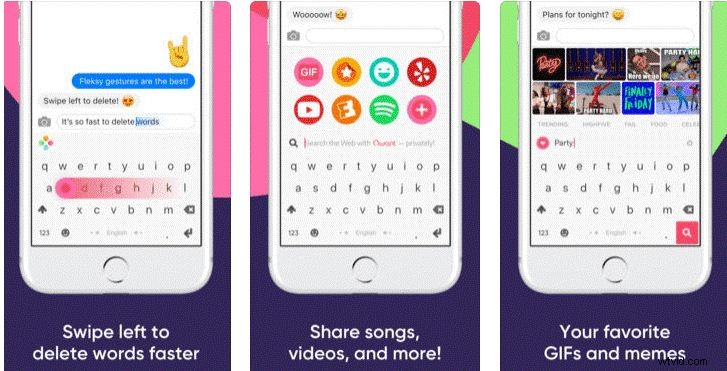
01. Tastiera flessibile
Fleksy combina un sistema di input veloce e basato sui gesti con una potente libreria GIF. Supporta oltre 40 lingue e 50 temi vivaci, garantendoti la possibilità di personalizzare la tua esperienza.
Pro
- Tastiera GIF più veloce per iPhone.
- Funzione esclusiva di condivisione GIF.
- Tasti di scelta rapida, adesivi e altre estensioni.
Contro
- Richiede iOS 8.0 o successivo.
- Internet è necessario per il download dall'App Store.
- Nessun supporto per la digitazione tramite scorrimento.
Costo – Gratuito.
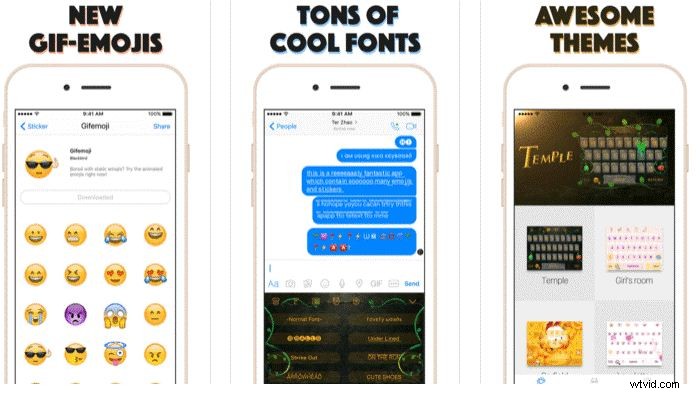
02. Tastiera Kika
Con oltre 3.000 GIF e supporto in 150 lingue, Kika è uno dei preferiti da oltre 20 milioni di utenti. La sua correzione automatica ti assicura di non scrivere mai errori di ortografia.
Pro
- Sicurezza di alto livello per i dati personali.
- Temi ricchi di tastiera.
- GIF pop-up ed emoji per una digitazione espressiva.
Contro
- Richiede iOS9.0 o successivo.
- Internet necessaria per il download dell'App Store.
- Funzionalità premium dietro un paywall.
Costo – Versione base gratuita; aggiornamenti a pagamento disponibili.
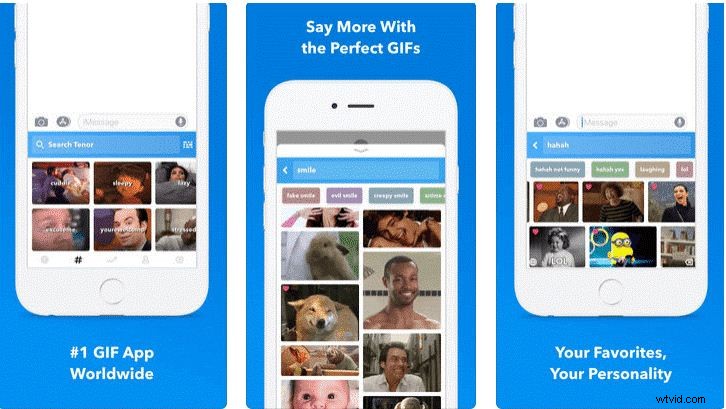
03. Tastiera GIF
Questa tastiera offre la creazione e la condivisione di GIF senza problemi, compatibile con tutti i dispositivi iOS con iOS 9.0 o versioni successive.
Pro
- Creazione e condivisione semplice di GIF.
- Pacchetti di adesivi per amici e familiari.
- Supporto multipiattaforma (Snapchat, WhatsApp, Twitter, Facebook).
Contro
- Non disponibile su iOS<9.0.
- Potenziale rischio per la sicurezza dei dati.
- Internet è necessaria per il download.
Costo – Gratuito con acquisti in‑app opzionali.
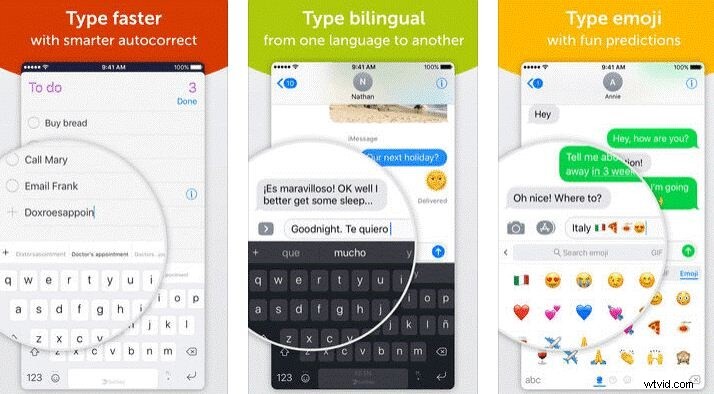
04. Tastiera SwiftKey
SwiftKey serve 250 milioni di utenti in tutto il mondo con la correzione automatica basata sull'intelligenza artificiale e un'ampia libreria GIF.
Pro
- Correzione automatica bilingue con previsioni AI.
- Barra degli strumenti ad accesso rapido e supporto per 90 lingue.
- Oltre 1.000 GIF ed emoji.
Contro
- Richiede iOS9.3 o versione successiva.
- Nessuna funzione "salva" per i preferiti.
- GIF recenti non visibili nelle chat.
Costo – Base gratuita; l'abbonamento premium sblocca funzionalità avanzate.
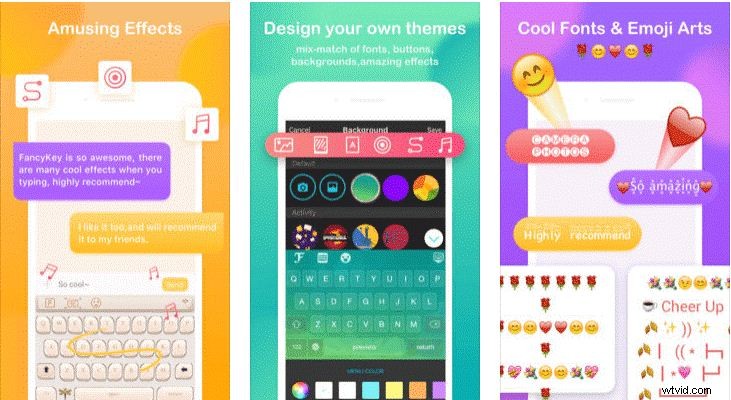
05. Tastiera FancyKey
Personalizzabile con oltre 100 caratteri e 50 temi, FancyKey aggiunge input tramite scorrimento e solida sicurezza.
Pro
- Digitazione tramite scorrimento con previsioni accurate.
- Tastiera artistica emoji per volti espressivi.
- Ampia compatibilità con iOS.
Contro
- L'interfaccia ricca di funzionalità potrebbe sovraccaricare.
- L'individuazione dei contenuti può richiedere tempo.
- Internet è necessaria per il download.
Costo – Gratuito.
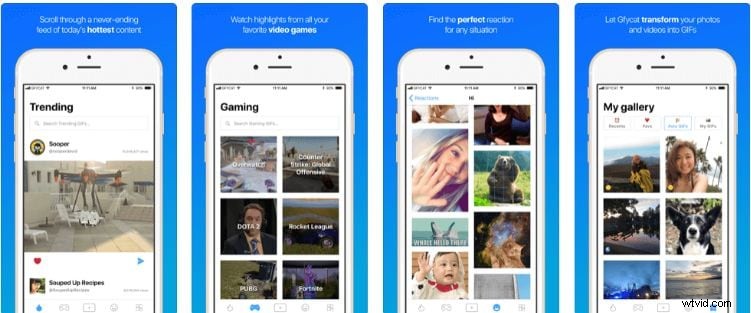
06. Tastiera Gfycat
Gfycat offre una vasta libreria di GIF e adesivi HD, oltre alla possibilità di creare GIF con la tua fotocamera.
Pro
- Supporto multilingue.
- GIF e meme di qualità HD.
- Creazione di GIF per fotocamera sul dispositivo.
Contro
- Solo funzionalità GIF, nessuna funzione aggiuntiva della tastiera.
- Le GIF hanno dimensioni di file relativamente piccole.
- Nessuna opzione di salvataggio/visualizzazione all'interno dell'app.
Costo – Gratuito.
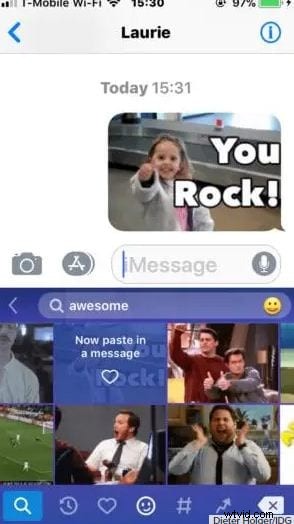
07. Tastiera RainbowKey
RainbowKey eccelle nei temi personalizzabili e nelle previsioni intelligenti dell'intelligenza artificiale per gli emoji.
Pro
- Salva i preferiti per un uso futuro.
- Crea temi da immagini locali.
- Previsioni emoji basate sull'intelligenza artificiale e correzione automatica.
Contro
- L'interfaccia può essere complicata per i nuovi utenti.
- Anomali occasionali durante il cambio di tema.
- Richiede iOS8.0+.
Costo – Gratuito con acquisti in‑app.
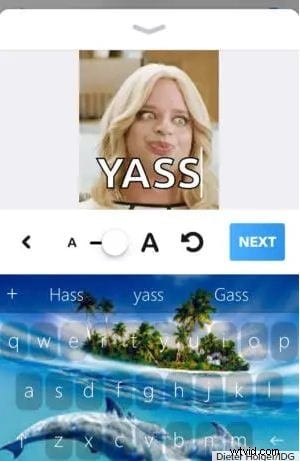
08. Tastiera GIF tenore
Basata sulla vasta libreria di Tenor, questa tastiera consente di aggiungere sottotitoli e organizzare le GIF in pacchetti.
Pro
- Sottotitoli e salva localmente GIF.
- Crea pacchetti GIF personalizzati per un accesso rapido.
- Esporta su tutte le principali piattaforme social.
Contro
- Funzioni della tastiera limitate.
- L'interfaccia potrebbe sembrare affollata.
- Internet richiesto.
Costo – Gratuito.
Parte 2:Come inviare messaggi di testo alle GIF su Android
I dispositivi Android dispongono di un selettore GIF integrato nella tastiera Google (Gboard). Segui questi semplici passaggi:
- Apri l'app di messaggistica e tocca il pulsante dell'emoticon su Gboard.
- Seleziona la scheda GIF.
- Cerca una parola chiave o sfoglia la raccolta predefinita.
- Visualizza l'anteprima della GIF e tocca Invia.
Parte 3:utilizzo della tastiera GIF di iMessage
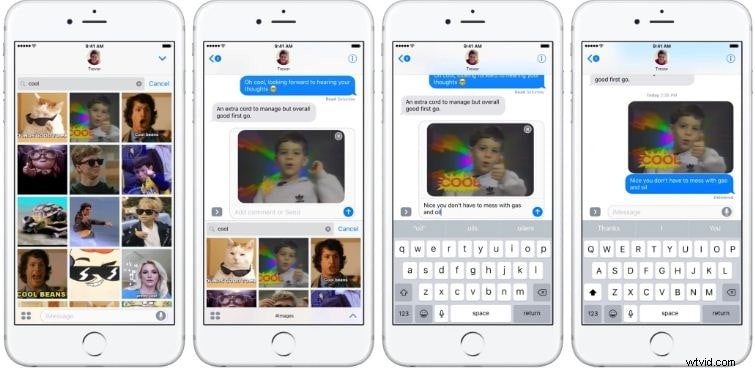
Gli utenti iPhone (iOS10 e versioni successive) dispongono di una tastiera GIF nativa chiamata #images. Per le versioni precedenti di iOS, le tastiere di terze parti forniscono le stesse funzionalità.
Passaggi per utilizzare #immagini:
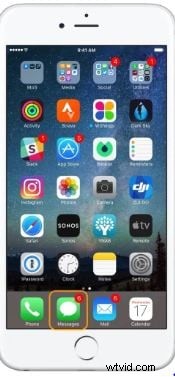
- Apri Messaggi e inizia una nuova conversazione.
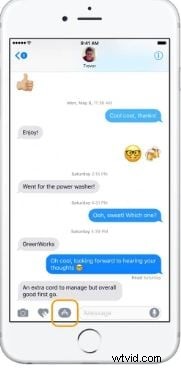
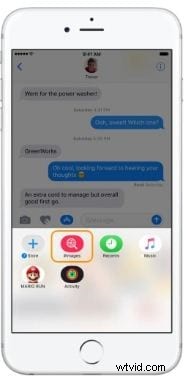
- Tocca il pulsante "A" accanto al campo di testo per aprire il cassetto delle app.
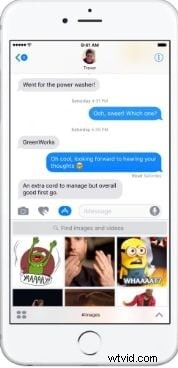
- Scegli l'icona #images (un simbolo GIF).
- Cerca o sfoglia le GIF e tocca per inviare.
- Facoltativamente aggiungi testo per personalizzare la GIF.
Bonus:crea le tue GIF con Filmora
Filmora Video Editor (disponibile su macOS e Windows) offre un creatore di GIF dedicato. Con un'interfaccia drag-and-drop, puoi creare GIF raffinate in pochi minuti.
Caratteristiche principali:
- Creazione rapida di GIF con preimpostazioni.
- Ampia libreria di effetti, filtri e audio.
- Interfaccia utente intuitiva per un flusso di lavoro fluido.
Filmora gode della fiducia di 5.481.435 download ed è elogiato per aver semplificato l'editing avanzato.
Concetti chiave
- Le tastiere GIF aumentano l'impatto della conversazione su iOS e Android.
- Scegli tra una varietà di tastiere in base al supporto linguistico, alla sicurezza e ai costi.
- Per GIF personalizzate, Filmora fornisce uno strumento di creazione affidabile.