
Master EZGIF:crea, converti e ritaglia GIF con facilità
EZGIF è un editor online leggero ma potente che ti consente di creare, modificare e ottimizzare rapidamente le GIF.
Scegli tra un'ampia gamma di effetti, filtri e opzioni di testo per personalizzare le tue animazioni.
Sul canale ufficiale sono disponibili tutorial passo passo, che garantiscono una curva di apprendimento fluida.
Tutto quello che devi sapere sugli strumenti di creazione di EZGIF è presentato qui!
Sommario
Parte 1:come creare una GIF con EZGIF
Le GIF apportano espressione dinamica alla comunicazione digitale. Con l'interfaccia intuitiva di EZGIF, puoi creare animazioni straordinarie in pochi clic.
Informazioni su EZGIF GIF Maker
Il creatore di GIF online di EZGIF è tra gli strumenti più popolari oggi. È gratuito, veloce e funziona perfettamente su Windows e macOS. Puoi anche modificare video, tagliare clip e rimuovere sfondi, tutto in un unico posto.
Supporta quasi tutti i formati video e di immagini più comuni, quindi non sei limitato dai tipi di file.
Segui questi passaggi per creare GIF di alta qualità:
Passaggio 1:avvia lo strumento
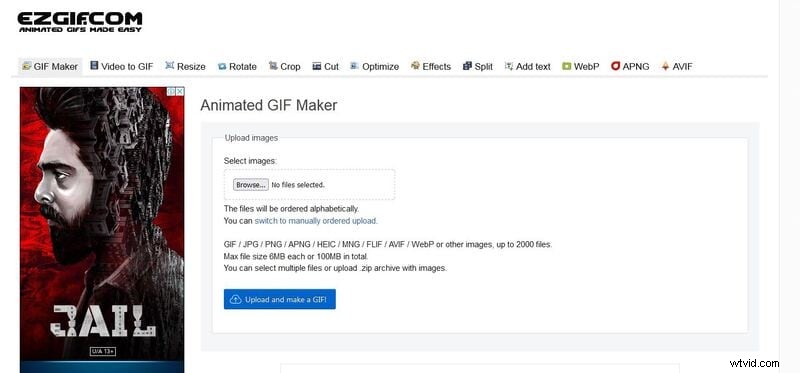
Apri il creatore EZGIF nel tuo browser e fai clic su "GIF Maker" nella barra degli strumenti in alto.
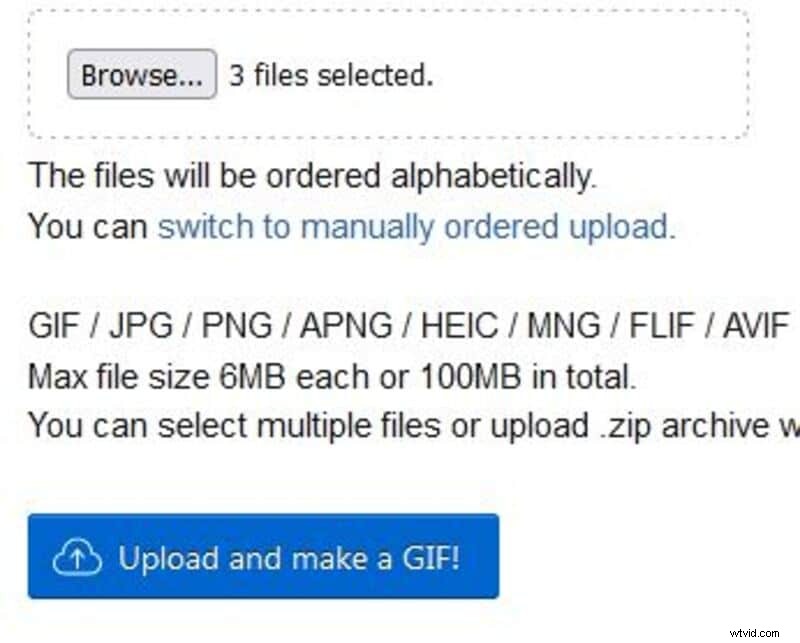
Passaggio 2:carica i tuoi contenuti multimediali
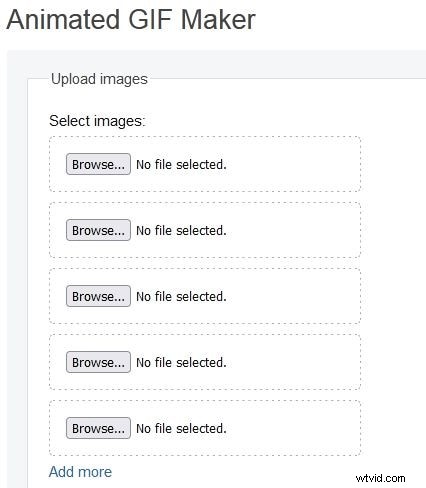
Fai clic su "Sfoglia" per selezionare un video o una serie di immagini fisse dal tuo dispositivo. Trascinali nella timeline o lasciali caricare in ordine alfabetico. Mantieni la dimensione totale del file sotto i 100 MB.
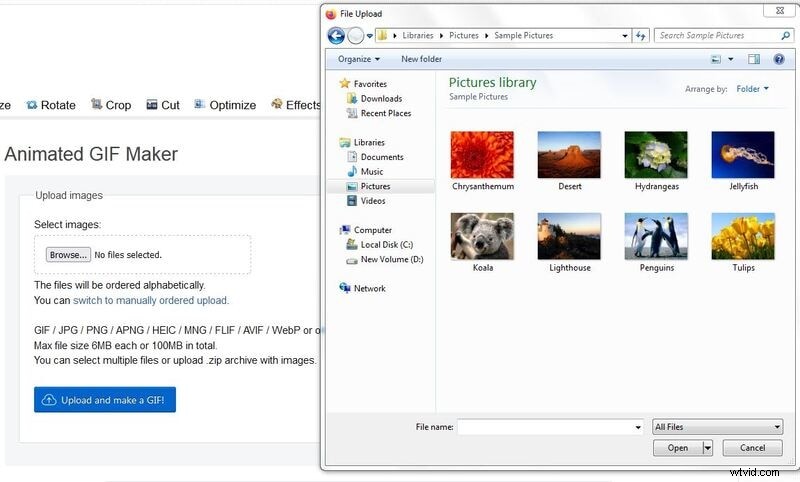
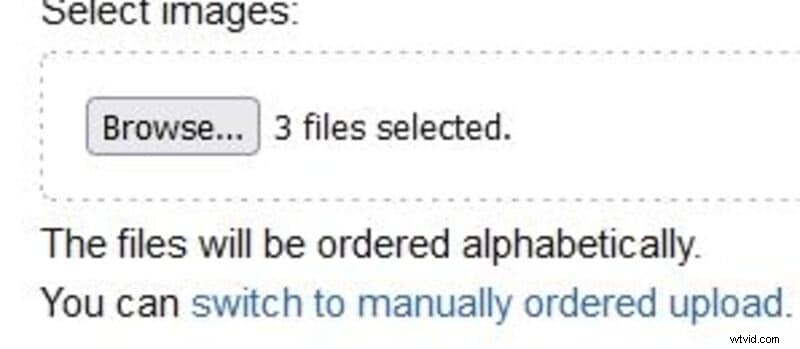
Passaggio 3:genera la GIF
Fai clic su "Carica e crea una GIF". Viene visualizzata un'anteprima e ora puoi applicare effetti, filtri o testo.
Passaggio 4:perfeziona la tua animazione
Per le immagini fisse, utilizzare il trascinamento della selezione per riordinare i fotogrammi. Quando lavori dal video, regola la durata della riproduzione per ottenere il loop perfetto.
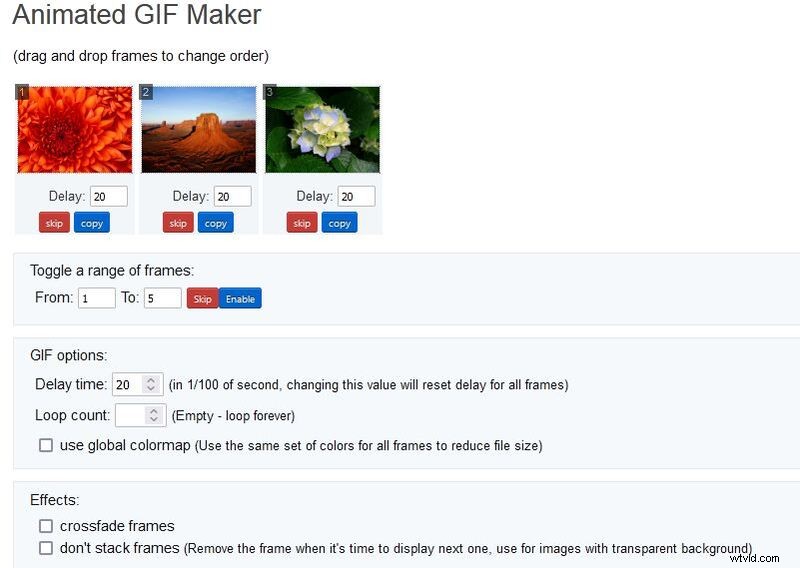
Passaggio 5:finalizza e salva
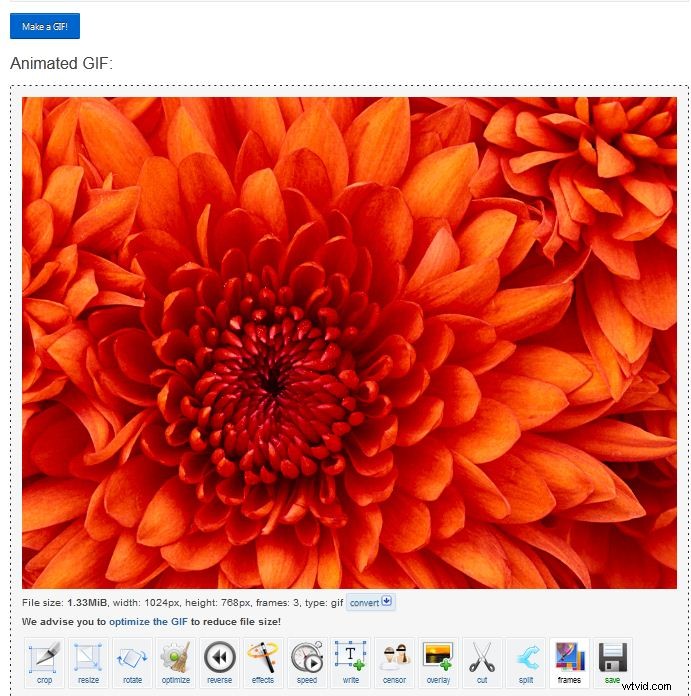
Una volta soddisfatto, fai clic su "Crea una GIF". Puoi quindi modificare la versione finale utilizzando la barra degli strumenti sotto l'anteprima. Fai clic su "Salva" per scaricare il file sul tuo dispositivo.
Parte 2:converti video in GIF con EZGIF
EZGIF offre anche un convertitore dedicato "Video to GIF". Il processo è rapido e puoi personalizzare l'output a tuo piacimento.
Passaggio 1
Visita ezgif.com e seleziona "Video in GIF" dal menu in alto.
Collegamento al convertitore da video a GIF EZGIF:

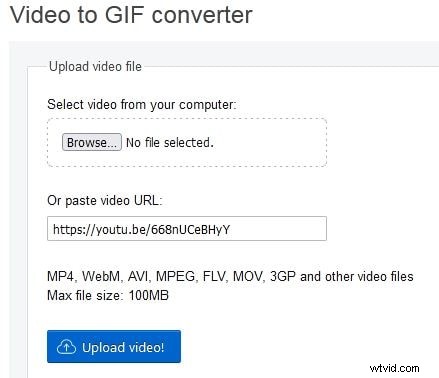
Passaggio 2
Carica un file locale facendo clic su "Sfoglia" o incolla l'URL di un video nella casella dell'indirizzo, quindi fai clic su "Carica video".
Passaggio 3
Imposta i punti di inizio e fine per definire la durata della clip.
Passaggio 4
Fai clic su "Converti in GIF" e attendi il completamento del processo. La GIF risultante viene visualizzata in una finestra popup. Fai clic su "Salva" per scaricare.
Parte 3:ritagliare video con EZGIF (e Filmora)
Oltre alla creazione di GIF, EZGIF può ritagliare videoclip direttamente nel browser. Di seguito è riportata una guida rapida.
Passaggio 1:avvia lo strumento Ritaglia
Vai alla scheda "Ritaglia video" sulla home page di EZGIF.
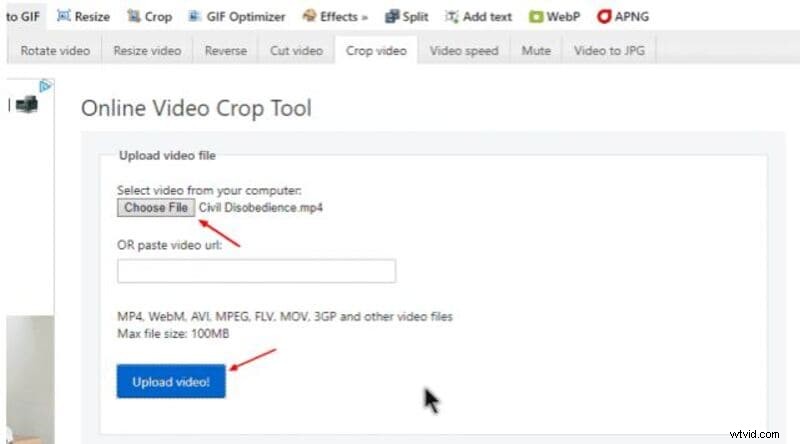
Passaggio 2:carica il tuo video
Scegli "Scegli file" o incolla un URL, quindi fai clic su "Carica video".
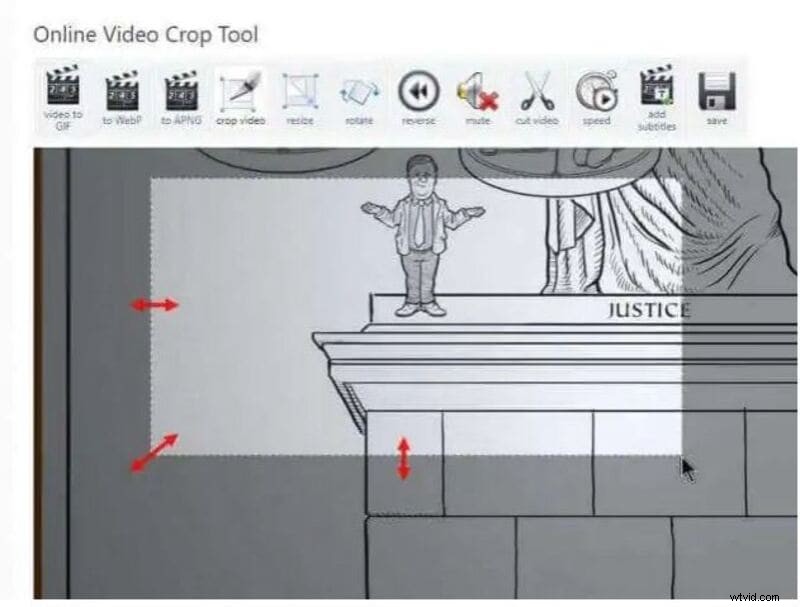
Passaggio 3:regola i bordi
Trascina per evidenziare la sezione desiderata. L'area evidenziata viene mostrata all'interno di una cornice.
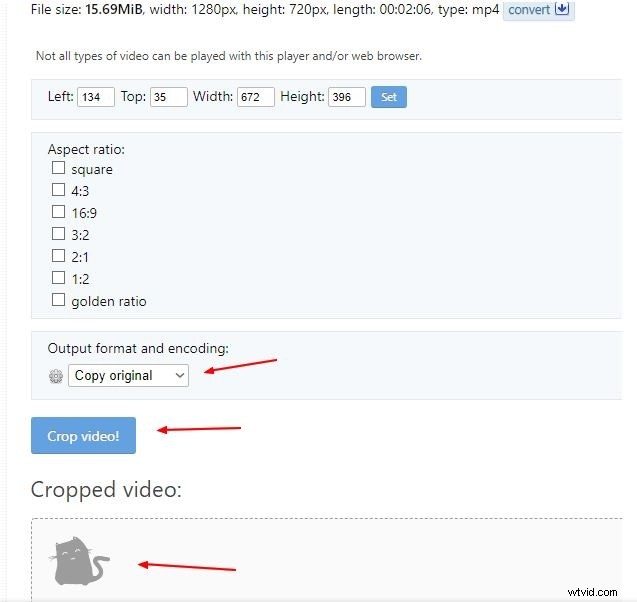
Passaggio 4:regolazioni finali
Ridimensiona, imposta le proporzioni e scegli il formato di output (originale o MP4). Fai clic su "Ritaglia video". La conversione richiede alcuni secondi.
Passaggio 5:scarica
Una volta completato il processo, fai clic su "Salva" per scaricare la clip ritagliata.

Se preferisci una soluzione desktop, Filmora offre un robusto editing video, incluso il ritaglio, con un'interfaccia intuitiva e una libreria di effetti. È gratuito e supporta sia Mac che Windows.
Link diretto allo strumento video Ritaglia Filmora:
Passaggio 1
Scarica e installa Filmora, quindi apri la timeline dell'editor.
Link diretto allo strumento video Ritaglia Filmora:
Passaggio 2
Fai clic con il pulsante destro del mouse su un video sulla timeline e scegli "Ritaglia e zoom" (o fai clic sull'icona di ritaglio).
Passaggio 3
Nel popup, seleziona le proporzioni preimpostate o fai clic su "Personalizzato" per trascinare il rettangolo sulla clip.
Wondershare Filmora gode della fiducia di 5.481.435 utenti in tutto il mondo.
Crea animazioni personalizzate uniche senza sforzo, concentrati sulla narrazione e lascia che le funzionalità automatiche di Filmora gestiscano i dettagli.
Concetti chiave
• EZGIF è uno strumento online versatile e gratuito per creare, convertire e ritagliare GIF e video clip.
• Il processo è veloce e facile da usare, il che lo rende ideale sia per i principianti che per i professionisti.
• Per l'editing desktop, Filmora offre funzionalità avanzate e una vasta libreria di effetti.