
Vuoi dare ai tuoi video un aspetto raffinato con bordi bianchi?
L'aggiunta di una cornice bianca pulita può migliorare i tuoi contenuti senza ritagliare o tagliare filmati, rendendoli perfetti per Instagram, YouTube, Facebook, LinkedIn e altro ancora.
I bordi bianchi non solo creano un effetto visivo sorprendente, ma risolvono anche i comuni problemi di ritaglio, dando ai tuoi video un tocco professionale.
Di seguito descriviamo quattro metodi affidabili (desktop, Android, iOS e online) gratuiti e facili da seguire.
Quattro modi comprovati per aggiungere bordi bianchi al tuo video
Scegli il metodo che meglio si adatta al tuo dispositivo e al tuo flusso di lavoro:
- Desktop:Filmora Video Editor
- Online:creatore di collage Kapwing
- Android:BeeCut
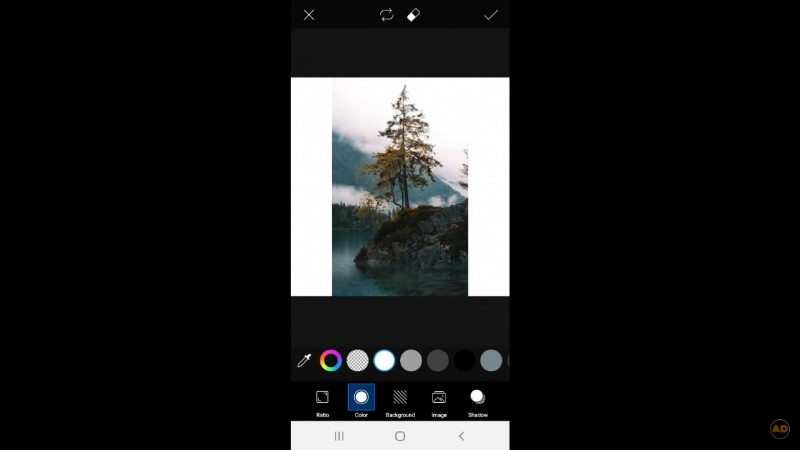
- iOS:PicsArt
Aggiungi un bordo bianco sul desktop utilizzando Filmora
Filmora Video Editor è un'applicazione desktop di prim'ordine che offre una suite completa di strumenti di editing (taglio, ritaglio, ritaglio, aggiunta di filigrane, regolazione della velocità e registrazione vocale), oltre a un'intuitiva funzionalità di applicazione dei bordi.
Scarica gratuitamente Wonder Share Filmora 11 per iniziare.
- Apri Media pannello e importa il tuo video.
- Trascina la clip sulla Timeline .

- Fai clic sul video clip per selezionarlo.
- Vai agli Effetti pannello.
- Digita bordi nella barra di ricerca per filtrare gli stili dei bordi.
- Scegli il Bordo bianco opzione.
- Trascina e rilascia il bordo sulla clip.
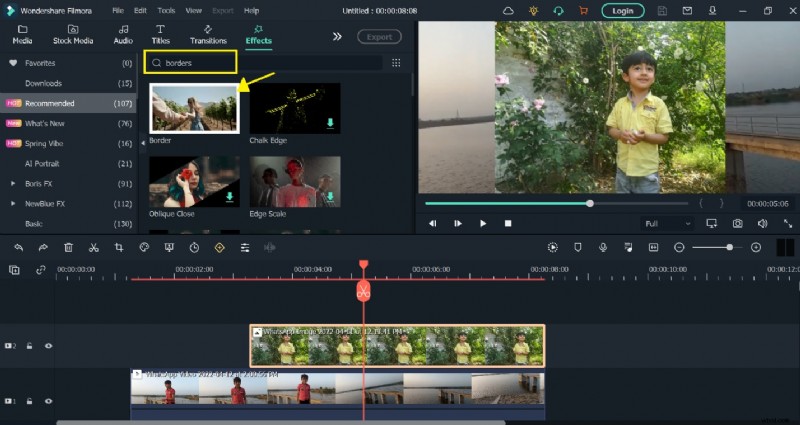
- Vedrai apparire la cornice bianca attorno al tuo video.
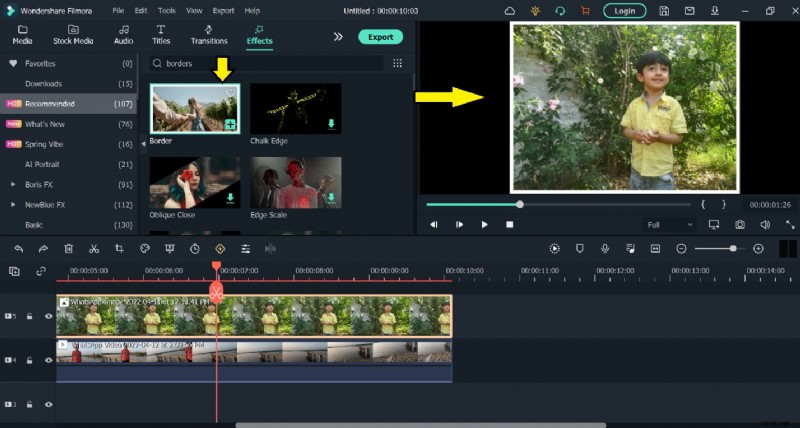
- Per personalizzare il bordo, fai doppio clic sulla clip e apri l'Effetto scheda.
- Sotto Confini , regola il colore, lo spessore e lo stile come desideri.
- Fai clic su OK per applicare le modifiche.

Aggiungi un bordo bianco online con Kapwing
Kapwing è un editor gratuito basato su browser che gestisce video fino a 250 MB o 7 minuti di lunghezza. Al prodotto finito non viene aggiunta alcuna registrazione o filigrana.
Segui questi passaggi per aggiungere un bordo:
- Vai a Kapwing Collage Maker e fai clic su Avvia Collage Maker .
- Fai clic su Aggiungi file multimediali per caricare il tuo video o la tua immagine.
- Trascina la clip sulla timeline.
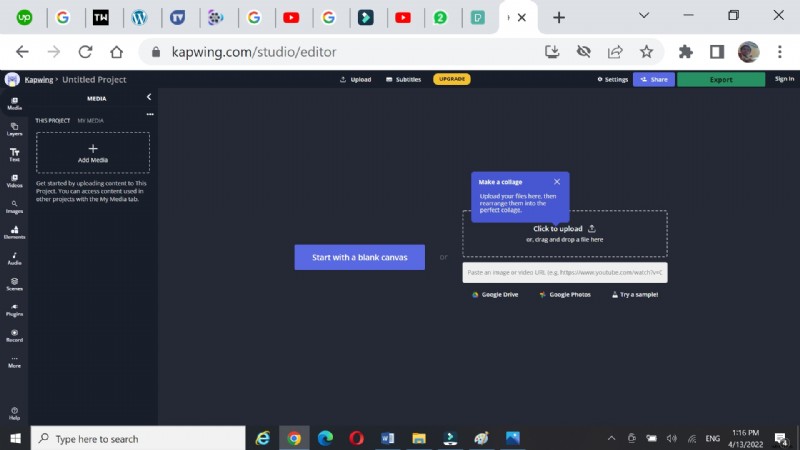
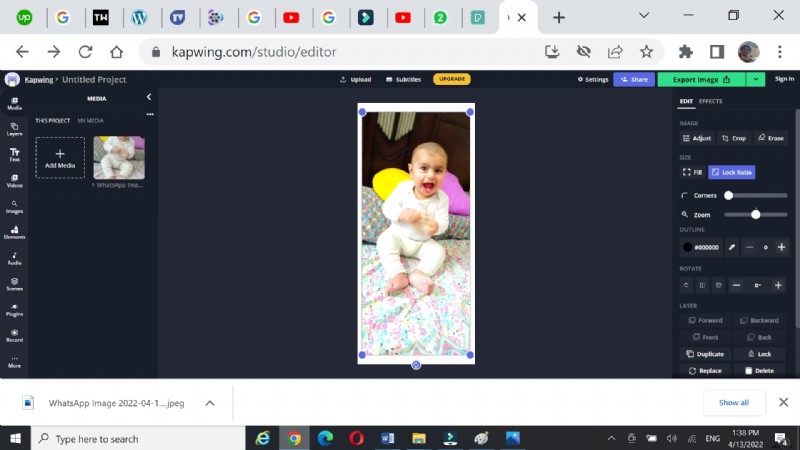
- Ridimensiona la clip trascinandone gli angoli.
- Utilizza lo sfondo bianco come bordo, quindi blocca le proporzioni.
- Fai doppio clic sull'area del bordo per modificarne il colore di sfondo.
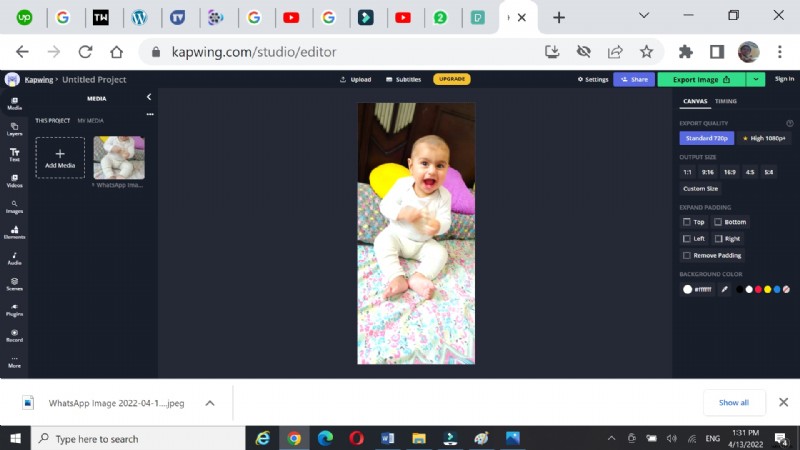
- Visualizza l'anteprima dell'aspetto finale ed esporta il video nella risoluzione preferita.
Aggiungi un bordo bianco su Android con BeeCut
BeeCut è un editor Android leggero che offre una libreria di frame e sovrapposizioni. Supporta anche testo, filtri e transizioni.
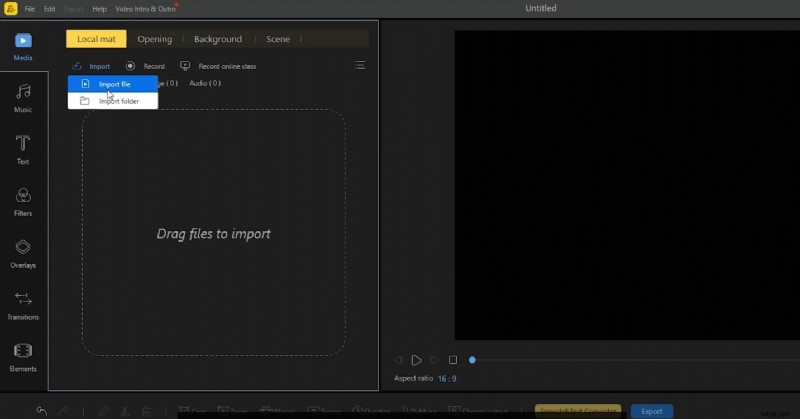
- Apri BeeCut e tocca Media .
- Seleziona Importa file per portare il tuo video.
- Trascina la clip sulla timeline.
- Tocca Sovrapposizioni e scegli uno stile di bordo.
- Trascina la sovrapposizione sulla timeline e regolane il colore o gli effetti.
- Esporta il video finito con la qualità desiderata.

Aggiungi un bordo bianco su iOS con PicsArt
PicsArt è un popolare editor iOS e Android che converte il tuo video rettangolare in un formato quadrato (rapporto 1:1), ideale per Instagram.
- Scarica PicsArt dall'App Store.
- Apri l'app e seleziona il tuo video.
- Tocca Adatta scheda in basso.
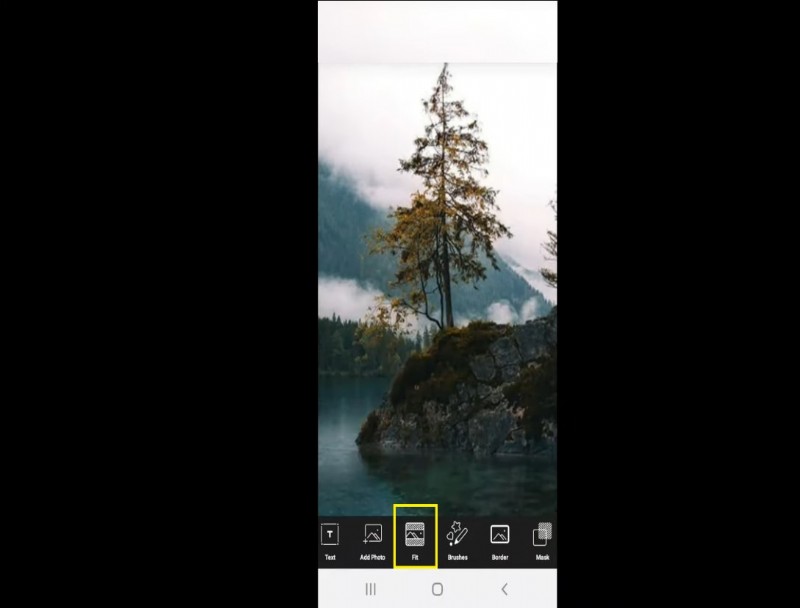
- Scegli il Colore strumento e scegli il bianco per il bordo.
- Salva il video nella tua galleria o condividilo direttamente su Instagram.
Conclusione
Questi quattro approcci (Filmora su desktop, Kapwing online, BeeCut su Android e PicsArt su iOS) ti consentono di aggiungere bordi bianchi puliti senza ritagliare o perdere qualità. Tutte le opzioni sono gratuite, garantendoti così la possibilità di migliorare i tuoi video in modo rapido ed economico.
Per un'esperienza di editing più completa, prendi in considerazione Wonder Share Filmora 11. I suoi strumenti avanzati, combinati con una semplice applicazione dei bordi, ti aiutano a produrre contenuti raffinati e meritevoli di condivisione per qualsiasi piattaforma.