
Crea una presentazione PowerPoint professionale:guida passo passo
PowerPoint è lo standard di settore per la realizzazione di presentazioni raffinate e coinvolgenti. Che tu stia preparando una lezione in classe, una presentazione aziendale o un evento ricco di foto, questa guida ti guida attraverso ogni fase della creazione di una presentazione senza interruzioni.
1. Inizia una nuova presentazione
- Apri Microsoft PowerPoint. Nella schermata iniziale, seleziona File> Nuovo e scegli Presentazione vuota .
- Salva immediatamente:fai clic su
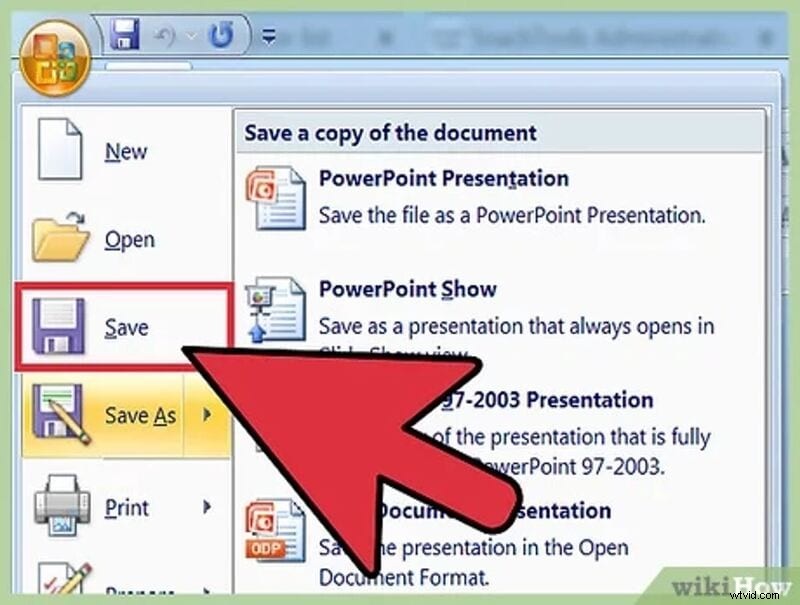 , assegna un nome al file e scegli una cartella protetta.
 - Imposta una diapositiva del titolo chiara:inserisci un titolo e un sottotitolo, aggiungi un'immagine se lo desideri e formatta il layout per renderlo leggibile.
2. Aggiungi e organizza diapositive
- Inserisci nuove diapositive tramite Home> Nuova diapositiva oppure fai clic con il pulsante destro del mouse sul pannello delle miniature.
- Scegli un layout che corrisponda al contenuto, ad esempio Titolo e contenuto, Due contenuti o Vuoto.
- Trascina le diapositive nell'Sequenza diapositive visualizzare per riordinare per un flusso ottimale.
3. Importa immagini e contenuti multimediali
- Per le foto, seleziona Inserisci> Immagini> Questo dispositivo e scegli i tuoi file.
- Per incorporare video, fai clic su Inserisci> Video> Questo dispositivo e seleziona la clip.
- Regola dimensioni e posizione; utilizza il formato immagine scheda per aggiungere bordi o ombre.
4. Migliora con transizioni e animazioni
Vai alle Transizioni scheda per applicare lievi modifiche alla diapositiva. Utilizza le animazioni per il movimento a livello di oggetto, ma mantienilo propositivo:evita effetti eccessivi che distraggono.
5. Aggiungi audio (facoltativo)
- Fai clic su Inserisci> Audio> Audio sul mio PC per aggiungere musica di sottofondo o narrazione.
- Per registrare direttamente, scegli Inserisci> Audio> Registra audio , assegna un nome alla clip, registra e rivedi prima di finalizzare.
- Posiziona l'icona dell'audio in un punto coerente su ciascuna diapositiva per una facile navigazione.
6. Imposta la riproduzione automatica
Nella presentazione scheda, attiva Ciclo continuo fino a Esc per riprodurre ripetutamente la presentazione. Utilizza Tempi di prova se hai bisogno di durate precise delle diapositive.
7. Salva come presentazione automatica
- Fai clic su File> Salva con nome e scegli una posizione.
- Seleziona Mostra PowerPoint (*.ppsx) dal menu a discesa "Salva come tipo".
- Fai doppio clic sul file .ppsx per avviare la presentazione direttamente in modalità a schermo intero.
8. Gioca e condividi
Apri il file .ppsx su qualsiasi computer su cui è installato PowerPoint oppure utilizza File> Esporta> Crea un video per generare un MP4 che può essere condiviso online.
Con questi passaggi puoi creare una presentazione pulita e professionale che coinvolga qualsiasi pubblico.