
Wondershare Filmora è un popolare strumento di editing video a cui si affidano milioni di persone. Sebbene le sue funzionalità principali siano ben note, a molti utenti sfuggono una serie di trucchi nascosti che possono migliorare notevolmente il flusso di lavoro, le prestazioni e il controllo creativo.
In questo articolo
- Cartella multimediale globale
- Impostazioni proxy personalizzate
- Elimina cache di rendering del progetto
- Rimuovi il pulsante Dividi sulla testina di riproduzione
- Copia e incolla effetti
- Istantanea della sequenza temporale
- Videoclip con codice colore
- Raggruppa clip insieme
- Scorciatoia per panoramica e zoom
- Processo di richiesta di funzionalità
Parte 1. Cartella multimediale globale
La gestione dei media su più progetti può diventare noiosa. La cartella multimediale globale di Filmora ti consente di importare i media una volta e riutilizzarli in qualsiasi progetto, risparmiando tempo e mantenendo la tua libreria organizzata.
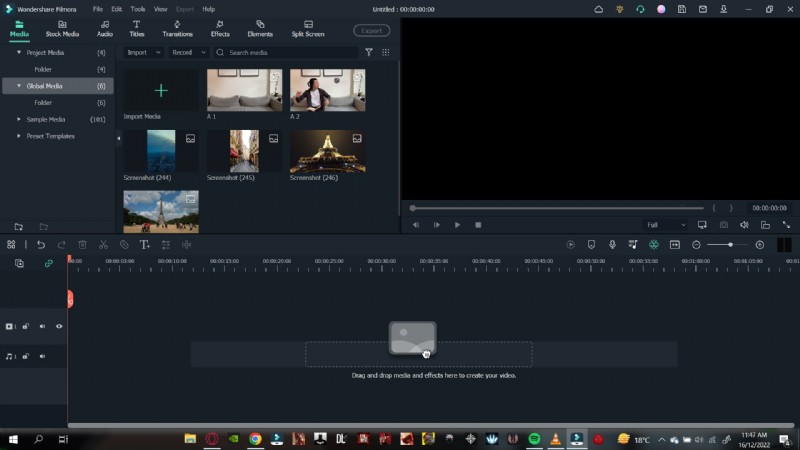
All'interno della cartella Global Media puoi creare sottocartelle —ad esempio, una cartella dedicata "Meme" per un rapido accesso ai contenuti di tendenza. Una volta importati, questi file sono immediatamente disponibili in qualsiasi nuovo progetto, creando una solida base multimediale per il lavoro futuro.
Parte 2. Impostazioni proxy personalizzate
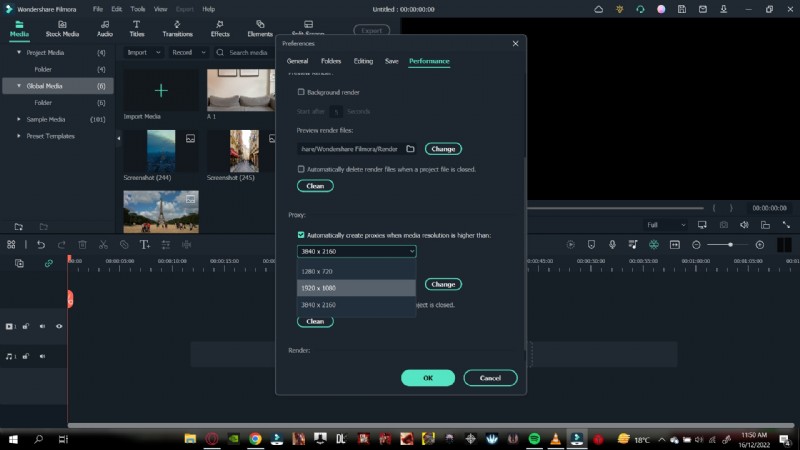
Le riprese ad alta risoluzione, soprattutto 4K e oltre, possono mettere a dura prova il tuo sistema. I file proxy di Filmora rendono copie a bassa risoluzione che vengono riprodotte senza problemi, liberando risorse per la modifica.
Per personalizzare il comportamento del proxy, segui questi passaggi:
- Fai clic su File nell'angolo in alto a sinistra.
- Seleziona Preferenze .
- Vai a Prestazioni scheda.
- Scorri fino a Proxy .
- Seleziona Crea automaticamente proxy quando la risoluzione è superiore a: e scegli la soglia desiderata.
- Abilita facoltativamente Elimina proxy quando il progetto è chiuso per mantenere in ordine lo spazio su disco.
Parte 3. Elimina la cache di rendering del progetto
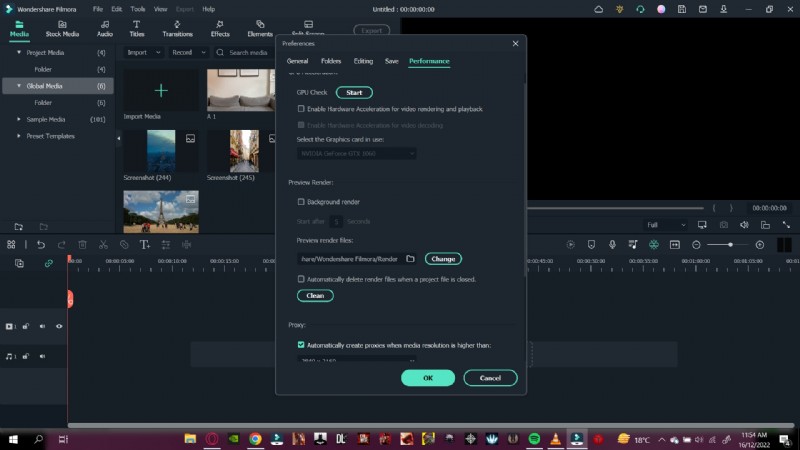
La cache di rendering memorizza i fotogrammi di anteprima elaborati, che possono riempire rapidamente lo spazio di archiviazione. Cancellandolo dopo aver terminato un progetto si libera spazio senza influire sull'output finale.
- Vai a File → Preferenze .
- Apri Prestazioni sezione.
- Trova Rendering anteprima e seleziona Elimina automaticamente i file di rendering quando un progetto viene chiuso .
- Fai clic su OK applicare.
Parte 4. Rimuovi il pulsante Dividi sulla testina di riproduzione
Quando il pulsante di divisione si trova sulla testina di riproduzione della timeline, i clic accidentali possono interrompere il flusso di modifica. Nascondendolo si ripristina uno spazio di lavoro più pulito.
- Apri File → Preferenze .
- Scegli Modifica scheda.
- Deseleziona Mostra pulsante Dividi sulla testina di riproduzione .
- Salva con OK .

Parte 5. Copia e incolla effetti
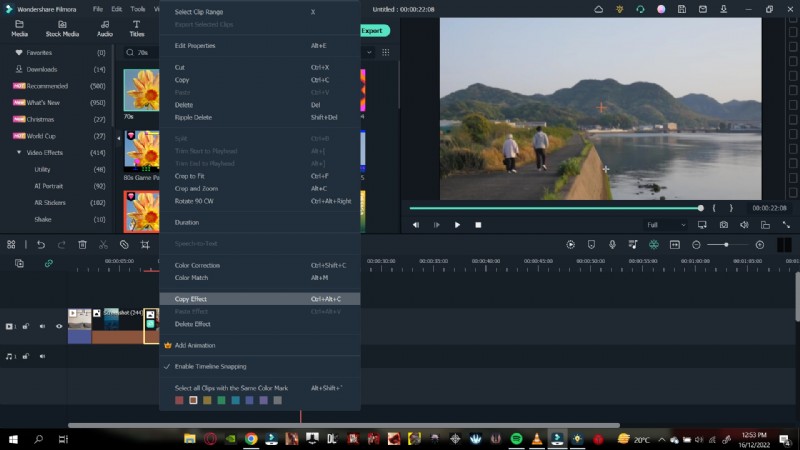
Applicare lo stesso effetto visivo a più clip fa risparmiare tempo. Filmora ti consente di copiare un effetto da una clip e incollarlo su altre clip senza sforzo.
- Fai clic con il pulsante destro del mouse sulla clip che ha già l'effetto desiderato.
- Seleziona Copia effetti .
- Sposta la testina di riproduzione sulla clip di destinazione.
- Fai clic con il pulsante destro del mouse sulla clip e scegli Incolla effetto .
Parte 6. Snap della sequenza temporale
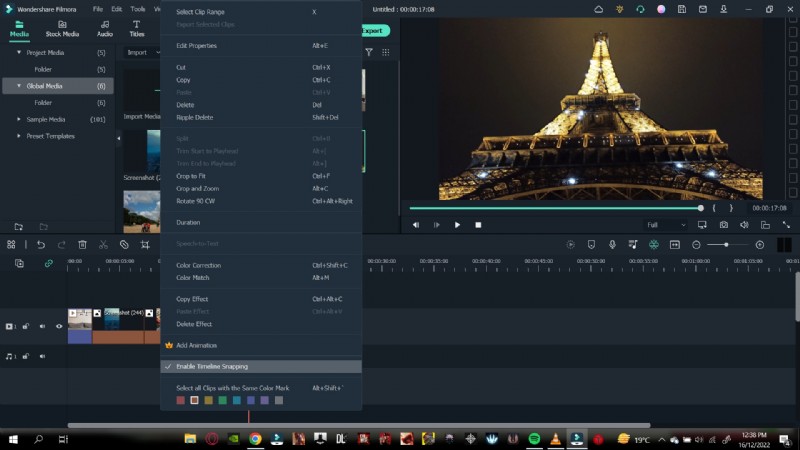
Quando si modificano più clip, lo snap li mantiene allineati con precisione, evitando spazi o sovrapposizioni indesiderate.
- Fai clic con il pulsante destro del mouse in un punto qualsiasi della sequenza temporale.
- Attiva/disattiva Scattura sequenza temporale per abilitare o disabilitare.
Parte 7. Videoclip con codice colore
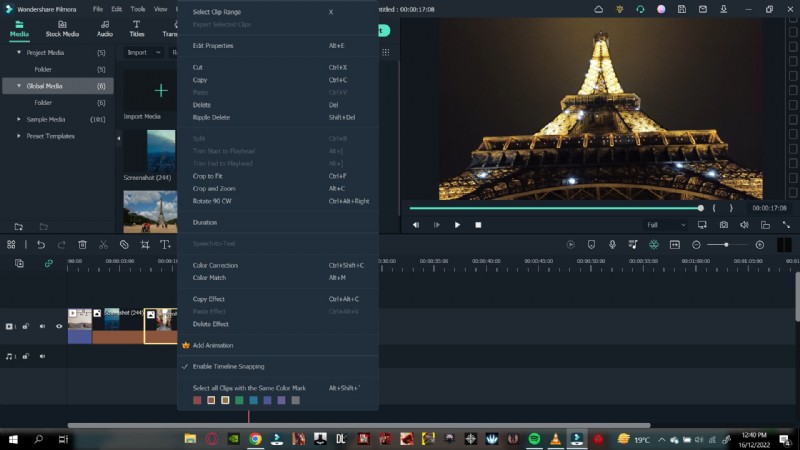
La codifica a colori semplifica la gestione delle riprese provenienti da diverse fonti. Assegna un colore a una clip, quindi seleziona rapidamente tutte le clip di quel colore per la modifica in batch.
- Seleziona i clip che desideri taggare.
- Fai clic con il pulsante destro del mouse e scegli un colore dalla tavolozza.
- Per selezionare tutti i clip di quel colore, fai clic con il pulsante destro del mouse su qualsiasi clip colorato e seleziona Seleziona tutti i clip di questo colore .
Parte 8. Raggruppare clip insieme
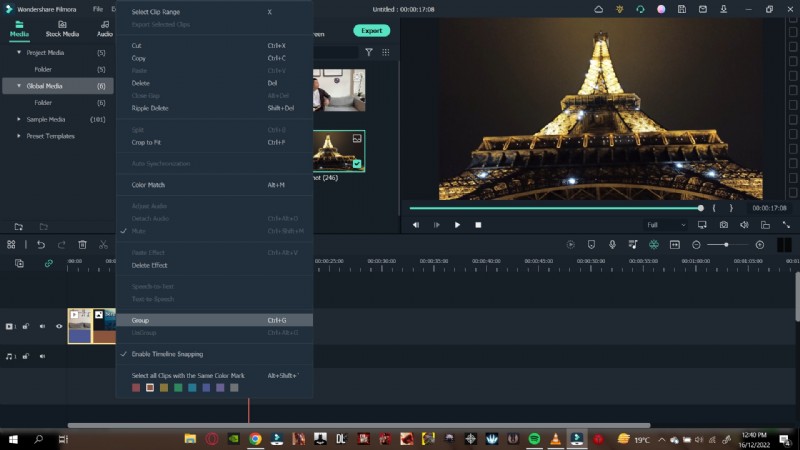
Il raggruppamento mantiene la disposizione relativa di un clip video e dell'audio che lo accompagna. Sposta il gruppo come una singola unità, preservando la sincronizzazione.
- Trascina per selezionare i clip che desideri raggruppare.
- Fai clic con il pulsante destro del mouse e scegli Gruppo .
Parte 9. Scorciatoia per panoramica e zoom
La panoramica e lo zoom offrono movimento dinamico all'interno di un fermo immagine o di una clip. Il pannello di scelta rapida di Filmora ti consente di applicare percorsi di movimento preimpostati con pochi clic.
- Fai clic con il pulsante destro del mouse su una foto o su un videoclip.
- Seleziona Ritaglia e zoom dalla barra degli strumenti.
- Fai clic su Panoramica e zoom nella finestra di dialogo.
- Scegli una preimpostazione dall'elenco e conferma con OK .

Parte 10. Processo di richiesta di funzionalità
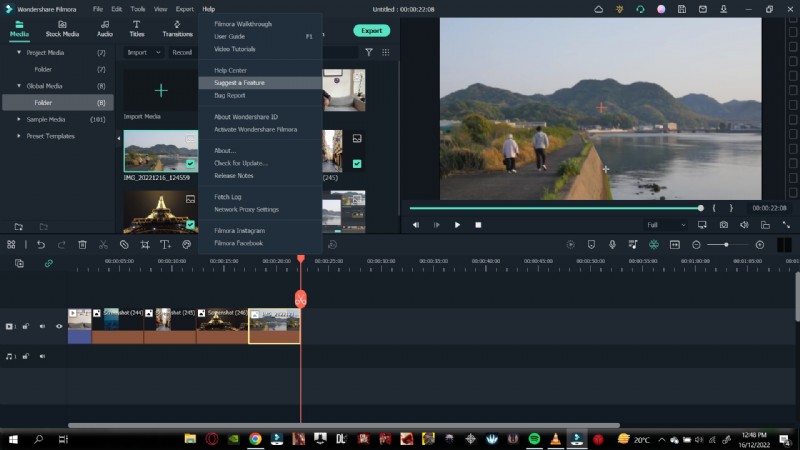
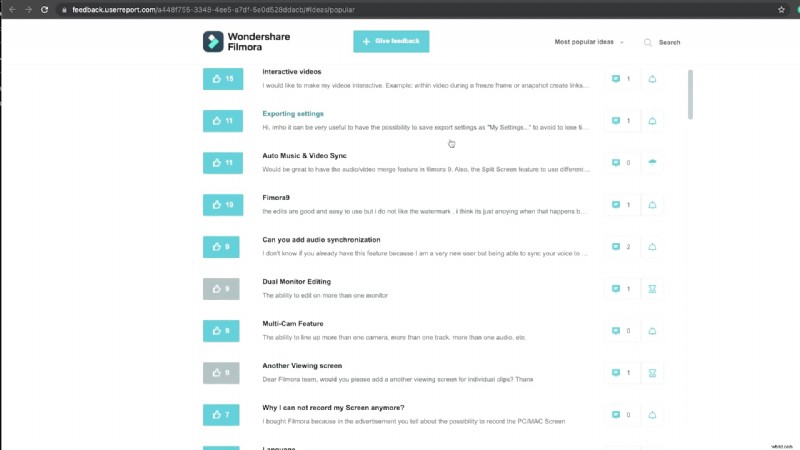
Filmora ascolta attivamente la sua comunità. Se hai un'idea per una funzionalità, puoi inviarla direttamente dal software.
- Fai clic su Guida nell'angolo in alto a sinistra.
- Seleziona Suggerisci una funzione .
- Il browser predefinito si apre sulla pagina di richiesta di funzionalità.
- Vota i suggerimenti esistenti o inviane uno nuovo.
Riassumendo
Filmora rimane una delle soluzioni di editing più accessibili ma potenti. Sfruttando queste funzionalità nascoste, puoi semplificare il flusso di lavoro, migliorare le prestazioni e liberare maggiore creatività in ogni progetto.