
Gli effetti al rallentatore e di accelerazione sono fondamentali sui social media, sia che tu registri filmati in modalità slow motion o li modifichi durante la post‑produzione. Per i momenti comici, i tagli rapidi aggiungono umorismo, mentre i contenuti in forma breve spesso richiedono un ritmo compresso per adattarsi ai limiti della piattaforma. Per questi aggiustamenti è essenziale un editor video versatile.
DaVinci Resolve si è guadagnato la reputazione di suite di editing completa che gestisce il taglio, la gradazione del colore, gli effetti visivi e l'audio. Offre inoltre strumenti robusti per modificare la velocità del video, sebbene la sua interfaccia possa sembrare densa per i nuovi arrivati. In questa guida ti guideremo attraverso l'accelerazione delle riprese in DaVinci Resolve, ne illustreremo i pro e i contro e introdurremo un'alternativa più adatta ai principianti.
In questo articolo
- Parte 1. Scenari comuni che richiedono aggiustamenti della velocità
- Parte 2. Velocizzare i video con DaVinci Resolve
- Parte 3. Pro e contro degli strumenti di velocità di DaVinci Resolve
- Parte 4. Un'alternativa più semplice:Wondershare Filmora
- Parte 5. Modifica veloce in movimento con Filmora Mobile
- Parte 6. DaVinci Resolve vs. Filmora:un rapido confronto
Parte 1. Scenari comuni che richiedono aggiustamenti della velocità
Di seguito sono riportati i casi d'uso più frequenti in cui la modifica della velocità del video può migliorare il coinvolgimento:
- Segmenti lunghi e insignificanti – La compressione delle sezioni lente impedisce agli spettatori di perdere interesse.
- Filmati umoristici – Accelerare le azioni può amplificare il tempismo comico, soprattutto se abbinato a un audio giocoso.
- Contenuti in formato breve – Piattaforme come Stories e Reels privilegiano brevi clip; l'accelerazione può rispettare i limiti di durata preservando i momenti chiave.
- Creazione di timelapse – Sia che si scatti in modalità timelapse o in post-elaborazione, l'accelerazione consente di concentrare ore di attività in secondi.
Parte 2. Velocizzare i video con DaVinci Resolve
DaVinci Resolve offre diversi metodi per regolare la velocità della clip. Puoi applicare una variazione percentuale uniforme, creare rampe di velocità irregolari o perfezionare il movimento con curve di retime. Di seguito è riportata una procedura dettagliata per la versione 17.
Metodo 1. Modifica l'opzione Velocità clip
Questo approccio semplice ti consente di impostare una percentuale di velocità esatta. Valori superiori al 100% accelerano la clip; valori inferiori al 100% lo rallentano.
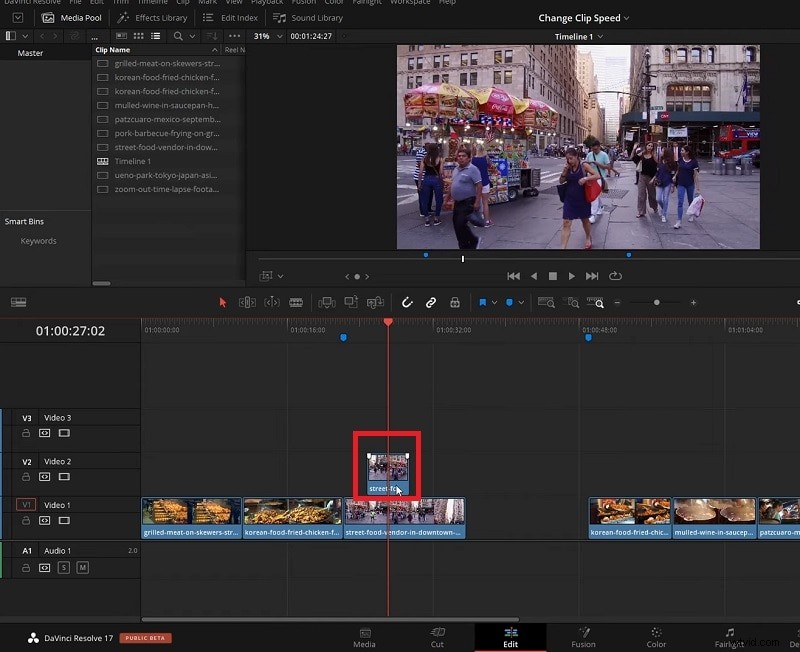
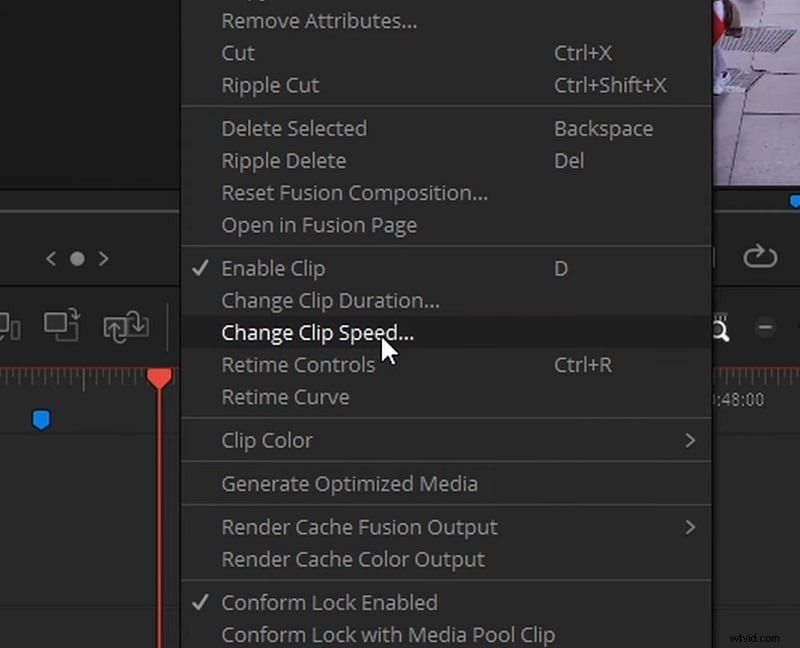
Passaggio 1:posiziona la clip sulla timeline, fai clic con il pulsante destro del mouse e scegli Cambia velocità clip... .
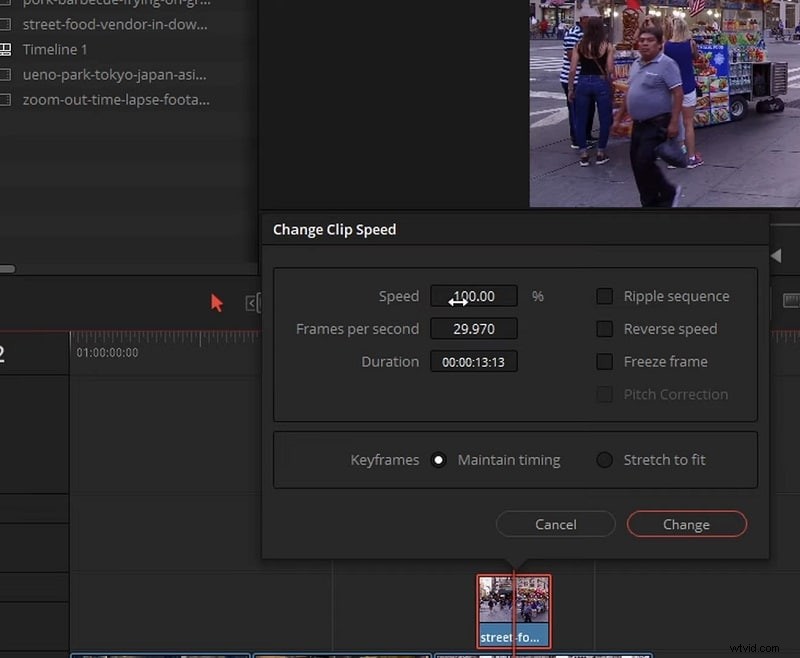
Passaggio 2:nella finestra di dialogo, inserisci la percentuale di velocità desiderata (ad esempio, 200% per raddoppiare il ritmo).
Passaggio 3:fai clic su Cambia per applicare la regolazione.
Metodo 2. Rampa di velocità
La rampa di velocità ti consente di variare il movimento all'interno di una clip, creando transizioni fluide tra sezioni lente e veloci. I controlli Retime consentono il posizionamento di punti di velocità lungo la timeline.
Passaggio 1:fai clic con il pulsante destro del mouse sulla clip, seleziona Controlli di retime .
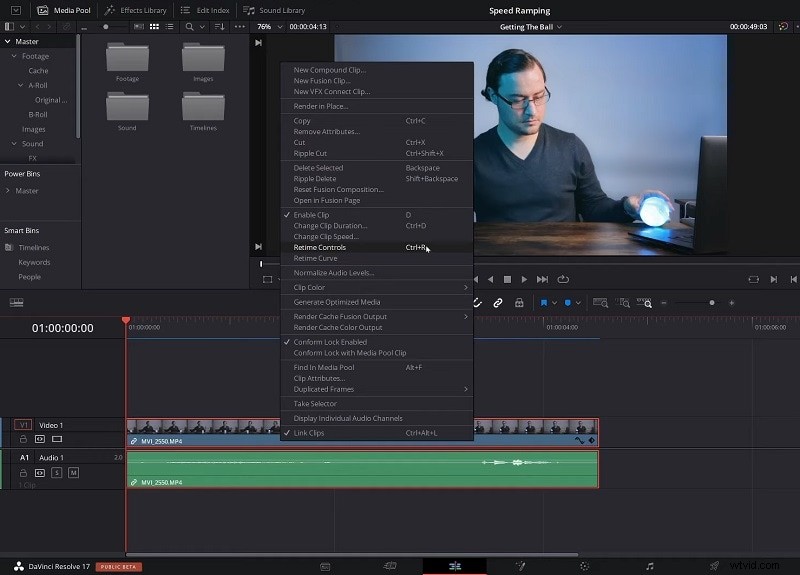
Passaggio 2:sposta la testina di riproduzione nella posizione desiderata, fai clic sulla freccia 100% e scegli Aggiungi punto velocità . Ripeti per ulteriori punti.
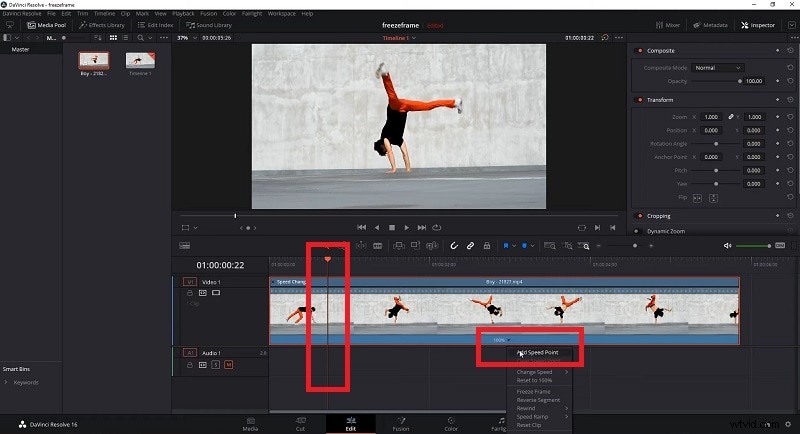
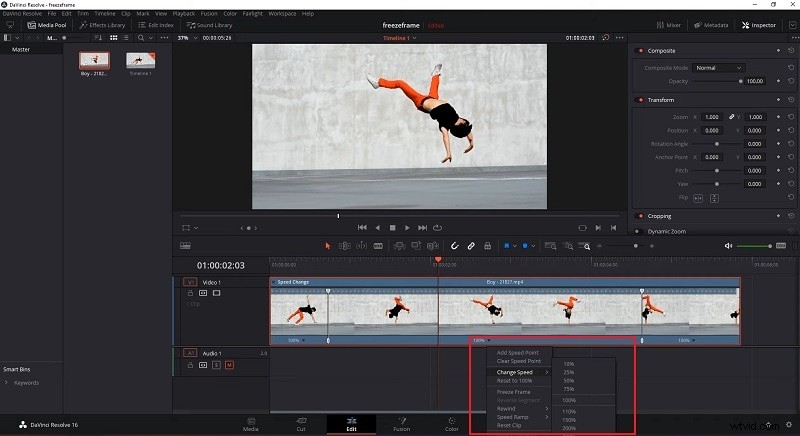
Passaggio 3:tra i punti di velocità, fai di nuovo clic sulla freccia del 100%, seleziona Cambia velocità e scegli un valore preimpostato o personalizzato. La velocità della clip si adatterà di conseguenza.
Parte 3. Pro e contro
Ogni strumento professionale bilancia potenza e complessità. Ecco una rapida occhiata alle funzionalità di regolazione della velocità di DaVinci Resolve.
- Pro
- Cambiamenti di velocità globali istantanei
- Rampe di velocità mirate per tratti selettivi
- Curve di tempo personalizzabili per movimenti sfumati
- Supporto del flusso ottico per un'interpolazione più fluida
- Contro
- Il sovraccarico di funzionalità può creare confusione per i principianti
- Impostazioni non ottimali possono produrre jitter
- Alcune funzioni richiedono conoscenze avanzate
- Segnalazioni di arresti anomali quando si applicano più modifiche di velocità contemporaneamente
Questi inconvenienti contribuiscono a una ripida curva di apprendimento, spingendo molti creatori a cercare un editor più accessibile.
Parte 4. Un'alternativa più semplice:Wondershare Filmora
Se preferisci un'interfaccia più pulita senza sacrificare la funzionalità, Wondershare Filmora è una scelta eccellente. Offre tutti gli strumenti di modifica principali oltre a un flusso di lavoro ottimizzato per la regolazione della velocità.
Filmora fornisce preimpostazioni di velocità uniformi, un dispositivo di scorrimento della velocità uniforme personalizzabile e un grafico intuitivo con rampa di velocità, il tutto progettato per prevenire artefatti da movimento e mantenere il processo rapido.
Ecco come regolare la velocità in Filmora:
Metodo 1. Utilizzare le velocità preimpostate
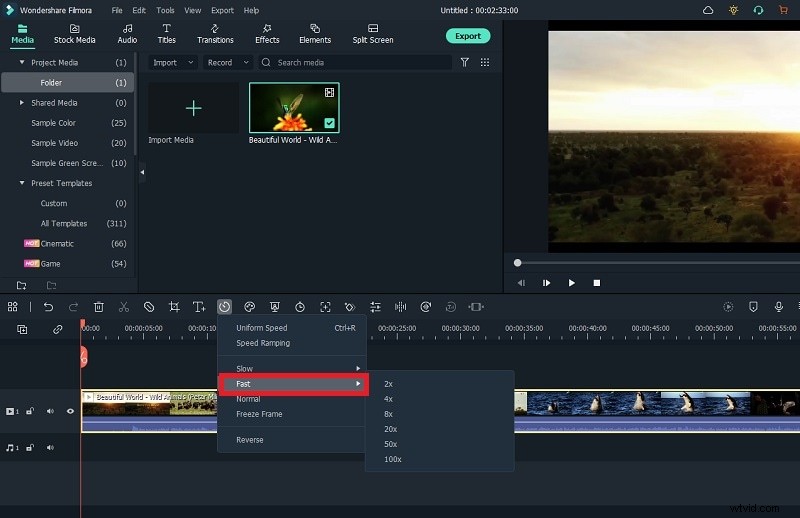
Per una modifica rapida con un solo clic, scegli tra le velocità preimpostate.
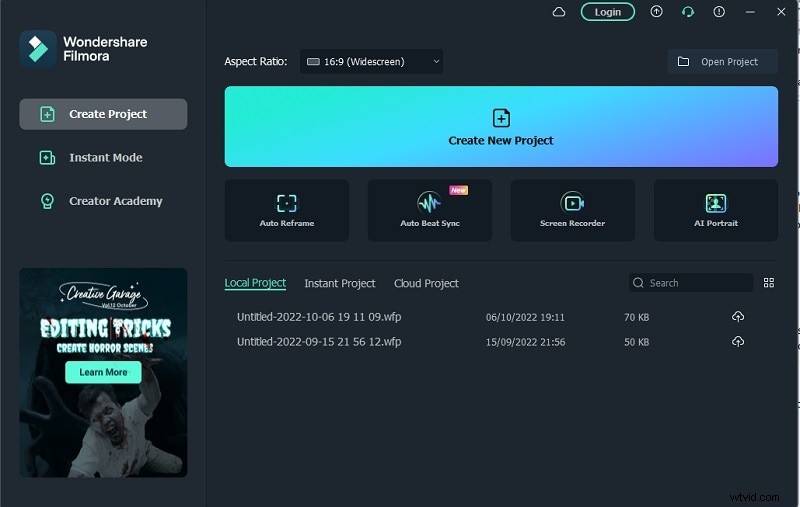
Passaggio 1:avvia Filmora, avvia un nuovo progetto e trascina il video sulla timeline.
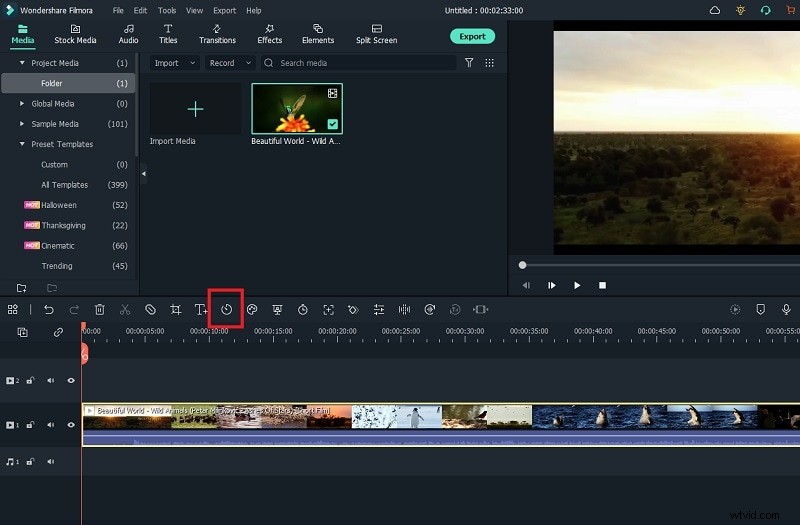
Passaggio 2:fai clic su Velocità icona sulla barra degli strumenti della timeline.
Passaggio 3:seleziona una preimpostazione Veloce o Lenta, quindi esporta la clip finita.
Metodo 2. Imposta velocità uniforme
Per un controllo preciso, utilizza il cursore Velocità uniforme.
Passaggio 1:fai clic sull'icona Velocità e scegli Velocità uniforme .
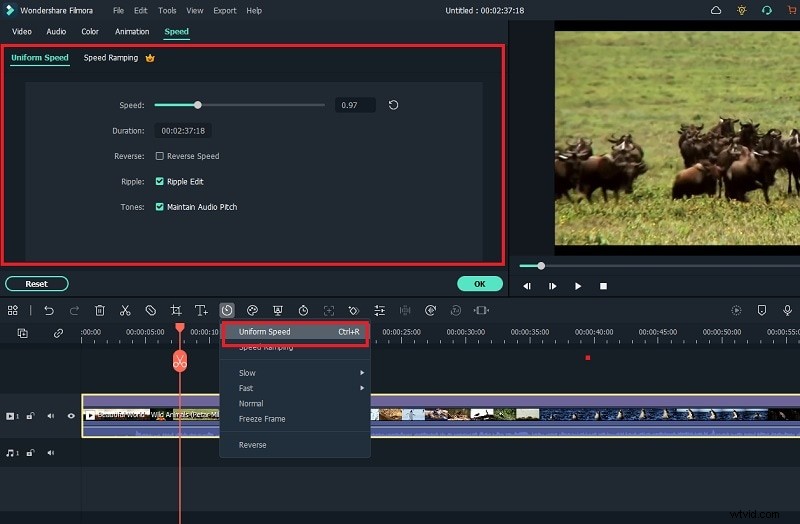
Passaggio 2:regola il dispositivo di scorrimento sul moltiplicatore desiderato (0,01X‑100X).
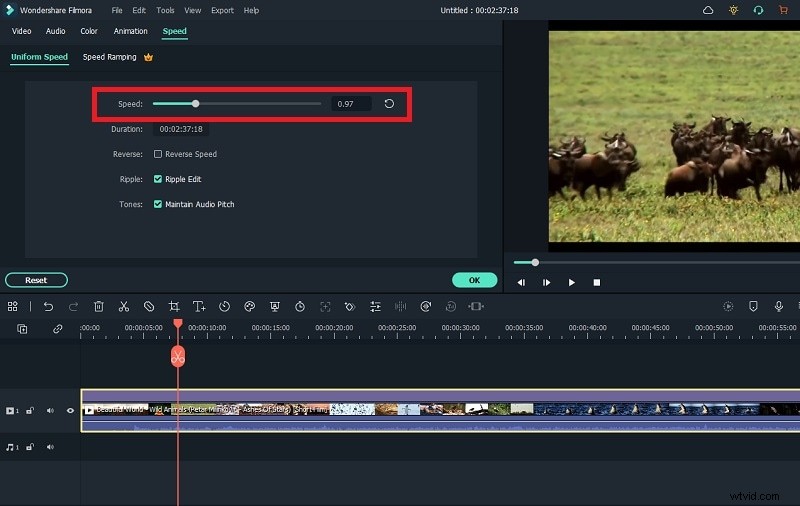
Passaggio 3:conferma con OK ed esportare.
Metodo 3. Rampa di velocità con grafico
Lo strumento di aumento della velocità di Filmora mostra un grafico che puoi modificare per creare curve di movimento personalizzate.
Passaggio 1:seleziona Rampa di velocità dal menu Velocità.
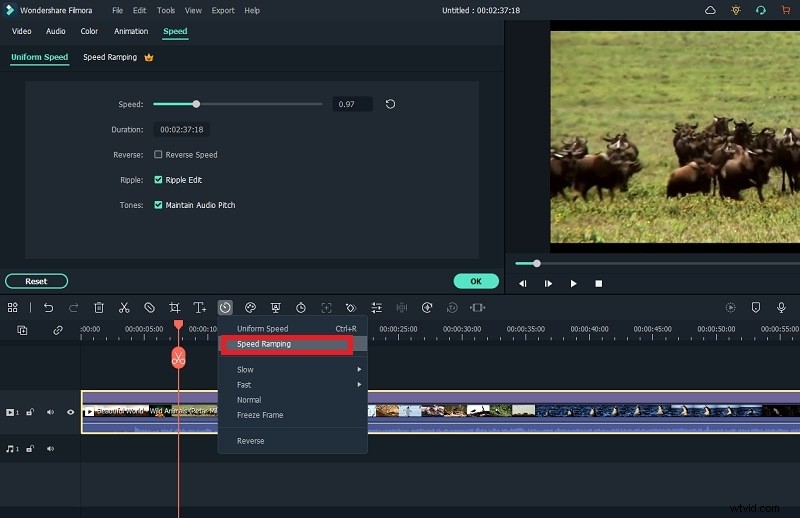
Passaggio 2:scegli una preimpostazione o fai clic su Personalizza per modificare direttamente il grafico.
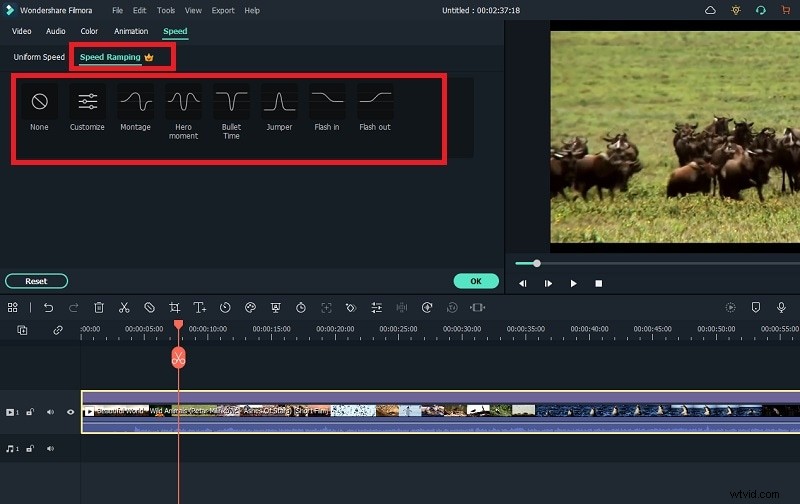
Passaggio 3:applica le modifiche ed esporta il video.
Parte 5. Modifica veloce in movimento con Filmora Mobile
Filmora Mobile offre un'interfaccia leggera e touch-friendly per modifiche rapide e veloci sugli smartphone.
Passaggio 1:importa il tuo video toccando Nuovo progetto o + icona.
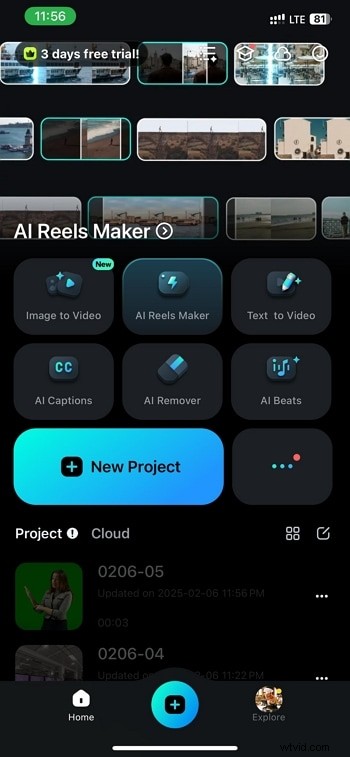
Passaggio 2:apri Trim strumento e seleziona Velocità dalla barra degli strumenti.

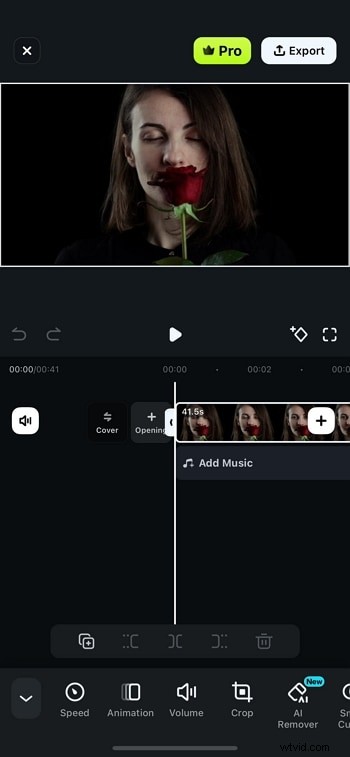
Passaggio 3:scorri per regolare la velocità; destra per più veloce, sinistra per più lento.

Passaggio 4:visualizza l'anteprima ed esporta una volta soddisfatto.

Parte 6. DaVinci Resolve contro Filmora
| Parametri | DaVinci Resolve | Filmora |
| Modifica le opzioni di velocità video | Troppi | Appropriato |
| Preimpostazioni velocità video | Limitato | Ampio |
| Facilità di cambio velocità | Leggermente complicato | Molto facile |
| Opzioni di esportazione | Limitato | Ampio |
| Stabilità dell'applicazione | Meno stabile | Altamente stabile |
| Voto medio | 3/5 | 4,5/5 |
| Prezzi | Alto | Ragionevole |
| Ideale per | Editor video avanzati | Principianti ed editor video avanzati |
Conclusione
Le funzionalità di accelerazione di DaVinci Resolve offrono agli editor esperti un controllo potente, ma la complessità dello strumento può essere scoraggiante per i principianti. Per coloro che cercano una curva di apprendimento più fluida, Wondershare Filmora offre un'interfaccia intuitiva senza compromettere le capacità di editing veloce. Che tu scelga una soluzione desktop o mobile, padroneggiare le regolazioni della velocità del video migliorerà il ritmo e l'impatto dei tuoi contenuti.