
Vuoi velocizzare un video in modo rapido e affidabile? FFmpeg, un potente strumento multipiattaforma open source per contenuti multimediali, ti consente di fare proprio questo dalla riga di comando. Che tu stia creando un time-lapse, ritagliando un filmato o semplicemente accelerando una clip per una presentazione, questa guida ti fornisce istruzioni dettagliate, esempi chiari e suggerimenti sulle migliori pratiche.
In questo articolo
-
- Dove scaricare FFmpeg
-
- Utilizzo del filtro video setpts
- Metodo bitstream grezzo
-
- Come utilizzare Filmora per velocizzare i video
- Come realizzare vari effetti di velocità con la rampa di velocità
Parte 1. Inizia con FFmpeg
A differenza della maggior parte degli editor video che si basano su un'interfaccia grafica, FFmpeg è uno strumento da riga di comando. Ciò significa che digiterai comandi che definiscono esattamente come il software dovrebbe elaborare i tuoi contenuti multimediali. Anche se all'inizio la sintassi può sembrare intimidatoria, padroneggiarla ti offre precisione e controllo senza pari.
FFmpeg può decodificare, codificare, transcodificare, filtrare, riprodurre e, soprattutto, regolare la velocità di riproduzione per qualsiasi file multimediale.
Dove scaricare FFmpeg
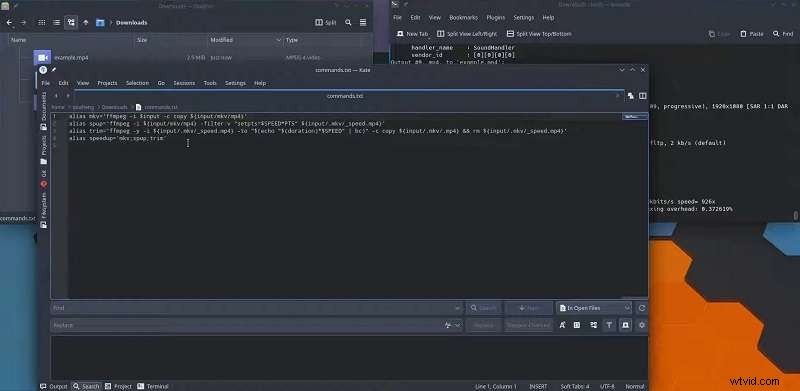
Inizia visitando il sito web ufficiale di FFmpeg . Da lì troverai i collegamenti per il download per Windows, macOS e Linux. Scegli il programma di installazione adatto al tuo sistema operativo e segui le istruzioni sullo schermo per completare l'installazione.
Parte 2. Come velocizzare i video con FFmpeg
Accelerare un video con FFmpeg si riduce alla regolazione del timestamp di presentazione (PTS) di ciascun fotogramma. Il PTS determina quando appare un fotogramma durante la riproduzione. Ridimensionando questi timestamp, puoi raddoppiare, triplicare o addirittura moltiplicare la velocità di una clip.
Esistono due metodi principali:(1) utilizzare il filtro setpts o (2) ri-muxare un flusso di bit non elaborato con nuovi timestamp.
1. Utilizzando le impostazioni del filtro video
Il setpts il filtro modifica i valori PTS dei fotogrammi video. Il ridimensionamento dei timestamp regola direttamente la velocità senza ricodificare il video.
Esempio:per raddoppiare la velocità di riproduzione, utilizzare setpts=0.5*PTS :
ffmpeg -i input.mp4 -vf "setpts=0.5*PTS" output.mp4
- -i input.mp4 – specifica il file sorgente.
- -vf "setpts=0.5*PTS" – scala il PTS di 0,5, raddoppiando effettivamente la velocità.
- output.mp4 – il file risultante.
Tieni presente che ciò modifica solo il flusso video. Per eliminare l'audio (che altrimenti non sarebbe sincronizzato), aggiungi -an :
ffmpeg -i input.mp4 -vf "setpts=0.5*PTS" -an output.mp4
Per accelerazioni estreme, ad esempio 60×, utilizza:
ffmpeg -i input.mp4 -filter:v "setpts=PTS/60" -an output.mp4
Se desideri standardizzare anche il frame rate (ad esempio 24 fps) dopo l'accelerazione, aggiungi fps filtro:
ffmpeg -i input.mp4 -filter:v "setpts=PTS/60,fps=24" -an output.mp4
2. Metodo Bitstream non elaborato
Questo approccio senza perdite preserva i dati video esatti regolando i timestamp. È l'ideale quando vuoi che la qualità originale rimanga intatta.
Passaggio 1:estrai il flusso video in un bitstream non elaborato.
ffmpeg -i input.mp4 -map 0:v -c:v copy -bsf:v h264_mp4toannexb raw.h264
Ecco, raw.h264 contiene il flusso H.264 inalterato.
Passaggio 2:ritrasforma il flusso non elaborato in un contenitore con nuovi timestamp.
ffmpeg -fflags +genpts -r 30 -i raw.h264 -c:v copy output.mp4
- -fflags +genpts – dice a FFmpeg di generare nuovi valori PTS.
- -r 30 – imposta la velocità di riproduzione; regolare per aumentare o diminuire la velocità.
- -c:v copia – copia il video senza ricodificarlo.
Aumentando -r accelera la clip; diminuendolo si rallenta il video.
Parte 3. Un'alternativa facile da usare:Wondershare Filmora
Se la riga di comando sembra scoraggiante, Filmora offre un'interfaccia visiva che offre la stessa funzionalità di regolazione della velocità con pochi clic. Prova prima la versione gratuita e aggiorna se hai bisogno di funzionalità avanzate.
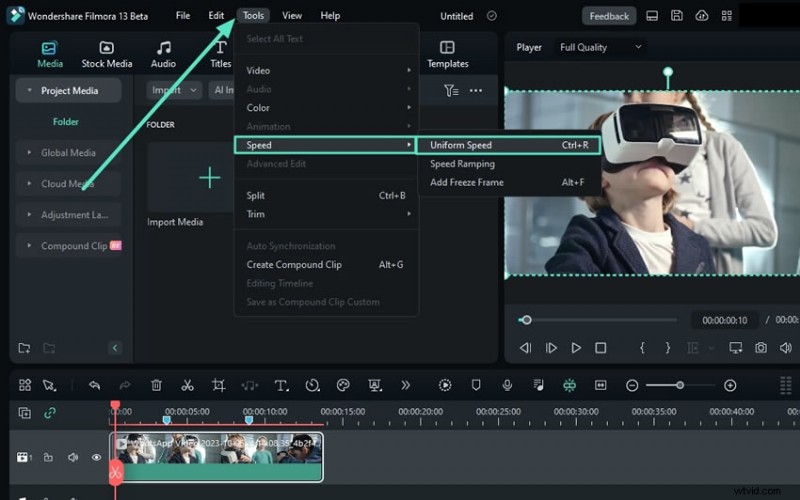
Filmora ti consente di accelerare i video fino a 100× o di decelerarli fino a 0,01×. Supporta anche la Rampa di velocità , consentendo transizioni fluide tra diverse velocità.
Come utilizzare Filmora per velocizzare i video
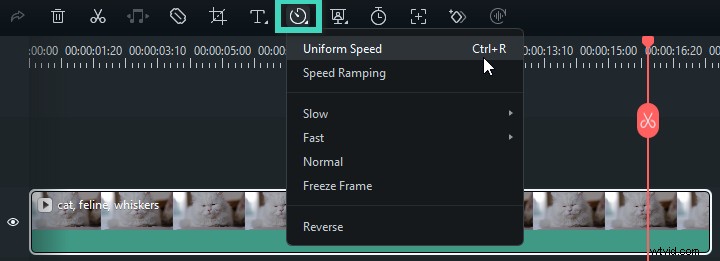
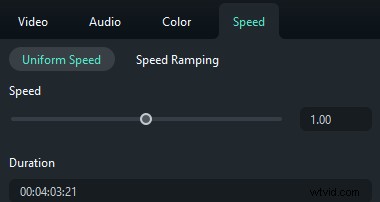
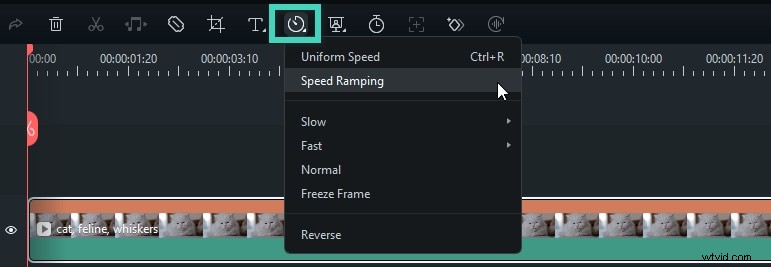
1️⃣ Regola la velocità tramite la barra degli strumenti: Seleziona la clip sulla timeline, fai clic su Velocità icona e scegli "Velocità uniforme".
2️⃣ Imposta la tariffa desiderata: Sposta il dispositivo di scorrimento verso destra o digita un valore maggiore di 1 in Durata campo per un controllo preciso.
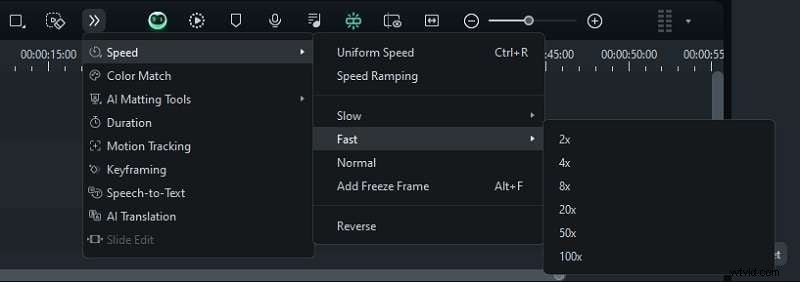
3️⃣ Scegli una preimpostazione: Vai a Velocità> Veloce e scegli tra 2×, 4×, 8×, 20×, 50× o 100×.
Creazione di effetti di velocità dinamici con rampa di velocità
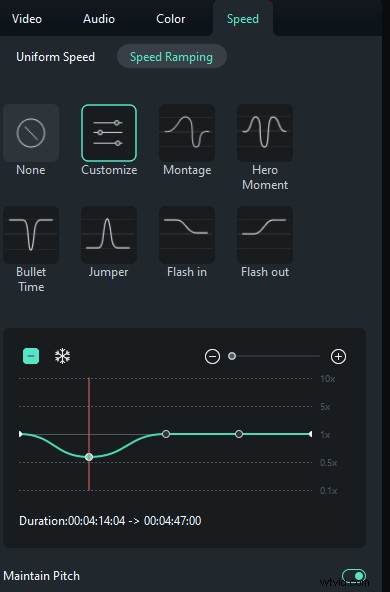
1️⃣ Rampa di velocità di accesso: Fai clic sull'icona Velocità e seleziona "Rampa di velocità".
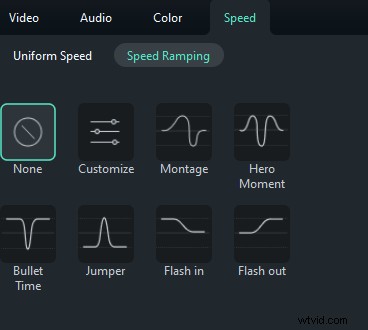
2️⃣ Scegli una preimpostazione: Filmora offre una varietà di preimpostazioni di rampa:consulta la guida di aiuto o sperimenta per trovare quella giusta.
3️⃣ Perfeziona i punti di velocità: Trascina i marcatori verso l'alto per segmenti più veloci o verso il basso per segmenti più lenti e riposizionali orizzontalmente per individuare parti specifiche della clip.
4️⃣ Gestisci punti: Aggiungi o rimuovi punti con le icone più/meno. Per bloccare un fotogramma, posiziona la testina di riproduzione, fai clic sull'icona della neve, imposta la durata e applica.
Conclusione
L'interfaccia della riga di comando di FFmpeg offre un controllo granulare per le regolazioni della velocità, ma richiede l'apprendimento della sintassi. Fai riferimento a questa guida ogni volta che hai bisogno di creare video time-lapse, abbreviare filmati o semplicemente modificare la velocità di riproduzione.
Se il terminale sembra troppo complesso, gli intuitivi strumenti visivi di Wondershare Filmora rendono l'editing veloce accessibile a tutti.
Domande frequenti
-
1. Posso regolare la velocità dell'audio insieme al video su FFmpeg?
Utilizza il
-anopzione per eliminare l'audio o applicareatempofiltro per modifiche della velocità solo audio. Combina piùatempofiltri per tariffe oltre 2×. -
2. Posso visualizzare in anteprima le modifiche prima di finalizzare il video su FFmpeg?
FFmpeg non dispone di anteprima in tempo reale; è necessario eseguire il comando ed esaminare il file di output. Per controlli rapidi, considera l'utilizzo di un piccolo segmento della clip.
-
3. Cosa devo fare se i comandi FFmpeg non funzionano?
Ricontrolla la tua sintassi e consulta la documentazione ufficiale di FFmpeg. Se i problemi persistono, segnala il problema con il comando, l'output della console e una descrizione concisa del problema.