
Il ritaglio video ti consente di eliminare lo sfondo indesiderato o di regolare il filmato per soddisfare i requisiti di layout specifici di qualsiasi piattaforma. Senza lo strumento giusto, il processo può essere noioso e richiedere molto tempo.
Fortunatamente, il mercato offre una varietà di soluzioni gratuite e a pagamento, alcune integrate in editor completi di funzionalità, altre progettate esclusivamente per il ritaglio. La chiave è scegliere quello giusto per le tue esigenze.
Di seguito è riportato il nostro elenco curato dei migliori software di ritaglio video per il 2026, che copre sia le opzioni gratuite che quelle premium.
Che cos'è il ritaglio video?
Il ritaglio video ti consente di definire la dimensione del fotogramma del tuo filmato, selezionando quale parte dell'immagine desideri conservare. Che tu stia allineando la clip con le proporzioni di una piattaforma di social media o ingrandendo un argomento, il ritaglio ti aiuta a presentare i tuoi contenuti esattamente come li immagini.
Quale software posso utilizzare?
Sono disponibili molti strumenti:alcuni sono basati sul Web, altri richiedono il download. La scelta del software giusto ti garantisce di preservare la qualità, risparmiare tempo e soddisfare i requisiti specifici del tuo progetto.
Come scegliere un ritaglio video
Quando valuti le opzioni, considera questi fattori:
Qualità
Per le riprese ad alta definizione, lo strumento di ritaglio deve mantenere la chiarezza visiva senza pixelizzazione. Cerca un software che preservi la risoluzione originale.
Funzionalità
Cerca uno strumento che offra controlli intuitivi e una gamma di preimpostazioni di dimensioni del fotogramma. Ciò riduce i tempi di modifica offrendoti flessibilità.
Costo
Molti programmi sono gratuiti, mentre altri richiedono un abbonamento o un acquisto una tantum. Bilancia le tue esigenze di funzionalità rispetto al tuo budget.
10 migliori software di ritaglio video gratuiti e a pagamento
Ecco le migliori scelte sia per le soluzioni gratuite che per quelle a pagamento.
I 5 migliori software gratuiti per il ritaglio video
Cerchi una soluzione a costo zero? Prova questi strumenti.
1. Taglia video online
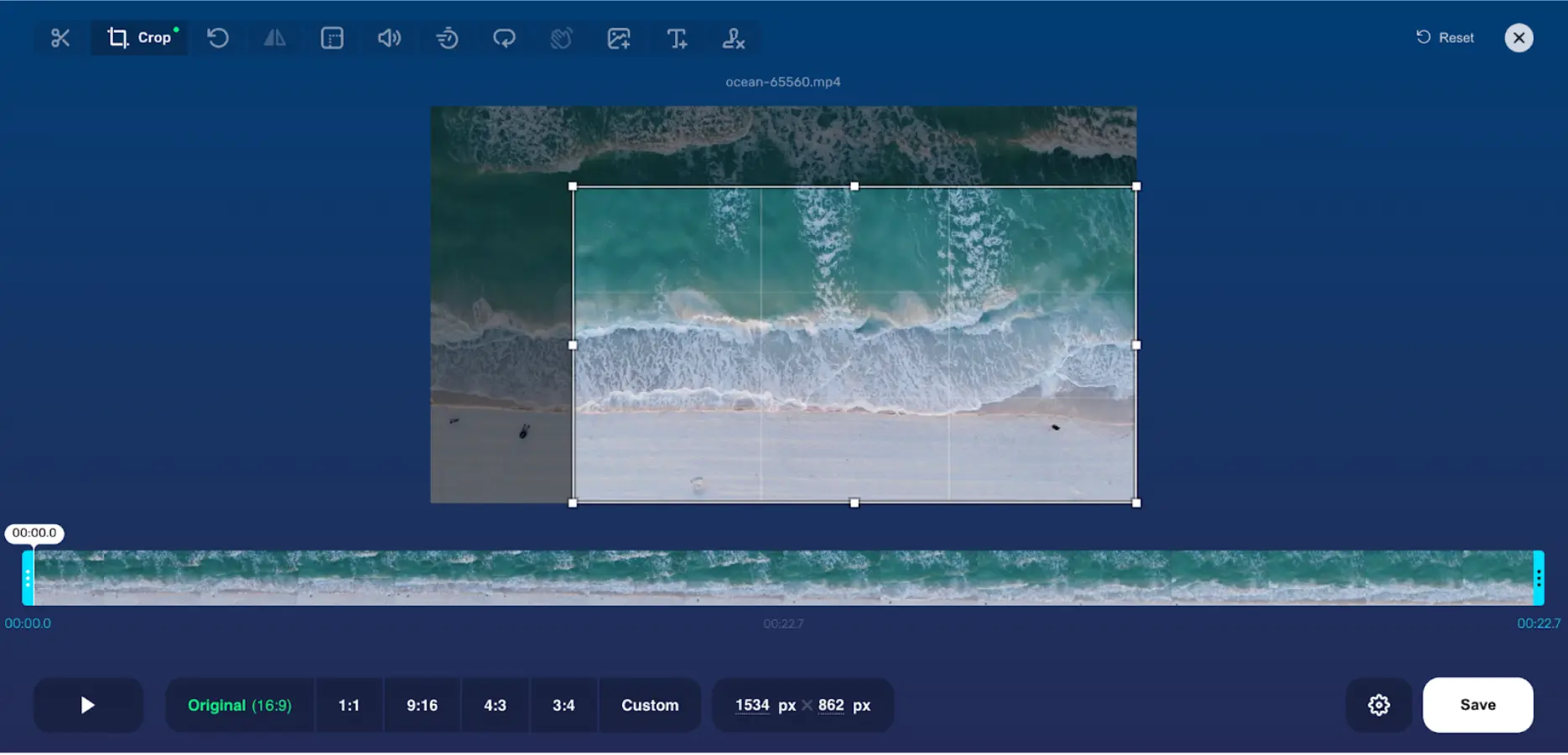
Prezzo: Gratuito
Compatibilità: Basato sul Web
Online Video Cutter offre un'interfaccia semplice, solo per browser. Carica la tua clip, tagliala o ritagliala e scaricala, il tutto senza installare nulla. La piattaforma inoltre elimina automaticamente i tuoi file dopo l'elaborazione, garantendo la privacy.
Funzioni principali
- Modifica completa basata sul Web:nessun download richiesto
- Funzionalità di taglio e ritaglio
- Cancellazione automatica dei file per sicurezza
Come ritagliare con il taglierino video online
Scegli "Apri file" , seleziona il tuo video, fai clic sull'icona di ritaglio, quindi trascina il riquadro di delimitazione sul fotogramma desiderato.
2. Ritaglia video gratuito
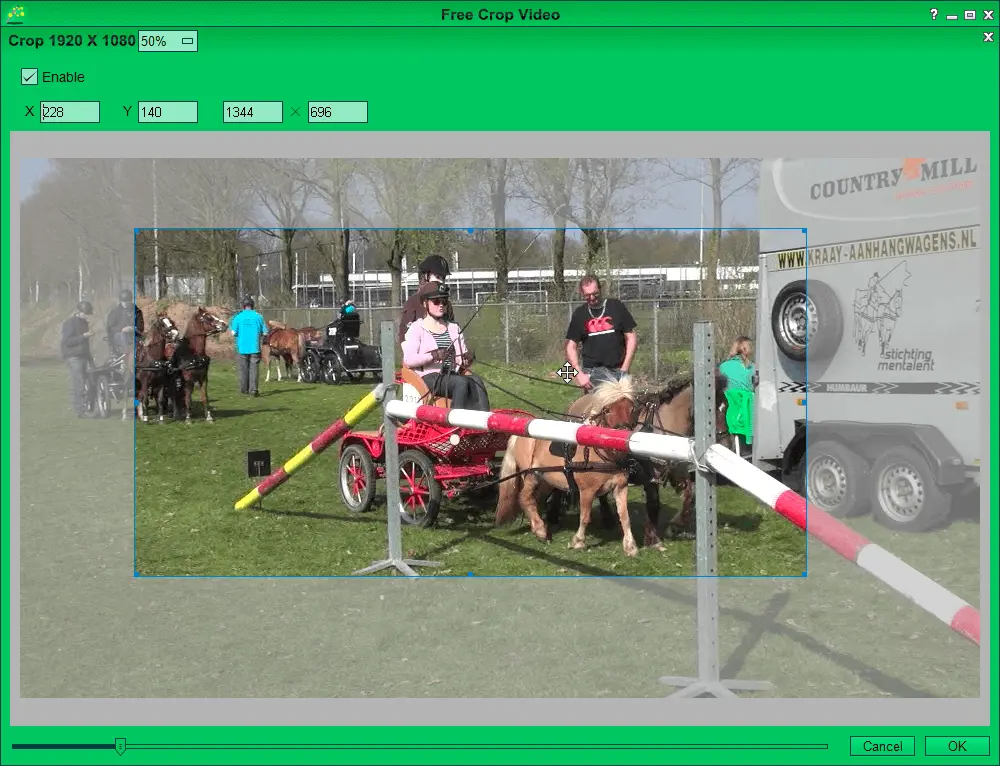
Prezzo: Gratuito
Compatibilità: Finestre
Parte della suite Easy Video Maker, Free Video Cropper supporta molti formati e offre un'esperienza di ritaglio semplice e priva di distorsioni. Ideale per i principianti.
Funzioni principali
- Strumento di ritaglio completamente gratuito
- Supporto per formati di grandi dimensioni
- Interfaccia adatta ai principianti
Come ritagliare con Video Cropper gratuito
Scarica e installa, apri l'app, carica il tuo video, quindi utilizza lo strumento di ritaglio per specificare le dimensioni prima di salvare.
3. Clideo
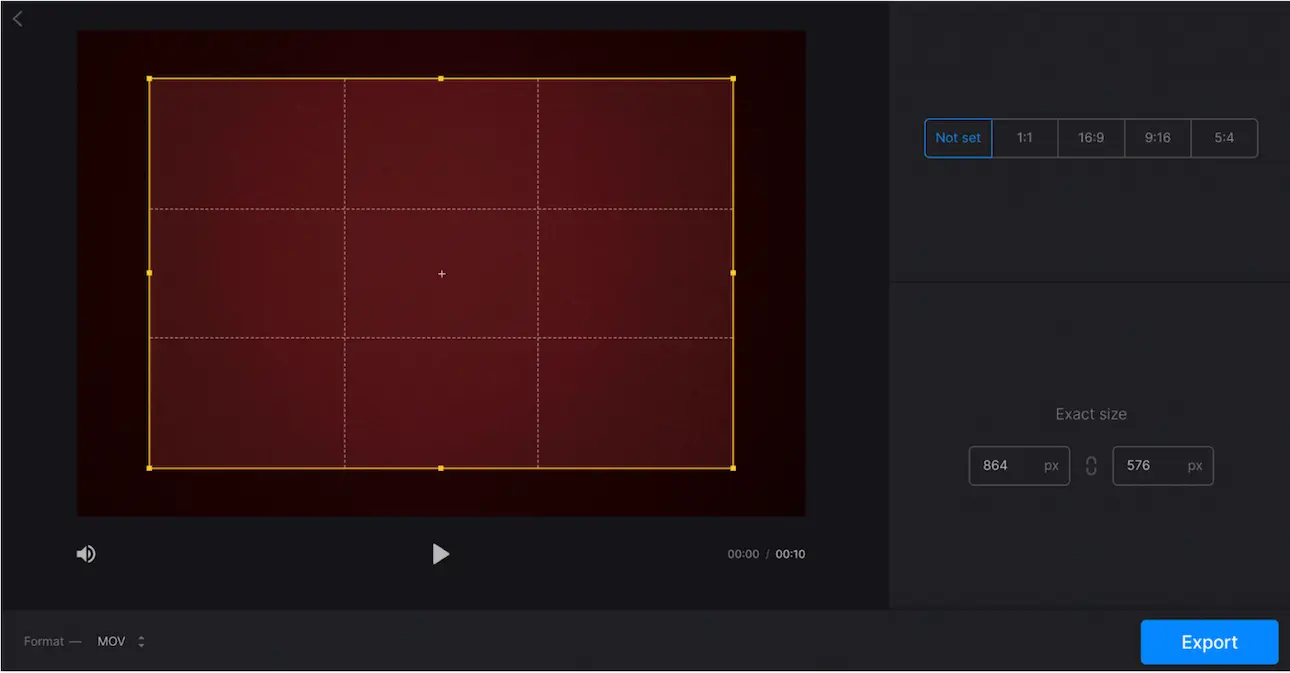
Prezzo: Gratuito
Compatibilità: Basato sul Web
Clideo fornisce una piattaforma rapida e sicura per ritagliare video con un'interfaccia intuitiva, ideale per i principianti.
Funzioni principali
- Modelli di social media per il ritaglio istantaneo
- Supporta tutti i principali formati video
- Controlli di modifica intuitivi
Come ritagliare con Clideo
Carica il tuo file, scegli le proporzioni dal pannello di destra o trascina la cornice, quindi esporta.
4. Foto di Apple
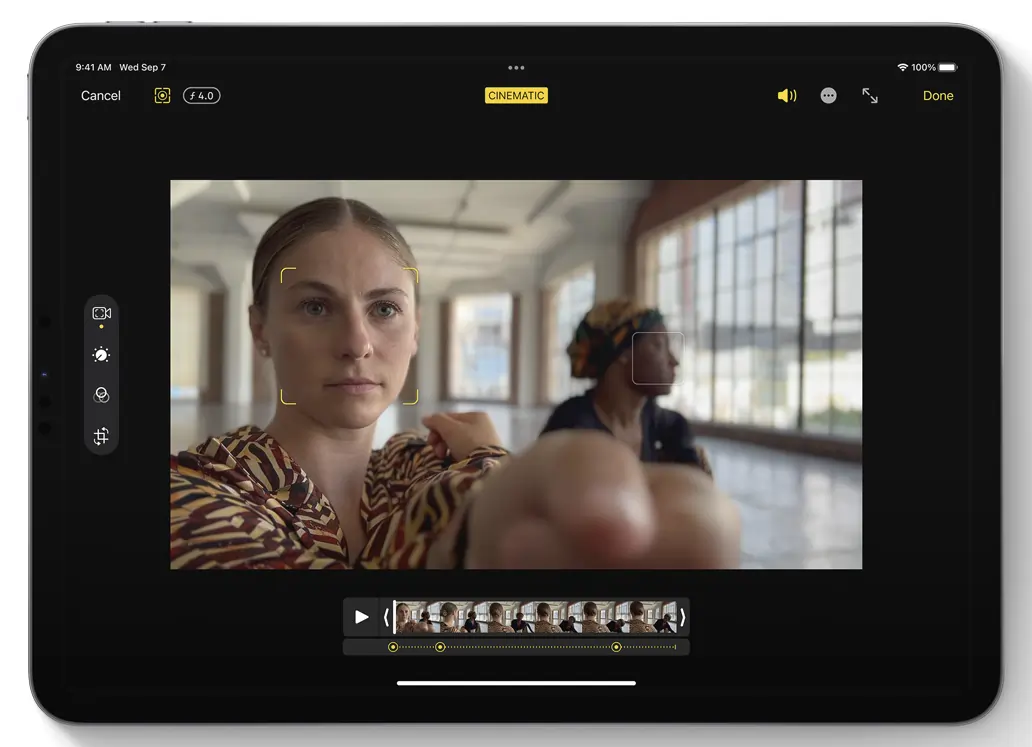
Prezzo: Gratuito
Compatibilità: iOS e macOS
Apple Foto offre strumenti di ritaglio nativi che non richiedono download aggiuntivi, rendendolo una scelta conveniente per gli utenti Apple.
Funzioni principali
- Ritaglio integrato e modifiche di base
- Interfaccia clicca e trascina adatta ai principianti
- Coerente su iOS e macOS
Come ritagliare con le foto di Apple
Apri il video, tocca Modifica , quindi seleziona l'icona di ritaglio e regola la cornice.
5. Google Foto
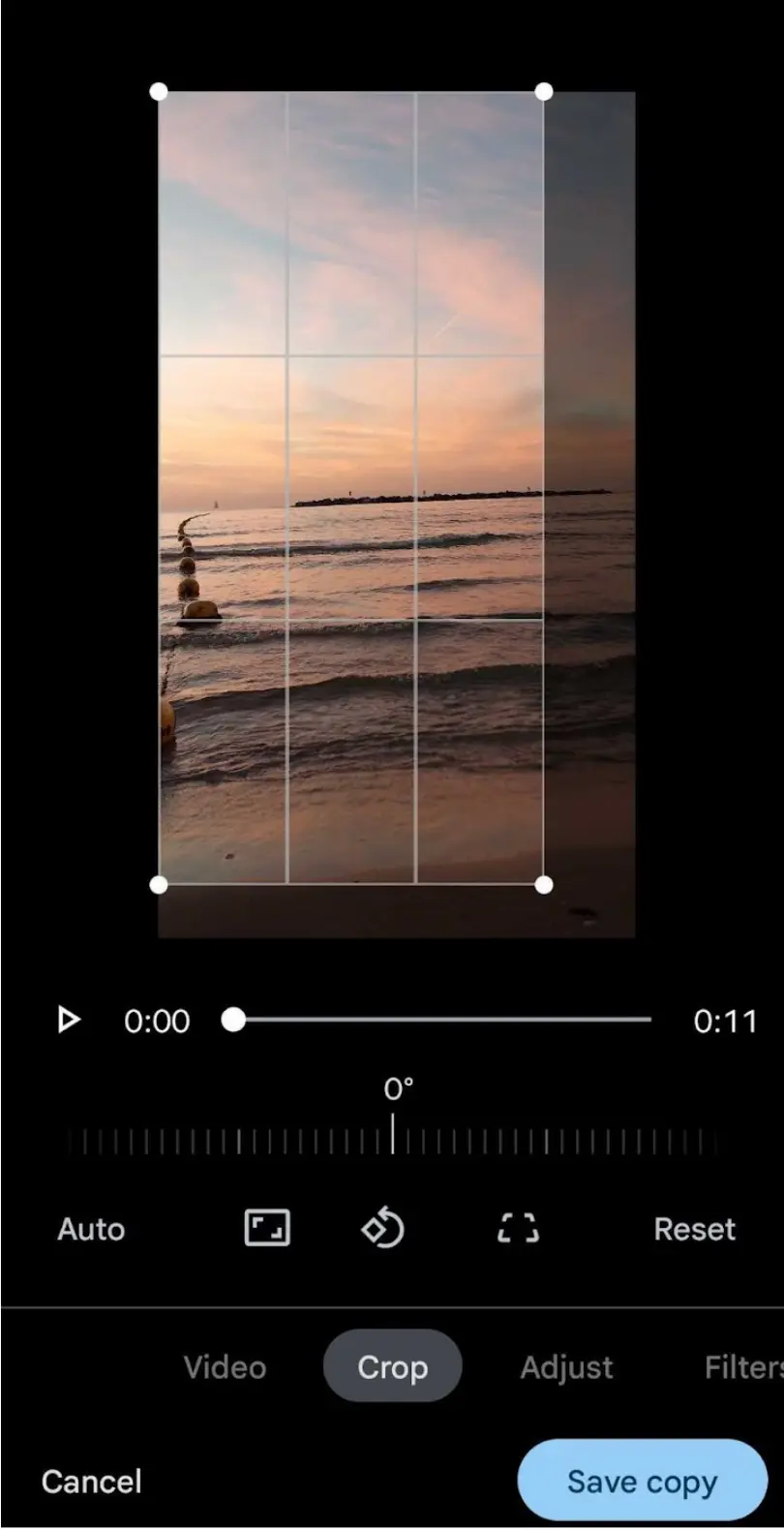
Prezzo: Gratuito
Compatibilità: Android
Google Foto offre un'esperienza di ritaglio semplice e ottimizzata per i dispositivi mobili con il backup sul cloud.
Funzioni principali
- Strumenti di modifica nativi, senza download
- Integrazione dell'archiviazione nel cloud
- Interfaccia semplice e intuitiva
Come ritagliare con Google Foto
Apri il video, tocca Modifica , scegli Ritaglia scheda, quindi trascina la cornice per impostare le dimensioni desiderate.
I 5 migliori software di ritaglio video a pagamento
Per coloro che desiderano investire in qualità premium, queste opzioni a pagamento offrono funzionalità avanzate e risultati superiori.
1. Lungofiume
Prezzo: Piano gratuito a $ 24 al mese
Compatibilità: Basato sul Web
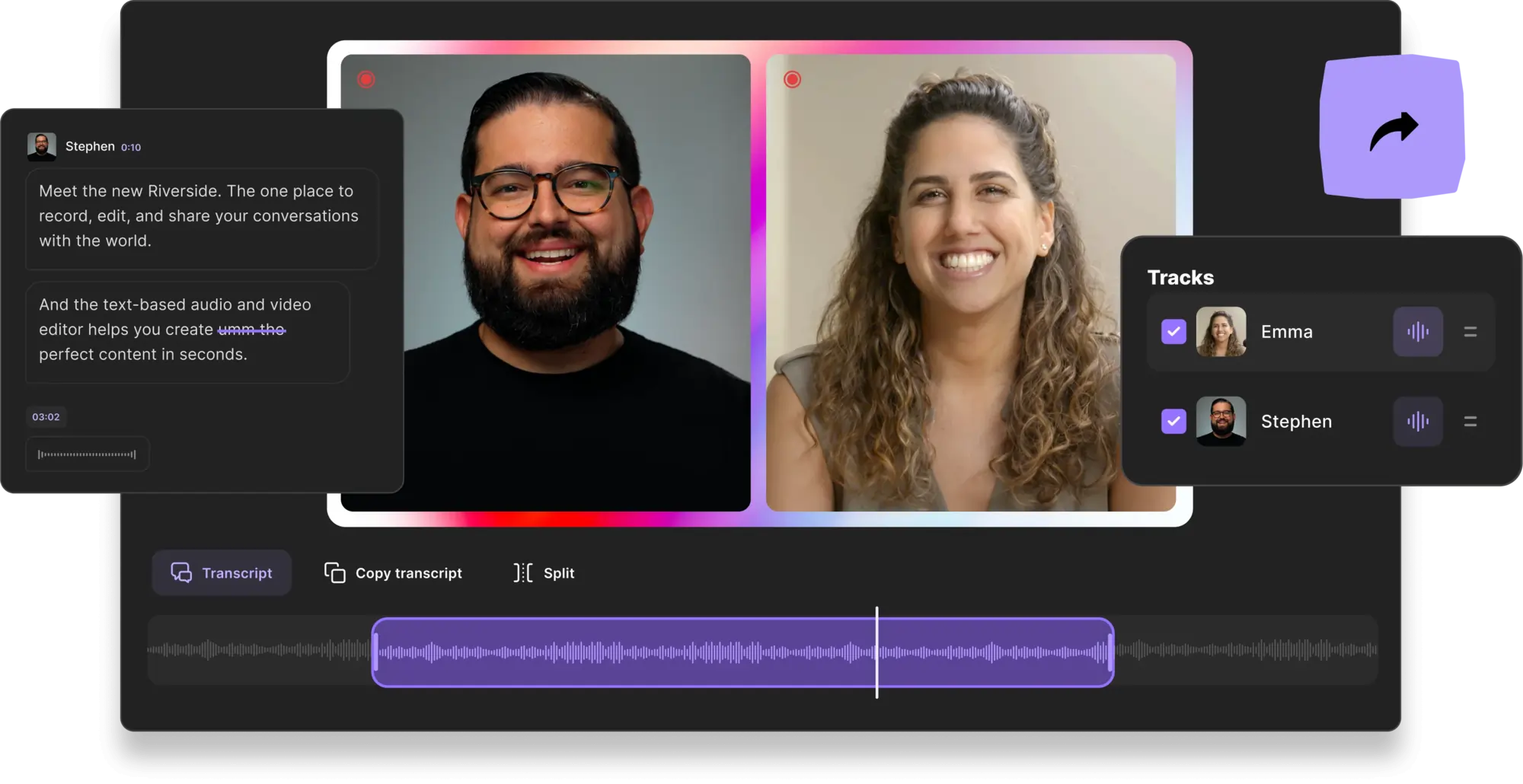
Riverside è una piattaforma all-in-one che cattura video fino a 4K e offre un semplice editor basato su testo basato su trascrizioni AI. Il ritaglio è integrato con layout personalizzabili che corrispondono alle dimensioni comuni dei social media.
Funzioni principali
- Registrazione 4K con audio a 48kHz
- Modelli di proporzioni per social media
- Modifica basata su testo tramite trascrizioni AI
- Layout automatizzato, sfondo e strumenti di branding
- Magic Clip per trasformare lunghe registrazioni in brevi frammenti condivisibili
Come ritagliare con Riverside
Registra, quindi vai all'editor e scegli le proporzioni che corrispondono alla tua piattaforma di destinazione.
2. Kapwing
Prezzo: Gratuito fino a $ 16 al mese
Compatibilità: Basato sul Web
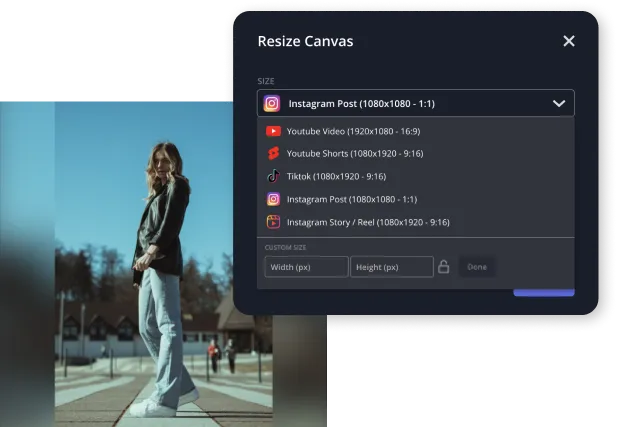
Kapwing offre un'interfaccia pulita con proporzioni personalizzate e preimpostate. L'esportazione mantiene la massima qualità visiva.
Funzioni principali
- Interfaccia di modifica intuitiva
- Proporzioni personalizzate e preimpostate
- Integrazione con altri strumenti di modifica
Come ritagliare con Kapwing
Carica un video, utilizza il pannello di destra per selezionare le proporzioni o trascina il fotogramma, quindi esporta.
3. Moviematore
Prezzo: $ 29,99
Compatibilità: macOS e Windows
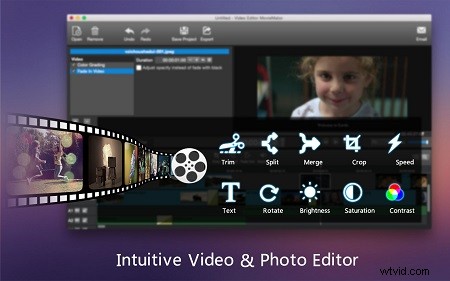
Moviemator offre strumenti di editing avanzati e un ampio supporto di formati, offrendo agli utenti il pieno controllo sulle regolazioni dei fotogrammi.
Funzioni principali
- Suite di editing avanzata
- Regolazione intuitiva del telaio
- Grande formato e compatibilità della piattaforma
Come ritagliare con Moviemator
Installa, carica la clip, seleziona il ritaglio, imposta le proporzioni desiderate, quindi esporta.
4. Editor video per app Zippo
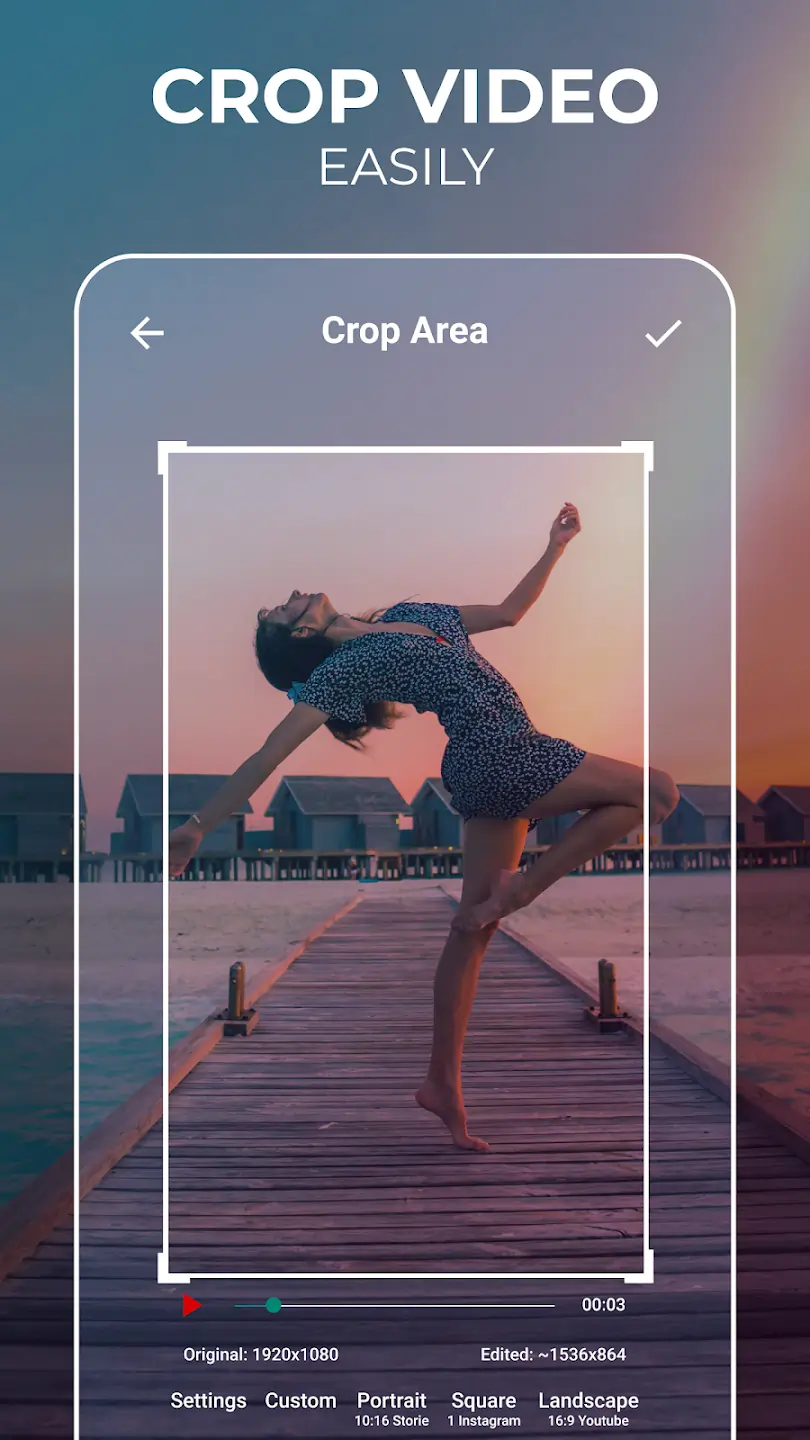
Prezzo: Gratuito fino a $ 149,99
Compatibilità: Android
Questa app Android offre risultati professionali con opzioni di dimensioni preimpostate e personalizzate, oltre a una suite di altri strumenti di modifica.
Funzioni principali
- Flusso di lavoro di modifica intuitivo
- Modelli preimpostati e cornici personalizzate
- Esportazione semplice sui social media
Come ritagliare con le app Zippo
Installa, apri l'app, carica il tuo video, quindi utilizza il menu di ritaglio per applicare una dimensione preimpostata o personalizzata prima dell'esportazione.
5. Filmora
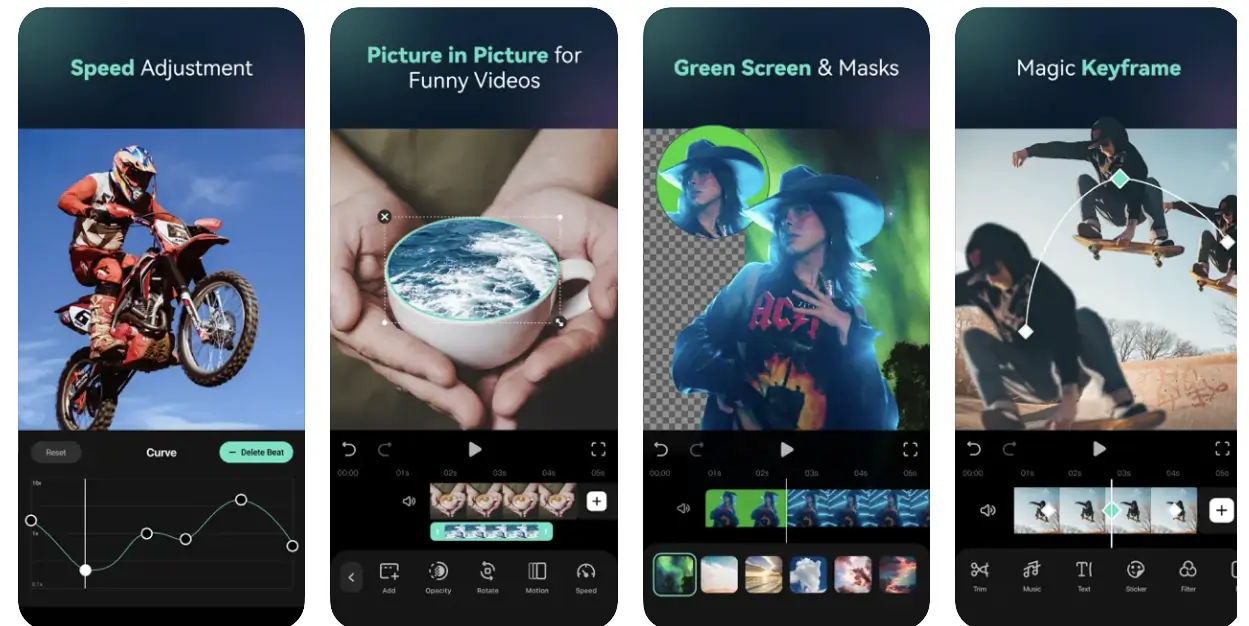
Prezzo: Gratuito fino a $ 69,99
Compatibilità: iOS
Filmora è celebre per la sua facilità d'uso e i robusti controlli di editing, comprese regolazioni precise delle dimensioni dei fotogrammi.
Funzioni principali
- Strumenti di modifica completi
- Interfaccia semplice e intuitiva
- Supporta più formati e opzioni di pubblicazione
Come ritagliare con Filmora
Scarica l'app, carica il tuo video, seleziona lo strumento di ritaglio, inserisci le dimensioni desiderate, quindi salva ed esporta.
Scegliere il ritaglio video giusto
Lo strumento migliore dipende dal flusso di lavoro. Se hai bisogno di una soluzione di registrazione e editing all-in-one, Riverside è il nostro miglior consiglio. Per gli utenti Mac, la piattaforma web di Riverside o le opzioni gratuite come Clideo funzionano bene. Gli utenti Windows possono fare affidamento su Free Video Cropper per le esigenze di base, mentre i professionisti potrebbero preferire Moviemator o Filmora per un controllo più approfondito.
I migliori ritagli gratuiti senza filigrane
Google Foto e Apple Foto offrono modifiche senza filigrana, rendendoli ideali per gli utenti che desiderano un prodotto finale pulito senza costi aggiuntivi.
Le migliori app di ritaglio per dispositivi mobili
Apple Foto è disponibile per dispositivi iOS, mentre gli utenti Android beneficiano di Google Foto o delle app Zippo a pagamento per funzionalità avanzate.
Come ritagliare video senza problemi con Riverside
Riverside combina la registrazione di alta qualità con un potente editor che ti consente di ritagliare automaticamente o manualmente. Segui questi passaggi:
Passaggio 1: Accedi a Riverside e apri il tuo progetto dalla dashboard di Studio.
Passaggio 2: Fai clic su Vai all'editor in alto a destra.
Passaggio 3: Scegli le proporzioni:9:16 per le storie, 1:1 per i post sui social o 16:9 per i contenuti integrali.
Passaggio 4: Utilizza l'editor basato su testo per tagliare o creare clip condivisibili, regolare lo sfondo e ottimizzare automaticamente l'audio.
Passaggio 5: Fai clic su Esporta per scaricare o condividere il tuo video finito.
Domande frequenti
Come posso ritagliare gratuitamente un video sul mio computer?
Seleziona uno strumento gratuito dal nostro elenco che corrisponde al tuo sistema operativo, quindi segui le istruzioni fornite.
Come faccio a ritagliare selettivamente un video?
Gli strumenti con ritaglio tramite clic e trascinamento ti consentono di scegliere fotogrammi personalizzati, offrendo maggiore flessibilità rispetto ai rapporti preimpostati.
Posso ritagliare video in Windows Media Player?
Sì:apri il file, vai al menu Modifica e utilizza la scheda Ritaglia per impostare le proporzioni desiderate.
Pronto a migliorare i tuoi contenuti video? Prova Riverside oggi stesso.