

YouTube è un tesoro di contenuti video a cui puoi accedere per saperne di più sull'argomento che ti interessa. Tuttavia, potresti scoprire che la velocità del video di YouTube non si adatta alle tue preferenze, motivo per cui siamo qui per aiutarti.
La guida di oggi si concentrerà sulla fornitura di passaggi dettagliati su come velocizzare un video di YouTube. Copriremo tutti i dispositivi per fornire la guida definitiva e aiutarti a navigare nell'esperienza senza sforzo. Senza ulteriori indugi, passiamo ai passaggi.
In questo articolo
Come velocizzare un video di YouTube prima del caricamento
Se desideri modificare la velocità del tuo video YouTube prima di presentarlo al mondo, il metodo migliore è utilizzare una soluzione software di editing video designata. Ad esempio, Wondershare Filmora fornisce tutti gli strumenti necessari per velocizzare il tuo video in pochi secondi e ottenere i risultati desiderati.
Wondershare Filmora ha un'interfaccia utente intuitiva, così puoi navigare nel viaggio anche senza precedenti esperienze sul campo. Oltre a questo, fornisce numerose soluzioni avanzate e basate sull'intelligenza artificiale che possono aiutarti a migliorare la qualità dei tuoi contenuti YouTube e ad aumentare la tua visibilità online. Ecco alcune delle funzionalità di velocità di cui puoi usufruire nella tua esperienza:
- Blocca fotogramma:puoi mettere in pausa un fotogramma specifico nel tuo video con pochi clic.
- Velocità inversa:riproduci il video all'indietro e regola la sua velocità.
- Flusso ottico:questa funzionalità basata sull'intelligenza artificiale ti consente di creare movimenti lenti eccezionali e fluidi.
- Rampa di velocità:personalizza l'esperienza di velocità utilizzando le curve per ottenere i migliori risultati.
Vai al sito web ufficiale Wondershare Filmora, scarica lo strumento sul tuo dispositivo desktop e segui questi passaggi per scoprire come velocizzare il tuo video YouTube prima di pubblicarlo sul tuo canale:
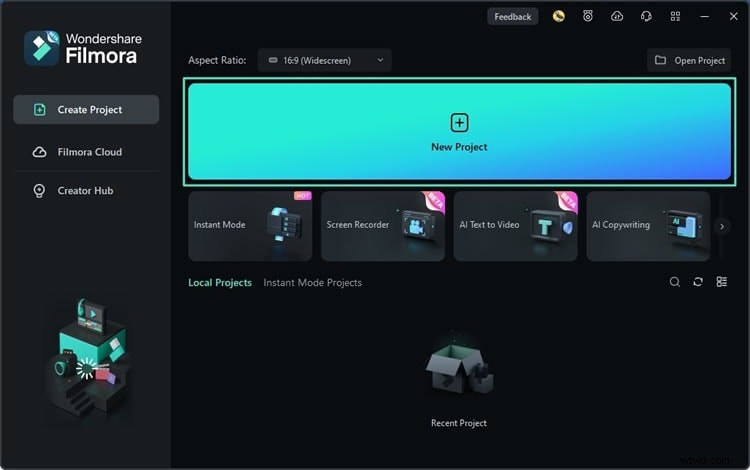
Passaggio 1:apri Wondershare Filmora e fai clic sull'opzione Nuovo progetto dal menu principale.
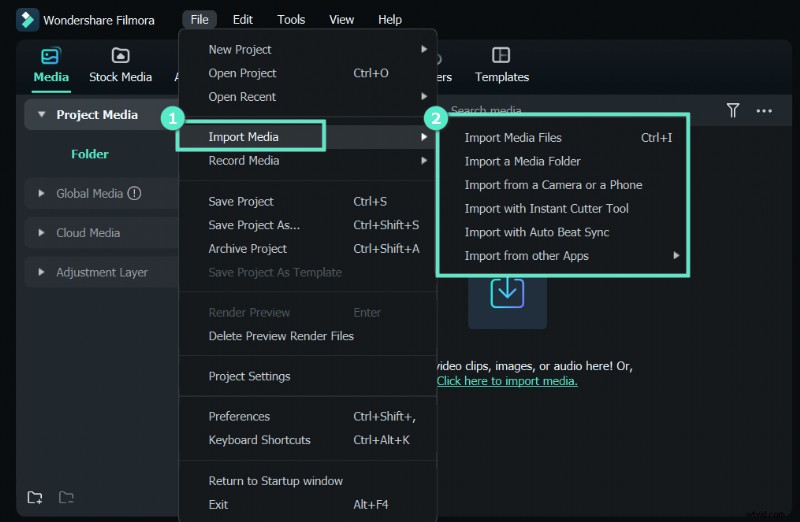
Passaggio 2:Successivamente, importa il tuo video trascinandolo sulla piattaforma.
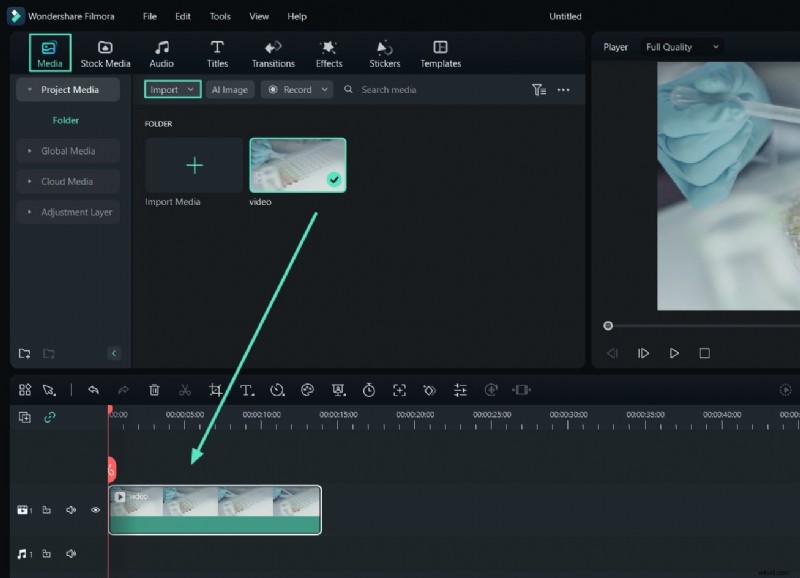
Passaggio 3:trascina il video sulla timeline.
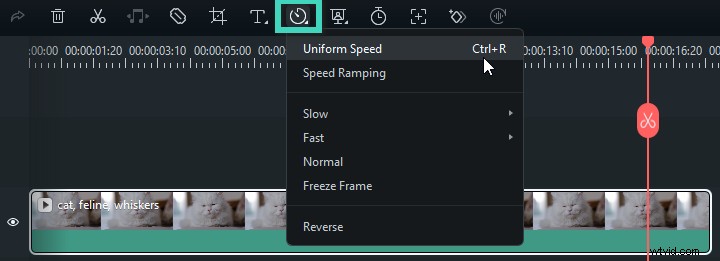
Passaggio 4:tocca l'icona Velocità e seleziona Velocità uniforme dal menu a discesa.
Passaggio 5:regola la velocità in base alle tue preferenze.

Passaggio 6:visualizza l'anteprima delle modifiche.
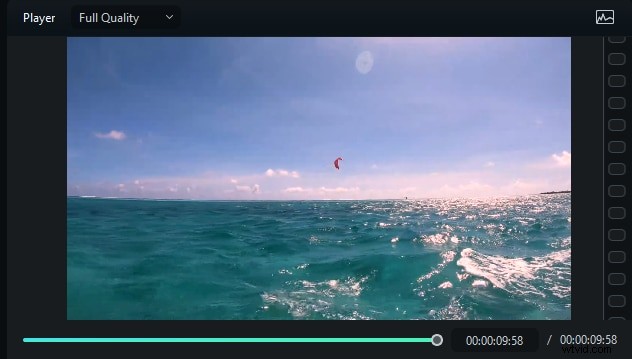
E proprio così, otterrai i risultati di velocità video desiderati e preparerai i tuoi contenuti YouTube per un ulteriore utilizzo.
Se stai guardando un video di YouTube e desideri velocizzarlo, ecco come puoi farlo sul tuo computer:
Passaggio 1:apri il video YouTube desiderato sul desktop.
Passaggio 2:fai clic sull'icona Impostazioni, come presentato nell'immagine seguente.

Passaggio 3:vai alla velocità di riproduzione.
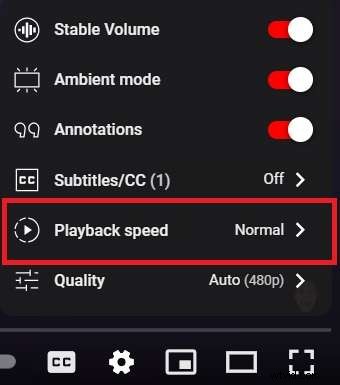
Passaggio 4:seleziona la velocità desiderata.
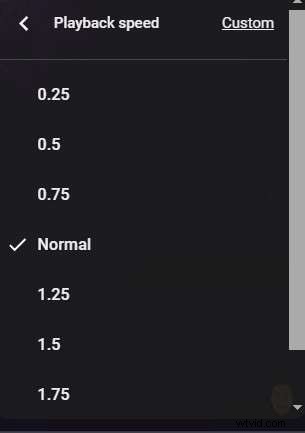
Una volta completati questi passaggi, la velocità del video cambierà automaticamente.
Come velocizzare un video di YouTube su dispositivi mobili
Velocizzare un video di YouTube sul tuo dispositivo mobile è simile ai passaggi sopra menzionati. Puoi seguire questa guida per imparare come farlo:
Passaggio 1:apri il video YouTube desiderato sul tuo dispositivo mobile.
Passaggio 2:tocca l'icona Impostazioni.

Passaggio 3:apri le impostazioni della velocità di riproduzione dal menu.
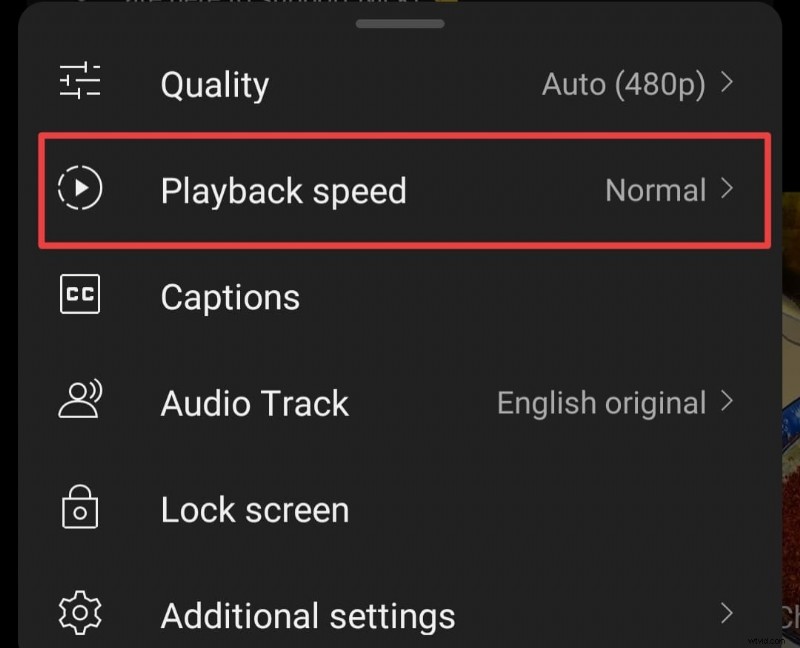
Passaggio 4:seleziona la velocità desiderata.

Dopo aver completato questi passaggi, il video verrà accelerato automaticamente.
Come velocizzare un video di YouTube utilizzando gli strumenti per sviluppatori di Chrome
Dato che YouTube ti consente di velocizzare un video fino a 2 volte, potresti chiederti se esiste un'opzione per velocizzarlo ancora di più. Fortunatamente, puoi utilizzare gli strumenti di sviluppo integrati di Chrome per ottenere i risultati desiderati. Ti insegneremo come velocizzare il tuo video di YouTube utilizzando questo metodo di seguito.
Passaggio 1:apri il tuo video YouTube in Chrome.
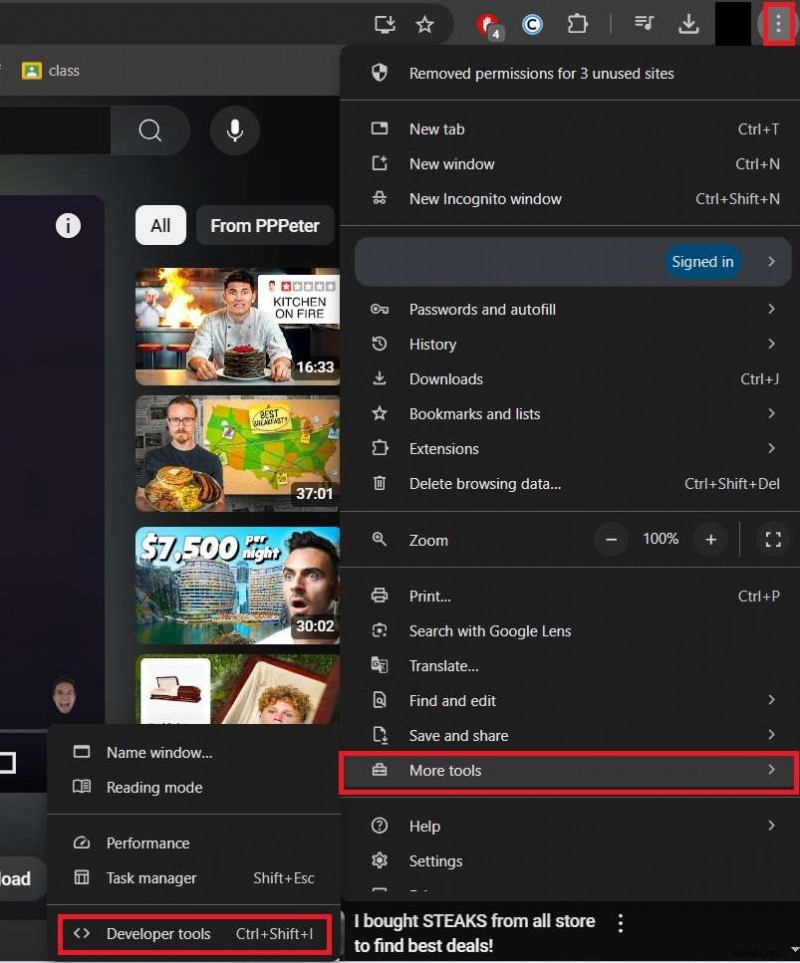
Passaggio 2:fai clic sui tre punti nella barra in alto e vai su Altri strumenti> Strumenti per sviluppatori.
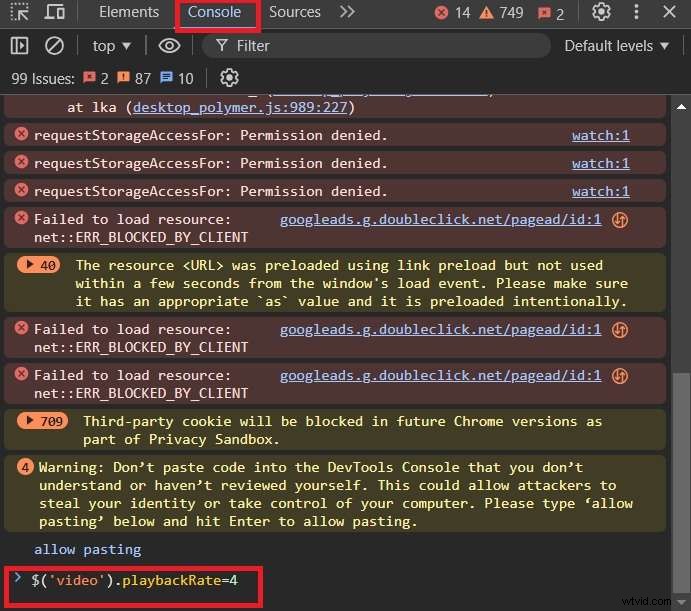
Passaggio 3:vai alla scheda Console e digita questo comando:$('video').playbackRate=x. Sostituisci x con la velocità desiderata. Premi Invio.
Ora chiudi gli strumenti per sviluppatori e riproduci il tuo video YouTube.
Conclusione
A volte, un video di YouTube che riproduci è lento o potresti non avere il tempo di guardarlo a velocità normale. Fortunatamente, esistono diversi metodi che puoi utilizzare per velocizzare i video di YouTube e ottenere i risultati desiderati. Abbiamo parlato di soluzioni desktop e mobili, nonché di una soluzione Chrome universale che ti consente di personalizzare l'esperienza.
Se invece vuoi velocizzare un video che vuoi pubblicare su YouTube, la soluzione migliore che puoi provare è Wondershare Filmora. Questo editor tutto in uno ti aiuterà a soddisfare le tue esigenze e ad aumentare il coinvolgimento.
Domande frequenti
-
Quanto posso accelerare/rallentare i video su YouTube?
La soluzione integrata ti consente di velocizzare un video fino a 2x. Tuttavia, se cerchi di più, puoi utilizzare gli strumenti per sviluppatori di Chrome. Ti consente di velocizzare il video fino a 16 volte e personalizzare completamente l'esperienza.
-
Posso modificare la velocità su YouTube in tempo reale?
Assolutamente! Tutto quello che devi fare è fare clic sull'icona a forma di ingranaggio, andare su Velocità di riproduzione e selezionare la velocità desiderata per il tuo video YouTube. Le modifiche verranno applicate automaticamente e potrai goderti il resto della tua esperienza di visione.
-
Come posso modificare la velocità del video di YouTube offline?
Il modo più semplice per farlo è scaricare una soluzione di editing affidabile come Wondershare Filmora. Ti consente di manipolare la velocità del tuo video YouTube offline, rendendolo ideale per tutte le esperienze. È il metodo più universale e inclusivo disponibile.