
Quando lavori su progetti video complessi in Final Cut Pro, mantenere organizzata la sequenza temporale può essere una vera sfida. È qui che entrano in gioco le clip composte in Final Cut Pro. Possono aiutarti a raggruppare più clip, tracce audio ed effetti in un'unica unità gestibile.
Le clip composte non solo rendono il tuo flusso di lavoro più fluido, ma ti aiutano anche a rimanere organizzato, soprattutto quando il tuo progetto inizia a diventare un po' caotico. In questo articolo approfondiremo tutto ciò che devi sapere sulle clip composte in Final Cut Pro e in che modo questa funzionalità può semplificarti il lavoro.
In questo articolo
-
- Creazione di una clip composta da clip esistenti
- Crea clip composti indipendenti da clip composti esistenti
- Crea una clip composta vuota
- Dividi elementi clip
-
- Come creare clip composte in Filmora
- Navigazione tra clip composte in Filmora
Parte 1. Scopri la clip composta in Final Cut Pro
Final Cut Pro è un software di editing video all-in-one progettato per i sistemi operativi Apple che ti offre tutti gli strumenti per creare progetti dall'aspetto professionale. Ma, mentre lavori su modifiche più complesse, puoi utilizzare clip composte prima che la timeline diventi piuttosto disordinata.
Le clip composte in Final Cut Pro funzionano come una cartella, consentendoti di raggruppare più clip, tracce audio ed effetti in un unico pacchetto ordinato. Invece di gestire una moltitudine di elementi separati, puoi lavorare con un'unica clip organizzata. Questa flessibilità rende la modifica molto più gestibile.
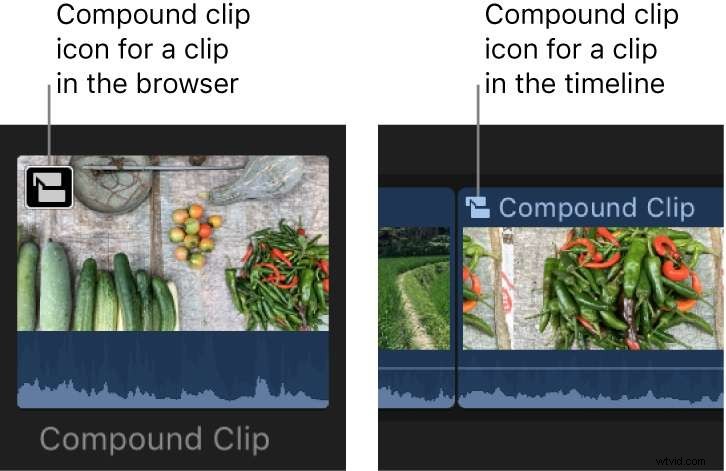
Le clip composte ti fanno anche risparmiare un sacco di tempo. Invece di applicare un effetto a ogni singola clip, lo applichi semplicemente alla clip composta. Uno e fatto. E se mai avessi bisogno di apportare modifiche, non devi cercare nella timeline:vai semplicemente alla clip composta, regolala e sei a posto.
Parte 2. Come creare clip composte in Final Cut Pro
Ora che sai cosa sono le clip composte e perché sono così utili, passiamo alla parte divertente:crearle! La creazione di clip composte in Final Cut Pro X è un processo semplice e, una volta capito, renderà la tua vita di editing molto più semplice. Esaminiamolo passo dopo passo.
1. Creazione di una clip composta da clip esistenti
Quando lavori con più clip nella timeline o nel browser, organizzarli in un unico clip composto può semplificare il processo di modifica. Questo metodo è particolarmente utile per gestire sequenze complesse, poiché consente di raggruppare clip esistenti in un'unica unità coesa. Segui i passaggi seguenti su come creare una nuova clip composta in Final Cut Pro.
Passaggio 1:scegli le clip che desideri combinare. Puoi farlo nella timeline o nel browser trascinando il cursore sui clip o tenendo premuto "Cmd" e facendo clic su di essi uno per uno. Le clip possono provenire da qualsiasi combinazione, come clip della trama principale, clip collegate o anche clip composte.
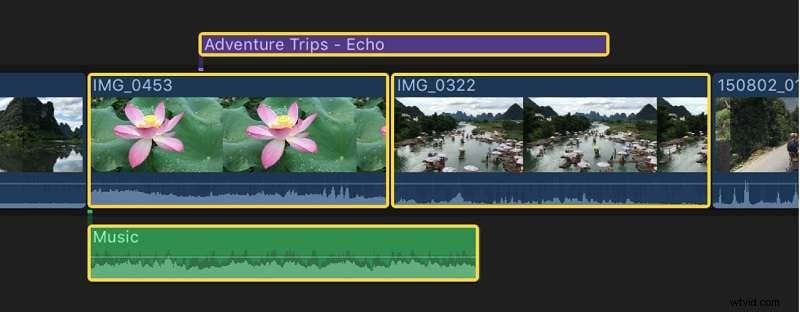
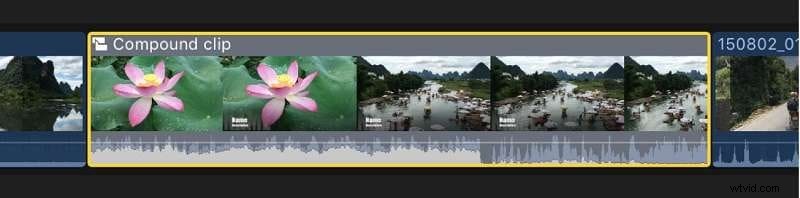
Passaggio 2:Successivamente, puoi andare alla barra dei menu e selezionare File> Nuovo> Clip composta o premere "Opzione-G". In alternativa, puoi fare clic tenendo premuto il tasto Control sulla selezione e scegliere Nuova clip composta.
Passaggio 3:assegna un nome alla nuova clip composta e fai clic su OK.

Nota:quando crei una clip composta, si forma un collegamento diretto tra la clip composta nel browser (chiamata "clip principale") e la clip composta nella timeline (chiamata "clip secondaria"). Qualsiasi modifica apportata a uno influisce sull'altro.
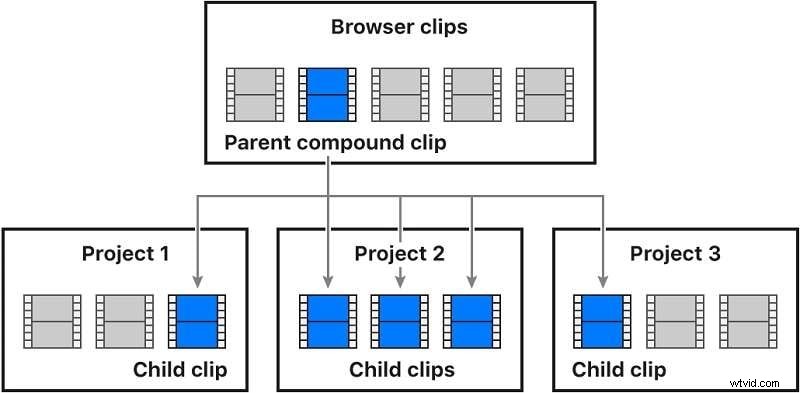
Comportamento di raggruppamento:
- Se selezioni le clip nel browser:Final Cut Pro crea una nuova clip composta nell'evento e organizza le clip selezionate orizzontalmente al suo interno.
- Se selezioni le clip nella timeline:Final Cut Pro mantiene il layout e le proprietà (come le dimensioni e la frequenza dei fotogrammi) delle clip selezionate quando le raggruppa nella nuova clip composta.
2. Crea clip composte indipendenti da clip composte esistenti
Vuoi interrompere la connessione tra una clip composta nella timeline di Final Cut Pro e la clip principale nel browser? Ecco come.
Passaggio 1:seleziona uno o più clip composti nella timeline.
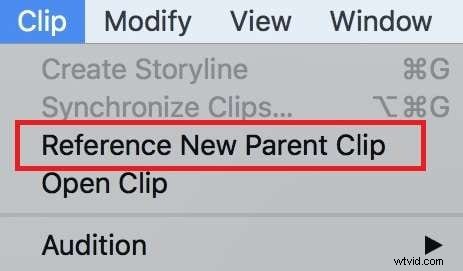
Passaggio 2:scegli Clip> Riferimento nuova clip principale dal menu. Final Cut Pro creerà una nuova clip composta principale per ogni clip selezionata nella timeline, interrompendo il collegamento tra la clip composta principale originale e le sue clip secondarie.
3. Crea una clip composta vuota
Un altro modo per creare una nuova clip composta su Final Cut Pro è iniziare con una clip composta vuota. Questo metodo ti offre una lavagna pulita su cui lavorare. Puoi aggiungere clip, tracce audio ed effetti man mano che procedi.
Ogni clip composta è come un miniprogetto con le proprie impostazioni, come risoluzione e frequenza fotogrammi. È particolarmente utile se desideri sperimentare sequenze diverse o riutilizzare lo stesso gruppo di clip in parti diverse del tuo progetto.
Passaggio 1:nella barra laterale Librerie, seleziona l'evento a cui desideri aggiungere la clip composta.
Passaggio 2:scegli File> Nuova clip composta dal menu.
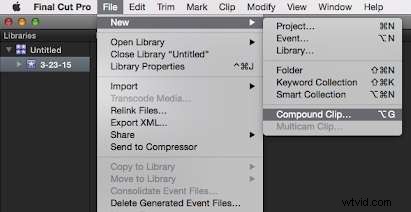
Passaggio 3:verrà visualizzata una finestra in cui è possibile assegnare un nome alla clip composta. Inserisci un nome e, se desideri personalizzarne le impostazioni (come timecode, video, audio, ecc.), fai clic su Utilizza impostazioni personalizzate e regola secondo necessità.
Passaggio 4:una volta terminato, fare clic su OK. La tua nuova clip composta vuota apparirà nell'evento, pronta per essere riempita con i media.
4. Separa elementi clip
Hai bisogno di tornare ai clip originali dopo averli raggruppati? Nessun problema. Puoi dividere una clip composta per separarla nuovamente nei suoi singoli elementi. Ecco come farlo.
Passaggio 1:seleziona la clip composta (o qualsiasi clip standard) nella timeline.
Passaggio 2:scegli Clip> Dividi elementi clip dal menu oppure premi "Maiuscole-Comando-G". Final Cut Pro dividerà nuovamente la clip composta nei suoi singoli componenti. Le clip originali riappariranno nella timeline, ma la clip composta principale rimarrà intatta nel browser.

Parte 3. Crea clip composte più facilmente con Filmora
Sebbene Final Cut Pro ti dia la possibilità di creare clip composte, a volte può sembrare un po' goffo, soprattutto se sei nuovo nell'editing o se lavori con progetti grandi e complessi. Se stai cercando un'alternativa, puoi provare Wondershare Filmora. Questo strumento semplifica l'intero processo di creazione di clip composte, rendendolo un'alternativa più intuitiva senza sacrificare la flessibilità creativa.

In Final Cut Pro, la creazione di clip composte spesso richiede più passaggi e un'attenzione particolare alla relazione tra le clip principali e quelle secondarie. Devi gestire questa dinamica, che può creare un po' di confusione se stai cercando di apportare modifiche rapide o se il tuo progetto è caricato con clip. È un'ottima funzionalità, ma per alcuni editor, in particolare i principianti o coloro che cercano un flusso di lavoro più veloce, può sembrare eccessivo.
Filmora, d'altra parte, è progettato per mantenere le cose semplici pur offrendo potenti opzioni di editing. Con Filmora, puoi facilmente combinare più clip in una clip composta, modificarle come un'unica unità e riutilizzarle in diversi progetti. È adatto ai principianti, è più veloce da padroneggiare e offre comunque la flessibilità necessaria per produrre video di qualità professionale.
Come creare clip composti in Filmora
Esistono alcuni metodi per creare clip composte su Filmora, ognuno dei quali offre un approccio diverso per adattarsi al tuo flusso di lavoro. Puoi creare clip composte utilizzando le opzioni nella barra degli strumenti in alto o tramite il menu di controllo della timeline.
Metodo 1:utilizzare la barra degli strumenti superiore
Passaggio 1:crea un nuovo progetto
Dopo aver scaricato e effettuato l'accesso a Filmora, vai al pannello di sinistra e fai clic su "Crea progetto". Questo aprirà una nuova finestra di modifica.

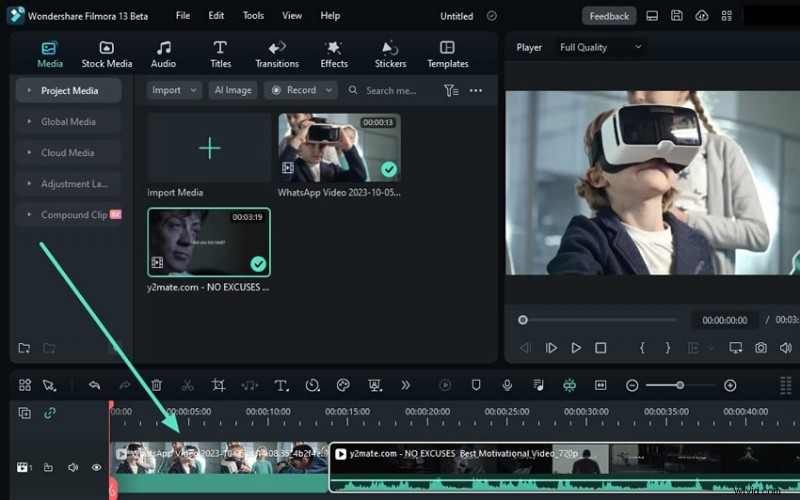
Passaggio 2:importa clip e posizionali nel pannello Timeline
Puoi fare clic su Importa o premere "Cmd+I" (per Mac) o "Ctrl+I" (per Windows) per importare i clip. Trascina e rilascia le clip nella timeline per iniziare a lavorarci.
Passaggio 3:crea una clip composta
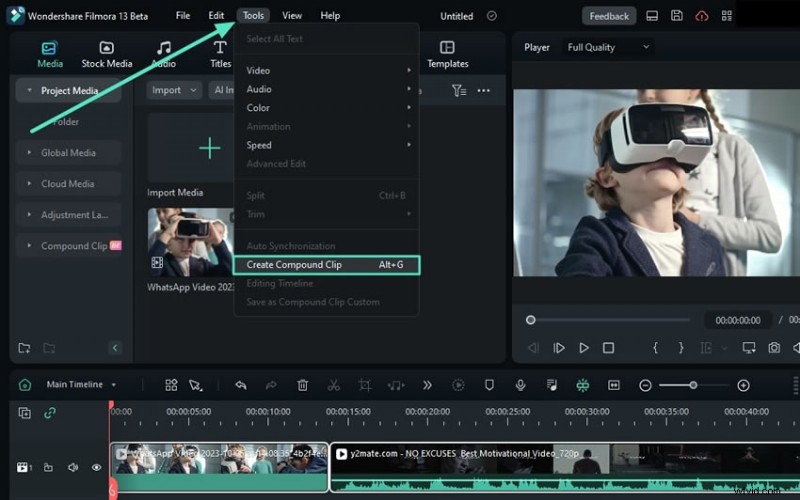
Una volta che i clip sono nella timeline, selezionali, quindi vai alla barra degli strumenti in alto. Fai clic su Strumenti> Crea clip composta dal menu a discesa. Assegna un nome alla clip composta, quindi premi OK per raggrupparli in un'unica clip ordinata.
Passaggio 4:salva la clip composta
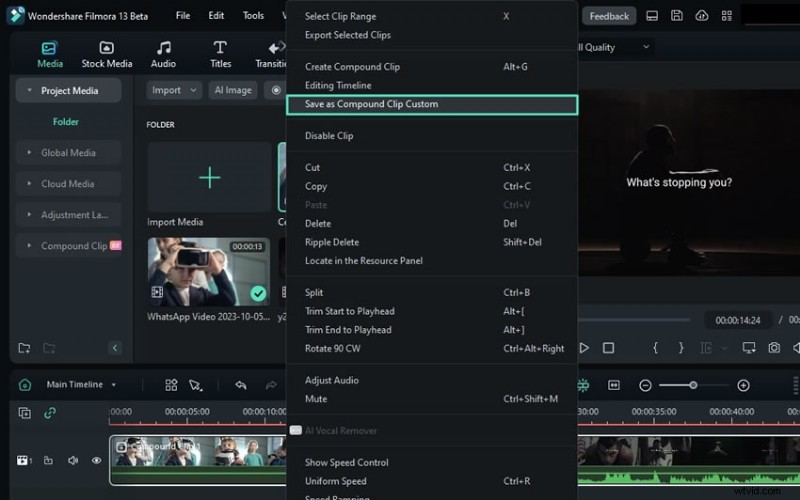
Per salvare la clip composta appena creata, fai clic con il pulsante destro del mouse su di essa nella timeline. Scegli Salva come clip composta personalizzata dal menu e Filmora la salverà nell'archivio cloud.
Passaggio 5:accedi alla clip composta salvata
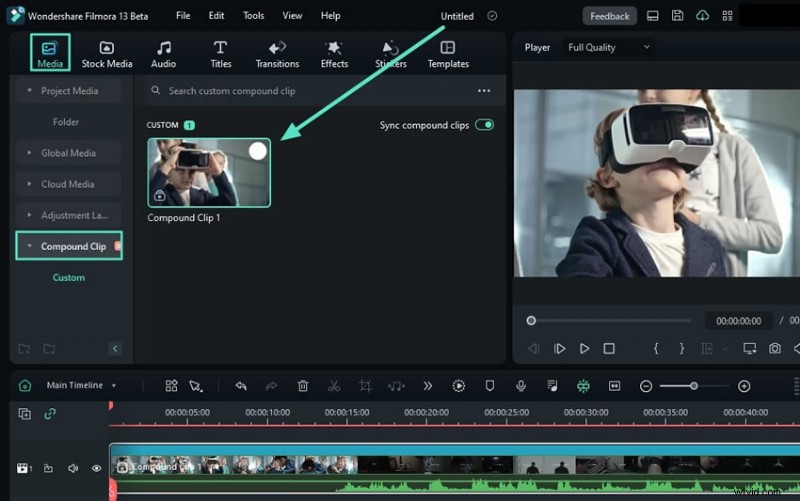
Per trovare la clip composta salvata, vai al pannello in alto a sinistra e seleziona Clip composta. Tutte le clip composte salvate verranno elencate qui.
Metodo 2:dal menu di controllo della timeline
Se preferisci fare clic con il tasto destro del mouse, puoi utilizzare le clip composte su Filmora dal menu di controllo della timeline.
Passaggio 1:dopo aver inserito i file multimediali nella timeline, seleziona i clip che desideri combinare.
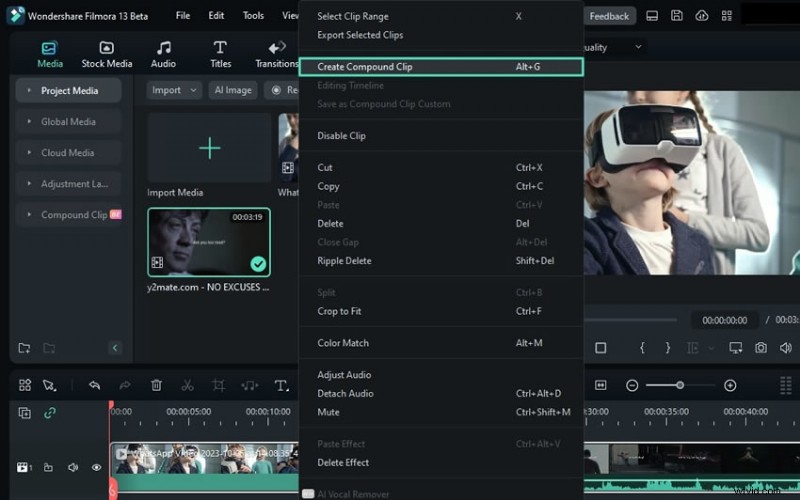
Passaggio 2:fai clic con il pulsante destro del mouse e seleziona "Crea clip composta" dal menu.
Passaggio 3:dai un nome alla clip composta, fai clic su OK e il gioco è fatto!
Navigazione tra clip composte in Filmora
Passaggio 1:vai alle clip composte nella timeline principale
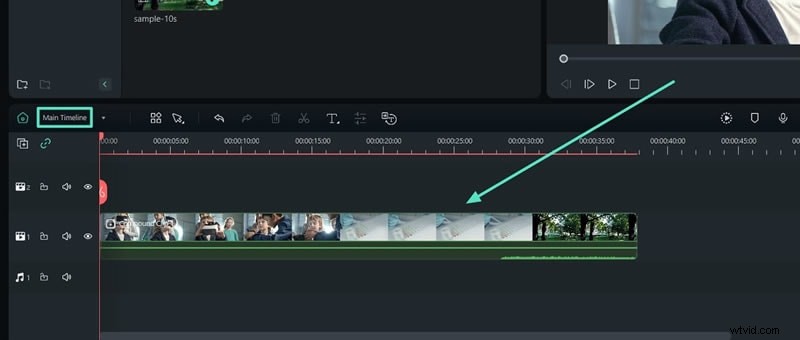
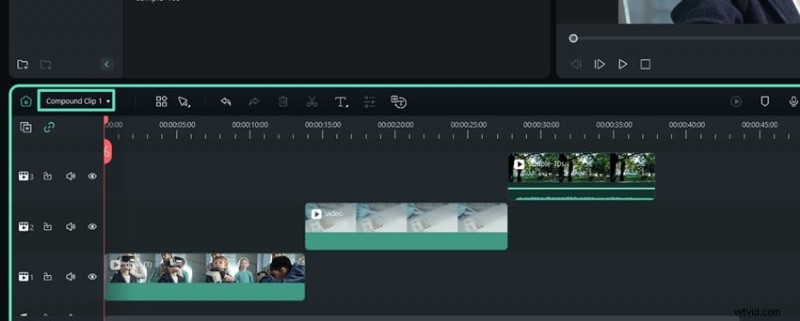
Dopo aver creato una clip composta, la vedrai visualizzata sia nella scheda multimediale che nella timeline. Filmora organizza automaticamente le tue clip in livelli per una facile gestione.
Passaggio 2:apri la clip composta nella timeline
Fai clic sulla clip composta nella timeline per accedere alle singole clip all'interno. Filmora li presenterà proprio come sono stati combinati, rendendo semplice apportare le modifiche necessarie.
Conclusione
Sia Final Cut Pro che Filmora offrono ottime funzionalità di clip composte, ma Filmora semplifica il processo, rendendolo più accessibile, soprattutto per i principianti. Final Cut Pro è potente ma può diventare un po' complesso con le relazioni tra clip genitore-figlio.
Filmora, d'altra parte, semplifica tutto, permettendoti di unire, modificare e gestire più clip senza sforzo. La funzione di clip composta di Filmora offre flessibilità e facilità d'uso sia che tu voglia modifiche rapide o maggiore libertà creativa.