
I fermi immagine in Camtasia ti consentono di evidenziare un momento chiave, creare suspense o incorporare una voce fuori campo quando la sequenza temporale è ristretta, rendendolo uno strumento di editing essenziale.
Camtasia offre tre semplici modi per bloccare o estendere i fotogrammi, ciascuno su misura per diversi scenari di editing. Di seguito troverai istruzioni dettagliate per tutti e tre i metodi, oltre a un confronto con Filmora, un'alternativa adatta ai principianti che semplifica il lavoro di fermo immagine.
In questo articolo
-
- Come aggiungere un fermo immagine in Camtasia con l'opzione "Esporta fotogramma come"
- Come estendere i frame in Camtasia utilizzando l'opzione "Estendi frame"
- Come aggiungere fotogrammi bloccati in Camtasia con l'icona "Aggiungi fotogrammi esportati"
Come bloccare ed estendere i frame in Camtasia:guida completa
Di seguito sono riportate tre tecniche pratiche per mantenere un fotogramma più a lungo sulla timeline, sia che tu lo stia esportando come immagine, estendendone direttamente la durata o inserendo un fotogramma esportato con un solo clic.
Come aggiungere un fermo immagine in Camtasia con l'opzione "Esporta frame come"
Utilizza la funzione Esporta fotogramma come per catturare un momento specifico come immagine, quindi reinseriscilo e adattalo per adattarlo all'audio o alla voce fuori campo.
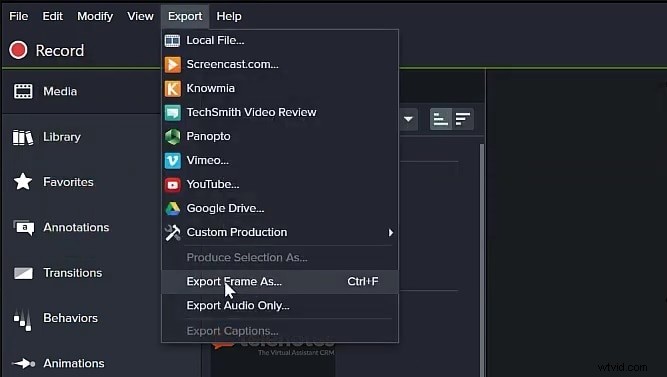
Passaggio 1:apri Camtasia e importa i tuoi file multimediali nell'editor. Passaggio 2:trascina le clip sulla timeline e modifica come al solito. Passaggio 3:seleziona la clip che contiene il fotogramma che desideri bloccare. 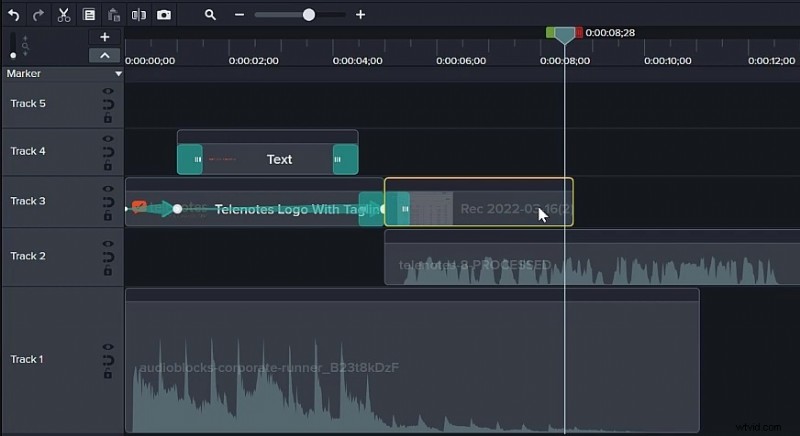 Passaggio 4:dal menu Esporta (o premi CTRL + F ), scegli "Esporta frame come".
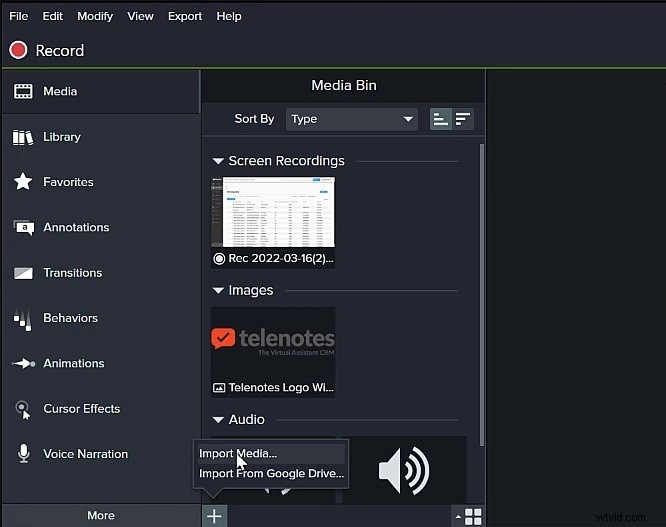
  Passaggio 5:salva l'immagine sul tuo dispositivo. Passaggio 6:importa nuovamente l'immagine salvata in Camtasia tramite l'icona Più.
  Passaggio 7:trascina l'immagine sulla timeline dopo la clip originale. Passaggio 8:allunga l'immagine per riempire la durata desiderata.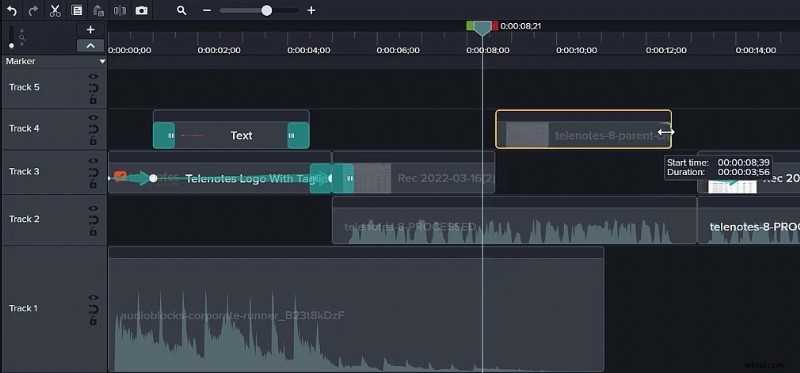
Come estendere i frame in Camtasia utilizzando l'opzione "Estendi frame"
Questo metodo ti consente di specificare la lunghezza esatta del fermo immagine in secondi.
Passaggio 1:posiziona la testina all'inizio dello spazio vuoto che desideri riempire. 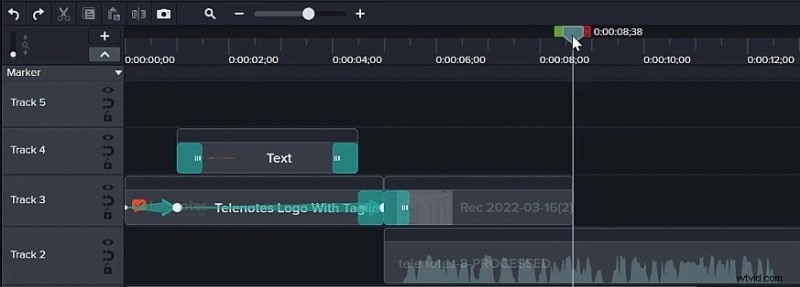 Passaggio 2:trascina la testina di riproduzione fino alla fine dello spazio vuoto e annota la durata.
  Passaggio 3:torna al fotogramma che desideri bloccare, fai clic con il pulsante destro del mouse su di esso e scegli "Estendi fotogramma" (o premi MAIUSC + E ).
  Passaggio 4:inserisci la durata misurata in secondi e fai clic su OK.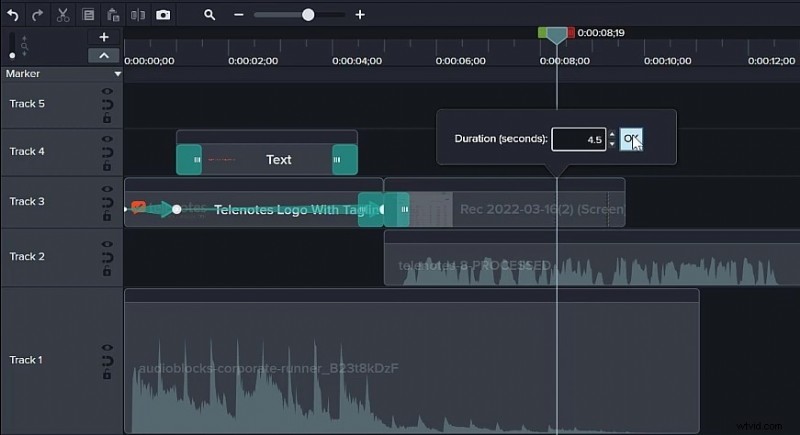
Come aggiungere fotogrammi bloccati in Camtasia con l'icona "Aggiungi fotogrammi esportati"
Questa opzione più rapida inserisce un nuovo fotogramma direttamente nella timeline come immagine, che puoi quindi allungare.
Passaggio 1:una volta completata la modifica, posiziona la testina di riproduzione sul fotogramma che desideri bloccare.  Passaggio 2:fai clic sul pulsante "Aggiungi fotogramma esportato" sopra la timeline (o premi CTRL + MAIUSC + E ).
 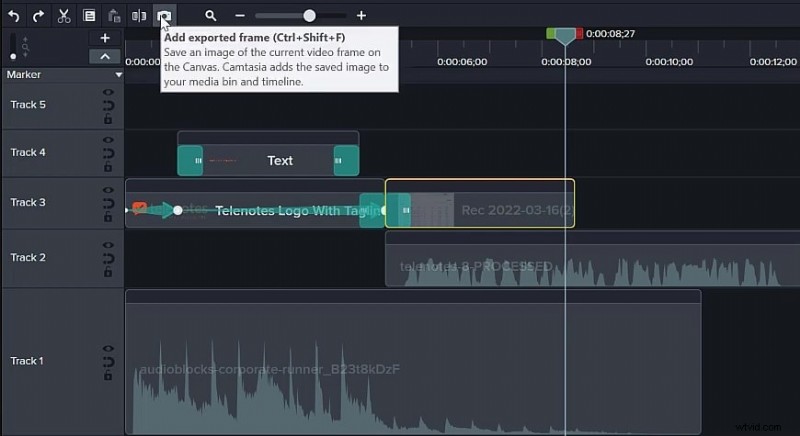 Passaggio 3:apparirà la nuova immagine; regolarne la lunghezza per colmare il divario.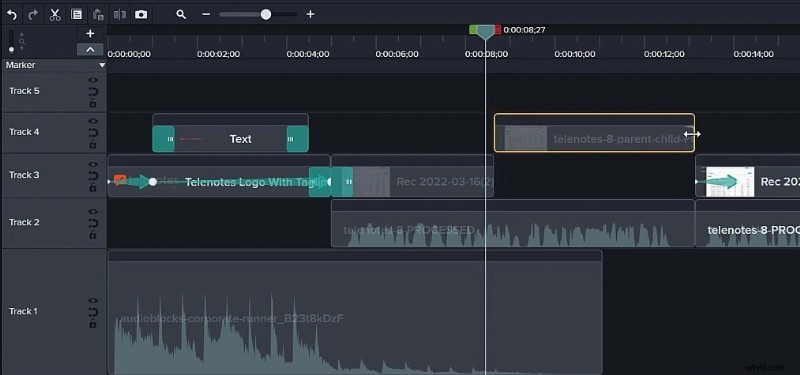
Estendere o bloccare i fotogrammi con Filmora:un'alternativa migliore
Sebbene Camtasia sia potente, la sua interfaccia può non essere intuitiva per i principianti e la curva di apprendimento può essere ripida. Filmora offre un flusso di lavoro più snello, soprattutto per chi è nuovo all'editing video.
I principali punti di forza di Filmora includono:
- Stabilizzazione video robusta con distorsione minima.
- Ampia libreria di effetti, transizioni e risorse creative.
- Strumenti basati sull'intelligenza artificiale che semplificano la creazione di contenuti.
- Interfaccia utente intuitiva, di livello professionale ma adatta anche ai principianti.
- Supporto multipiattaforma:Mac, Windows, iOS, Android.


Passaggio 1:avvia Filmora e inizia un nuovo progetto. 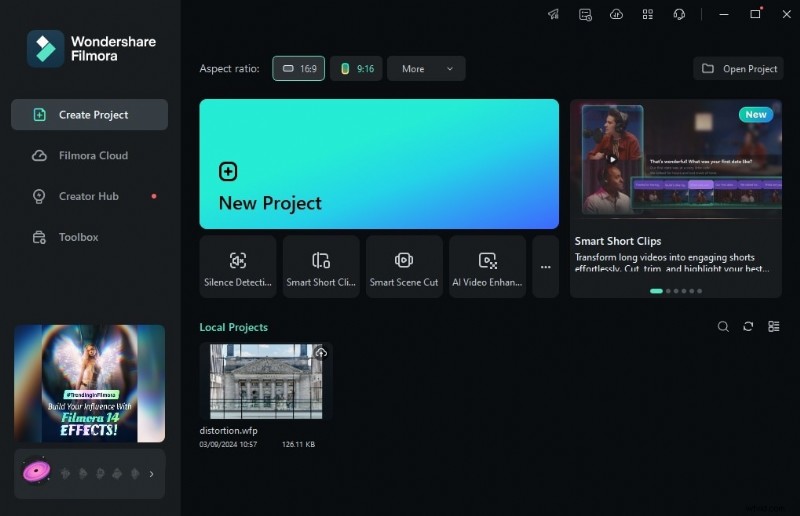 Passaggio 2:importa i tuoi contenuti multimediali e trascina i clip sulla timeline.
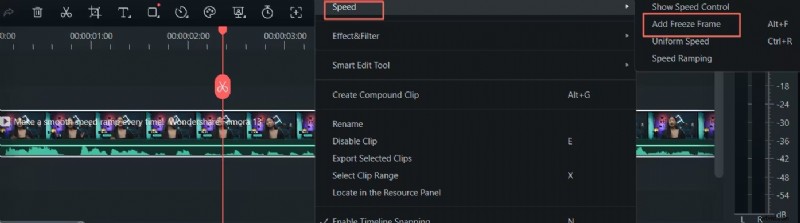
 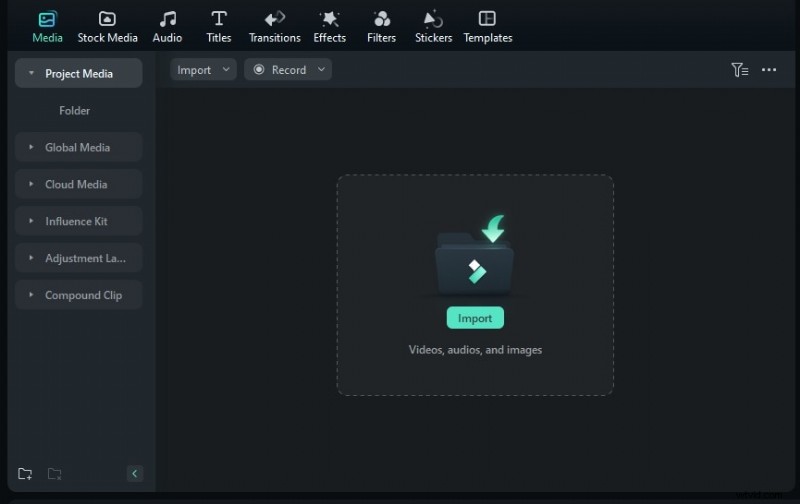 Passaggio 3:posiziona la testina di riproduzione nel punto in cui desideri il fermo immagine. Passo 4:fai clic con il pulsante destro del mouse sulla clip, seleziona Velocità> Aggiungi fermo immagine (oppure premi ALT + F ).
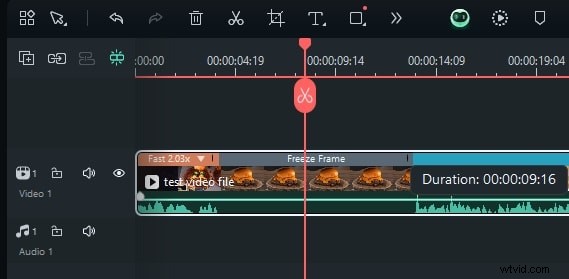
  Passaggio 5:ridimensiona la barra grigia del fermo immagine per impostare la durata.
  Passaggio 6:esporta il tuo progetto, scegliendo formato, risoluzione e piattaforma di destinazione.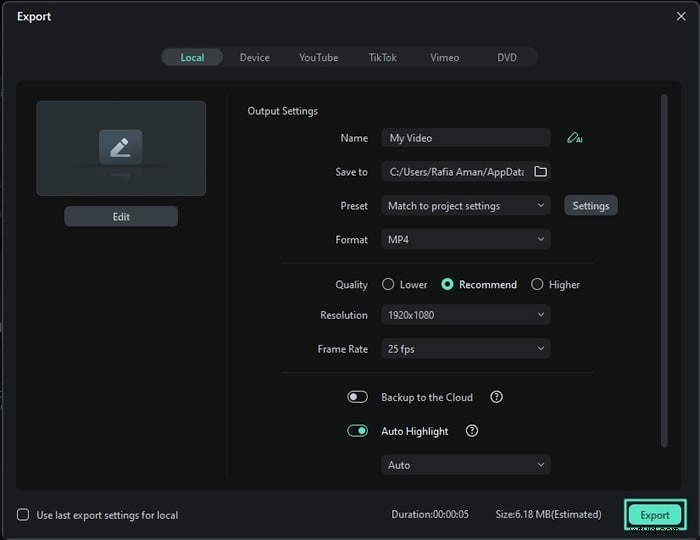
Filmora offre anche l'esportazione diretta su YouTube, Vimeo e TikTok, rendendolo ideale per i creatori di social media.
Aggiunta di fermo immagine in Filmora Mobile
L'app mobile di Filmora rispecchia il flusso di lavoro desktop per modifiche rapide in movimento.
Passaggio 1:apri Filmora sul tuo telefono, crea un nuovo progetto e importa i media. 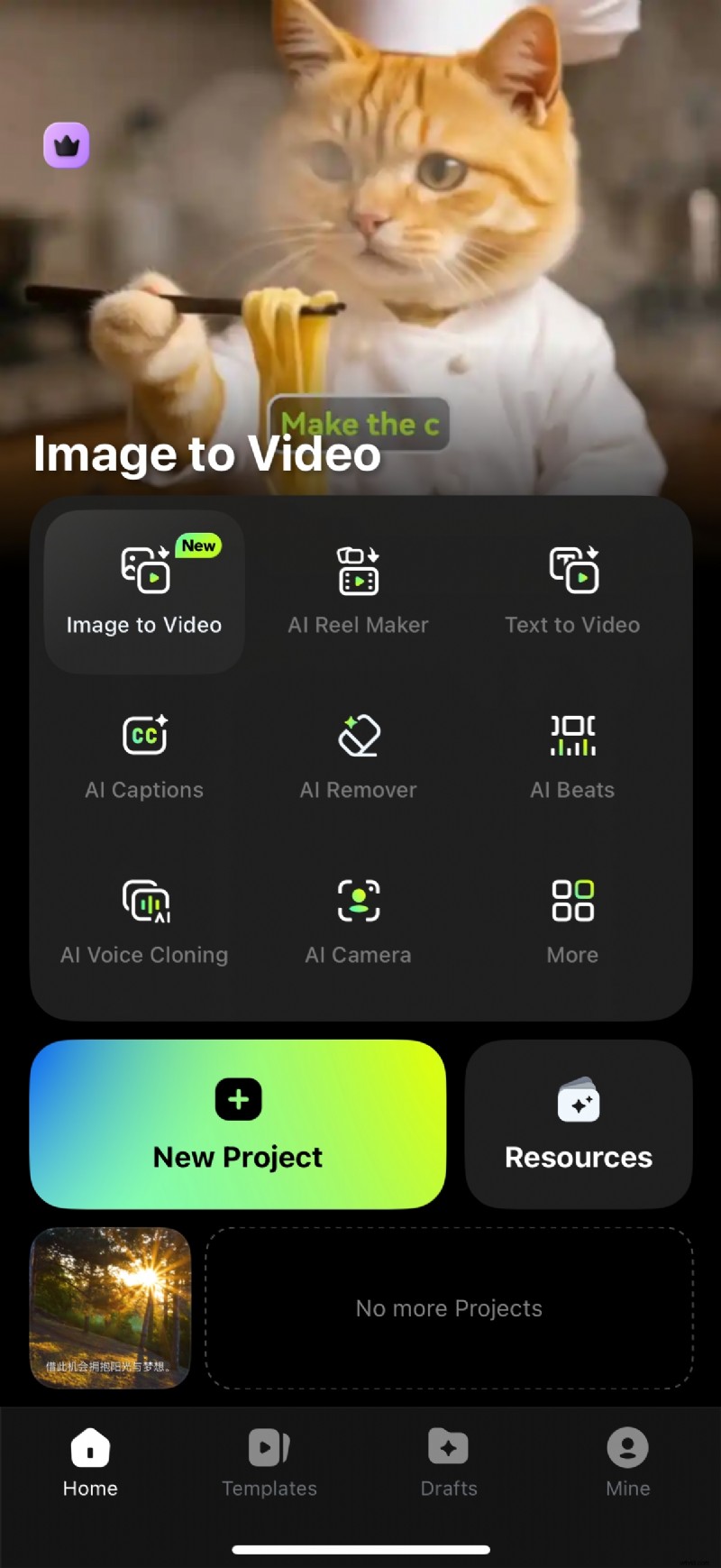 Passaggio 2:seleziona una clip, scorri verso destra per visualizzare l'opzione Blocca, toccala e regola la durata trascinando i bordi della casella bianca.
 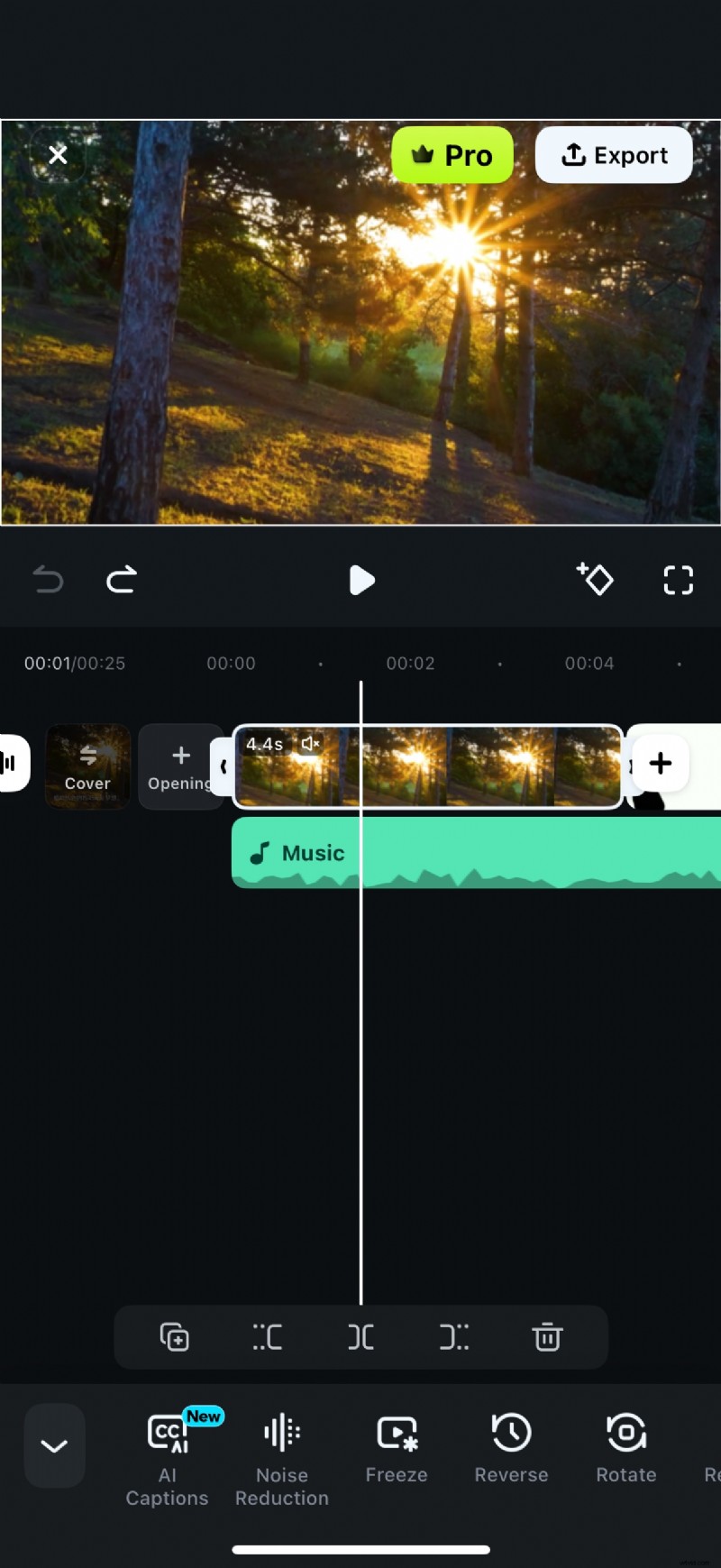 Passaggio 3:esporta il video finito con le impostazioni di qualità preferite.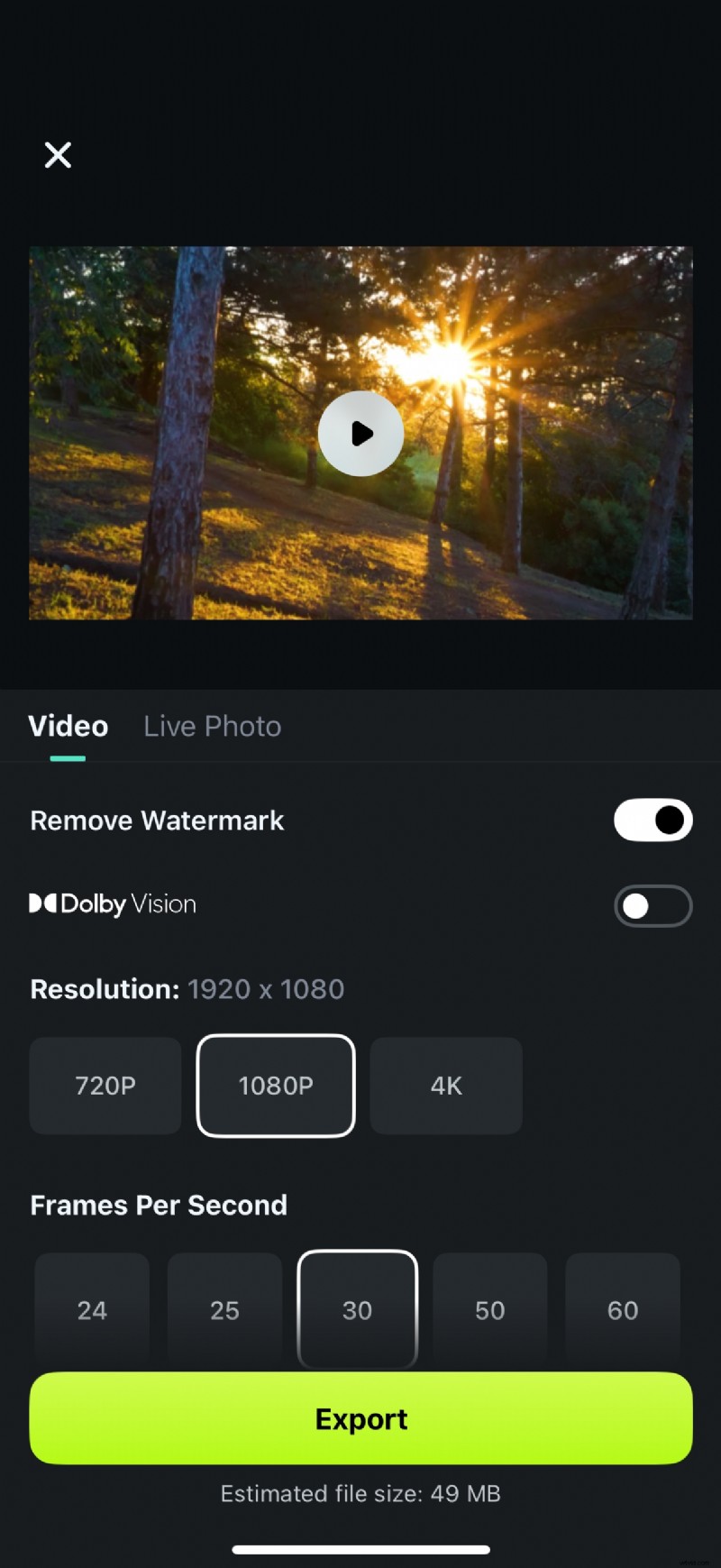
Conclusione
I fermi immagine sono una tecnica di editing versatile in Camtasia, che ti consente di enfatizzare momenti, aggiungere pause drammatiche o integrare voci fuori campo. Padroneggiando i tre metodi:Esporta fotogramma come, Estendi fotogramma e Aggiungi fotogramma esportato, puoi scegliere il flusso di lavoro che meglio si adatta al tuo progetto.
Per gli utenti che cercano una piattaforma più intuitiva con un set di funzionalità più ricco, Filmora presenta un'alternativa convincente. I miglioramenti dell'intelligenza artificiale, l'ampia libreria di risorse e lo strumento di fermo immagine semplificato lo rendono la scelta migliore sia per i principianti che per gli editor esperti.

Filmora – ⭐⭐⭐⭐⭐ Il miglior software e app di editing video basati sull'intelligenza artificiale