
Nell'editing video, aggiungere due video insieme è essenziale perché ti consente di raccontare una storia senza soluzione di continuità, aggiungere profondità e creare flusso tra le scene. Ma anche se può sembrare semplice, padroneggiare questa abilità richiede pratica e know-how. Quindi non sorprende che le persone spesso si chiedano come combinare due video iPhone .
Ma con l'app giusta non hai nemmeno bisogno di un computer:il tuo iPhone ha tutto ciò che ti serve per unire i video con facilità. Immergiamoci!
In questo articolo
-
- Utilizza le transizioni per collegare i video
- Abbina colori e illuminazione
- Utilizza audio coerente
- Aggiungi didascalie per narrare il video
Parte 1. Video che puoi realizzare unendo video
Prima di scoprire comecome unire i video sul tuo iPhone , copriamo rapidamente le nozioni di base. Cosa significa unire o unire video? In realtà è piuttosto semplice:stai semplicemente prendendo due o più videoclip separati e combinandoli in un unico video fluido. Invece di una serie di brevi clip, ti ritroverai con un unico video fluido che sembra fluido.
Ma perché preoccuparsi di unire i video in primo luogo? Bene, una volta combinati, ci sono così tanti progetti video creativi che puoi creare! Eccone alcuni:
Questi quattro sono solo alcuni esempi che potrai realizzare una volta che avrai imparato a unire i video sul tuo iPhone. Ci sono ancora altri progetti che puoi provare come video tutorial, cortometraggi e molto altro! Indipendentemente dal tipo di video che scegli di realizzare, unire le clip insieme ti offre infinite opzioni creative.


Parte 2. Combina video insieme su iPhone utilizzando la migliore app:Filmora
Ora che hai qualche idea per i tuoi progetti video, parliamo di come combinare effettivamente due video iPhone . Ma prima, se vuoi aggiungere video insieme sul tuo iPhone , avrai bisogno di un buon editor video per portare a termine il lavoro correttamente e la migliore app per questo è chiaramente Wondershare Filmora. Ecco perché vale la pena provarli:
- Unione semplice:puoi combinare facilmente le tue clip con pochi tocchi, senza complicazioni o passaggi complicati.
- Kit di strumenti di editing tutto in uno:oltre ad aggiungere video sul tuo iPhone, Filmora ha tutto ciò di cui hai bisogno per rendere i tuoi video straordinari. Dal taglio e ritaglio all'aggiunta di filtri ed effetti.
- Funzionalità AI intelligenti:gli strumenti AI di Filmora portano il tuo editing a un livello superiore. Puoi aggiungere sottotitoli automatici con AI Caption, creare musica personalizzata con AI Music e persino provare AI Voice Cloning per voci fuori campo uniche.
- Esportazione di alta qualità:Esportazioni di alta qualità:una volta che hai finito di aggiungere video sul tuo iPhone, Filmora mantiene i tuoi video nitidi con opzioni di esportazione fino alla risoluzione 4K, così i tuoi progetti avranno sempre un aspetto professionale.
- Condivisione istantanea:quando hai finito di unire i video sul tuo iPhone, puoi condividere facilmente il tuo video direttamente sui social media o inviarlo direttamente ai tuoi amici.
Inoltre, Filmora ti offre tutti questi fantastici vantaggi senza costare una fortuna. Offre piani tariffari flessibili e dispone anche di una prova gratuita, quindi puoi provarlo prima di decidere di acquistare. Oltre a ciò, è semplicissimo e facile da usare, il che lo rende perfetto per chiunque.

Filmora ⭐⭐⭐⭐⭐
Potente editor video AI per tutti i creatori
Quindi, davvero, non c'è motivo di non provarci. Ora che sei pronto per imparare come unire due video iPhone , segui questa guida facile e veloce!
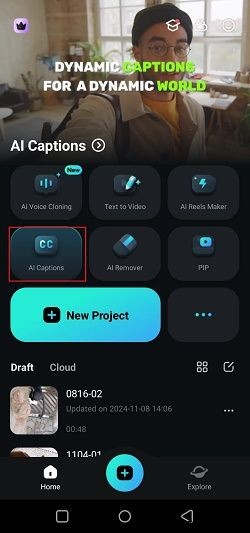
Passaggio 1. Apri Filmora e inizia un nuovo progetto
Innanzitutto, scarica l'app Filmora Mobile dall'App Store se non l'hai già fatto. Una volta installata, apri l'app sul tuo iPhone e tocca "Nuovo progetto" per iniziare con la modifica.
Passaggio 2. Carica il tuo primo video
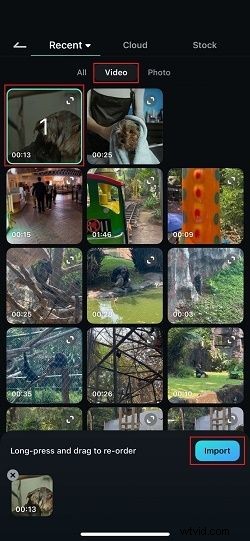
Successivamente, seleziona il primo video che desideri combinare. Basta toccare l'opzione "Video" e scegliere la clip desiderata. Quindi, premi il pulsante “Importa”. Il tuo video apparirà sulla timeline di modifica, pronto per iniziare ad apportare modifiche.
Passaggio 3. Carica il tuo secondo video
Ora che hai aggiunto il tuo primo video, trascina la testina di riproduzione (la linea bianca) fino alla fine della clip. Quindi, tocca l'icona "+" sulla timeline per aggiungere il tuo prossimo video.
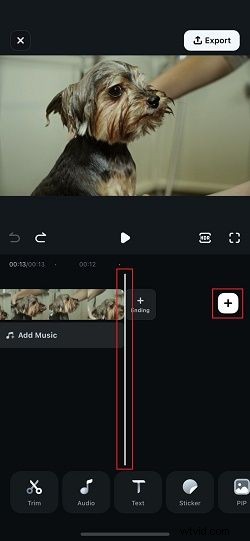
Proprio come prima, scegli il tuo secondo video e premi "Importa" per importarlo.

Ed ecco fatto:i tuoi video ora sono combinati! Se vuoi aggiungere più clip, ripeti semplicemente gli stessi passaggi.
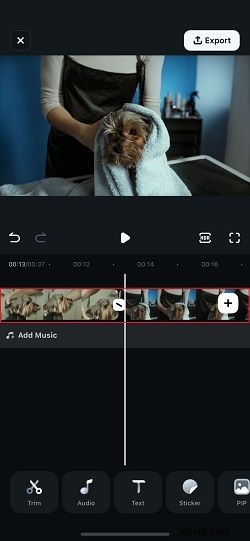
Passaggio 4. Migliora il tuo video
Vuoi rendere il tuo video ancora migliore? Filmora ha tantissimi strumenti di editing che puoi provare. Puoi tagliare clip, aggiungere musica, inserire testo, utilizzare adesivi e molto altro ancora. Vai avanti ed esplora la barra degli strumenti di Filmora per rendere il tuo video più divertente e coinvolgente!
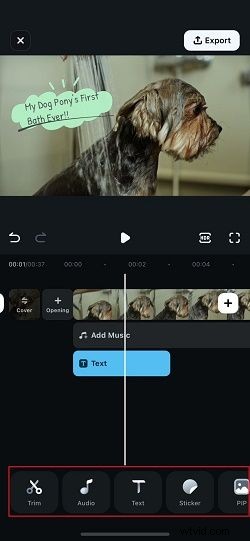
Passaggio 5. Esporta i tuoi video combinati
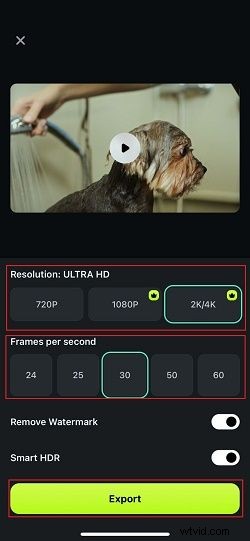
Una volta terminata la modifica e sei soddisfatto del tuo video, tocca il pulsante "Esporta" nell'angolo in alto a destra.

Scegli la risoluzione che preferisci, quindi tocca nuovamente "Esporta" per salvare il video. Questo è tutto:il tuo video è pronto per essere condiviso su Instagram, TikTok o ovunque tu voglia!
Filmora ⭐⭐⭐⭐⭐
Potente editor video AI per tutti i creatori
Parte 3. Come rendere coesi i video uniti
Come hai visto, aggiungere video sul tuo iPhone è semplicissimo con Filmora. Ma sapere semplicemente come unire due video iPhone insieme non è sempre sufficiente per rendere il tuo video guardabile. Devi anche assicurarti che il tuo video sia fluido e coerente in modo che, quando si passa da un video a quello successivo, non sembri brusco o imbarazzante.
Fortunatamente, Filmora ha molte funzionalità che ti aiutano in questo. Segui questi semplici suggerimenti per far sì che i tuoi video scorrano piacevolmente e intrattengano gli spettatori!
1. Utilizza le transizioni per collegare i video
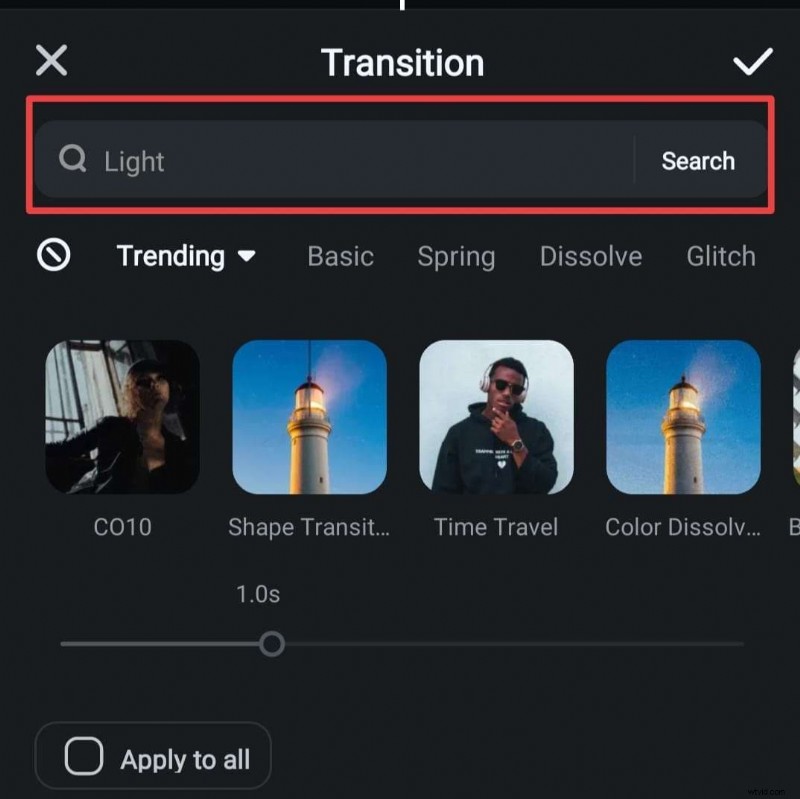
Le transizioni sono perfette per rendere i tuoi tagli fluidi e connessi, in modo che il tuo video scorra in modo naturale senza salti stridenti. Per utilizzare le transizioni di Filmora, basta toccare la linea tra le clip per aprire la barra delle transizioni.
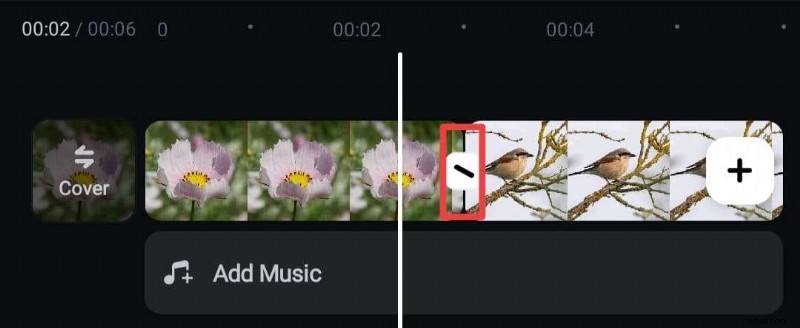
Sfoglia la libreria o utilizza la barra di ricerca per trovare quello che si adatta al tuo stile. Imposta la durata della transizione, quindi tocca l'icona del segno di spunta per applicarla. È così semplice!
2. Abbina colori e illuminazione
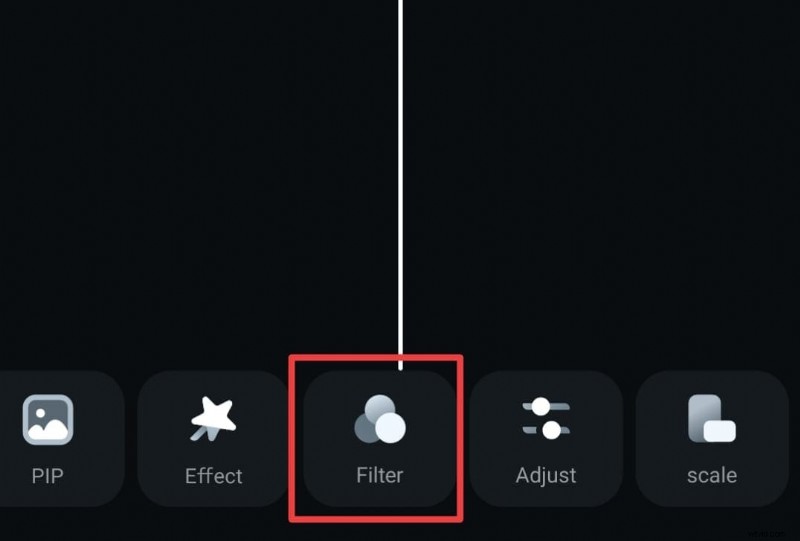
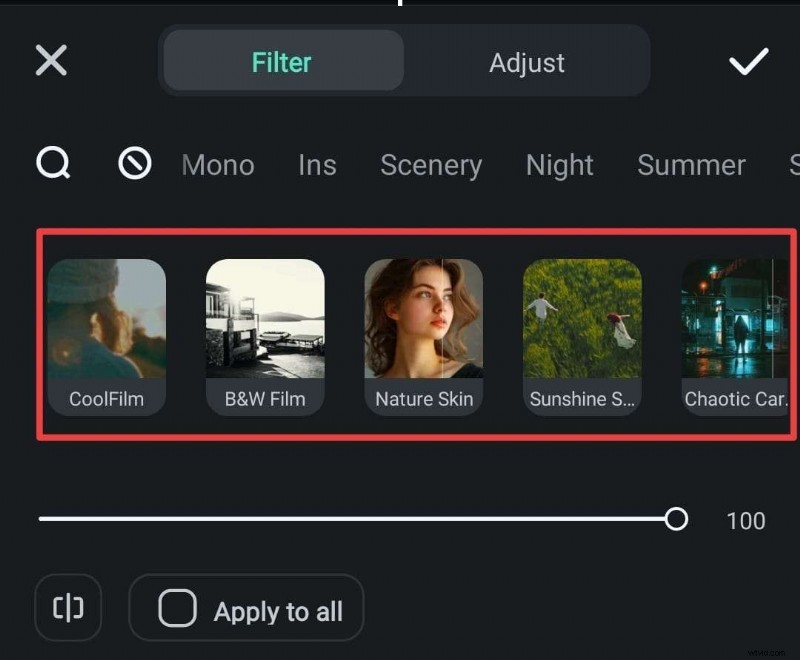
Per rendere il tuo video coerente, assicurati che ogni clip abbia una tonalità di colore simile. Se l'illuminazione è diversa in ogni clip, può creare distrazione. Un trucco veloce per farlo è aggiungere filtri in Filmora per uniformare i colori. Basta toccare l'opzione "Filtro" nella barra in basso.
Esplora i diversi filtri e scegli quello più adatto al tuo video. Una volta che sei soddisfatto del risultato, tocca l'icona del segno di spunta per applicarlo.
3. Utilizza audio coerente
Aggiungere musica di sottofondo è un ottimo modo per riunire i tuoi clip e dare al tuo video un aspetto unificato. Scegli un brano che corrisponda all'atmosfera del tuo video e assicurati che il volume non sia troppo alto, in modo da non sovrastare l'audio principale.
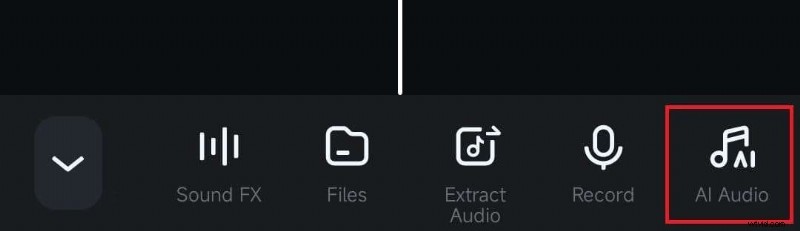
Con Filmora, puoi utilizzare la funzione AI Music per creare una traccia personalizzata che si adatti perfettamente all'atmosfera. Per accedervi, tocca semplicemente il pulsante "Audio" nella parte inferiore dello schermo.
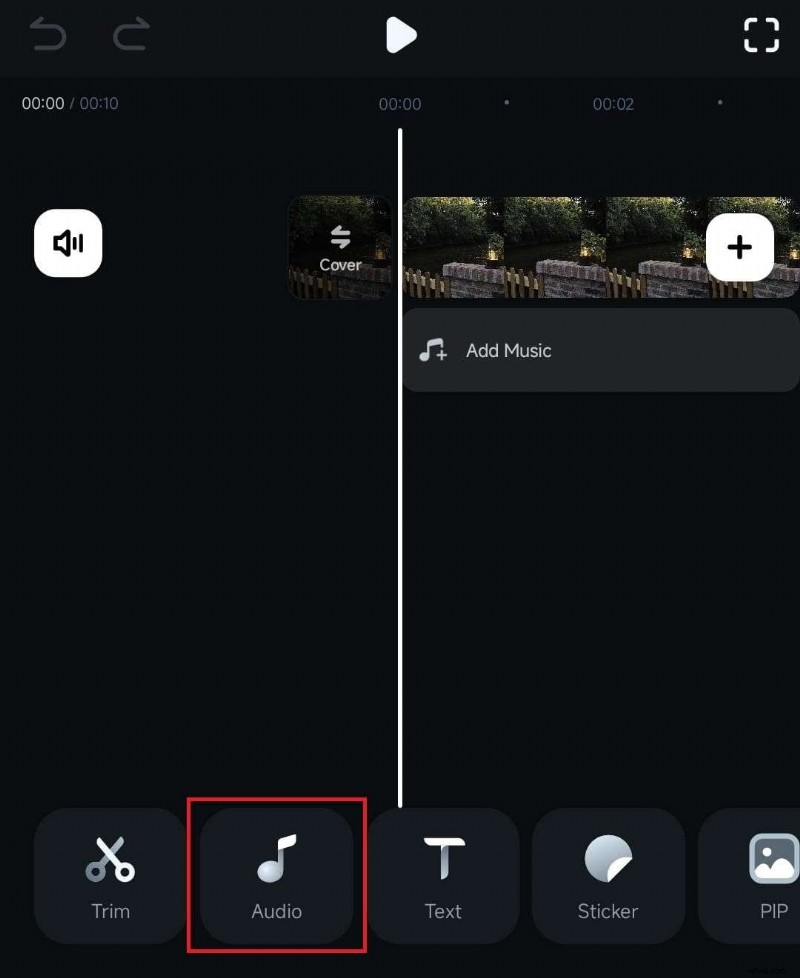
Quindi, scorri il menu e seleziona "Audio AI" per aprire lo strumento musicale AI di Filmora.
Nella finestra AI Music, puoi personalizzare la tua traccia in base all'umore, al tema, alla durata e al numero che desideri creare. Quando sei pronto, tocca "Rigenera" per creare la tua traccia audio unica.

4. Aggiungi didascalie per narrare il video
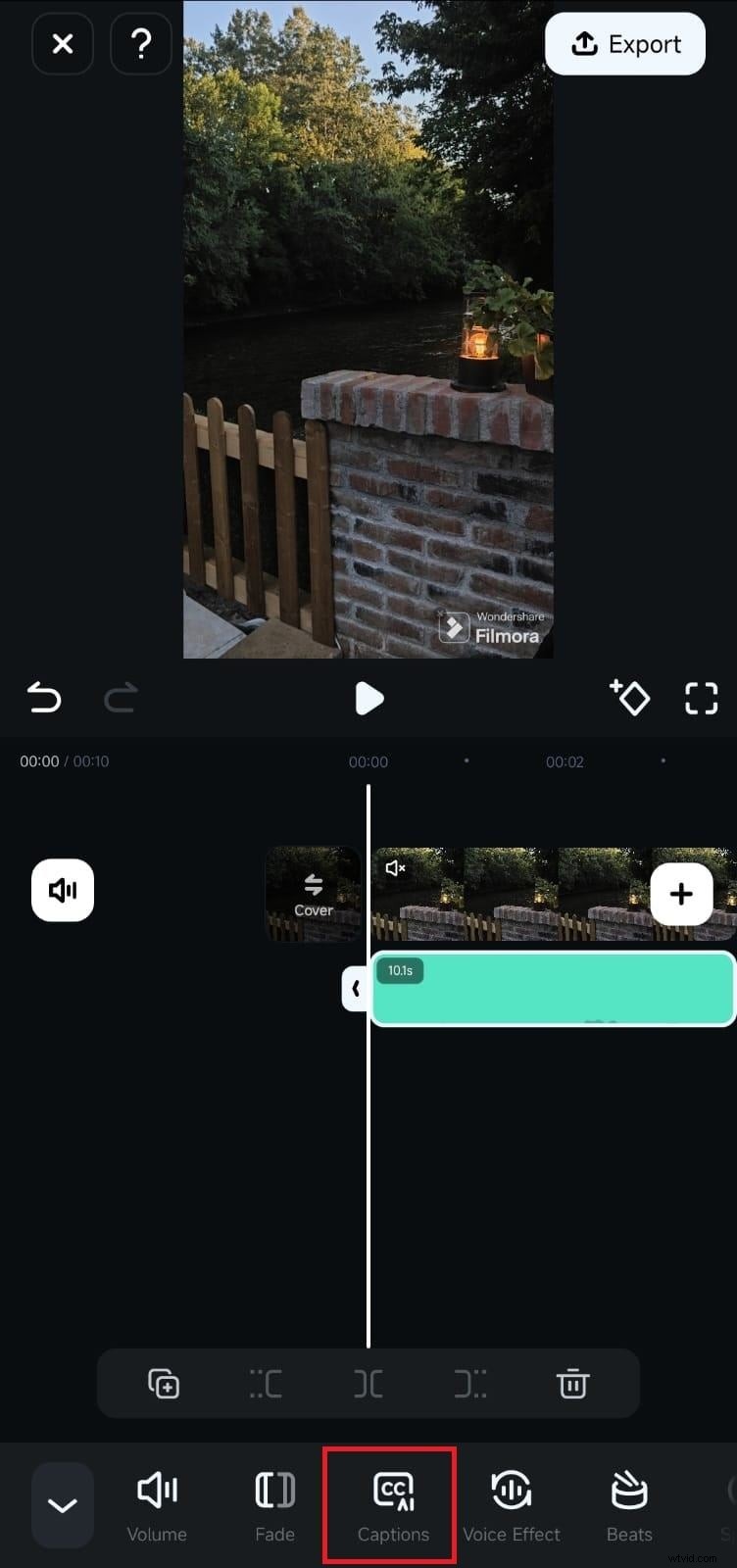
I sottotitoli sono perfetti per condividere la tua storia o spiegare cosa sta succedendo nel video. Aiutano a guidare i tuoi spettatori e a mantenerli coinvolti. Per fortuna, i sottotitoli AI di Filmora lo rendono semplicissimo. Basta toccare la traccia audio nella timeline, quindi selezionare il pulsante "Sottotitoli".
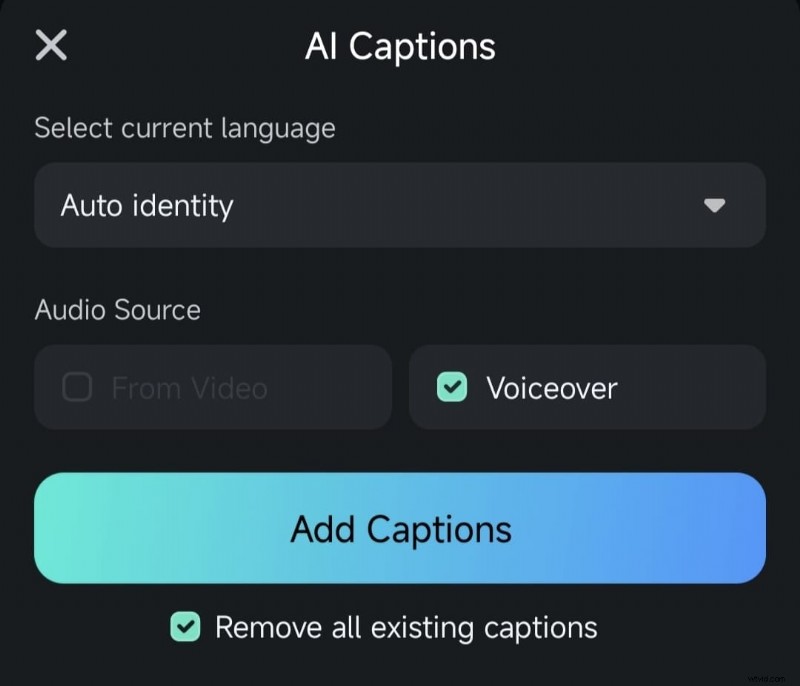
Nella schermata successiva, scegli la lingua, scegli la sorgente audio e premi il pulsante blu "Aggiungi didascalie". Una volta aggiunti i sottotitoli, riproduci il video nella finestra di anteprima per verificarli e apportare eventuali modifiche, se necessario.
Conclusione
Unire i video sul tuo iPhone apre infinite possibilità creative, come realizzare vlog, video tutorial, cortometraggi o altro ancora. Quindi, per gli utenti Apple curiosi di sapere come unire insieme i video dell'iPhone, questa guida mostra il modo più semplice per utilizzare la potente app di editing video, Wondershare Filmora.
Con la sua interfaccia intuitiva, Filmora rende estremamente semplice l'aggiunta di video sul tuo iPhone. Inoltre, è ricco di funzionalità per migliorare le clip unite, come l'aggiunta di transizioni, l'utilizzo di filtri, la creazione di musica personalizzata, la generazione di sottotitoli e molto altro. Tutto sommato, Filmora è lo strumento perfetto per rendere i tuoi video combinati fluidi e professionali.
Filmora ⭐⭐⭐⭐⭐
Potente editor video AI per tutti i creatori