
Hai due o più video sul tuo telefono che desideri unire e guardare come uno solo? Combinazione di video sul tuo Android può essere incredibilmente utile per varie situazioni.
Immagina di essere appena tornato dalle vacanze. Hai clip provenienti da luoghi o giorni diversi. Unirli in un unico video semplifica la condivisione dell'esperienza con amici e familiari. Oppure potresti voler creare un montaggio video di un evento speciale, come un matrimonio o un compleanno.
Non sono necessari software complicati o configurazioni estese per farlo. Puoi unire facilmente i video sul tuo Android telefono utilizzando app mobili. Ti mostreremo come.
In questo articolo
-
- Come combinare o unire video su Android con Filmora
- Ulteriori suggerimenti per mettere a punto il video unito con Filmora
-
- Passo dopo passo per unire video su Android utilizzando Google Foto
Parte 1. Perché unire video su Android?
I software di editing video possono offrire funzionalità avanzate, ma a volte hai solo bisogno di un modo rapido per combinare clip mentre sei in movimento. Unire video sul tuo Android anche il telefono ha i suoi vantaggi! Ecco perché:
- Veloce e comodo:unire i video direttamente sul tuo dispositivo Android fa risparmiare tempo e fatica. Non è necessario trasferire file su un computer o apprendere software complessi. Con pochi tocchi, puoi unire più clip in un unico video. È facile e veloce.
- Perfetto per l'editing in movimento:per coloro che desiderano realizzare compilazioni veloci, l'editing su un dispositivo Android è l'ideale. Con gli strumenti di modifica sul tuo telefono, puoi creare video ovunque. Puoi farlo mentre sei in viaggio, a un evento o quando hai bisogno di assemblare rapidamente filmati.
- Ideale per i contenuti dei social media:l'unione di clip crea contenuti fluidi e continui per i social media. È un ottimo modo per farlo. Per i momenti salienti dei viaggi, i momenti degli eventi o le promozioni dei prodotti, combina i video. È essenziale per piattaforme come Instagram e TikTok, dove il coinvolgimento conta.


Parte 2. Come combinare video su Android utilizzando il miglior editor video
Per unire video su Android , Filmora è una delle migliori app. Viene fornito con potenti strumenti e funzionalità. Puoi modificare, migliorare e unire video senza problemi in un unico posto senza la necessità di più app. Successivamente, puoi salvarlo sul tuo telefono o condividerlo direttamente su piattaforme di social media come WhatsApp, TikTok e YouTube. Questa configurazione all-in-one è ideale per produrre contenuti di alta qualità senza sforzo.


Filmora ⭐⭐⭐⭐⭐
Potente editor video AI per tutti i creatori
Come combinare o unire video su Android con Filmora
Passaggio 1. Installa Filmora dal Google Play Store e avvia l'app sul tuo dispositivo Android.
Passaggio 2. Tocca l'icona "+" o "Nuovo progetto" per iniziare.

Passaggio 3. Seleziona i video che desideri unire dalla tua galleria e verranno aggiunti alla timeline.

Filmora unisce automaticamente le clip posizionate in sequenza sulla timeline. Per riorganizzare il loro ordine, fai semplicemente clic e tieni premuta una clip, quindi trascinala nella posizione desiderata sulla timeline.
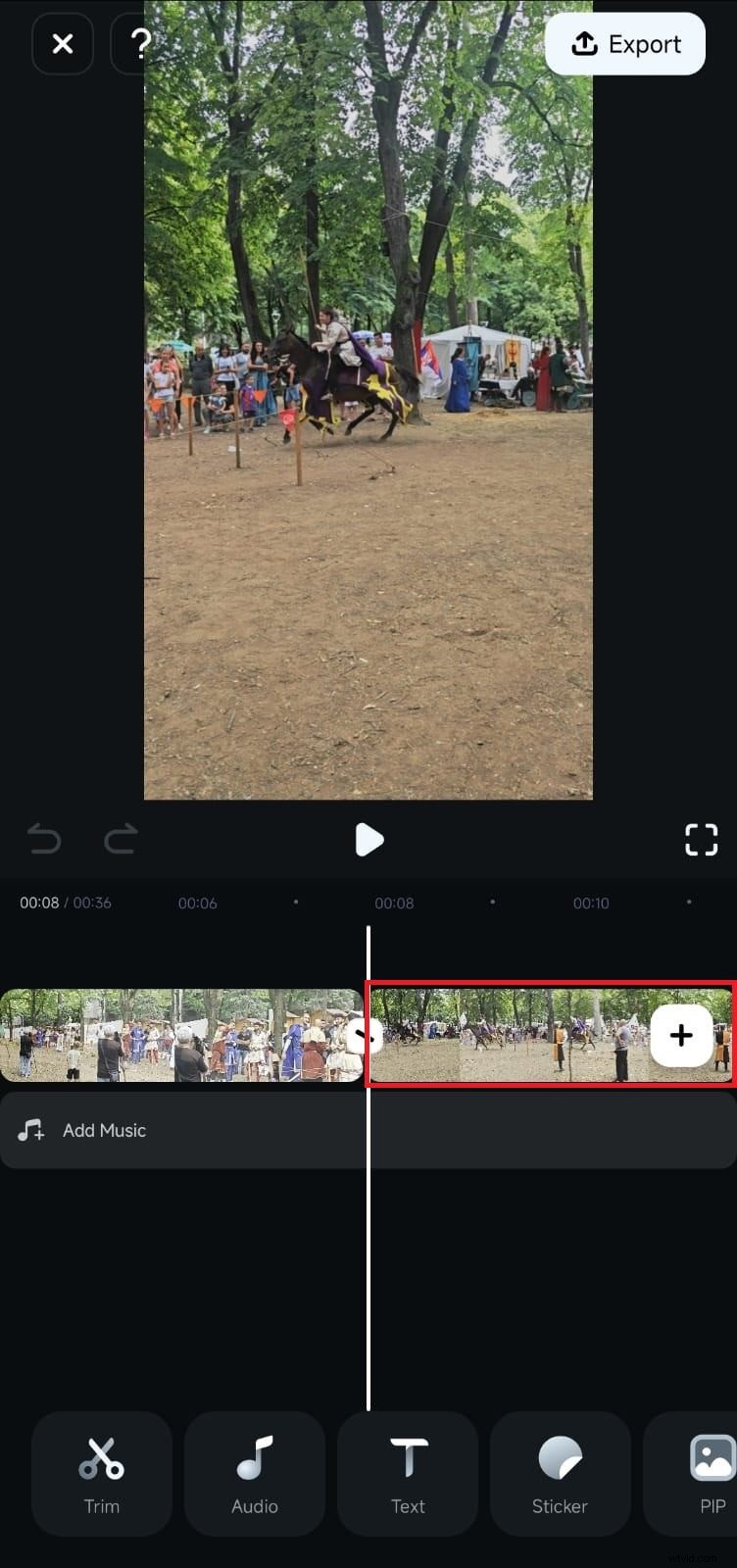
Passaggio 4. Riproduci l'anteprima per verificare come scorrono insieme. Quando sei soddisfatto, tocca "Esporta" per salvare il video unito in un formato compatibile, come MP4.
Ulteriori suggerimenti per mettere a punto il video unito con Filmora
1. Aggiungi transizione
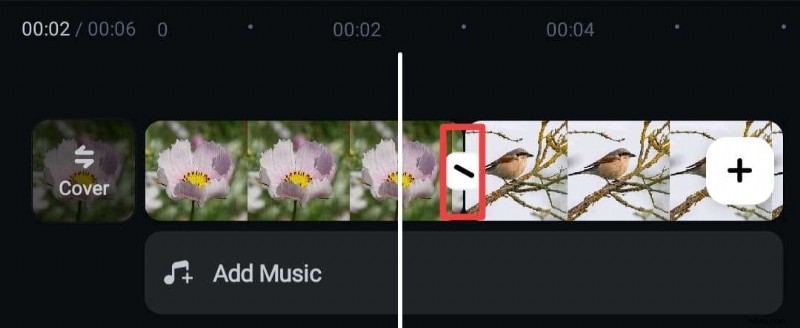
Uniforma il flusso tra le clip aggiungendo transizioni (dissolvenza, dissolvenza, ecc.) dalla libreria di transizioni di Filmora. Basta toccare l'icona della barra (/) tra la clip per accedere alla libreria e selezionare una transizione da applicare. Questo passaggio rende il tuo video unito coerente.
2. Registra una voce fuori campo
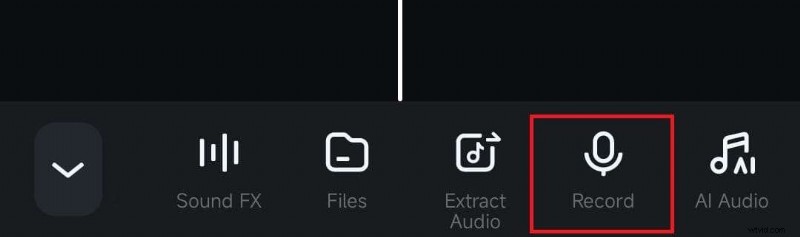
Se combini i tuoi video per raccontare una storia o condividere informazioni, puoi registrare voci fuori campo per spiegare le immagini o guidare il pubblico attraverso i contenuti. Per registrare la voce fuori campo in Filmora, puoi toccare Audio sulla barra degli strumenti e selezionare Registra.
3. Aggiungi musica di sottofondo
Dopo aver unito le clip, il video sarà probabilmente più lungo di prima, quindi l'aggiunta di musica di sottofondo può contribuire a mantenere coinvolti gli spettatori. Scegli dalla libreria musicale di Filmora o carica la tua traccia per migliorare l'atmosfera del video.
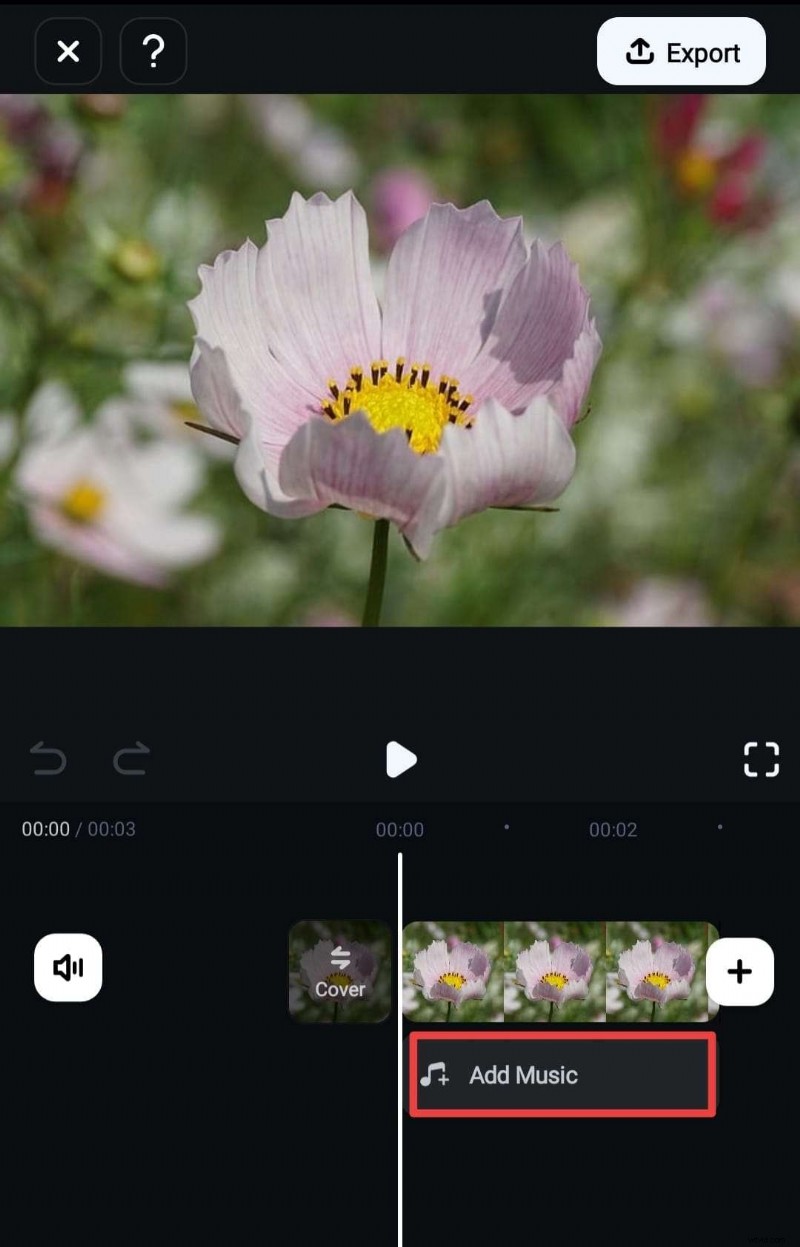
4. Applica la correzione del colore
Utilizza gli strumenti di correzione del colore di Filmora per unificare i video uniti con illuminazione e colori bilanciati. Ciò creerà un aspetto coerente su tutte le clip. Per farlo, tocca Regola dalla barra degli strumenti. Quindi, modifica le impostazioni disponibili. Non dimenticare di abilitare l'opzione Applica a tutti per garantire che le regolazioni vengano applicate in modo uniforme su tutte le clip.

Filmora ⭐⭐⭐⭐⭐
Potente editor video AI per tutti i creatori
Parte 3. Come unire video su Android utilizzando Google Foto
Se stai cercando un altro modo per combinare video su Android, Google Foto offre un'opzione semplice ma efficace. Google Foto di solito è preinstallato sulla maggior parte dei telefoni Android. Sebbene abbia meno funzionalità di editing video rispetto alle app dedicate, è utile per modifiche rapide, come combinare clip in un unico video.
Passo dopo passo per unire video su Android utilizzando Google Foto
Passaggio 1:avvia l'app Google Foto sul tuo telefono. Quindi, cerca i video che desideri unire nella scheda "Foto" o vai a Raccolte e trova l'album dei video.
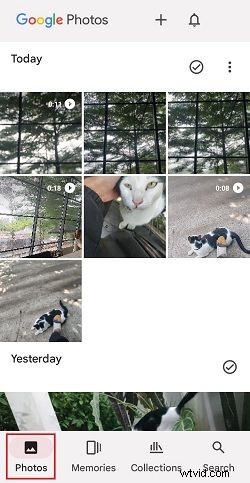
Passaggio 2:tieni premuti i video per selezionare quelli che desideri unire. Una volta selezionato, tocca "Aggiungi a".
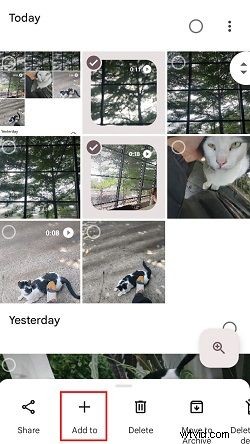
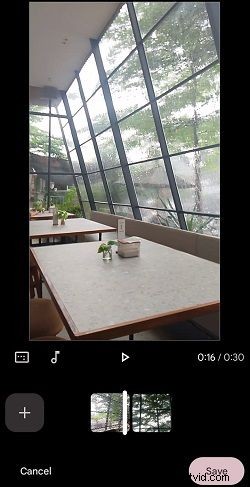
Passaggio 3:seleziona "Evidenzia video" dall'elenco delle opzioni e i tuoi video verranno uniti automaticamente.

Passaggio 4:se necessario, riordina le clip trascinandole nella timeline. Quindi, tocca Salva per esportare il video unito.
Parte 4. Errori comuni durante l'unione di video su Android
La combinazione di video su Android può portare a errori comuni. Potrebbero ridurre la qualità del video unito. Ecco alcuni errori comuni e soluzioni che puoi utilizzare.
-
- Mixing di risoluzioni o proporzioni diverse
Mescolare video con risoluzioni o proporzioni diverse può causare problemi. Ad esempio, mescolare 1080p con 720p o 16:9 con 1:1 può creare immagini non uniformi o barre nere nel video finale. Per evitare ciò, puoi prima modificare le proporzioni utilizzando lo strumento di ritaglio su Filmora.
-
- Ignorando la transizione tra i clip
Senza transizioni fluide, i video possono sembrare bruschi e disconnessi. Ciò interrompe il flusso e influisce sull'esperienza dello spettatore. Per risolvere questo problema, utilizza transizioni semplici. Le dissolvenze in apertura o le dissolvenze incrociate creeranno un flusso più fluido.
-
- Gestione della coerenza audio
L'unione di video può causare livelli audio incoerenti. Alcuni clip potrebbero essere più forti o più bassi di altri, determinando un'esperienza di ascolto scadente. Per garantire un audio fluido, regola il volume di ogni clip per un suono bilanciato. Oppure disattiva l'audio originale e aggiungi musica di sottofondo per un effetto raffinato.
-
- Non viene salvato in un formato compatibile
Il salvataggio del video finale in un formato incompatibile può causare problemi di riproduzione su alcuni dispositivi. Per evitare ciò, utilizza un formato supportato come MP4. Funziona bene sulla maggior parte dei dispositivi e dei social media. La maggior parte delle app di modifica ti consente di selezionare il formato e la risoluzione durante l'esportazione. Ciò garantisce la migliore compatibilità.
Conclusione
Se hai delle riprese video fantastiche ma sei ancora confuso su come combinare i video sul tuo Android. Unire video su Android fa risparmiare tempo e fatica. Non è necessario trasferire file su un computer. È perfetto per compilazioni veloci e contenuti sui social media.
Puoi utilizzare diverse app per combinare video sul tuo dispositivo Android, come Wondershare Filmora e Google Foto. Con Filmora, puoi unire video e utilizzare altre funzionalità, come transizioni, regolazioni della velocità e voci fuori campo. Google Foto è la soluzione migliore per coloro che desiderano unire e tagliare video.
Evita gli errori comuni quando unisci video su Android. Ciò ti aiuterà a ottenere risultati fluidi e di alta qualità. Assicurati che la risoluzione video e le proporzioni siano le stesse. Aggiungi transizioni semplici. Controlla la coerenza dell'audio. Salva il video in un formato compatibile.
Filmora ⭐⭐⭐⭐⭐
Potente editor video AI per tutti i creatori
Domande frequenti
-
È possibile unire video con risoluzioni o proporzioni diverse?
Sì, puoi unire video con risoluzioni o proporzioni diverse. Tuttavia, l'output potrebbe apparire non uniforme o presentare barre nere. Per ottenere un aspetto coerente, utilizza un'app come Filmora. Puoi ridimensionare o ritagliare i video alla risoluzione e alle proporzioni desiderate prima di unirli.
-
Come posso garantire la continuità audio nei video uniti?
Per mantenere un suono coerente, regola i livelli audio di ogni clip. In alternativa, puoi disattivare l'audio originale e aggiungere musica. Ciò creerà un'esperienza sonora avvincente.
-
L'unione dei video ridurrà la qualità del video?
L'unione dei video in genere non riduce la qualità se esporti nell'originale o con una risoluzione superiore. Tuttavia, potrebbe verificarsi una certa compressione a seconda dell'app e delle impostazioni di esportazione. Scegli sempre opzioni di esportazione di alta qualità per preservare la chiarezza.
-
Ho bisogno di una connessione Internet per unire i video sul mio telefono Android?
No, la maggior parte delle app di editing video su Android funziona offline, quindi non è necessaria una connessione Internet per unire i video. Tuttavia, alcune app potrebbero richiedere una connessione per funzionalità avanzate o per scaricare l'app.