
Hai mai desiderato creare un fantastico effetto all'indietro nei tuoi video? Puoi utilizzare DaVinci Resolve per invertire una clip e aggiungere effetti drammatici ai tuoi video. Questo potente editor offre tre metodi per invertire le riprese, rendendolo un ottimo strumento per l'editing video.
In questa guida imparerai come invertire una clip in DaVinci Resolve utilizzando tre metodi diversi. Tuttavia, sebbene semplifichi l'inversione delle clip, alcuni utenti potrebbero preferire un'alternativa con maggiore flessibilità. Wondershare Filmora fornisce un modo più intuitivo per invertire le clip con controlli più semplici su velocità ed effetti.
Immergiamoci e troviamo l'editor video per invertire una clip adatto alle tue esigenze!
In questo articolo
- Come invertire una clip in DaVinci Resolve
- Software di editing video alternativo per invertire le clip – Wondershare Filmora
Parte 1. Come invertire una clip in DaVinci Resolve
L'inversione di un video clip è una tecnica popolare nel cinema, nella narrazione e nei social media. Puoi utilizzare DaVinci Resolve per invertire facilmente una clip. Con questa tecnica puoi aggiungere un effetto drammatico, enfatizzare un momento o creare una transizione graduale.
Di seguito ti mostreremo tre metodi per invertire una clip in DaVinci Resolve.
Metodo 1:utilizzare la modifica della velocità della clip
L'opzione Cambia velocità clip è il modo più semplice per invertire una clip in DaVinci Resolve. Ecco i passaggi:
- Passaggio 1. Importa il tuo video in DaVinci Resolve e trascinalo sulla timeline.
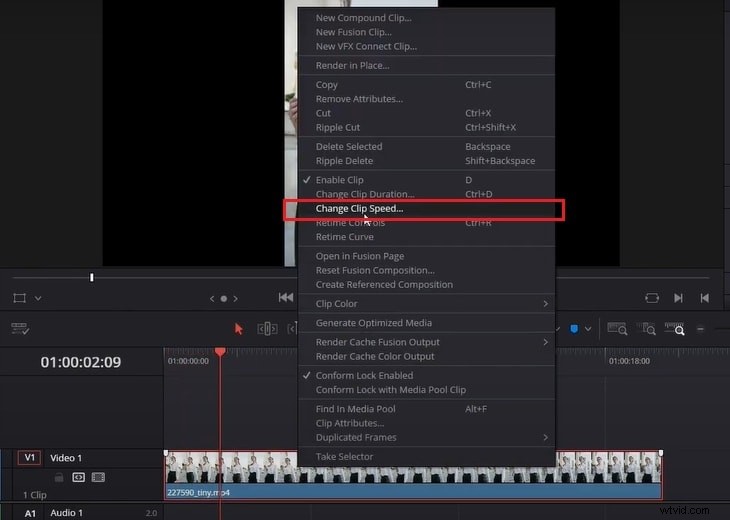
- Passaggio 2. Fai clic con il pulsante destro del mouse sulla clip nella timeline e seleziona Cambia velocità clip dal menu.
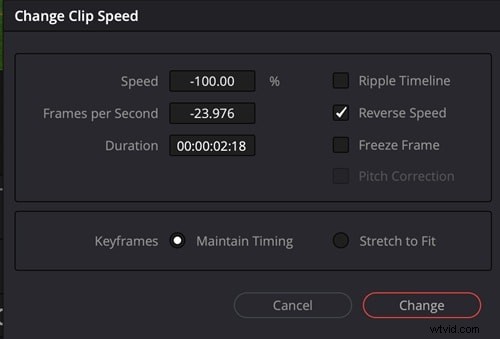
- Passaggio 3. Nella finestra pop-up, controlla la Velocità in retromarcia opzione. Qui puoi anche modificare la velocità di riproduzione e il frame rate.
- Passaggio 4. Quindi, fai clic su Cambia e la clip verrà riprodotta al contrario e verranno applicate le altre impostazioni.
Metodo 2:utilizzo dei controlli Retime
Un altro modo in Davinci Resolve per invertire una clip è utilizzare la funzione Controlli Retime. Ti consente di regolare le variazioni di velocità, invertire sezioni specifiche e creare effetti al rallentatore fluidi. Segui il passaggio seguente:
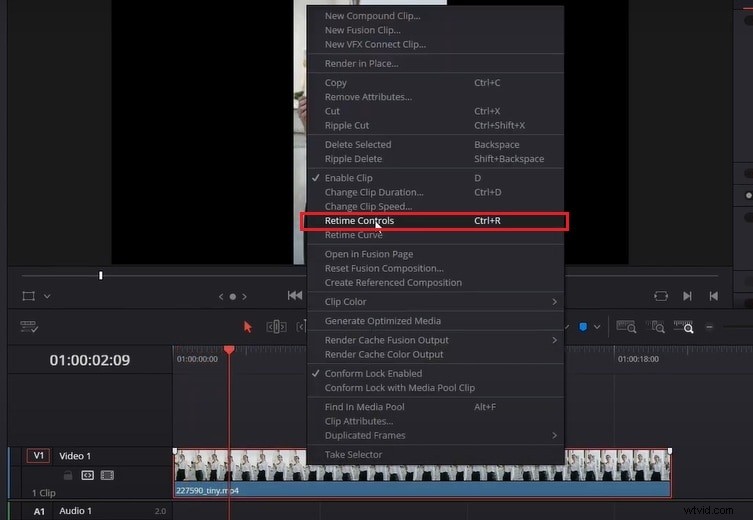
- Passaggio 1. Fai clic con il pulsante destro del mouse sulla clip nella timeline e seleziona Controlli di retime dal menu.
- Passaggio 2. Sopra la clip verrà visualizzata una barra di regolazione della velocità. Fai clic sulla Freccia del menu a discesa sul bordo della clip e seleziona Segmento inverso .
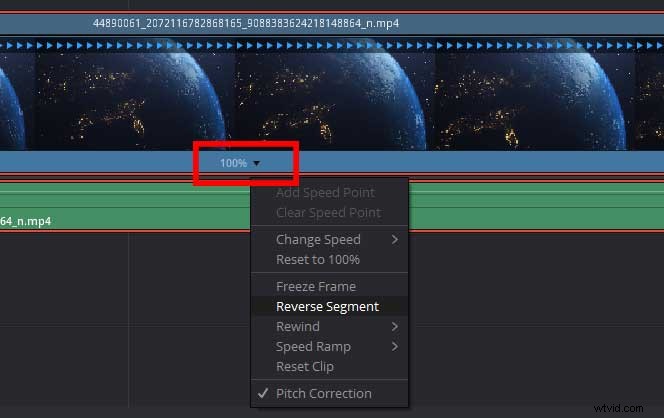
Metodo 3:utilizzo dello strumento Ispettore
Puoi anche invertire una clip in DaVinci Resolve dallo strumento Ispezione. Segui i passaggi seguenti:
- Passaggio 1. Innanzitutto, fai clic sulla clip che desideri invertire nella timeline.
- Passaggio 2. Passa al lato in alto a destra dello schermo e seleziona Impostazioni pannello> Video > Cambio velocità .
- Passaggio 3. Nella Direzione opzione, seleziona la Freccia sinistra pulsante per prenotare la clip.
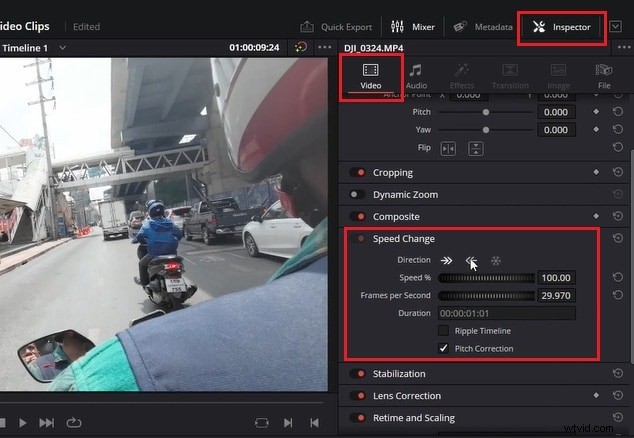
Ora che conosci i tre metodi su come aggiungere un effetto di riavvolgimento in DaVinci Resolve, diamo un'occhiata a un editor video alternativo. Nella sezione successiva, ti spiegheremo come invertire una clip utilizzando Wondershare Filmora e perché potrebbe essere un'ottima alternativa.
Parte 2. Software di editing video alternativo per invertire le clip – Wondershare Filmora
Sebbene DaVinci Resolve offra molti metodi per invertire una clip, alcuni utenti principianti potrebbero ritenere questo editor troppo complesso. Se stai cercando un editor video alternativo a DaVinci Resolve per prenotare una clip, prova Wondershare Filmora. Filmora è un software di editing video intuitivo che semplifica il processo di editing come l'inversione delle clip.
Ecco la guida passo passo su come invertire una clip in Wondershare Filmora:
01 di 07Avvia Filmora e importa filmati
Per prima cosa, apri Filmora e inizia un nuovo progetto. Quindi, aggiungi la clip a Filmora andando su Media > Progetto multimediale > Importa per caricare il tuo videoclip. Una volta importato, trascinalo sulla timeline per iniziare a modificare il tuo video.

02 di 07Accedi allo strumento Inverti
Esistono due modi per accedere allo strumento Inverti in Filmora:
- Dall'icona Velocità nella barra degli strumenti :seleziona il video nella timeline e vai alla barra degli strumenti sopra la timeline. Quindi seleziona la Velocità icona> Inverti .
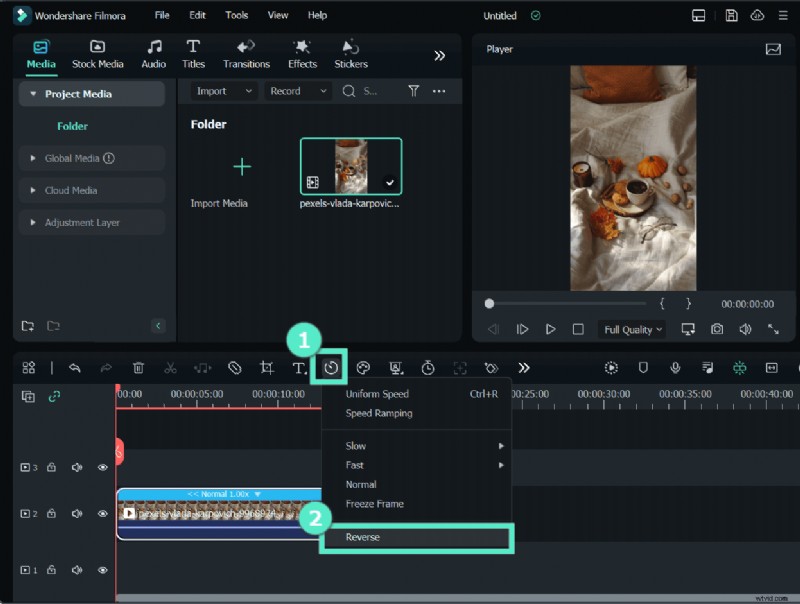
- Dal pannello di modifica :fai clic sulla clip nella timeline per aprire il pannello di modifica sul lato destro dello schermo. Apri Velocità scheda> Velocità uniforme e attiva la Velocità inversa opzione.
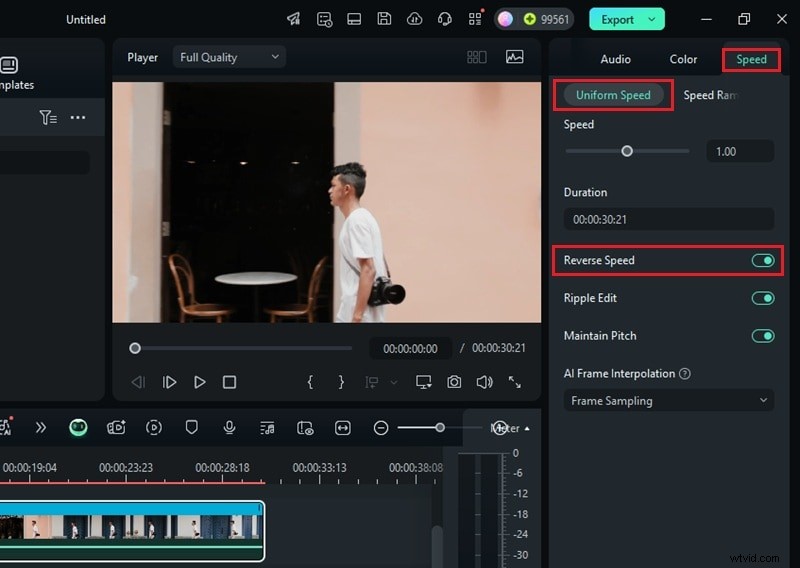
03 di 07Regola la velocità della clip invertita
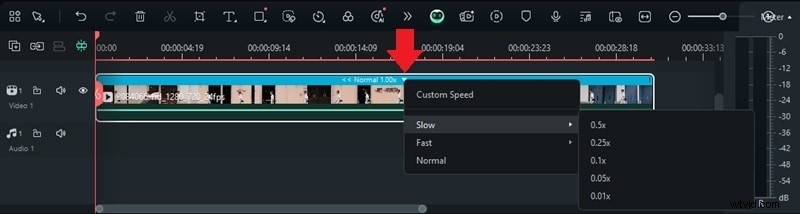
Dopo aver invertito la clip, sopra di essa nella timeline verrà visualizzata una barra blu denominata "Normale 1.00x". Questa barra indica che la clip viene ora riprodotta all'indietro alla sua velocità originale. Seleziona il elenco a discesa freccia accanto all'etichetta per modificare la velocità di riproduzione della clip invertita.
04 di 07Aggiungi transizioni per smussare la clip invertita
Una volta invertita la clip, l'aggiunta di transizioni aiuta a rendere l'effetto più fluido. Soprattutto se hai più clip nella timeline.
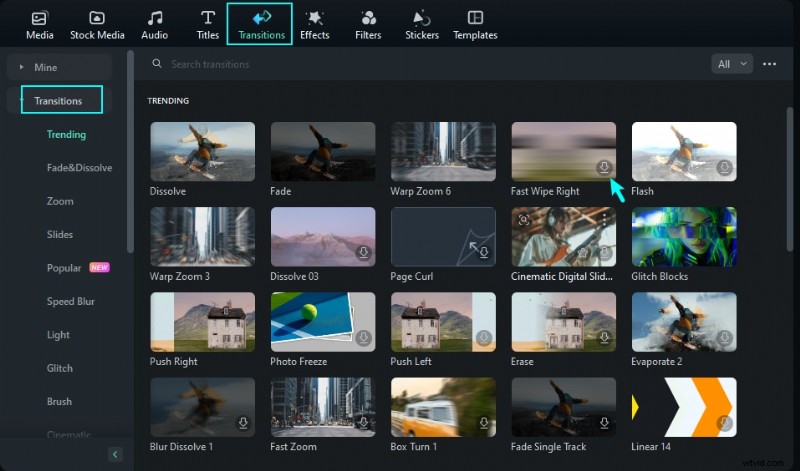
Per aggiungere una transizione tra i clip, fai clic su Transizioni scheda nella parte superiore dello schermo. Quindi, sfoglia gli effetti di transizione e seleziona quello adatto al tuo video. Quindi, trascinalo tra la clip invertita e la clip successiva nella timeline. Riproduci il video per vedere in anteprima come appare la transizione.
05 di 07Applica filtri e sovrapposizioni
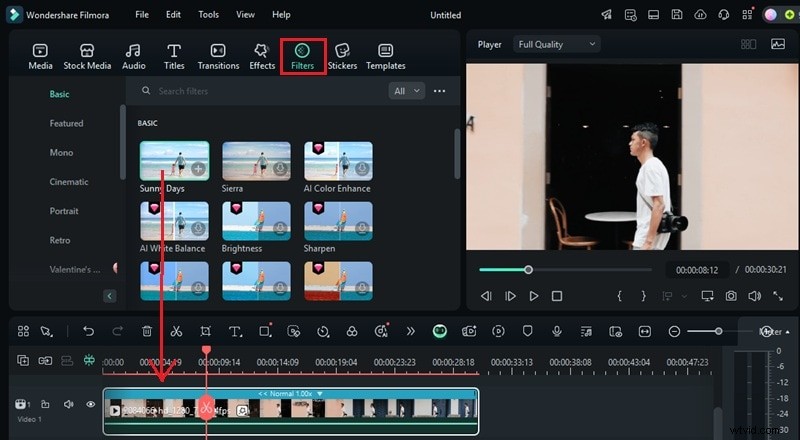
Filtri e sovrapposizioni possono rendere il tuo video invertito più visivamente accattivante aggiungendo tonalità di colore o effetti cinematografici. Fai clic su Effetti dal menu in alto e sfoglia il filtro o la sovrapposizione che completa la clip invertita. Quindi, trascina e rilascia l'effetto sulla clip nella timeline.
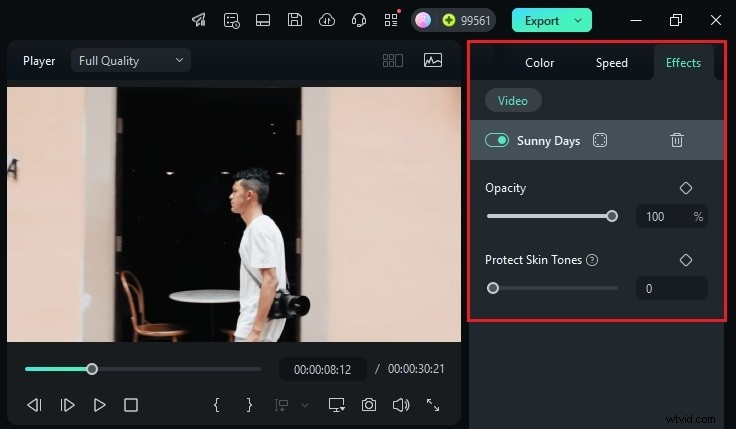
Vai al pannello di modifica e fai clic su Effetti > Video . Quindi, sposta il cursore dell'opacità per regolare l'opacità dell'effetto. Puoi anche applicare Proteggi tonalità della pelle funzionalità qui.
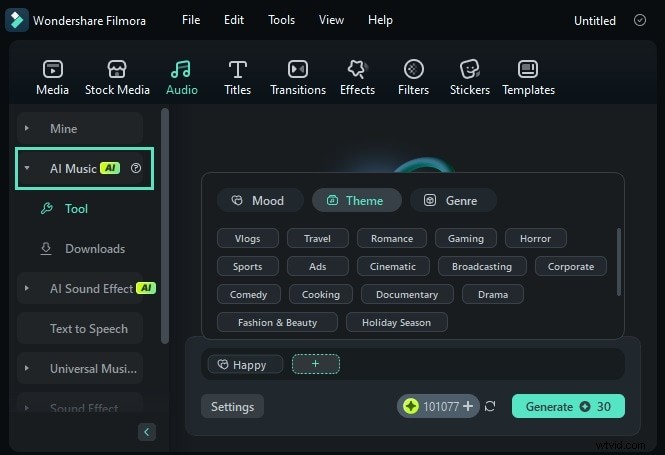
06 di 07Aggiungi musica di sottofondo con lo strumento AI Music Generator
Puoi aggiungere musica di sottofondo utilizzando il generatore musicale AI di Filmora per migliorare la tua clip invertita. Questa funzione ti consente di creare musica personalizzata che si adatta all'atmosfera e allo stile del tuo video.
Per accedere a questa funzione, vai al menu in alto e fai clic su Audio > Musica AI .Quindi, fai clic sul Più (+) pulsante per aprire le impostazioni. Scegli uno stato d'animo, un tema e un genere adatti alla tua clip invertita. Fai clic su Impostazioni per regolare il tempo e la durata della musica, se necessario. Fai clic su Genera per creare la musica e trascinare la traccia generata sulla timeline.
07 di 07Finalizza ed esporta il tuo video invertito
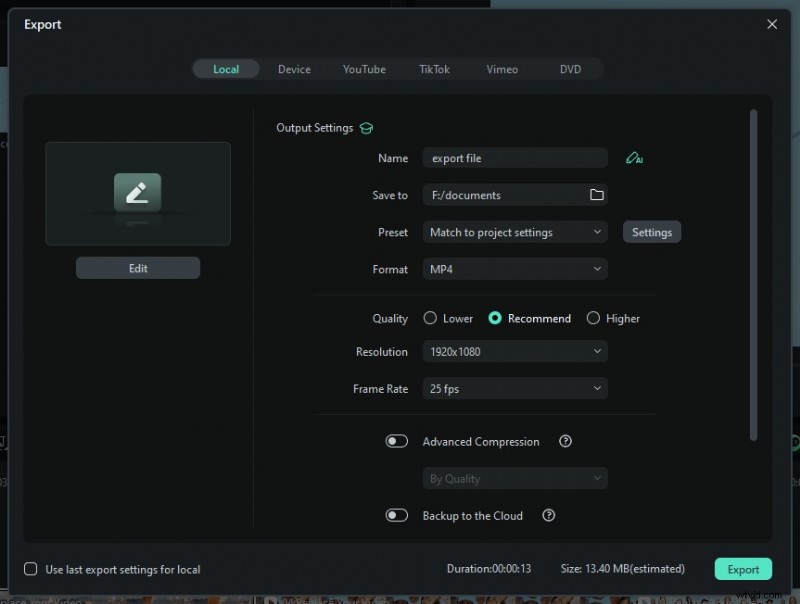
Prima dell'esportazione, rivedi attentamente il tuo video per garantire una riproduzione fluida e transizioni senza interruzioni. Controlla eventuali errori, come clip disallineati, tagli bruschi o tempistiche audio errate. Una volta che sei soddisfatto della modifica finale, fai clic su Esporta pulsante nell'angolo in alto a destra dello schermo.
Nella finestra di esportazione, seleziona Locale scheda. Qui, scegli il formato file preferito, la risoluzione e altre impostazioni di esportazione. Fai clic su Esporta per salvare il video sul tuo computer. Ora la tua clip invertita è pronta per essere condivisa o caricata sulla tua piattaforma preferita!
Perché scegliere Filmora per l'inversione delle clip?
- Facile da usare per i principianti :Il design intuitivo di Filmora lo rende accessibile a utenti di tutti i livelli. Riduce la curva di apprendimento associata a software più complessi.
- Prestazioni di editing veloci e fluide :Per l'editing video di base sulla maggior parte dei computer, Filmora è generalmente più veloce e fluido di DaVinci Resolve grazie ai requisiti di sistema inferiori. DaVinci Resolve, sebbene potente, richiede un computer robusto per superare Filmora.
- Ottimo per tutti i livelli di abilità :Filmora ti offre strumenti semplici pur offrendo funzionalità avanzate per coloro che desiderano un maggiore controllo. Pertanto, è adatto a un principiante o a un editor esperto.
- Effetti integrati e strumenti IA intelligenti :Filmora viene fornito con effetti, transizioni e filtri pronti all'uso per migliorare il tuo video invertito. Dispone inoltre di funzionalità basate sull'intelligenza artificiale che semplificano la modifica
- AI Smart Cutout:rimuovi gli sfondi dai video senza utilizzare uno schermo verde.
- Ritratto AI:separa automaticamente le persone dallo sfondo per un aspetto più pulito.
- Riincorniciatura automatica AI:ridimensiona i video per adattarli a diverse piattaforme di social media senza bisogno di ritagliarli manualmente.
Conclusione
L'inversione di un video può creare effetti coinvolgenti, sia per la narrazione, la realizzazione di film o i social media. Utilizzando la funzione clip inversa di DaVinci Resolve, puoi facilmente riprodurre le riprese all'indietro con tre semplici metodi. Sebbene DaVinci Resolve fornisca strumenti professionali, alcuni utenti potrebbero preferire una soluzione più semplice per invertire i video.
Se stai cercando un'opzione adatta ai principianti, Wondershare Filmora è un'ottima alternativa. Ti consente di invertire una clip offrendo effetti aggiuntivi, strumenti AI e prestazioni di editing fluide. Prova Filmora oggi e inizia a creare video invertiti senza sforzo!