
Invertire un video è uno dei trucchi più interessanti che puoi utilizzare per rendere i tuoi contenuti più divertenti e unici. Immagina di far cadere un cubetto di ghiaccio in un bicchiere e di vederlo "saltare" magicamente nella tua mano:questo è il tipo di effetto accattivante che puoi creare!
E poiché ora l'editing video può essere eseguito direttamente dal tuo telefono, non sorprende che molte persone vogliano imparare come invertire un video su Android senza bisogno di un computer.
Pertanto, ti mostreremo come realizzare un video inverso su Android utilizzando il modo più efficace. Inoltre, condivideremo alcune idee divertenti e creative per aiutarti a ottenere il massimo da questo fantastico effetto!
In questo articolo
- Come realizzare un video inverso su Android
- Come invertire l'audio video per un effetto più realistico
- Idee creative per l'utilizzo di video invertiti
Parte 1. Come realizzare un video al contrario su Android
Allora, sei pronto per realizzare un fantastico video inverso sul tuo telefono Android? Eccezionale! Ma il punto è questo:la maggior parte degli editor video integrati su Android non dispone della funzione inversa. Ciò significa che se stai cercando un modo rapido e di alta qualità per riavvolgere i tuoi video, un'app di terze parti è la soluzione migliore.
E quando si tratta di app di editing video potenti ma facili da usare, Wondershare Filmora è la strada da percorrere! Anche se ovviamente la versione desktop è nota per essere estremamente affidabile e ricca di funzionalità, non preoccuparti:la versione mobile è altrettanto affidabile. Rende estremamente semplice l'inversione dei video e ti offre anche strumenti extra per ottimizzare l'effetto.
Ecco perché Filmora è la scelta migliore per invertire i video su Android:
- Molto efficace: Invertire un video con Filmora richiede solo un tocco, quindi non devi preoccuparti di impostazioni complicate.
- Kit di strumenti di modifica completo: Dopo aver invertito il video, puoi ritagliare, regolare la velocità, aggiungere testo e altro ancora per farlo sembrare raffinato.
- Tantissimi effetti fantastici: Oltre a invertire i video su Android, Filmora dispone anche di un catalogo multimediale integrato pieno di filtri, transizioni ed effetti speciali per rendere il tuo video ancora più accattivante.
- Varie funzionalità AI avanzate: Con Filmora, puoi diventare creativo con il tuo stile di editing utilizzando strumenti come Sintesi vocale, Clonazione vocale AI, Immagine in video, Didascalie AI, Rimozione sfondo AI e altro ancora!
- Esportazione di alta qualità: Non devi preoccuparti dei video sfocati! Filmora ti consente di esportare la tua modifica finale con una qualità fino a 4K.
Per non parlare del fatto che Filmora Mobile è ancora conveniente nonostante tutte queste fantastiche funzionalità! Offre piani tariffari flessibili e dispone anche di una versione gratuita, quindi puoi provarla prima di decidere di passare alla versione Pro.
Risposta rapida:su Android (incluso Samsung), installa Filmora Mobile, importa la clip, tocca Inverti, quindi esporta a 1080p. Disattiva l'audio invertito e aggiungi musica per un risultato più pulito.
Ora entriamo nel vivo:ecco una guida su come invertire un video su Android utilizzando Filmora Mobile. Segui semplicemente questa semplice guida passo passo per iniziare!
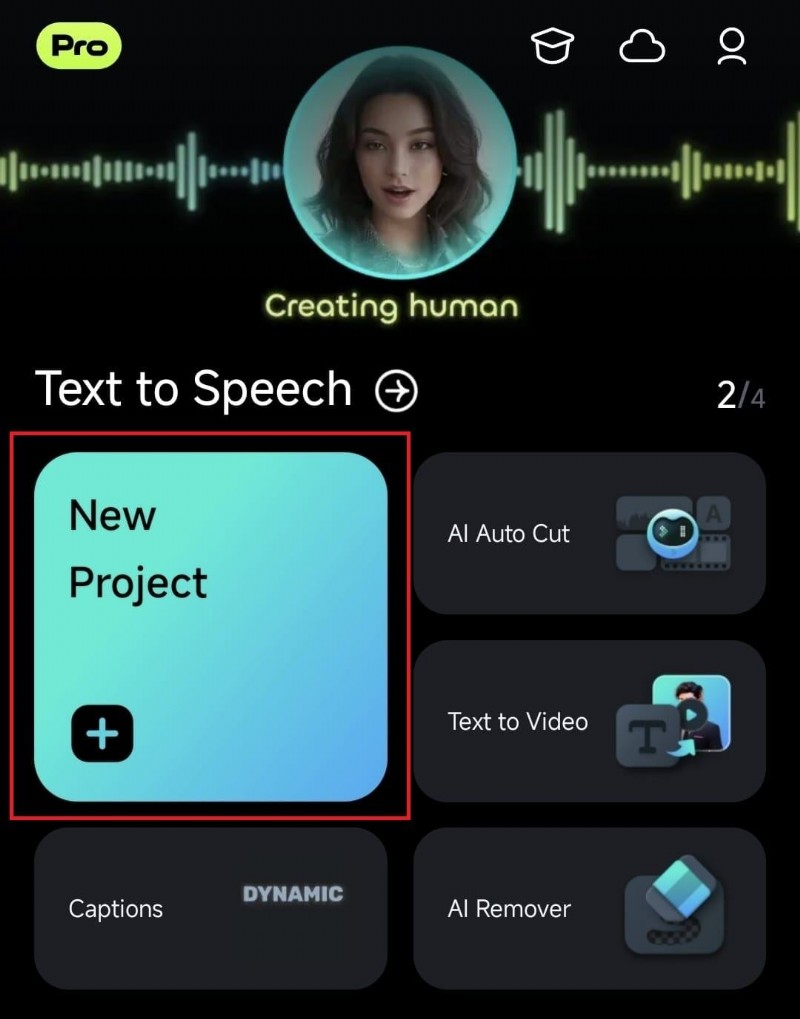
01 di 03Installa e apri Filmora Mobile (Android). Tocca Nuovo progetto.
Per prima cosa, se non l'hai già fatto, scarica l'app Filmora Mobile dal Google Play Store. Una volta installata, apri l'app sul tuo Android e tocca "Nuovo progetto " per iniziare con la modifica!
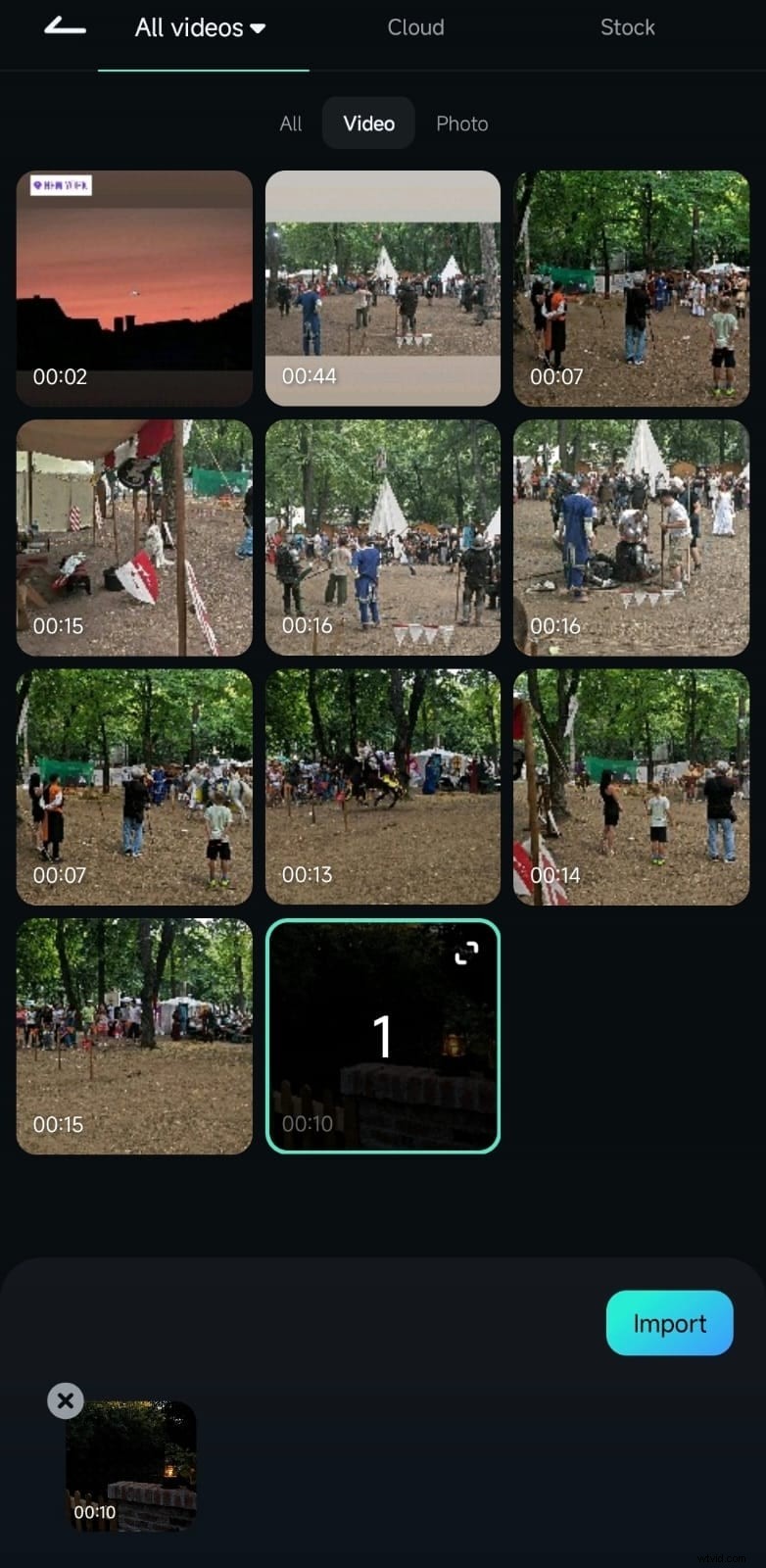
02 di 03Importa la tua clip dalla galleria e aggiungila alla timeline.
Quindi, seleziona il video che desideri annullare dalla tua galleria e tocca "Importa " per aggiungerlo alla sequenza temporale. Il tuo video verrà caricato nella sequenza temporale di modifica, dove potrai iniziare a modificare.
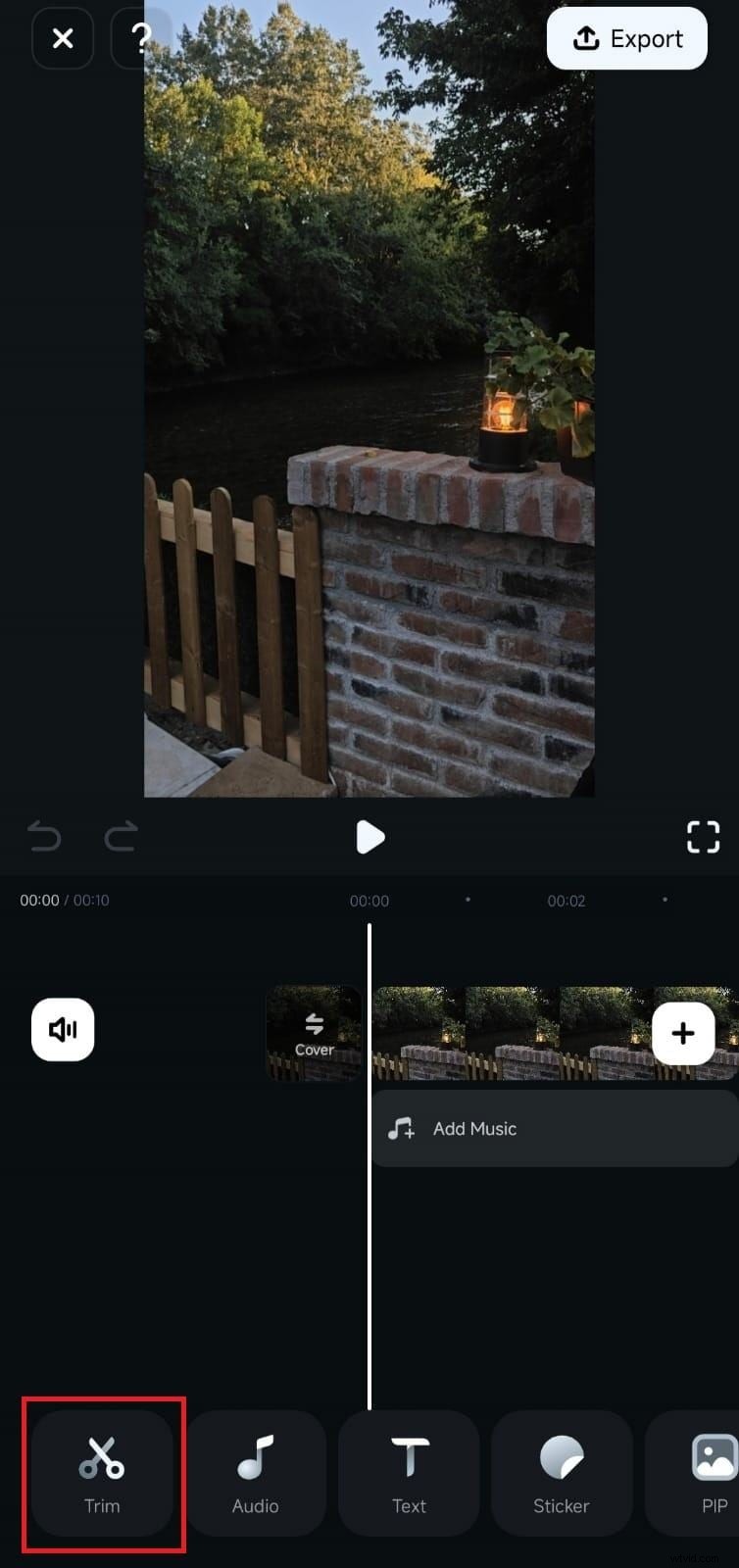
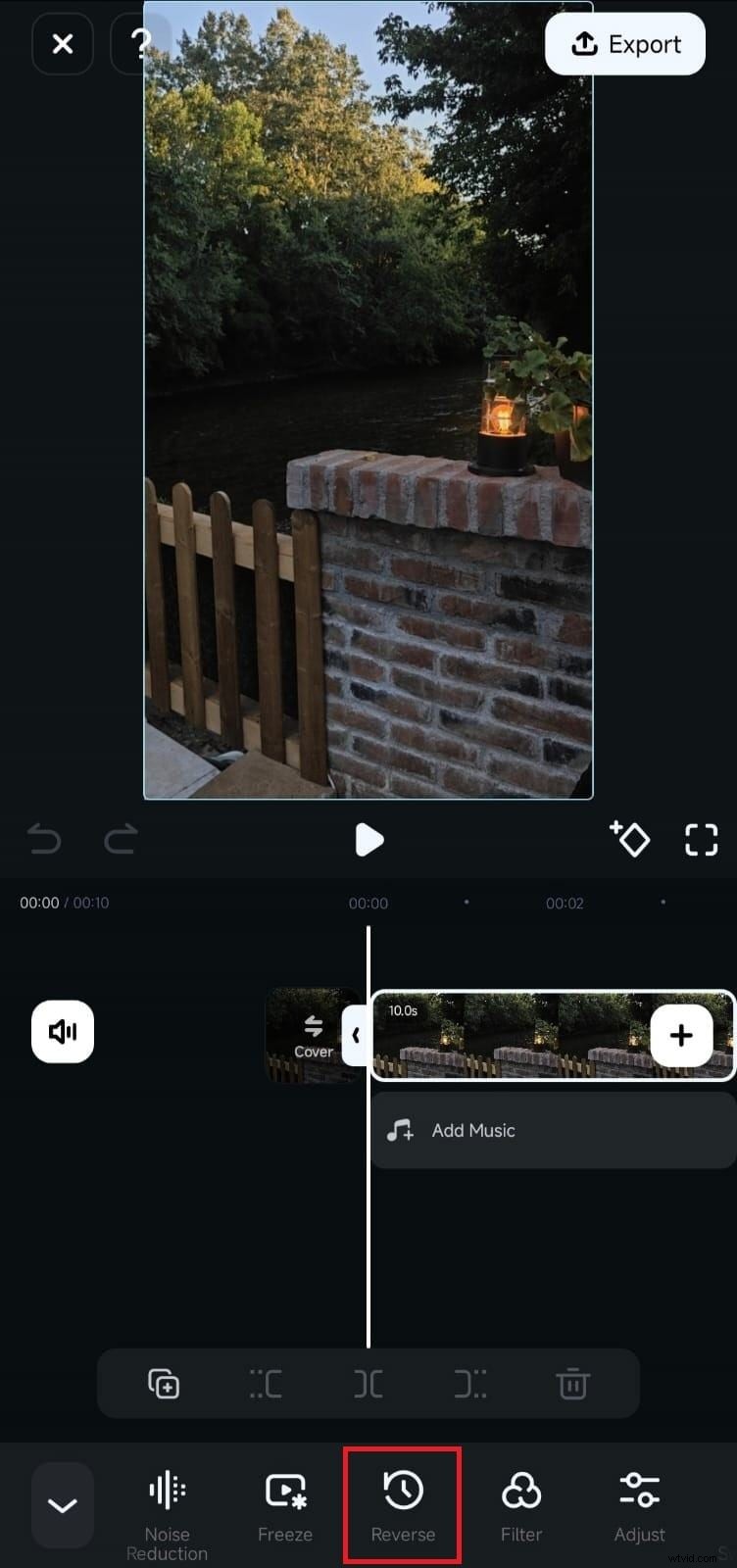
03 di 03Tocca la clip → apri gli strumenti Taglia/Modifica → scegli Inverti.
Una volta che il tuo video è sulla timeline, toccalo per discutere le opzioni di modifica. Scorri la barra degli strumenti e trova il file "Taglia " opzione in basso.
Anteprima del video invertito. Se l'audio sembra strano, disattivalo e aggiungi musica (vedi Parte 2).
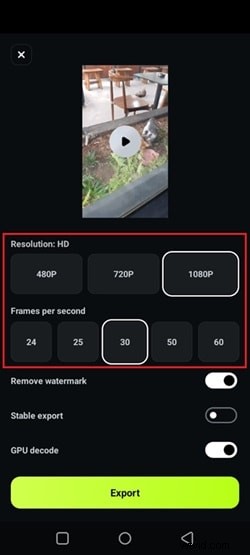
Esporta con la preimpostazione corretta (1080p, 30 fps; utilizza HEVC per dimensioni inferiori).

Suggerimento:le clip più brevi (≤15 secondi) si invertono più velocemente e hanno un aspetto più pulito. Evita il motion blur eccessivo se desideri risultati nitidi.
Come riprodurre un video al contrario sui telefoni Samsung
I passaggi sono gli stessi sui dispositivi Samsung. Apri Filmora Mobile, importa la clip, tocca Inverti, quindi esporta. Se la versione della tua Galleria Samsung non include uno strumento di inversione nativo, Filmora offre un flusso di lavoro con un tocco più veloce oltre a musica/effetti.
- Suggerimento per l'archiviazione (una sola interfaccia utente):esporta nella memoria interna/DCIM per una condivisione più fluida su Instagram/TikTok.
- Suggerimento per la batteria:mantenere la batteria al ≥20% per evitare limitazioni durante l'elaborazione.
Parte 2. Come invertire l'audio del video (o sostituirlo) su Android
Come puoi vedere, con Filmora Mobile, il processo di creazione di un video inverso su Android è molto semplice e facile da seguire. Tuttavia, ora che hai imparato a invertire un video su Android, potresti aver notato che anche l'audio viene riprodotto al contrario! Anche se a volte può sembrare divertente, nella maggior parte dei casi rende il video strano e confuso.
Per risolvere questo problema, l'opzione migliore è disattivare l'audio originale invertito e sostituirlo con un nuovo effetto sonoro o musica di sottofondo che si adatta meglio al tuo video. Fortunatamente, Filmora Mobile rende tutto questo semplicissimo grazie alla sua libreria musicale integrata e alla funzionalità AI Music!
Per sapere come modificare e aggiungere nuovo audio al tuo video invertito su Android, segui questa semplice guida passo passo di seguito!
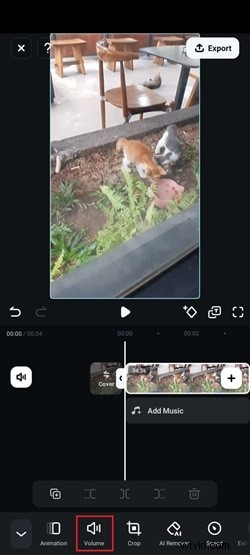
01 di 05Disattiva l'audio originale della clip invertita (Volume → Disattiva).
Per prima cosa, apri l'app Filmora sul tuo telefono e importa il tuo video invertito. Quindi, tocca il video clip nella timeline per visualizzare le opzioni di modifica e tocca il pulsante "Volume " opzione.
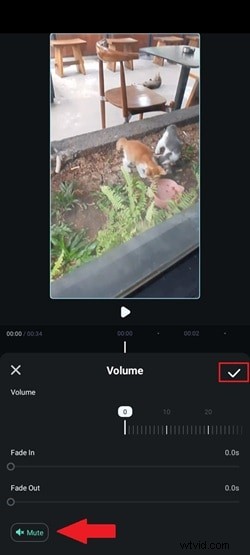
Quindi tocca "Disattiva " per abbassare immediatamente il suono al minimo. Una volta terminato, premi l'icona del segno di spunta per salvare le modifiche!
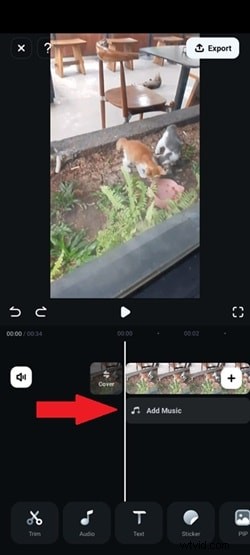
02 di 05Aggiungi musica dalla libreria o importa la tua traccia.
Per aggiungere nuovo audio dal catalogo multimediale integrato di Filmora, tocca "Aggiungi musica " sotto il video clip nella timeline.
Puoi scegliere una traccia dalle opzioni di tendenza o sfogliare diverse categorie. Se desideri utilizzare il tuo audio, tocca "Importa " per caricare un file audio dal telefono. Puoi anche esplorare le categorie per trovare l'abbinamento perfetto:ad esempio, se il tuo video riguarda un gattino che mangia, prova a selezionare l'opzione "Felice " categoria per un'atmosfera divertente e allegra!
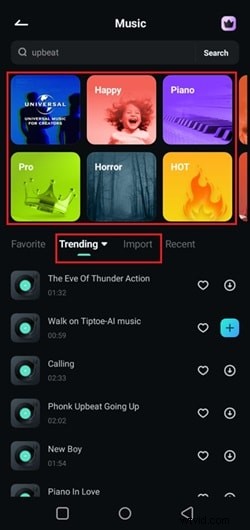
Quindi, seleziona semplicemente l'audio adatto al tuo video. Una volta aggiunto, regola i tempi in modo che si sincronizzi perfettamente con il video invertito.
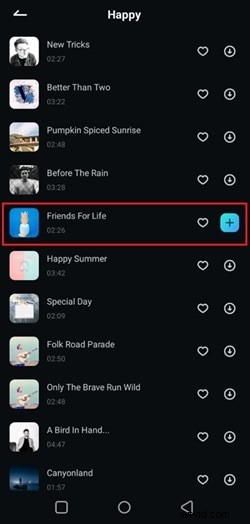
03 di 05Aggiungi musica utilizzando AI Music
Se per qualche motivo non riesci a trovare l'audio giusto nella libreria di Filmora, non devi preoccuparti. La funzione AI Music di Filmora ti consente di creare una traccia personalizzata che si adatta perfettamente all'atmosfera del tuo video. Per accedervi, tocca il pulsante "Audio " nella parte inferiore dello schermo e genera una colonna sonora unica.
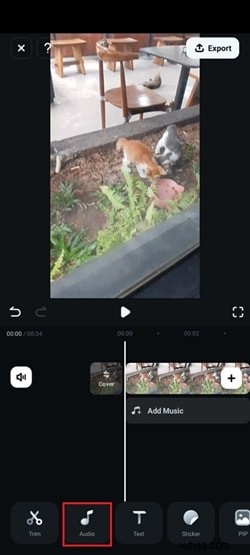
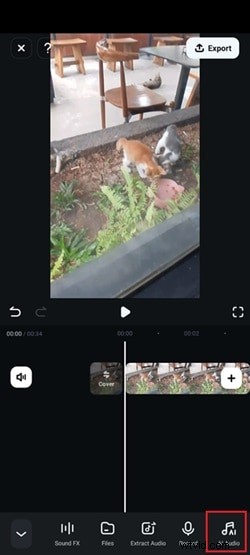
Successivamente, scorri il menu e tocca "Audio AI " per aprire lo strumento musicale AI di Filmora.
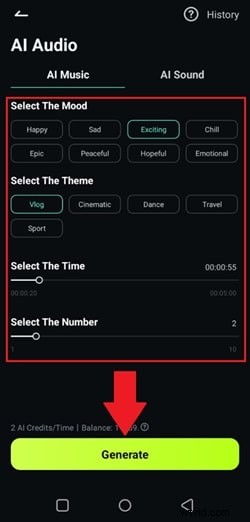
Nella finestra AI Music, personalizza la tua traccia selezionando il mood , tema , durata e il numero di tracce che desideri generare. Una volta impostato tutto, tocca "Rigenera " per creare la tua traccia audio unica.
Dopo aver generato l'audio AI, aggiungilo alla sequenza temporale. Utilizzando la barra dei menu in basso, puoi quindi regolare il volume, applicare effetti vocali, ridurre il rumore di fondo e personalizzare altre impostazioni audio.
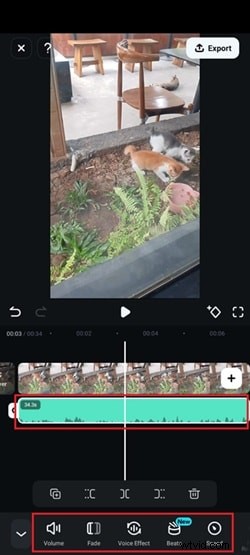
04di 05Livello ed EQ:mantieni i picchi sotto −1 dB; taglia gli alti duri a 8–10 kHz, se necessario.
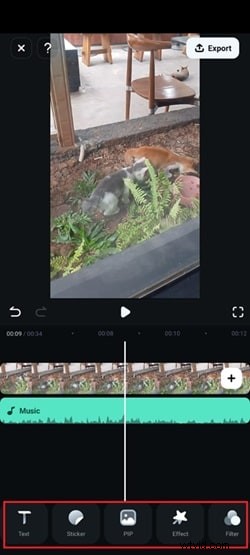
Per migliorare ulteriormente il tuo video, Filmora offre una varietà di strumenti di editing da esplorare. Taglia clip, aggiungi filtri ed effetti, inserisci testo, usa adesivi e molto altro. Dai un'occhiata alla barra degli strumenti di Filmora per rendere il tuo video più dinamico e coinvolgente.
05 di 05Esporta il tuo video invertito
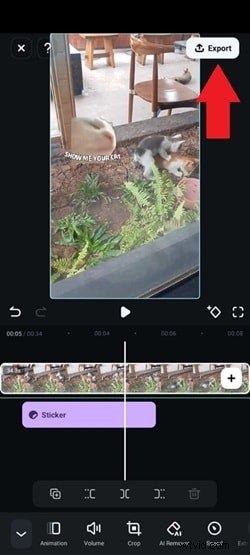
Una volta terminata la modifica e sei soddisfatto del tuo video, tocca "Esporta " nell'angolo in alto a destra.
Scegli la risoluzione che preferisci, quindi tocca "Esporta " di nuovo per salvarlo. Ora il tuo video è pronto per essere condiviso su Instagram, TikTok o ovunque tu voglia!
Suggerimento:per gli effetti comici, puoi mantenere l'audio invertito. Per le modifiche cinematografiche, sostituiscilo con musica o suono ambientale.
Parte 3. Idee creative per l'utilizzo di video invertiti
Ora che hai imparato a creare un video inverso su Android con Filmora Mobile, è il momento di fare un passo avanti e aggiungere un po' di creatività al mix. Dopotutto, invertire un video non è solo un trucco interessante:può trasformare completamente una normale clip in qualcosa di unico e accattivante.
Esistono molti modi divertenti per utilizzare questo effetto, sia per i social media, la narrazione o la sperimentazione di immagini interessanti. Ecco alcune idee creative per stimolare la tua ispirazione:
- Volare dall'acqua :unisciti alla tendenza invertendo sfide divertenti, come tuffarti in una piscina e far sembrare che stai volando fuori dall'acqua.

- Trucchi magici :Ci sono tanti trucchi magici che puoi creare invertendo un video su Android, ad esempio puoi far sembrare che gli oggetti si assemblano magicamente come un vetro rotto che si fissa o un mazzo di carte che si mescola da solo.

- Video musicali e modifiche estetiche :utilizza clip invertite per aggiungere un tocco artistico unico alla narrazione o creare un effetto sognante e surreale. Molti artisti hanno già utilizzato questa tecnica per immagini creative e uno degli esempi più famosi è il video musicale "The Scientist" dei Coldplay. Guarda tu stesso il video per vedere quanto potente può essere questo effetto.
Risoluzione dei problemi:perché il reverse non funziona (e soluzioni)
- L'inversione è disattivata:assicurati che la clip sia selezionata sulla timeline e non bloccata.
- L'output è discontinuo:esportazione a 30 fps; evitare forti sfocature da movimento; mantieni le clip inferiori a 15–20 s.
- Nessun suono dopo l'esportazione:verificare il volume della traccia; se disattivato di proposito, aggiungi un letto musicale.
- File troppo grande:utilizza HEVC (H.265) e riduci leggermente il bitrate (8-10 Mbps).
Scelta migliore per scenario
| Scenario | Opzione migliore | Perché |
| Gratuito e facile su Android | Filmora Mobile (piano gratuito) | Inversione con un tocco + esportazione rapida |
| Telefoni Samsung | Filmora Mobile | Funziona con le versioni One UI; flusso di lavoro semplice |
| Invertire solo un segmento | Dividi → Segmento inverso | Mantiene il resto nella direzione normale |
| Risultato cinematografico | Silenziatore + letto musicale | Audio invertito sostituito con colonna sonora pulita |
Conclusione
Invertire un video può sbloccare molte possibilità creative e, poiché l'editing mobile è così accessibile, sapere come invertire un video su Android è d'obbligo. Tuttavia, la maggior parte degli editor video integrati su Android non dispone di una funzione inversa, quindi avrai bisogno di una potente app di editing per svolgere il lavoro. Per fortuna, puoi fare affidamento su Filmora Mobile:è l'opzione migliore per invertire i video su Android in modo rapido e semplice.
Dopo aver seguito questa guida su come realizzare un video inverso su Android utilizzando Filmora Mobile, è chiaro il motivo per cui questa app è la scelta perfetta. Invertire un video è semplicissimo, inoltre hai accesso a un catalogo multimediale integrato con musica, filtri, adesivi e altro ancora. Con strumenti creativi come AI Music, puoi sostituire lo strano audio invertito con il suono di sottofondo perfetto, rendendo il tuo video dall'aspetto e dal suono sorprendenti.

Filmora
⭐⭐⭐⭐⭐
Il miglior software e app di editing video basati sull'intelligenza artificiale
Domande frequenti
-
Come posso invertire gratuitamente un video su Android?
Utilizza un piano gratuito in un editor come Filmora Mobile:importa → Inverti → esporta 1080p. Gli strumenti online sono possibili ma più lenti e meno privati.
-
Come riprodurre un video al contrario su Samsung?
Apri Filmora Mobile sul tuo telefono Samsung, aggiungi la clip, tocca Inverti, quindi esporta. Funziona su tutte le versioni dell'interfaccia utente One ed è più veloce della maggior parte delle soluzioni alternative.
-
Perché l'audio del mio video invertito è strano?
L'inversione capovolge anche l'audio. Disattiva l'audio e aggiungi musica/suoni ambientali. Dissolvenza in entrata/uscita e mantieni i picchi sotto −1 dB per risultati puliti.
-
Posso invertire solo una parte di un video su Android?
Sì. Dividi la clip attorno al segmento che desideri, applica Inversione solo a quel segmento e mantieni il resto a velocità/direzione normale.
-
Le migliori impostazioni per esportare video invertiti?
1080p, 30 fps, H.264 o HEVC. Mantieni il bitrate ≥8 Mbps per le riprese d'azione; usa HEVC per ridurre le dimensioni dei file sui telefoni moderni.