
Invertire i colori in una foto non si limita a cambiarne l'aspetto. Questo trucco non è solo per divertimento. È utile quando si controlla il contrasto, si testano progetti o si creano immagini audaci per i social media. Per alcune persone, l’inversione dei colori rende i contenuti addirittura più facili da leggere. Può migliorare l'aspetto delle cose e aiutare le persone che lottano con i colori forti. Anche imparare a invertire un'immagine può aiutare con l'accessibilità.
Esiste più di un modo per farlo:sul telefono, online o nel software di editing. Di seguito, abbiamo spiegato come invertire i colori su un'immagine su diversi dispositivi.

Parte 1:come invertire un'immagine su un iPhone
Gli iPhone non hanno un'opzione con un solo tocco per invertire le foto dall'app Foto. Ma puoi comunque invertire i colori sullo schermo dalle impostazioni di Accessibilità. Ciò ti consente di visualizzare qualsiasi foto, video o app in modalità invertita. Non è una modifica della foto, ma ti aiuta a visualizzare in anteprima come apparirebbe con i colori invertiti.
L'opzione Inversione classica modifica tutti i colori, incluse immagini, video e il resto dello schermo. Può essere utile quando vuoi controllare il contrasto o leggere meglio in condizioni di scarsa illuminazione. Alcuni lo utilizzano anche quando la modalità oscura non è disponibile su determinate app o siti Web.
Ecco come invertire un'immagine su un iPhone:
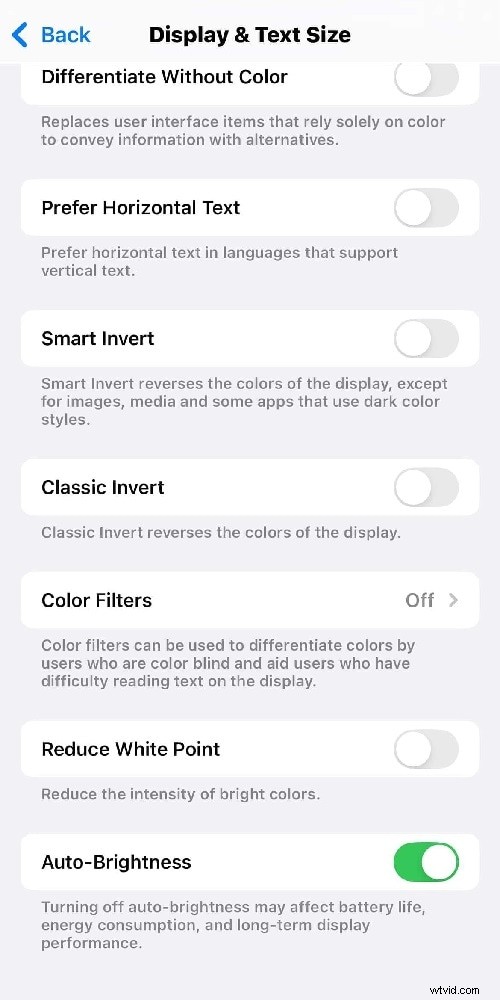
Passaggio 1:vai alle Impostazioni del tuo telefono e trova il menu Accessibilità.
Passaggio 2:tocca Display e dimensioni del testo per aprire più opzioni.
Passaggio 3:attiva il pulsante di attivazione/disattivazione Inversione classica per invertire tutti i colori, incluse foto, video e tutto il resto sullo schermo.

Nota:se desideri saltare i contenuti multimediali e invertire solo altri elementi, puoi provare Smart Invert.
Passaggio 4:per rendere le cose più veloci, puoi anche aggiungere una scorciatoia per l'accessibilità. Ciò ti offre un controllo più rapido senza aprire ogni volta le impostazioni.
Una volta acceso, lo schermo del tuo iPhone mostrerà tutto con colori invertiti. Ciò ti consente di visualizzare l'aspetto dell'inversione dei colori su un'immagine nei tuoi contenuti. Puoi disattivarlo in qualsiasi momento tornando alla stessa impostazione.
Parte 2:come invertire una foto su Android
Potresti non vedere un'opzione di inversione nella tua app per foto Android. Una soluzione alternativa consiste nell'utilizzare l'impostazione in Accessibilità denominata Inversione colori. Una volta acceso, lo schermo e le tue foto mostreranno i colori invertiti.
Segui questi passaggi su come invertire i colori su un'immagine sul tuo telefono Android:
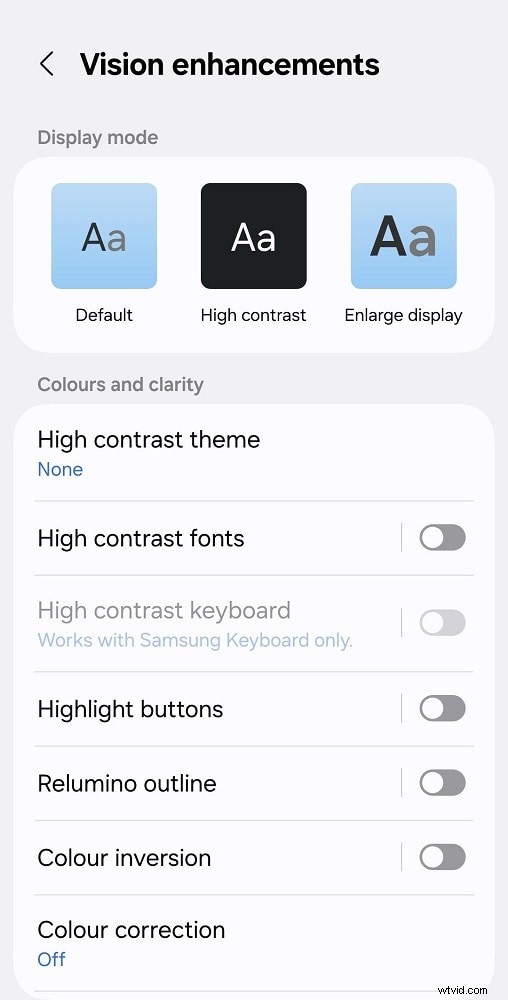
Passaggio 1:apri l'app Impostazioni, quindi trova Accessibilità.
Passaggio 2:tocca l'opzione Miglioramenti visivi. Potrebbe avere un nome diverso in base alla marca del tuo telefono.
Passaggio 3:attiva la funzione Inversione colori.
Una volta acceso, tutti i colori sullo schermo si invertiranno. Foto, app, siti Web, tutto viene visualizzato al contrario. Tieni presente che questo non modifica il file effettivo. Cambia solo il modo in cui lo vedi sullo schermo.
Puoi anche provare app mobili di terze parti per un risultato più preciso. Se vuoi sapere come invertire i colori su un'immagine senza modificare l'intero schermo, app come Lightroom possono aiutarti.
Invertire le foto in questo modo è semplice. Apri l'app mobile, carica l'immagine e applica l'effetto invertito. Quindi, scarica una copia dell'immagine invertita che puoi conservare, condividere o modificare di nuovo in qualsiasi momento.
Parte 3. Come invertire i colori su un'immagine online
Perinvertire i colori in una foto online, puoi utilizzare vari strumenti online gratuiti. Gli strumenti per l'inversione delle foto offrono un modo rapido per invertire le foto senza installare un'app.
Ecco come invertire gratuitamente il colore dell'immagine online:
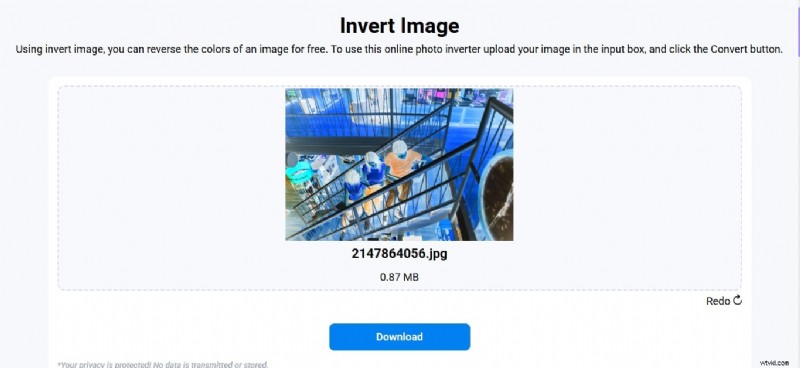
Passaggio 1:cerca "inverti immagine" o "invertitore colore foto" sul tuo browser. Verranno visualizzati molti strumenti semplici e gratuiti per l'inversione delle immagini che possono farlo istantaneamente.
Passaggio 2:scegline uno e carica la foto che desideri modificare.
Passaggio 3:cerca il pulsante Inverti o il filtro negativo. Fare clic per invertire i colori nell'immagine.
Passaggio 4:quando ti piace l'aspetto, scarica e salva la nuova versione sul tuo telefono o computer.
Funziona sia per le foto di iPhone che per quelle di Android. È semplice e non occupa spazio. La maggior parte degli strumenti di inversione di immagini online sono gratuiti e facili da usare. Tuttavia, i risultati possono variare poiché alcuni siti Web comprimono la foto o ne influenzano la qualità.
Tuttavia, gli strumenti online svolgono il lavoro per modifiche rapide e provano come invertire i colori sulle foto. Puoi provarlo in pochi secondi e scaricare subito l'immagine invertita.
Parte 4:Come invertire i colori delle foto in Adobe Photoshop
Photoshop ti offre maggiore controllo quando desideri capovolgere i colori. Funziona con immagini in bianco e nero e a colori. Una foto invertita in bianco e nero converte le aree chiare in scure e le aree scure in chiare. Un'immagine a colori cambia nel suo tono opposto, dove i blu diventano arancioni e i verdi diventano magenta.
Ecco come invertire i colori di un'immagine utilizzando Photoshop:
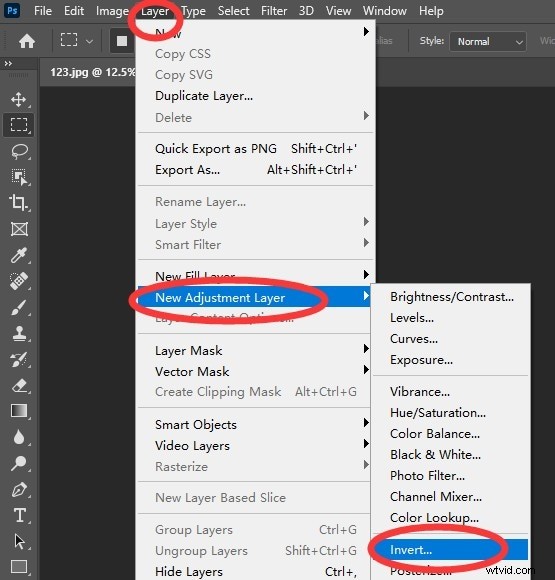
Passaggio 1:installa Photoshop e apri la foto che desideri invertire. Assicurati che sia la versione finale su cui vuoi lavorare.
Passaggio 2:dal riquadro di navigazione superiore, vai al pannello Livelli, quindi fai clic su Nuovo livello di regolazione e scegli Inverti.
Passaggio 3:alcune foto invertite all'inizio sembrano troppo piatte. Per risolverlo, aggiungi un livello Livelli dallo stesso menu. Regola i cursori delle ombre e delle luci. Vedrai la foto migliorare man mano che l'illuminazione si uniforma.
Passaggio 4:puoi anche aggiungere un livello Luminosità o Contrasto. Questo aiuta a potenziare alcune parti e riporta la profondità. Dai un'occhiata all'istogramma successivo. Regola i cursori per correggere eventuali parti che sembrano troppo scure o troppo luminose.
Passaggio 5:una volta terminato, salva la foto con i colori invertiti.
Quindi, ecco come invertire i colori su una foto utilizzando Adobe Photoshop. Potrebbero essere necessari alcuni passaggi, ma avrai il pieno controllo sui colori. Inoltre, il risultato appare più rifinito, il che è ottimo per stampe, lavori di progettazione o qualsiasi cosa che necessiti di una finitura pulita.
Parte 5:come utilizzare l'app Anteprima su Mac per invertire i colori
Oltre a creare negativi di immagini, l'app Anteprima ti consente anche di convertire file di immagini. Una volta aperta una foto che desideri invertire con l'app Anteprima, devi fare clic sul menu Strumenti.
Passaggio 1:facendo clic sulla funzione Regola colore verrà visualizzato il pannello di regolazione del colore che contiene i cursori Livello nero e Livello bianco.
Passaggio 2:per invertire i colori nella foto, devi trascinare il cursore del livello del nero a destra e il cursore del livello del bianco a sinistra.
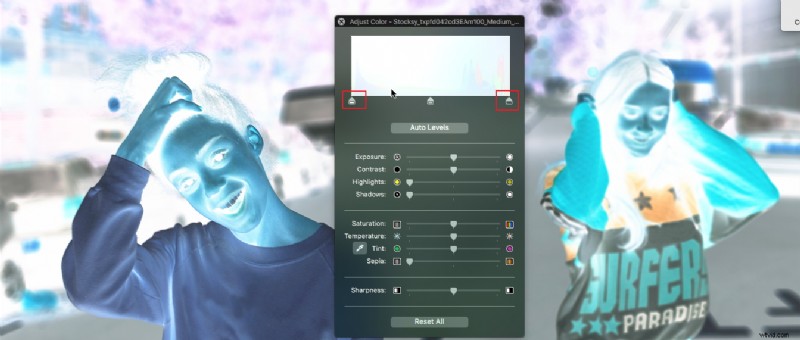
Passaggio 3:puoi sperimentare i valori che assegni a ciascuno di questi dispositivi di scorrimento per ottenere un risultato visivamente più gradevole.
Bonus. Trasforma le foto invertite in un video completo:prova Filmora Next
Hai provato a invertire i colori delle foto, quindi ora prova a eseguire la correzione colore dei tuoi video. Invertire una foto cambia rapidamente l'umore. Wondershare Filmora ti aiuta a fare lo stesso per i video. Puoi modificare i toni, giocare con le ombre e regolare la luminosità per creare un effetto surreale o ad alto contrasto simile tra i clip.
Inoltre, puoi utilizzare le tue immagini invertite in una presentazione video o in un montaggio. Filmora semplifica l'inserimento di foto in una timeline, l'aggiunta di transizioni e l'applicazione di effetti di colore che fondono tutto insieme.
Caratteristiche principali:
Oltre agli strumenti di modifica di video, audio e testo, ecco cosa offre Filmora:
- Più di 800 LUT e filtri:se la tua foto modificata emana una sensazione fredda, inquietante o calda, Filmora può aiutarti ad abbinare quel tono con le sue LUT e filtri. Puoi rendere coesi tutti i tuoi contenuti, foto e video.
- Oltre 40 preimpostazioni di colore:se modificare il contrasto e il tono sembra troppo tecnico, anche le preimpostazioni di Filmora sono un buon inizio. Puoi vedere immediatamente come ognuno di essi modifica il tuo video e poi perfezionarlo da lì.
- Oltre 3.000 modelli video:se hai una serie di immagini invertite che desideri condividere, aggiungile a uno dei modelli predefiniti di Filmora e trasformali in una storia video. È più veloce che creare tu stesso una presentazione.


Conclusione
Imparare come invertire un'immagine può essere un modo rapido per dare alle tue immagini un aspetto fresco e drammatico. Ora puoi scegliere tra diversi strumenti:sul telefono, sul desktop o online. Ognuno offre un modo semplice per invertire i colori delle foto in pochi passaggi.
Quindi la prossima volta che chiedi:"Come invertire un'immagine in pochi passaggi?" saprai da dove cominciare. Vuoi andare oltre? Prova a utilizzare quelle immagini invertite in un video. Wondershare Filmora semplifica la creazione di presentazioni e clip di correzione colore e l'applicazione di LUT per un aspetto coerente tra foto e video.
Domande frequenti sull'inversione dei colori delle immagini
-
Q1:Perché dovrei invertire i colori di un'immagine?
L'inversione dei colori può essere utilizzata per vari scopi, ad esempio effetti artistici, evidenziazione di determinati aspetti di un'immagine o rendere il testo più leggibile. Viene anche comunemente utilizzato nel lavoro di progettazione e per motivi di accessibilità per creare immagini ad alto contrasto.
-
Q2:Posso invertire i colori di un'immagine usando Filmora?
Sì, per invertire i colori utilizzando Filmora, segui questi semplici passaggi:
1. Importa la tua immagine in Filmora.
2. Trascina l'immagine sulla timeline.
3. Applicare i filtri di inversione dalla libreria Risorse.
4. Regola le impostazioni secondo necessità ed esporta l'immagine modificata. Filmora rende questo processo semplice e fornisce strumenti aggiuntivi per migliorare ulteriormente la tua immagine.
5. Oppure puoi semplicemente utilizzare il pannello Curva per invertire i colori che desideri. -
Q3:Esistono suggerimenti per ottenere i migliori risultati quando si invertono i colori?
Quando inverti i colori, considera la composizione complessiva e l'illuminazione dell'immagine. A volte, invertire solo parti specifiche di un'immagine può creare un effetto più equilibrato e visivamente accattivante. Sperimenta diverse impostazioni per vedere cosa funziona meglio per la tua immagine particolare.