
In qualità di brand manager, creare uno slideshow per una pagina Facebook che gestisci per la tua azienda è un lavoro quotidiano. L'algoritmo stesso favorisce i contenuti video e ottiene una copertura più organica rispetto alle immagini o ai post di testo lunghi. Le presentazioni offrono un'esperienza simile a un video e attirano l'attenzione degli spettatori mentre vengono riprodotte automaticamente mentre scorrono i feed.
Ma sai come realizzare uno slideshow su Facebook? Questo articolo discute tutto in dettaglio per semplificarti il processo.
Sommario
- Parte 1. Casi d'uso delle presentazioni su Facebook:alcune nozioni di base
- Parte 2. Come creare una presentazione su Facebook:convertire le immagini in video
- Parte 3. Creazione di annunci in slideshow su Facebook:una guida derivata
- Parte 4. Come creare la presentazione perfetta per Facebook:utilizzare Wondershare Filmora
- Considerazioni finali
- Domande frequenti
Parte 1. Casi d'uso delle presentazioni su Facebook:alcune nozioni di base
Le presentazioni di Facebook offrono un modo semplice e veloce per aiutare le aziende a far risaltare i propri contenuti online. Ecco alcuni dei principali casi d'uso per inserire una presentazione sulla tua pagina o account Facebook:
- Puoi mostrare il tuo prodotto da diverse angolazioni per evidenziarne le caratteristiche.
- Condividi i dettagli di un evento imminente e i preparativi in corso.
- Mostra il tuo team che lavora per far conoscere a tutti la tua cultura aziendale.
- Fornisci istruzioni dettagliate su come utilizzare un prodotto o eseguire una semplice attività relativa al tuo settore.
- Condividi le storie di successo dei tuoi clienti con immagini che mettono in risalto il loro percorso e il modo in cui le tue offerte li hanno aiutati.
Parte 2. Come creare una presentazione su Facebook:convertire le immagini in video
Devi imparare come creare una presentazione su Facebook perché le immagini statiche non sono sufficienti per attirare l'attenzione. Le presentazioni di Facebook offrono un modo fantastico per trasformare la tua raccolta di immagini in contenuti accattivanti. Vengono riprodotti automaticamente e sono il modo migliore per raccontare una storia o promuovere i tuoi prodotti. Di seguito sono riportati i passaggi dettagliati che puoi seguire per convertire le tue immagini in un video per una presentazione coinvolgente:
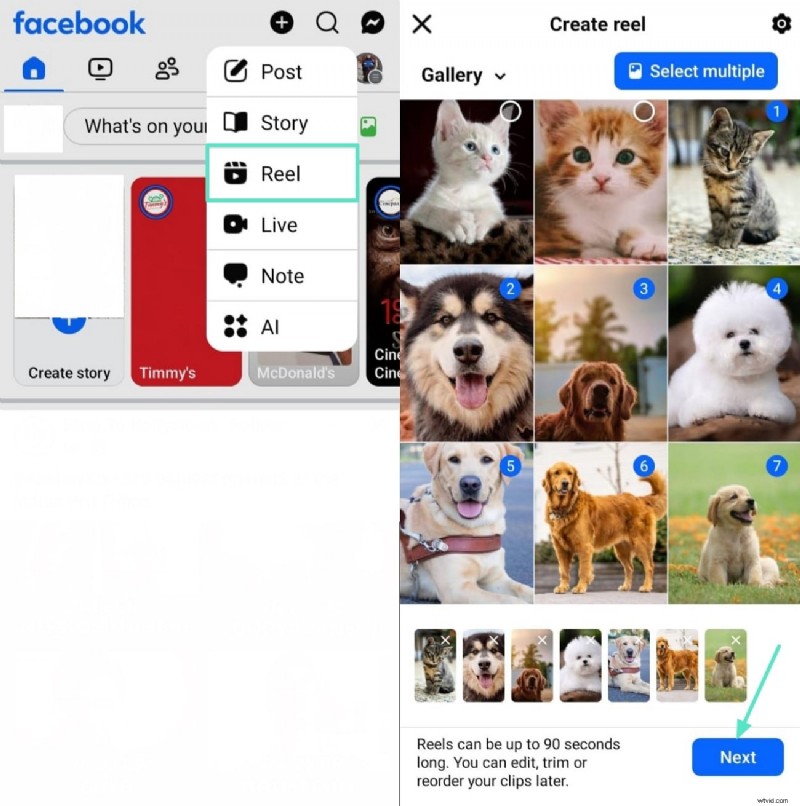
Passaggio 1. Apri Facebook sul tuo telefono e premi l'icona "+" per accedere alle diverse opzioni di caricamento. Seleziona l'opzione "Reel", scegli più immagini dalla tua galleria e procedi con il processo premendo il pulsante "Avanti" nell'angolo in basso a destra.
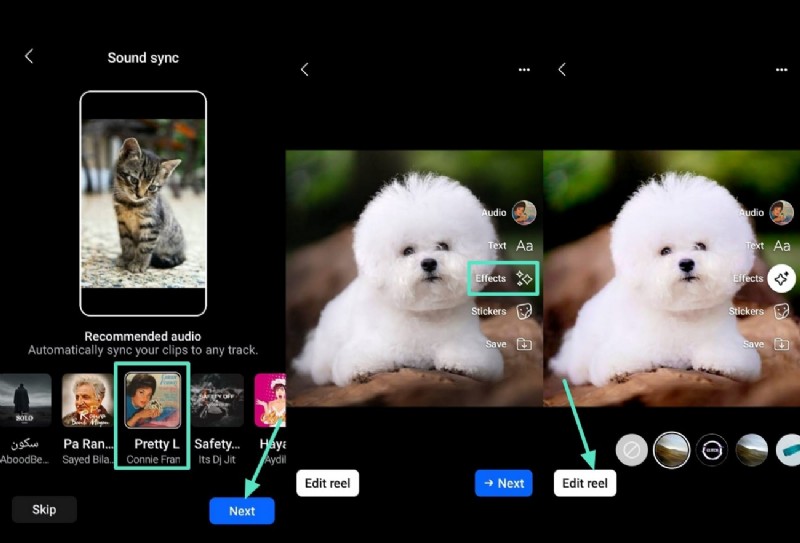
Passaggio 2. Scegli "Audio" tra le opzioni disponibili e premi il pulsante "Avanti" per accedere a ulteriori funzionalità di modifica. Quando entri in modalità di modifica, scegli l'opzione "Effetti", seleziona un effetto e scegli l'opzione "Modifica bobina" per applicarlo.
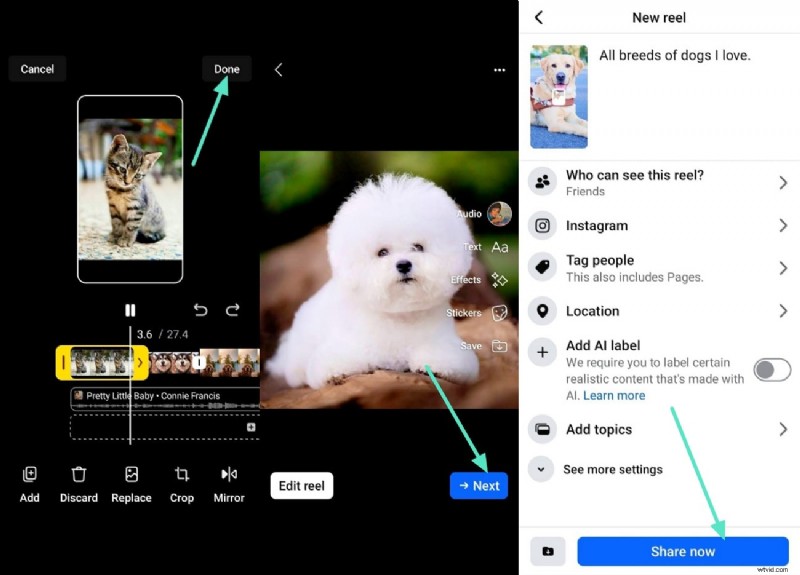
Passaggio 3. Una volta applicati gli effetti, utilizza l'opzione "Fine" nell'angolo in alto a destra per salvare le modifiche. Quindi, procedi utilizzando l'opzione "Avanti", scrivi una didascalia in base alla tua presentazione e rivelala al mondo utilizzando il pulsante "Condividi ora" qui sotto.
Parte 3. Creazione di annunci in slideshow su Facebook:una guida derivata
Dopo aver discusso su come creare una presentazione su Facebook gratuitamente, ora esploreremo come creare inserzioni per presentazioni accattivanti perché si distinguono facilmente. Le pubblicità tramite slideshow su Facebook sono particolarmente efficaci per le aziende che desiderano massimizzare la spesa pubblicitaria e far sì che il proprio messaggio raggiunga un pubblico più ampio. Ecco una guida derivata per creare inserzioni in slideshow su Facebook tramite il tuo desktop:
Passaggio 1. Puoi accedere facilmente al sito Web "Gestione annunci" di Facebook Meta dal browser.

Passaggio 2. Una volta inserite le credenziali, sarai loggato e ora potrai accedere ad "Annunci per 1 campagna" e sceglierne uno. Successivamente, utilizza l'opzione "Modifica" per apportare modifiche.
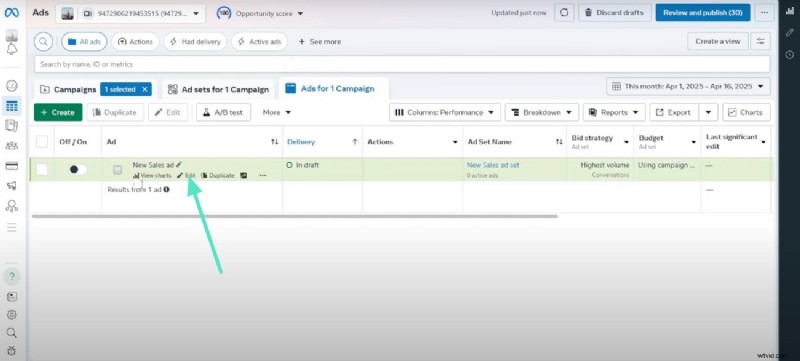
Passaggio 3. Passando al livello degli annunci, fai clic sul pulsante "Modifica" in alto per aggiungere le tue immagini come presentazione e lasciare che la magia abbia inizio.

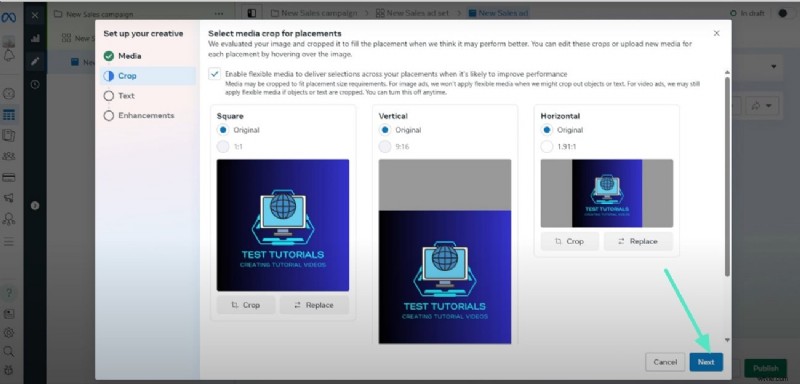
Passaggio 4. Ritaglia le immagini in base alle tue esigenze dopo averle caricate, quindi fai clic sul pulsante "Avanti".
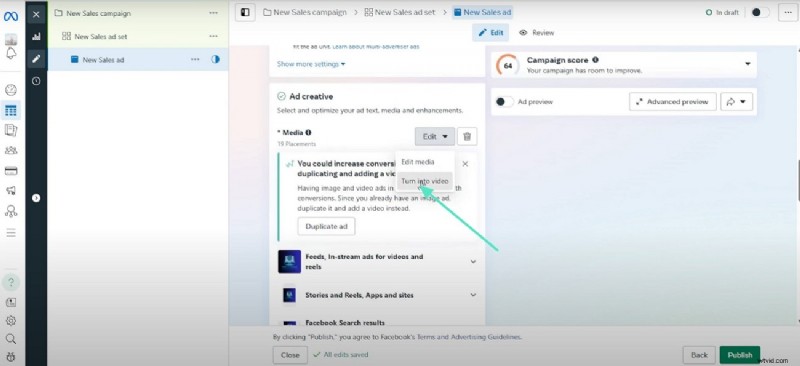
Passaggio 5. Dopo aver aggiunto i tuoi contenuti, come il testo principale e il titolo, seleziona l'opzione "Trasforma in video" e premi "Pubblica".
🤩 Post che potrebbero interessarti:
- Creare una presentazione con musica e titoli in Filmora
- Memorial Video Maker:come realizzare una presentazione funebre
- Guida semplice alle inserzioni in slideshow di Facebook con esempi
Parte 4. Come creare la presentazione perfetta per Facebook:utilizzare Wondershare Filmora
Devi utilizzare diversi strumenti per realizzare una presentazione perfetta, poiché un unico strumento non contiene tutte le funzioni. Ciò rappresenta un problema per molti gestori di social media che devono investire molto tempo nella modifica delle presentazioni. Ciò rappresenta un problema per molti gestori di social media che devono utilizzare strumenti diversi per creare una presentazione perfetta.
Tuttavia, Wondershare Filmora risolve questo problema e funge da piattaforma in cui puoi eseguire la modifica completa della tua presentazione, sia tramite desktop che tramite dispositivo mobile.
Gli utenti possono importare più immagini in pochi minuti per la loro presentazione su Facebook e aggiungere transizioni dopo ciascuna di esse per renderla accattivante. Inoltre, lo strumento contiene un'ampia raccolta di brani musicali e gli utenti possono anche generarne di nuovi in base alle proprie emozioni.

Filmora
⭐⭐⭐⭐⭐
Il miglior software e app di editing video basati sull'intelligenza artificiale
Passaggi per realizzare una presentazione Facebook perfetta utilizzando l'app Filmora
Di seguito sono riportati i passaggi che puoi seguire per realizzare la tua presentazione perfetta su Facebook utilizzando l'app Filmora [Android/iOS]:
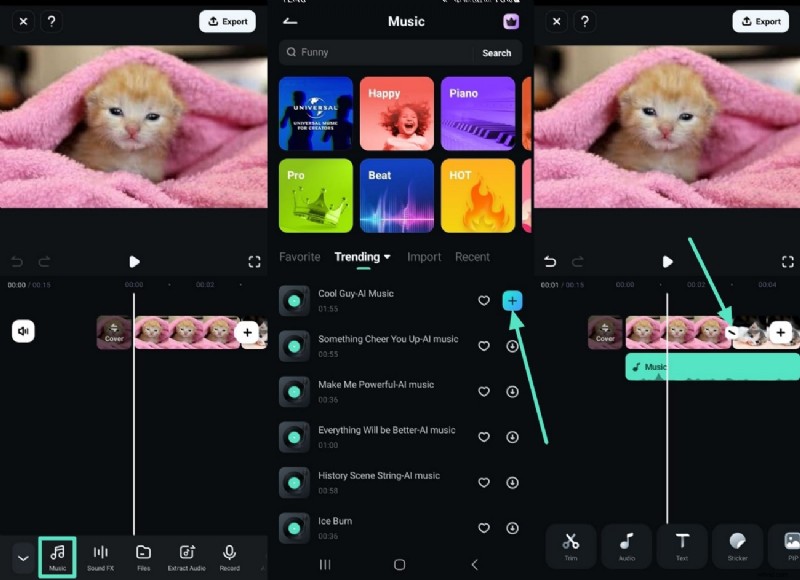
Passaggio 1. Crea un nuovo progetto per importare immagini e aggiungere musica. Inizia premendo l'opzione "Nuovo progetto" dalla home page dell'app Filmora e selezionando le immagini dalla tua galleria. Dopo averli selezionati, scegli l'opzione "Importa" dal basso. Una volta visualizzati nella sequenza temporale di modifica, seleziona l'opzione "Audio" dal basso per aggiungere un brano corrispondente alla tua presentazione di Facebook.
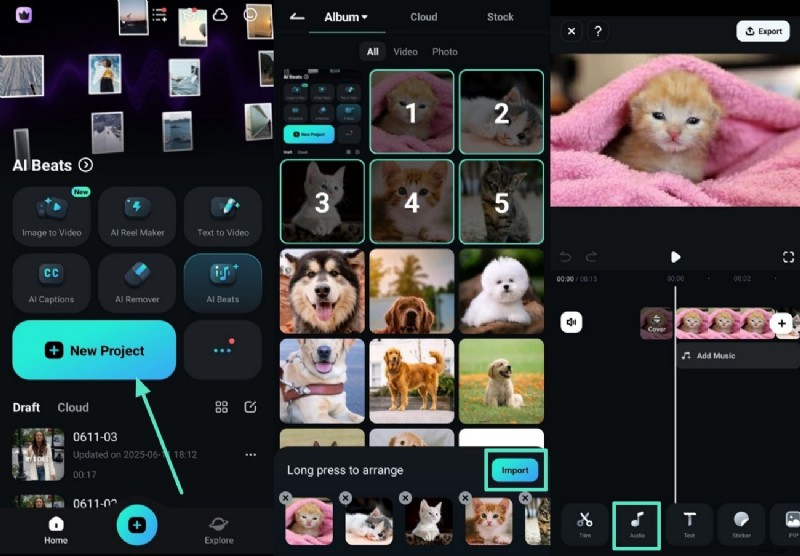
Passaggio 2. Scegli la musica e accedi alle transizioni per migliorare l'aspetto. Premi l'opzione "Musica" dal basso e, dopo averne selezionata una dalla raccolta dello strumento, premi il pulsante "+" su di essa. Successivamente, riproduci il tuo video per controllarne l'aspetto e scegli l'icona "Transizione" tra due immagini per accedere alla raccolta di transizioni.
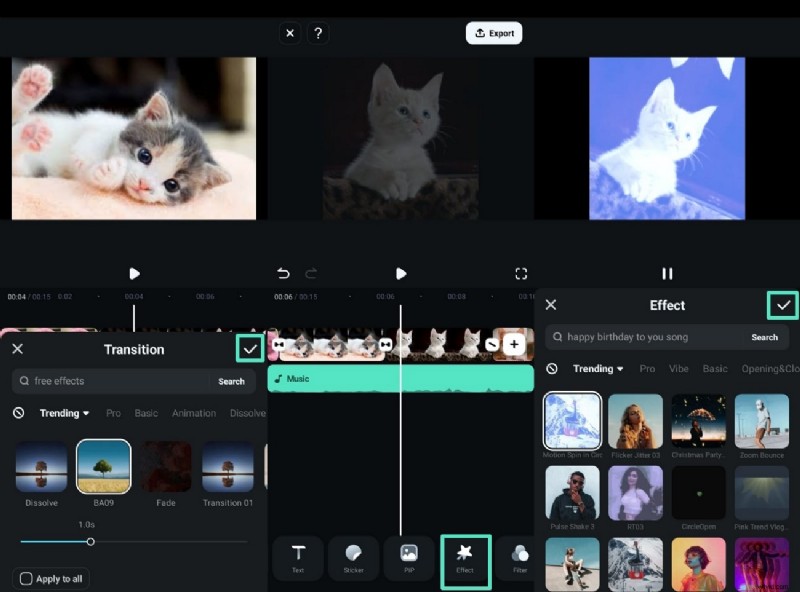
Passaggio 3. Aggiungi transizioni ed effetti per rendere la presentazione coinvolgente. Successivamente, scegli una transizione e premi il pulsante "Segna di spunta" per applicarla tra le immagini nella presentazione. Una volta terminato, utilizza l'opzione "Effetto" in basso per accedere ai modelli e scegli il pulsante "Segna di spunta" sul lato destro per salvare le modifiche.
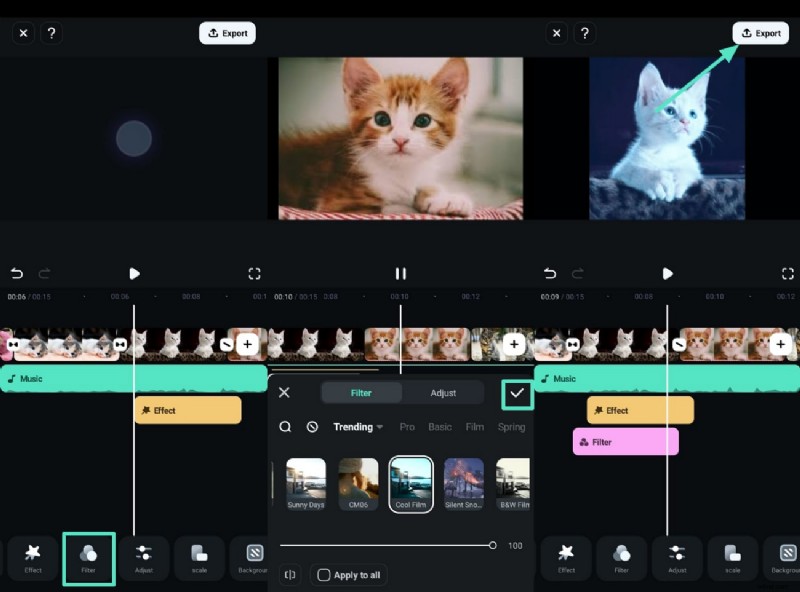
Passaggio 4. Utilizza un filtro ed esporta la presentazione finale di Facebook. Utilizza l'opzione "Filtro" di seguito per accedere a diversi filtri e applicarli alla presentazione di Facebook con il pulsante "Segna di spunta". Infine, quando la presentazione di Facebook è pronta, seleziona l'opzione "Esporta" nell'angolo in alto a destra e salvala nella galleria del tuo telefono.
Guida dettagliata per creare una presentazione tramite Filmora Desktop
Ecco una guida dettagliata su cui puoi fare affidamento per utilizzare Filmora desktop come creatore di presentazioni su Facebook:
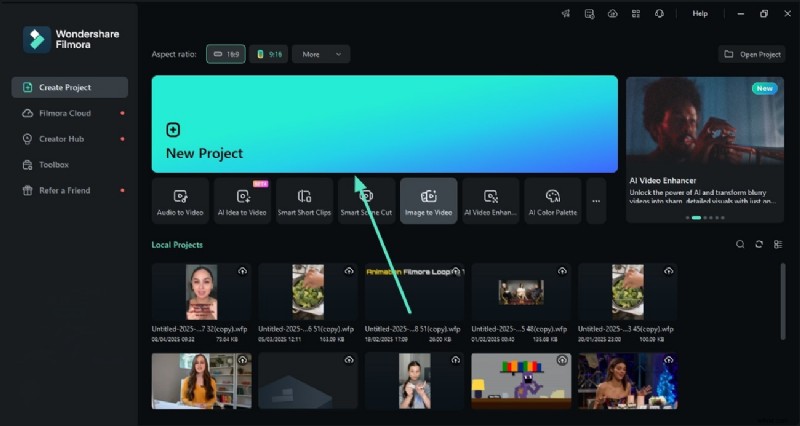
Passaggio 1. Avvia un nuovo progetto per creare la tua presentazione su Facebook. Per iniziare, avvia Filmora sul desktop e premi l'opzione "Nuovo progetto" dalla home page per importare le tue immagini per la presentazione. Una volta terminato, trascina le immagini importate nella sequenza temporale di modifica sottostante per iniziare con il processo di creazione della presentazione di Facebook.
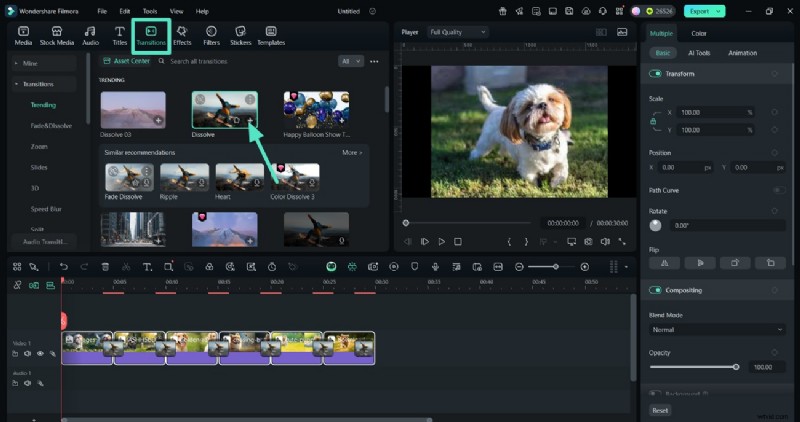
Passaggio 2. Aggiungi transizioni tra le immagini nella presentazione. Successivamente, quando le tue immagini vengono caricate sulla timeline di modifica, utilizza l'opzione "Transizioni" dall'alto, selezionane una di tendenza e premi il pulsante "+" su di essa. Ciò aggiungerà automaticamente la transizione tra le immagini e gli utenti potranno anche utilizzarne più di una in una singola presentazione.
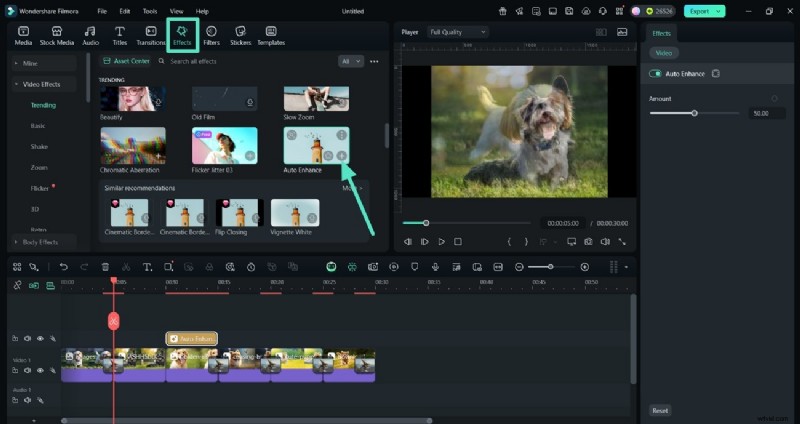
Passaggio 3. Usa gli effetti per migliorare la tua presentazione di Facebook. Per migliorare l'aspetto della tua presentazione Facebook durante la modifica su Filmora, premi l'opzione "Effetti" dalla timeline sopra. Quindi, scegli un effetto e usa il "+" su di esso e Filmora lo applicherà alla tua presentazione di Facebook.
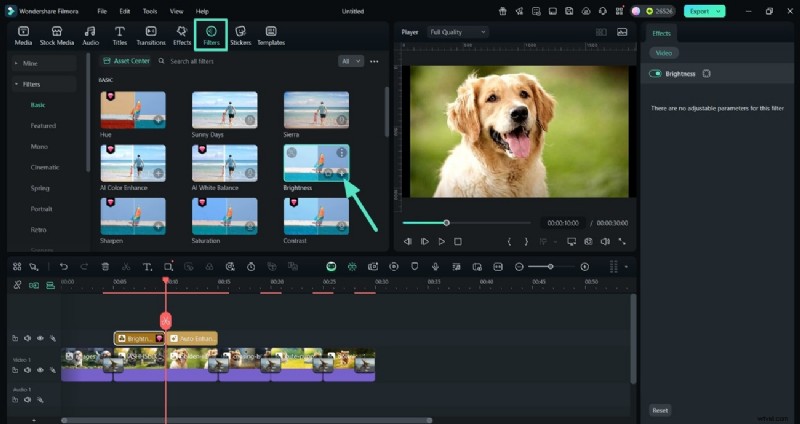
Passaggio 4. Applica filtri per migliorare l'aspetto generale. Gli spettatori devono smettere di scorrere il tuo video e questo è possibile solo quando migliori la presentazione utilizzando l'opzione "Filtri" in alto. Scegline uno, come la luminosità, e utilizza il pulsante "+" su di esso per aggiungere il filtro alla tua presentazione di Facebook.
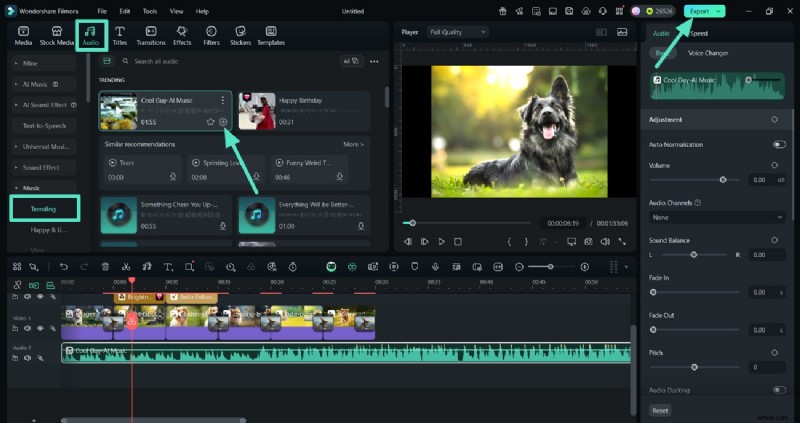
Passaggio 5. Metti musica di sottofondo per migliorare l'attrattiva e l'esportazione. Completa la tua presentazione su Facebook aggiungendo la musica di sottofondo corrispondente. Usa l'opzione "Audio" in alto, usa il pulsante "Tendenze" da sinistra per trovare musica e premi il pulsante "+" su di essa. Riproduci la tua presentazione di Facebook e salva l'output finale sul tuo PC utilizzando l'opzione "Esporta" nell'angolo in alto a destra.
Filmora
⭐⭐⭐⭐⭐
Il miglior software e app di editing video basati sull'intelligenza artificiale
Considerazioni finali
Per concludere, in questo articolo abbiamo discusso di come realizzare una presentazione su Facebook utilizzando le funzionalità della piattaforma. Ha inoltre elaborato uno strumento, Wondershare Filmora, su cui puoi fare affidamento per rendere le tue presentazioni di Facebook coinvolgenti e risaltare nell'affollato feed di notizie dei tuoi potenziali clienti. Filmora è uno strumento di editing completo che ti consente di creare una presentazione da zero e di perfezionarla aggiungendo transizioni e abbinando musica di sottofondo.
Domande frequenti
Domande frequenti
-
Come faccio a creare una presentazione su Facebook?
Puoi creare una presentazione su Facebook facendo clic sul pulsante "Crea annuncio" da Meta Business Suite. Quindi, scegli una presentazione e carica le tue immagini per crearne una e finalizzarla.
-
La funzione presentazione è disponibile sui dispositivi mobili?
Puoi accedere alla funzione di presentazione principalmente tramite l'app Meta Business Suite, ma non nell'app Facebook standard.
-
Posso aggiungere musica alla mia presentazione di Facebook?
Sì, puoi aggiungere musica mentre modifichi la tua presentazione Facebook con Filmora e anche selezionare musica di sottofondo gratuita durante la creazione su Facebook.
-
Posso programmare una presentazione da pubblicare in seguito?
Dopo aver imparato come creare una presentazione su Facebook, puoi utilizzare gli strumenti di pubblicazione di Meta Business Suite e programmarla per dopo.