
Durante la riproduzione di file MP4, ci sono momenti in cui potrebbe subire ritardi, perdere i sottotitoli o rovinare completamente la sincronizzazione audio. Quando ciò accade, sempre più persone scelgono di convertire MP4 in MKV per una riproduzione più fluida e una migliore flessibilità.
Ma se sei nuovo in questo campo, capire come convertire i video MP4 in MKV (senza scaricare software imprecisi) può sembrare un labirinto. Ed è per questo che siamo qui! Dagli strumenti gratuiti alle soluzioni rapide online, questa guida analizza tutto in modo da poter trasformare facilmente MP4 in MKV senza lo stress tecnico.
Parte 1. Converti MP4 in MKV utilizzando il miglior software:guida passo passo
Uno dei modi più semplici ed efficaci per convertire il formato MP4 in MKV è utilizzare un software di editing video. Risparmia tempo poiché puoi convertire il tuo video e modificarlo allo stesso tempo senza bisogno di strumenti separati.
Se desideri un software di conversione da MP4 a MKV è semplice, potente e creato per questo tipo di flusso di lavoro, Wondershare Filmora è un'ottima scelta. Ti consente di trascinare il tuo file MP4, apportare le modifiche che desideri e quindi esportarlo direttamente nel formato MKV con pochi clic.
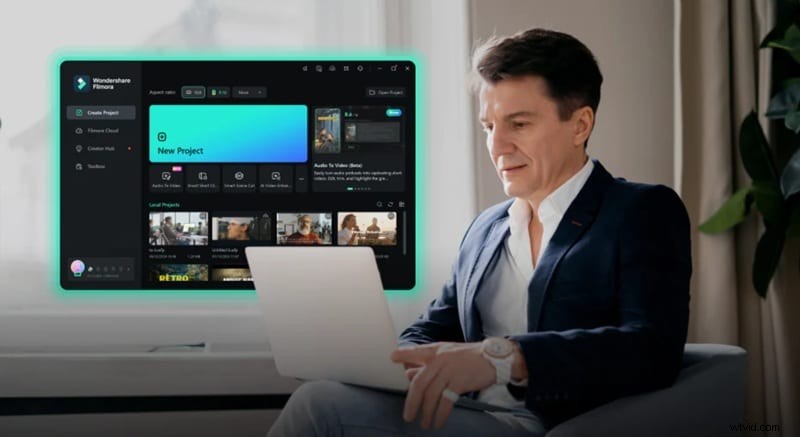


Ecco perché Filmora è il convertitore di file da MP4 a MKV perfetto disponibile adesso:
- Editor e convertitore tutto in uno:Filmora non è solo uno strumento per convertire MP4 in MKV . Puoi modificare, tagliare, ritagliare e migliorare i tuoi video, tutto in un unico posto.
- Mantieni intatta la qualità del tuo video:non si verificano compressioni strane o riproduzioni difettose. I tuoi video rimangono nitidi dall'importazione all'esportazione.
- Facile da usare per tutti: Filmora è progettato per essere semplice e intuitivo, quindi la conversione da MP4 a MKV è fluida fin dall'inizio.
- Conversione in batch con strumenti di modifica integrati:puoi lavorare su più file MP4 contemporaneamente, applicare modifiche e convertire tutto in MKV senza passaggi aggiuntivi.
- Compatibile con tutte le principali piattaforme:Filmora funziona perfettamente su Windows, macOS, Android, iOS e iPadOS, quindi puoi modificare e convertire su qualsiasi dispositivo.
- Offre molto più che semplici esportazioni MKV:oltre a convertire MP4 in MKV, puoi anche convertire i tuoi video in MOV, AVI, WebM e altro ogni volta che ne hai bisogno.
Ora che hai visto tutto ciò che può fare, è abbastanza chiaro che Filmora è uno dei migliori strumenti per convertire i tuoi MP4 in MKV. Quindi, vai avanti e provalo tu stesso.
Segui questa semplice guida passo passo per aiutarti a convertire MP4 in MKV utilizzando Filmora:
Passaggio 1Importa il tuo video MP4 su Filmora
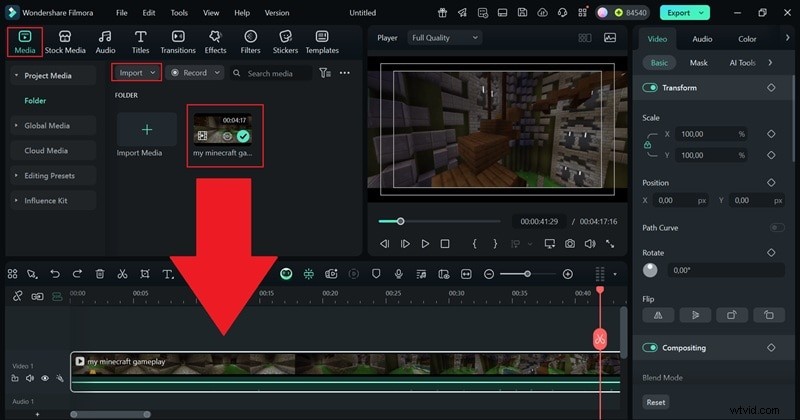
Innanzitutto, assicurati di avere l'ultima versione di Filmora installata sul tuo dispositivo. Una volta pronto, avvia l'app e crea un nuovo progetto. Vai alla scheda "Media", premi "Importa" per importare il tuo file MP4 e rilascialo sulla timeline per iniziare.
Passaggio2Modifica il tuo video (facoltativo)
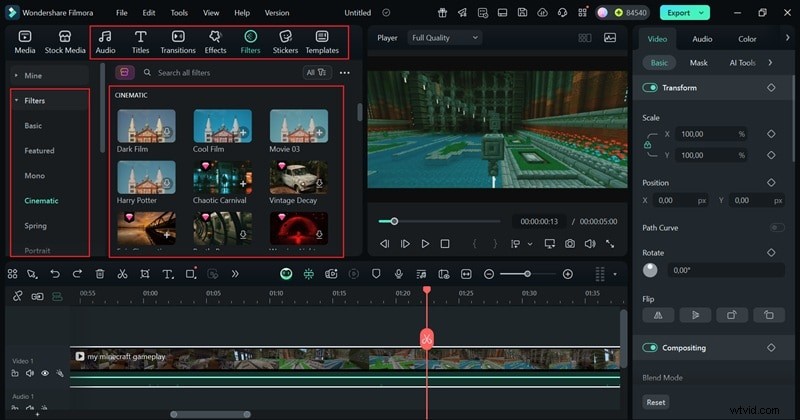
Successivamente, puoi modificare il tuo video come preferisci. Filmora ti dà accesso a tantissimi filtri, transizioni, adesivi, effetti, modelli e musica royalty-free direttamente nel catalogo multimediale. Puoi anche aggiungere voci fuori campo, regolare i colori e provare altri strumenti creativi. Prenditi il tuo tempo e divertiti perché Filmora ha tutto ciò di cui hai bisogno per rendere il tuo video fantastico.
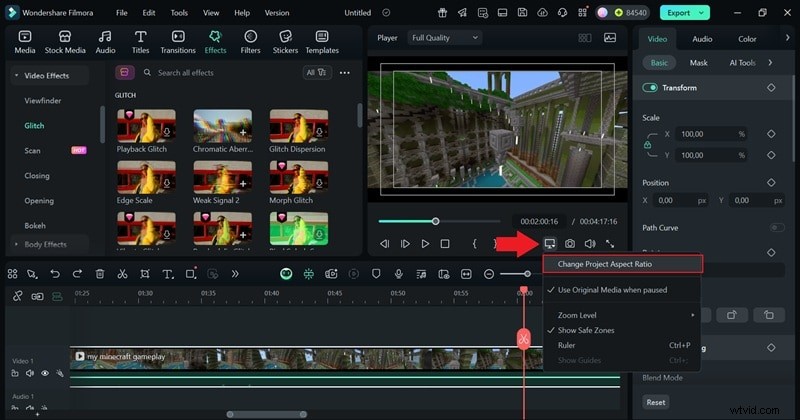
Se vuoi che il tuo video MP4 si adatti meglio ai social media, puoi facilmente modificare le proporzioni. Basta fare clic sulla piccola icona del PC sotto la finestra di anteprima, quindi scegliere "Cambia proporzioni progetto" dal menu che si apre. Il valore predefinito è 16:9, ma puoi cambiarlo a 9:16, perfetto per piattaforme come Instagram Reels, YouTube Shorts e TikTok.
Passaggio 3Salva il tuo video come MKV
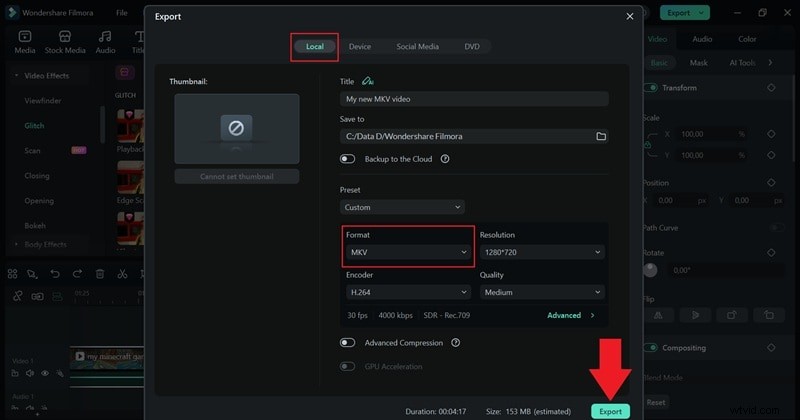
Quando sei soddisfatto dell'aspetto del tutto e sei pronto per concludere, fai clic sul pulsante "Esporta" in alto. Seleziona "Locale" per salvare il video sul tuo dispositivo. Assicurati di cambiare il formato in "MKV", quindi sentiti libero di rinominare il file, regolare la qualità e scegliere la cartella in cui desideri salvarlo. Premi Esporta ancora una volta e tutto è pronto.
Parte 2. I 7 migliori convertitori video da MP4 a MKV che dovresti provare
Ora che hai visto quanto è facile e semplice convertire MP4 in MKV con Filmora, sai quanto può essere semplice il processo. Ma se stai cercando altre opzioni oltre all'utilizzo di un software di editing video completo, non preoccuparti, hai altre opzioni!
Di seguito, abbiamo raccolto alcuni dei migliori convertitori video gratuiti da MP4 a MKV disponibili, inclusi strumenti online e app mobili sia per Android che per iOS.
1. CloudConvert
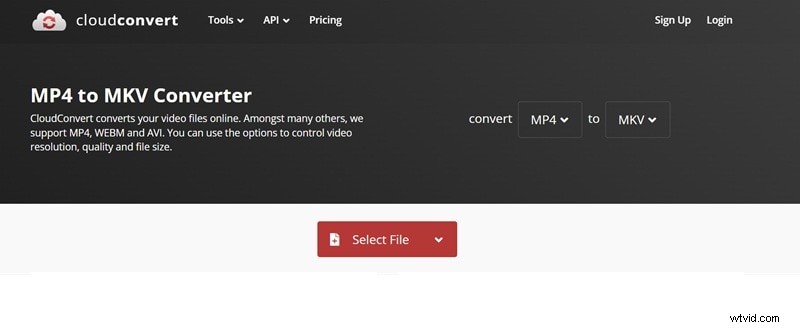
Cominciamo con uno dei nomi più affidabili in circolazione, CloudConvert. Questo strumento online rende semplicissimo convertire MP4 in MKV in pochi clic. Supporta tantissimi tipi di file oltre ai video, come audio, immagini, documenti e persino ebook. Questa flessibilità è uno dei motivi principali per cui così tante persone amano usarlo per conversioni video rapide da MP4 a MKV.
Pro- Consente la conversione batch per più file.
- Consente di modificare la risoluzione e le proporzioni prima della conversione.
- Dipende dalla velocità di Internet.
- Il caricamento di file più grandi potrebbe richiedere più tempo.
Compatibilità:basata sul Web.
Come fare:
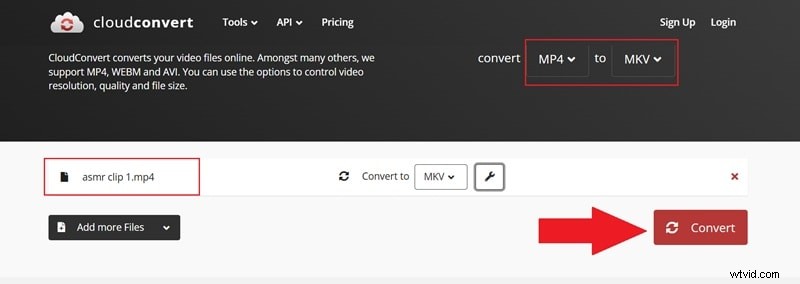
- Visita il sito e imposta MP4 come input e MKV come output.
- Carica il tuo video MP4 e fai clic su Converti.
- Scarica il file MKV sul tuo dispositivo.
2. Convertitore video AI inverso
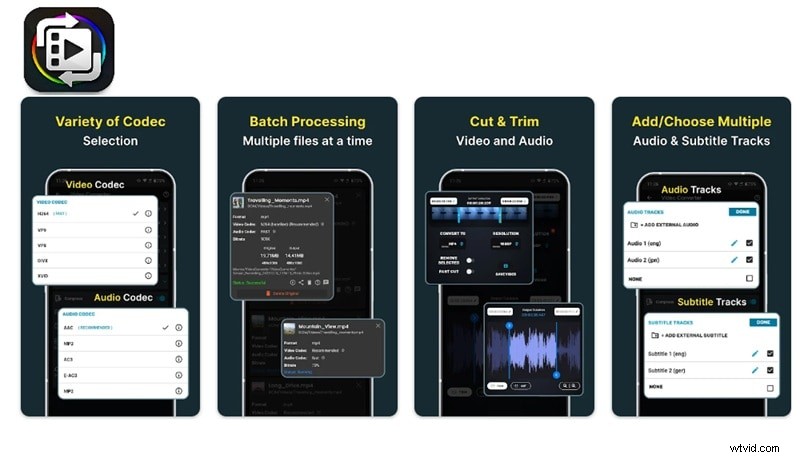
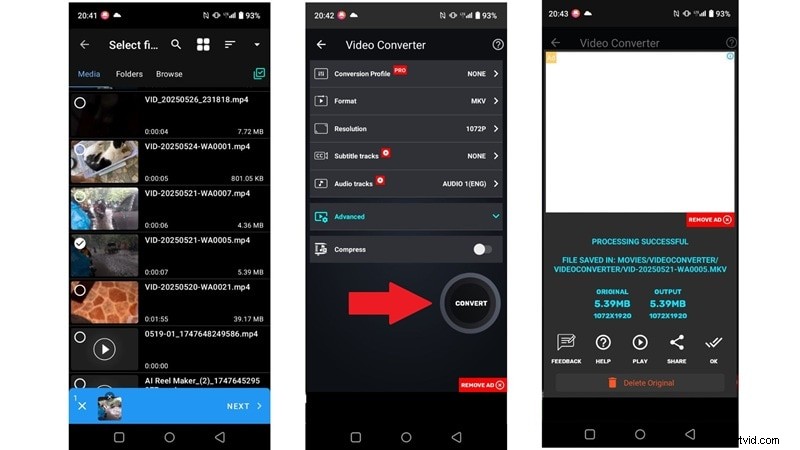
C'è anche un convertitore da MP4 a MKV che puoi scaricare gratuitamente su Android, realizzato da Inverse AI. Ti consente di convertire, comprimere e persino modificare aspetti come risoluzione, frame rate e bitrate. Sebbene sia disponibile una versione iOS, la versione Android tende ad essere più stabile e affidabile per la maggior parte degli utenti.
Pro- Conversione video veloce.
- Può convertire video 4K o impostare risoluzioni personalizzate.
- Notifiche promozionali frequenti.
- La dimensione del file convertito può essere un po' grande.
Compatibilità:Android 7.0 e versioni successive, iOS 14.0 o versioni successive.
Come fare:
- Scarica l'app dal Google Play Store.
- Apri l'app, carica il tuo video MP4 e tocca Converti.
- Una volta terminato, il video verrà automaticamente salvato sul tuo telefono.
3. Conversione gratuita
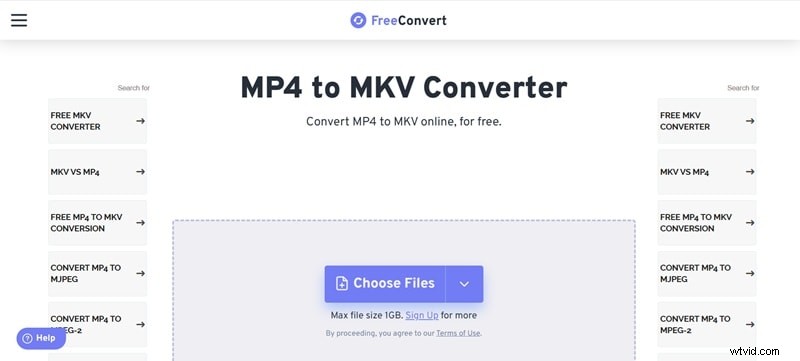
Proprio come dice il nome, FreeConvert è un'ottima scelta se hai bisogno di un convertitore da MP4 a MKV gratuitamente. È semplicissimo da usare e supporta tutti i tipi di formati di file, non solo video. Puoi anche convertire in batch MP4 nel formato MKV senza iscriverti a nulla.
Pro- Consente di ridimensionare, tagliare, ruotare e modificare le impostazioni audio prima della conversione.
- Supporta il caricamento dei sottotitoli.
- Gli annunci sulla pagina possono creare distrazione.
- La dimensione massima del file è 1 GB e potrebbe non funzionare per video più lunghi.
Compatibilità:basata sul Web.
Come fare:
- Fai clic sul pulsante Scegli file e seleziona i tuoi video MP4.
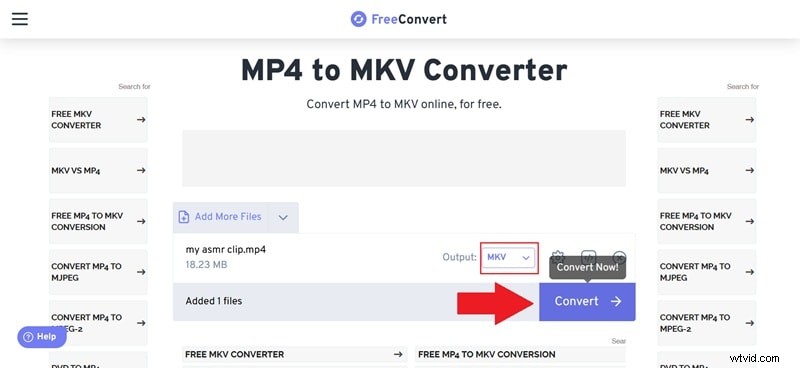
- Premi "Converti" per avviare la conversione in MKV.
- Quando viene visualizzato Fine, fai clic su Scarica MKV per salvare il file.
4. Conversione HD
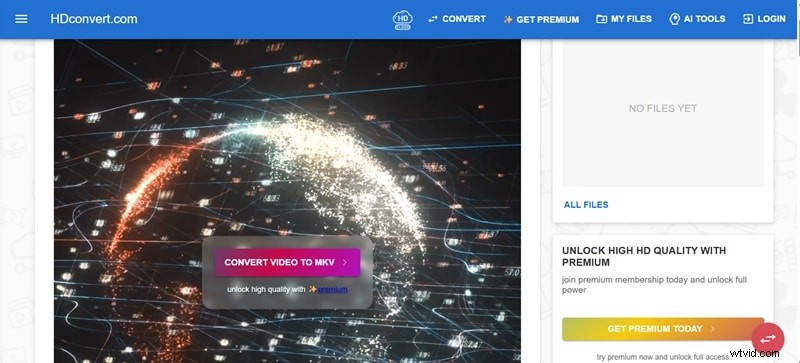
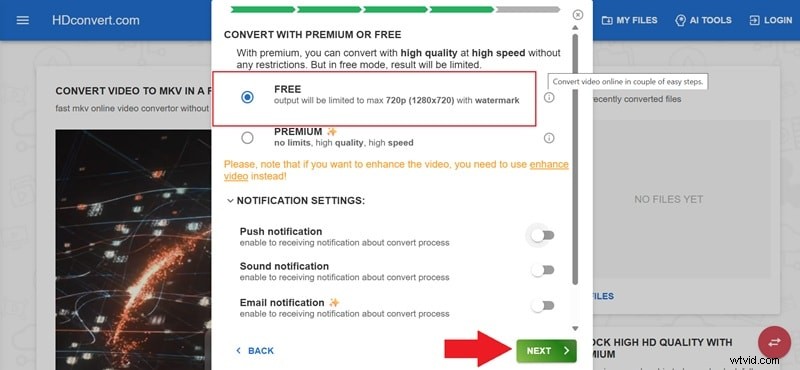
La prossima cosa, se hai bisogno di un convertitore da MP4 a MKV online che supporta HD e persino 4K, HD Convert è una scelta forte. È gratuito da usare, semplice da navigare e non ti colpisce con annunci pubblicitari. Puoi anche sbloccare funzionalità premium per soli $ 4,99 se desideri un maggiore controllo sul risultato finale.
Pro- Nessuna pubblicità anche nella versione gratuita.
- Nessun limite di dimensione del file, quindi funziona bene per le conversioni di filmati.
- La versione gratuita aggiunge una filigrana.
- Supporta solo fino a 720p a meno che non si effettui l'aggiornamento.
Compatibilità:basata sul Web.
Come fare:
- Visita il sito e fai clic su Converti video in MKV.
- Carica il tuo file MP4 e premi Avanti.
- Scegli MKV come output, imposta la qualità del video e scegli gratuito o premium.
- Scarica il tuo file MKV convertito.
5. Il convertitore video
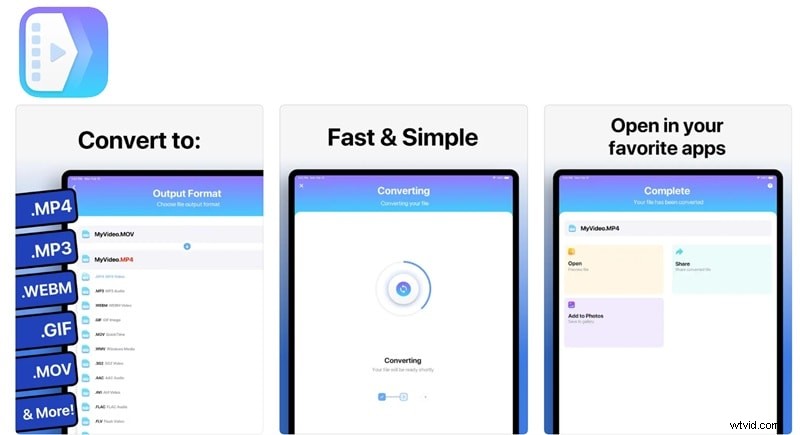
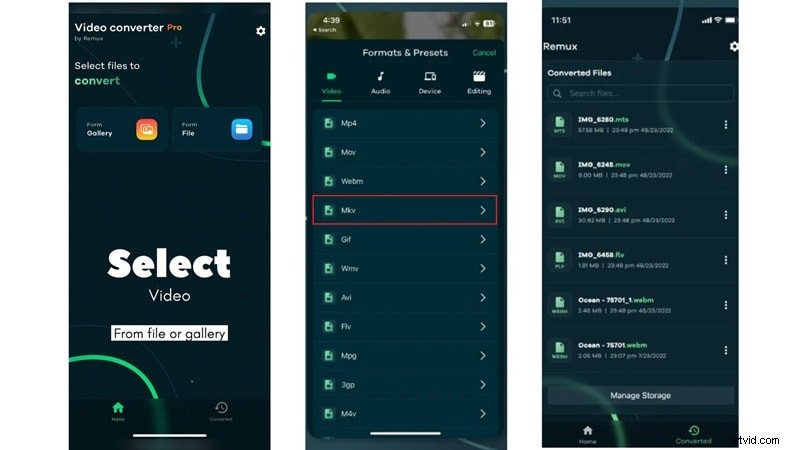
Per gli utenti Apple che cercano un convertitore da MP4 a MKV semplice , Video Converter è una scelta solida. Gestisce tutto su un server cloud sicuro, quindi il processo è veloce, facile da usare e sicuro. Per non parlare del fatto che i file vengono automaticamente eliminati dopo la conversione, quindi non devi preoccuparti dello spazio di archiviazione o della privacy.
Pro- I file convertiti possono essere inviati immediatamente tramite AirDrop.
- La maggior parte delle conversioni termina in meno di 15 secondi.
- Richiede una connessione Internet stabile.
- L'app può essere difettosa e talvolta potrebbe bloccarsi.
Compatibilità:iOS 13.0 o successivo.
Come fare:
- Scarica l'app dall'Apple Store.
- Carica il tuo video MP4, scegli MKV e tocca Converti.
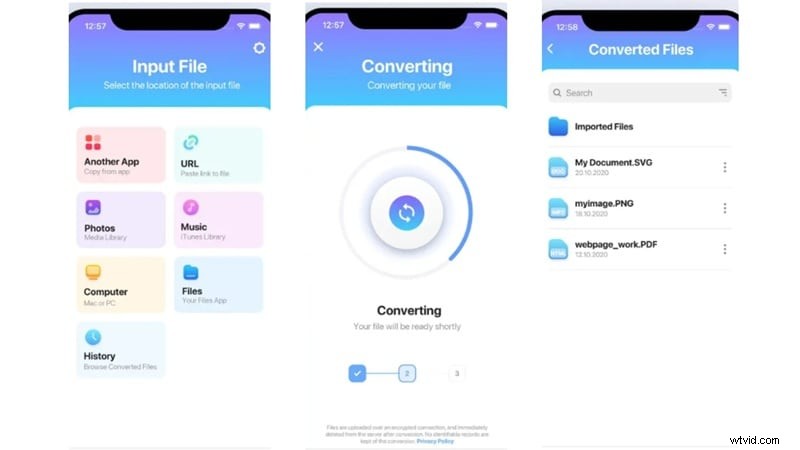
- Trova il tuo file in File convertiti e salvalo o condividilo.
6. Converti file
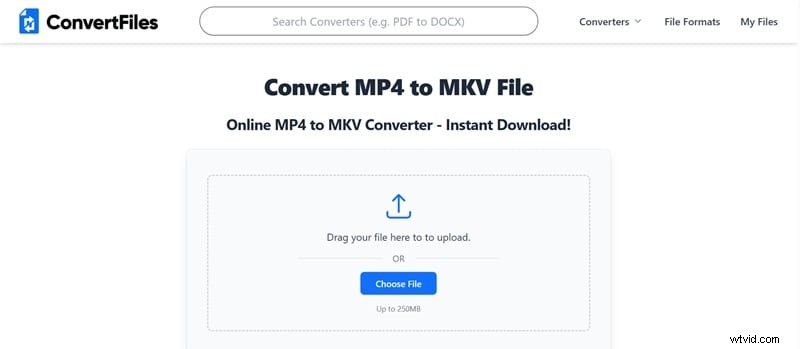
Il prossimo nell'elenco degli strumenti per convertire il formato MP4 in MKV è Converti file. Questa piattaforma basata sul Web semplifica le cose con funzionalità di trascinamento della selezione e un layout pulito. Prende sul serio anche la privacy utilizzando HTTPS ed eliminando automaticamente i tuoi caricamenti dopo la conversione.
Pro- Non è necessario alcun account per utilizzare gratuitamente il convertitore da MP4 a MKV.
- Completamente senza pubblicità, anche nella versione gratuita.
- La dimensione massima del file è limitata a 250 MB.
- Offre solo la conversione di base senza impostazioni avanzate.
Compatibilità:basata sul Web.
Come fare:
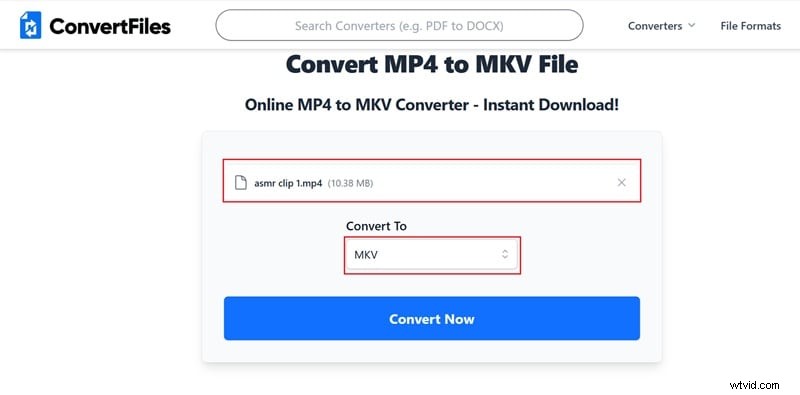
- Trascina e rilascia il tuo file MP4 o sfoglialo dal tuo dispositivo.
- Imposta MKV come formato di output.
- Fai clic su Converti ora e scarica il nuovo file MKV al termine.
7. Convertitore video iOS
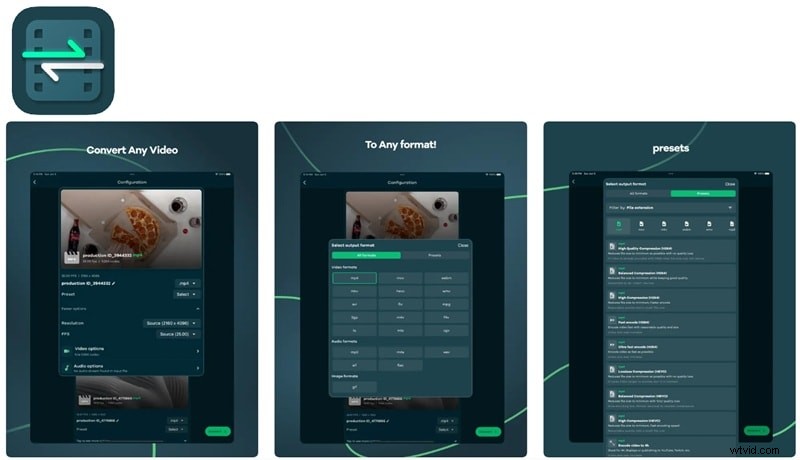
Per chiudere il nostro elenco dei migliori convertitori da MP4 a MKV , eccone uno per gli utenti di iPhone e iPad. Questa app di Kartik Garasia è un solido strumento all-in-one che funziona sia come convertitore che come compressore. Ti consente anche di estrarre l'audio dal video, il che è utile per i creatori di contenuti.
Pro- Supporta la conversione batch per più video.
- Include un compressore video integrato che mantiene la qualità riducendo le dimensioni del file.
- Disponibile solo su iOS e iPadOS.
- Le dimensioni dell'app sono piuttosto grandi.
Compatibilità:iOS 14.0 o successivo.
Come fare:
- Scarica l'app dall'Apple App Store.
- Importa il tuo video MP4 utilizzando Galleria, File o trascina e rilascia.
- Tocca Formato per scegliere MKV e lasciare che l'app imposti automaticamente la migliore qualità.
- Premi Converti e il tuo video MKV sarà pronto in pochissimo tempo.
Parte 3. Qual è comunque la differenza tra MP4 e MKV?
Tutti gli strumenti che abbiamo menzionato sopra sono scelte valide per convertire gratuitamente MP4 in MKV . Ognuno ha i suoi pro e contro, quindi scegli quello che si adatta meglio al tuo flusso di lavoro.
Tieni presente che la maggior parte di essi è realizzata solo per la conversione. Se vuoi fare di più, come aggiungere effetti, tagliare o utilizzare strumenti di intelligenza artificiale per far salire di livello il tuo video, Filmora è un'opzione migliore con la sua suite di editing completa.
Ora, prima di premere Converti, è bene capire perché stai cambiando formato. Ecco una rapida analisi di ciò che distingue MP4 e MKV:
- Struttura dei file:MP4 è più universale e più facile da usare ovunque. MKV è più flessibile e può conservare elementi extra come sottotitoli e tracce audio, motivo per cui molti convertono MP4 in MKV.
- Qualità:entrambi i formati supportano video di alta qualità, ma MKV può contenere più dati in un file senza comprimerlo troppo.
- Compatibilità:MP4 funziona praticamente su ogni dispositivo e piattaforma, a differenza di MKV. Quando converti video MP4 in MKV , sappi solo che MKV potrebbe aver bisogno di un player speciale.
- Casi d'uso:MP4 è perfetto per il caricamento e la condivisione online. MKV è più adatto per la modifica, l'archiviazione o la visione con impostazioni personalizzate.
Conclusione
Ci sono molti motivi per cui le persone scelgono di convertire video MP4 in MKV , ad esempio mantenere una qualità migliore, aggiungere sottotitoli o memorizzare tracce audio aggiuntive. Ecco perché abbiamo raccolto i migliori convertitori gratuiti da MP4 a MKV, tra cui CloudConvert, Inverse AI Video Converter, FreeConvert, HD Convert, The Video Converter, Convert Files e Video Converter iOS.
Ognuno di questi convertitori video da MP4 a MKV ha i suoi punti di forza e i suoi limiti, ma un software di conversione da MP4 a MKV che si distingue davvero è Wondershare Filmora. Con Filmora, puoi convertire facilmente il formato MP4 in MKV e anche aggiornare il tuo video utilizzando una libreria multimediale completa ricca di adesivi, filtri, effetti e potenti funzionalità AI che rendono l'editing fluido e divertente.
Domande frequenti sulla conversione da MP4 a MKV
-
Convertire MP4 in MKV riduce la qualità?
No, se usi un buon convertitore da MP4 a MKV. Strumenti come Filmora mantengono il tuo video nitido senza compromettere la risoluzione o l'audio.
-
I file MKV sono più grandi di MP4?
A volte sì. MKV può contenere più dati, come sottotitoli extra o tracce audio, quindi la dimensione del file potrebbe essere leggermente maggiore a seconda di cosa c'è dentro.
-
Posso convertire in batch più video MP4 in MKV?
Assolutamente. Con il giusto software di conversione da MP4 a MKV, puoi caricare un sacco di file e convertirli tutti in una volta per risparmiare tempo.