
Sapevi che i video con emoji animati possono aumentare il coinvolgimento degli spettatori fino all'80%? Questa cifra proviene da uno studio del 2023 condotto da Wistia, che evidenzia il potere delle immagini dinamiche.
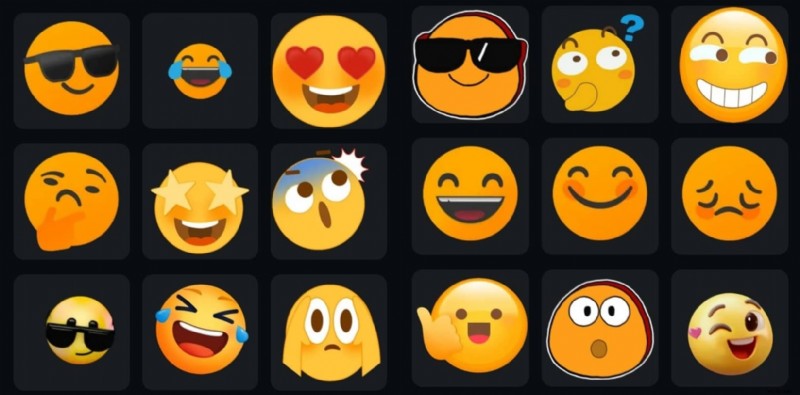
Gli emoji animati sono più che decorativi; trasmettono emozioni, catturano l'attenzione e fanno sì che i contenuti siano riconoscibili. YouTuber, creatori di TikTok ed editori di Instagram Reels li utilizzano abitualmente per migliorare la narrazione.
In questa guida imparerai dove scaricare emoji animati gratuiti, come aggiungerli ai tuoi video utilizzando Filmora e consigli pratici per farli risaltare.
In questo articolo
- Fonti principali per scaricare emoji animati
- Guida passo passo per aggiungere emoji in Filmora
- Best practice per l'utilizzo degli emoji nella creazione di contenuti
Parte 1:fonti principali per scaricare emoji animati
Di seguito sono elencate le principali piattaforme in cui i creatori possono trovare emoji animati di alta qualità.
1. Wondershare Filmora – Montaggio tutto in uno
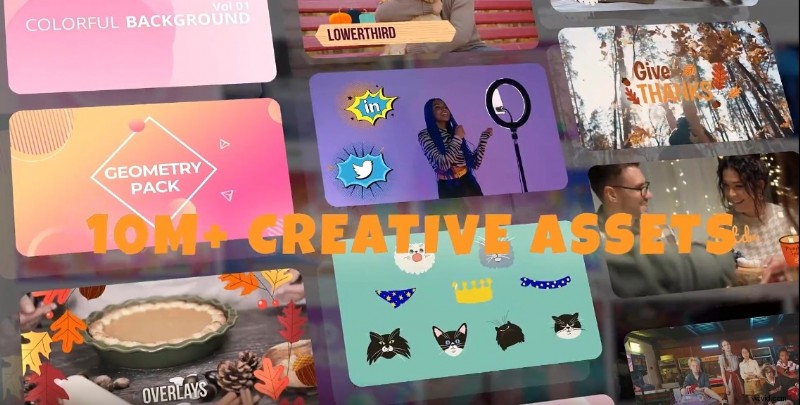
Filmora offre un'esperienza intuitiva di trascinamento della selezione. La libreria di adesivi integrata contiene centinaia di emoji animati, eliminando la necessità di passare da un'app all'altra.
Vantaggi principali:
- Interfaccia adatta ai principianti
- Ricercabile per parola chiave o tema
- Funziona su desktop e dispositivi mobili
Gli emoji più popolari disponibili includono volti sorridenti, pollice in su, cuori e coriandoli celebrativi.
2. GIPHY – Il più grande archivio di GIF
GIPHY ospita una vasta raccolta di GIF, adesivi ed emoji animati. È gratuito e ideale per i creatori con un budget limitato.
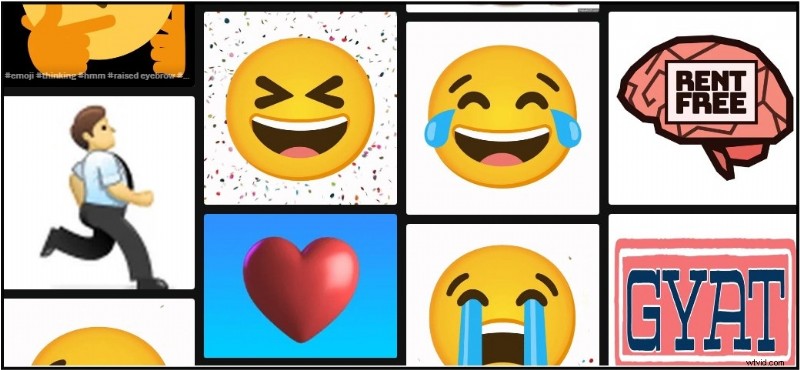
La sua funzione di ricerca consente di scoprire rapidamente emoji come "felice", "applauso" o "arrabbiato". La maggior parte delle risorse viene fornita come GIF o PNG trasparenti, rendendoli sovrapposizioni perfette in qualsiasi editor.
3. IconScout – Animazioni Lottie e SVG
IconScout è specializzato in animazioni basate su vettori (Lottie, SVG). Questi file mantengono la nitidezza su qualsiasi scala e possono essere personalizzati direttamente sulla piattaforma.

I vantaggi includono:
- Regolazioni di colore, velocità e dimensioni senza perdita di qualità
- Più formati di esportazione (JSON, GIF, MP4)
- Anteprima e modifica prima del download
Parte 2:Come aggiungere emoji animati in Filmora
Segui questi semplici passaggi per incorporare emoji nella sequenza temporale del video.
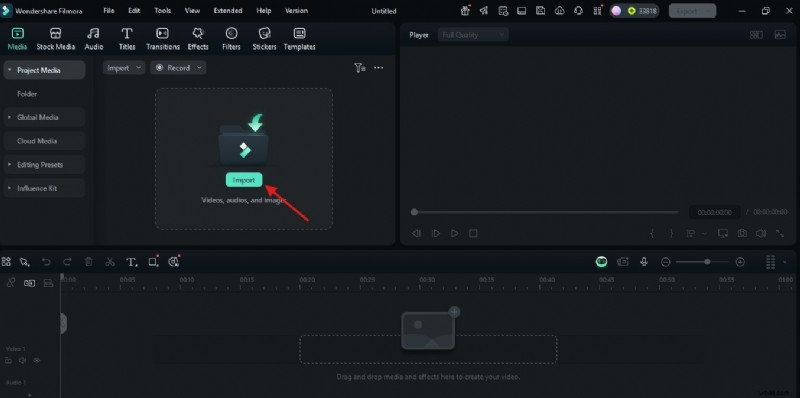
Passaggio 1:importa il tuo video
- Avvia Filmora e crea un nuovo progetto.
- Fai clic su Importa , seleziona il filmato e trascinalo sulla timeline.
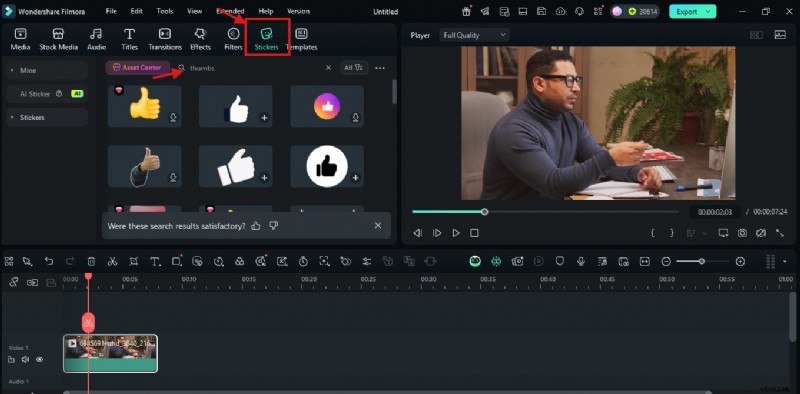
Passaggio 2:apri la libreria degli adesivi
- Fai clic su Adesivi nel menu in alto.
- Utilizza la barra di ricerca per trovare emoji (ad esempio "sorriso", "cuore", "pollici").
Passaggio 3:posiziona e ridimensiona
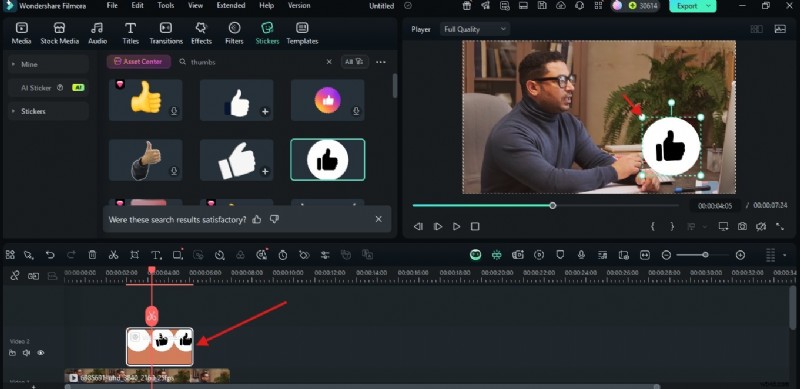
- Trascina l'emoji scelta sulla traccia video sopra il tuo filmato.
- Seleziona la clip, quindi regolane le dimensioni e la posizione nella finestra di anteprima.
Passaggio 4:imposta la durata
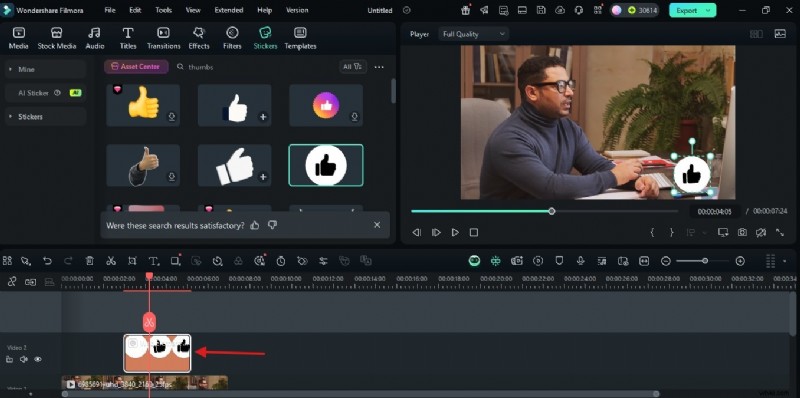
- Passa il mouse sopra i bordi della clip per rivelare il cursore di ridimensionamento.
- Trascina a sinistra o a destra per ridurre o estendere il tempo di visualizzazione dell'emoji sullo schermo.
Passaggio 5:anteprima ed esportazione
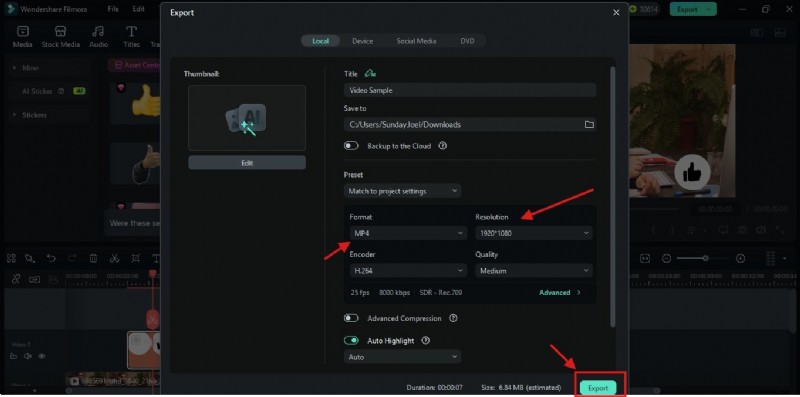
- Riproduci la modifica per assicurarti che il tempismo sia corretto.
- Fai clic su Esporta , scegli il formato e la risoluzione, quindi premi Esporta di nuovo per salvare.

Parte 3:migliori pratiche per l'utilizzo di emoji animati
L'uso corretto degli emoji può amplificare il tuo messaggio senza distrarre il pubblico.
Linee guida generali
- Quantità limite: Limitati a uno o due emoji per scena per evitare confusione.
- Allinea le emozioni: Abbina il tono dell'emoji al contenuto (ad esempio, evita un'emoji che ride in un segmento serio).
- Incentrato sul pubblico: Prova emoji vivaci e giocosi per gli spettatori più giovani e stili minimalisti per il pubblico più adulto.
Idee creative
1. Accoppia con testo sullo schermo
Combina un'emoji con una parola come "Wow" o "Fantastico" per rafforzare la positività.

2. Fumetti di pensiero Emoji
Usa un'emoji a forma di bolla sopra la testa di un personaggio per illustrare i pensieri, ideale per scene mute o comiche.

3. Invito all'azione interattivo (CTA)
Posiziona un'emoji con il dito puntato vicino ai messaggi "Mi piace" o "Iscriviti" per attirare l'attenzione.

Conclusione
Gli emoji animati sono uno strumento a basso sforzo e ad alto impatto per aumentare il coinvolgimento. Mentre altri siti forniscono download gratuiti, la libreria integrata di Filmora ti consente di aggiungere e modificare gli emoji direttamente durante la modifica, semplificando il tuo flusso di lavoro.

Filmora – ⭐⭐⭐⭐⭐ Il miglior software di editing video basato sull'intelligenza artificiale.