
Immagina di avere un video preferito che desideri personalizzare sostituendo la traccia audio originale con una nuova colonna sonora, voce fuori campo o effetti sonori. Che si tratti di un progetto personale, di una presentazione o di contenuti sui social media, sapere come sostituire l'audio senza problemi può migliorare l'impatto del tuo video. Questa guida passo passo ti guiderà attraverso il processo di come sostituire l'audio in un video , utilizzando strumenti semplici.
In questo articolo
-
- Caratteristiche coerenti offerte da Filmora
- Guida completa per sostituire l'audio dei video utilizzando Filmora
-
- Convertitore online
- Taglia video online
- Vlogger VideoPro
- Editor video Movavi
- Kapwing
Parte 1. Motivi per sostituire l'audio in un video
Prima di passare al processo esatto su come sostituire la traccia audio in un video , è necessario capire perché potresti essere interessato a farlo. Di seguito sono elencati alcuni dei motivi per cui potresti dover modificare l'audio nel tuo video:
- Per aggiungere una nuova colonna sonora o musica: La modifica della colonna sonora ti consente di alterare l'atmosfera o il tono di un video per adattarlo meglio al tuo messaggio o al pubblico di destinazione. Questa personalizzazione migliora la connessione degli spettatori e rende i tuoi contenuti più memorabili.
- Inserisci voce fuori campo o narrazione: Persostituire l'audio nel video con una voce fuori campo chiara aiuta a chiarire i messaggi, soprattutto per i video educativi o didattici. Anche i video educativi dovrebbero essere ideali poiché offrono spiegazioni o narrazioni chiare che migliorano la comprensione da parte del pubblico.
- Rimuovi rumore indesiderato: Le tracce audio originali a volte possono presentare distrazioni, come chiacchiere di sottofondo, che incidono negativamente sull'esperienza visiva. È qui che eliminare i rumori di sottofondo che distraggono durante le interviste o le registrazioni professionali diventa essenziale per ottenere risultati impeccabili.
- Localizza il contenuto: Lo scambio di tracce audio ti consente di doppiare i video in diverse lingue, il che potrebbe rendere i tuoi contenuti accessibili a livello globale. È utile, soprattutto quando intendi raggiungere e coinvolgere il pubblico internazionale modificando l'audio nel video.
- Aumenta la risposta emotiva: La musica ha un effetto significativo sulla risposta emotiva degli spettatori a un video. Funziona bene quando si inserisce musica specifica per l'umore in spot pubblicitari o film per creare il tono emotivo appropriato negli spettatori.
Parte 2. Il modo migliore per sostituire l'audio in un video
Per sostituire unatraccia audio in un video , Wondershare Filmora è la scelta più affidabile tra quasi tutti. Insieme allo strumento multimediale basato sull'intelligenza artificiale, ha un'interfaccia intuitiva, che rende più semplice per gli utenti eseguire tutte le attività relative alla modifica. Hai la possibilità di staccare perfettamente l'audio dal video con un solo clic. Gli utenti possono anche modificare l'audio, ad esempio, tagliarlo o dividerlo in base alle proprie preferenze.
Funzionalità coerenti offerte da Filmora
- Musica AI: La funzione AI Music di Filmora utilizza l'intelligenza artificiale per generare musica di sottofondo su misura per le esigenze del tuo video. Puoi selezionare l'atmosfera, il genere e altri attributi che meglio si adattano al tuo video per generare più campioni audio tra cui scegliere.
- Riduzione rumore audio: Lo strumento Riduzione rumore audio in Filmora rimuove i rumori di fondo indesiderati dalle tracce audio, come ronzii e sibili. Hai la possibilità di trascinare semplicemente i rispettivi cursori e rendere l'audio del video impeccabile mentre impari come modificare l'audio nel video .
- Ducking audio: L'Audio Ducking è una funzione automatica che abbassa il volume della musica di sottofondo quando viene rilevato il parlato per garantire che i dialoghi siano chiari.
- Normalizzazione automatica: Il componente di normalizzazione automatica bilancia tutti i livelli audio allo stesso livello in modo che non possano verificarsi cambiamenti improvvisi nel suono.
- Libreria musicale: La libreria musicale di Filmora fornisce una raccolta di brani musicali ed effetti sonori esenti da royalty pronti per l'uso nei tuoi progetti. Questo vasto catalogo comprende molti generi e atmosfere e puoi trovare facilmente le colonne sonore appropriate senza preoccuparti della licenza.

Phonk Edificante Incazzato
01:39




Phon Schiaffo Aggressivo
01:32
Mentre il mondo gira
03:43
Inizia gratuitamente per Win 7 o versioni successive (64 bit) Inizia gratuitamente per macOS 10.14 o versioni successive
Guida completa per sostituire l'audio dei video utilizzando Filmora
Come discusso, Filmora offre una funzionalità facile da usare per sostituire la traccia audio in un video . Di seguito è riportata una guida passo passo per eseguire la procedura senza sforzo utilizzando questo ampio strumento:
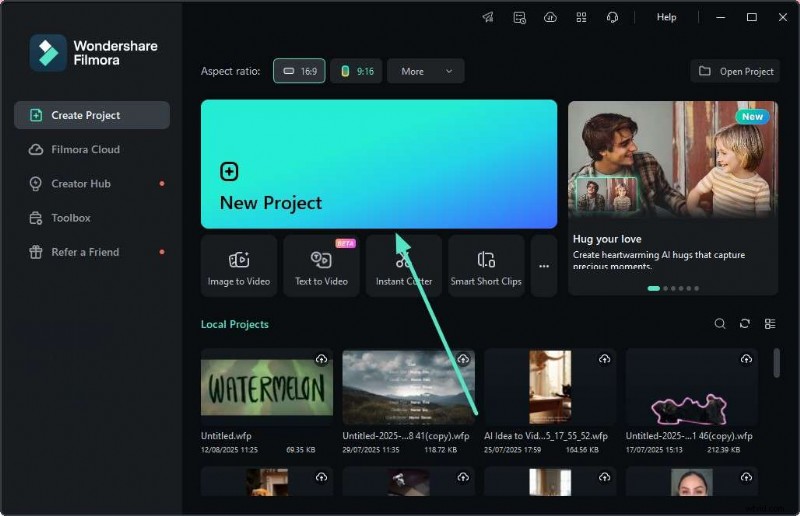
Passaggio 1Inizia creando un nuovo progetto.
Per iniziare, avvia Filmora sul desktop e premi la scheda "Nuovo progetto" dalla home page. Successivamente, aggiungi il video di cui desideri modificare la traccia audio e importa il video trascinandolo nella sequenza temporale di modifica.
Passaggio 2Rimuovi l'audio originale del video.
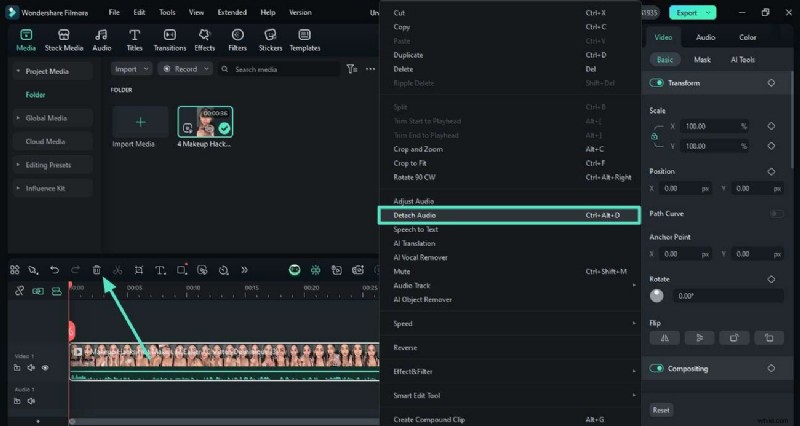
Vai alla timeline di modifica situata in basso e fai clic con il pulsante destro del mouse sulla traccia video all'interno della timeline. Ora individua l'opzione "Scollega audio" dall'elenco, abilitala e fai clic su di essa. L'audio del video verrà estratto come traccia separata nella sequenza temporale di modifica dell'interfaccia percambiare l'audio nel video . Puoi eliminarlo accedendo all'icona del cestino sulla barra degli strumenti in alto.
Passaggio 3Aggiungi un altro audio.
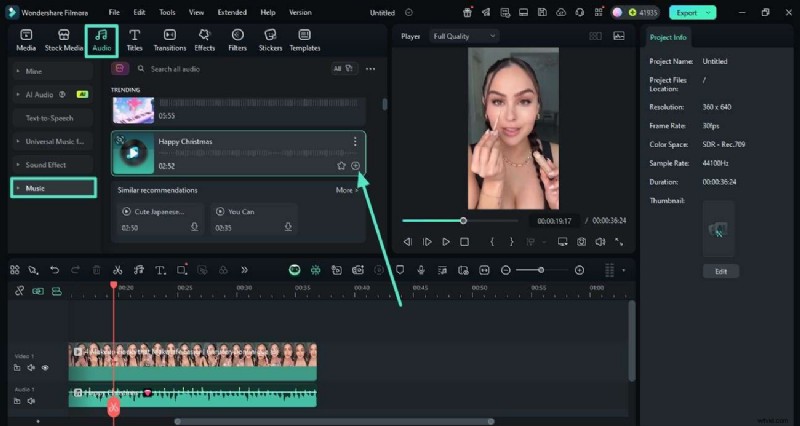
Una volta rimosso l'audio dal video, puoi aggiungere un altro audio accedendo all'opzione "Audio" situata nella barra degli strumenti in alto. Successivamente, accedi alla sezione "Musica" da sinistra per abilitare la libreria e selezionare la musica che preferisci. Applica l'audio premendo l'icona "+" sulla miniatura.
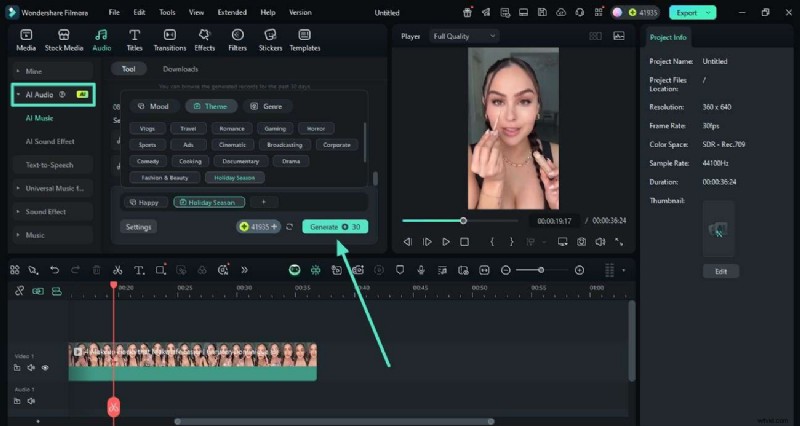
Passaggio 4Genera un punteggio di fondo con l'intelligenza artificiale.
Al contrario, genera la tua musica di sottofondo accedendo alla sezione "AI Audio" da sinistra. Successivamente, specifica il tema e il genere dell'audio e premi il pulsante "Genera". Una volta generato l'audio, trascinalo sulla timeline per applicarlo al video.
Passaggio5Importa file audio dal dispositivo.
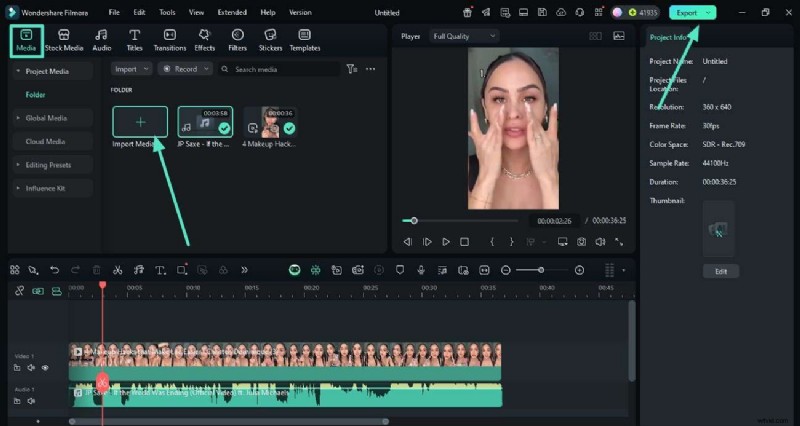
Per aggiungere l'audio esistente dalla memoria locale, vai alla scheda "Media" e premi l'opzione "Importa media". Usandolo importa il tuo audio, apporta modifiche e, quando sei soddisfatto dei risultati, premi il pulsante "Esporta" per salvare il video.
Inizia gratuitamente per Win 7 o versioni successive (64 bit) Inizia gratuitamente per macOS 10.14 o versioni successive
Parte 3. Altre opzioni che puoi utilizzare per sostituire l'audio in un video
Dopo aver discusso la risorsa più affidabile per sostituire l'audio nel video , esploriamo alcune delle altre opzioni disponibili online e offline:
1. Convertitore in linea
Online Converter è uno degli strumenti online che offre una funzionalità specifica per modificare l'audio senza interruzioni. Riproduce anche un gran numero di formati video comuni, come MP4, AVI, MKV, MOV e WMV ed è quindi molto versatile nelle applicazioni quotidiane. L'utente può eliminare completamente il suono originale oppure conservarlo e combinarlo con il nuovo suono di sottofondo.
Caratteristiche principali
- Puoi selezionare la durata dell'audio specificandone l'ora di inizio e di fine nello strumento prima della sostituzione.
- Gli utenti possono impostare una riproduzione audio in loop come colonna sonora di sottofondo fino al termine del video.
- Offre varie opzioni di regolazione del volume per consentire agli utenti di mantenere il tono in base alle loro preferenze.
Passaggi per sostituire l'audio utilizzando un convertitore online
Di seguito sono riportati i passaggi per sostituire la traccia audio in un video utilizzando il convertitore online:
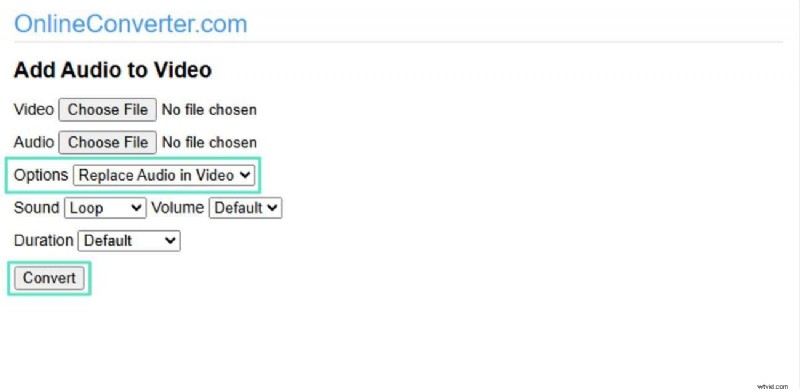
Passaggio 1Avvia il processo accedendo al sito ufficiale del convertitore online e optando per la funzione Aggiungi audio a video. Ora aggiungi file audio e video scegliendo le opzioni designate e seleziona l'opzione "Sostituisci audio nel video" dal menu a discesa. Configura altre impostazioni come volume e suono e premi il pulsante "Converti".
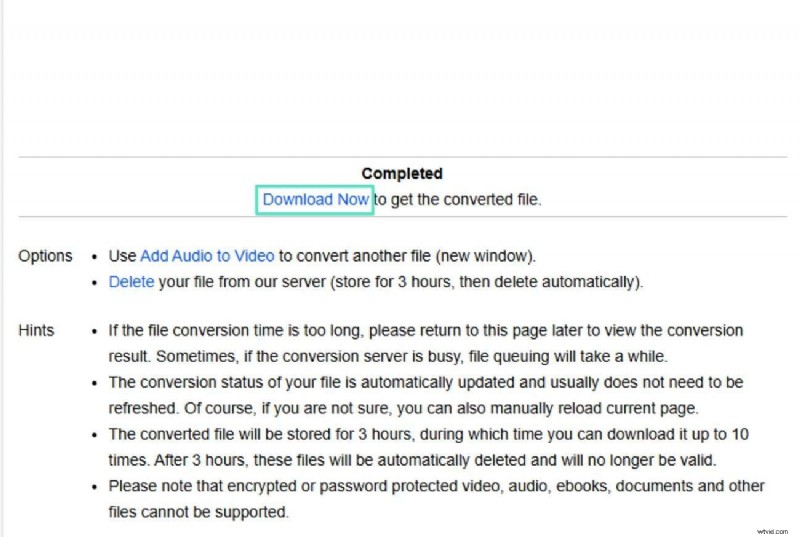
Passaggio 2Una volta completata la conversione, premere il pulsante "Download" situato nella seguente interfaccia per salvare correttamente il video audio sostituito sul dispositivo.
2. Taglia video online
Un altro strumento online che ti permette di mettere l'audio sul tuo video sostituendo quello originale è Online Video Cutter. Gli utenti possono caricare il proprio file video direttamente nel browser su un computer e quindi aggiungere il file audio come traccia separata. Questo strumento sostituisce l'audio nel video elabora e unisce l'audio con il video per creare un unico file scaricabile.
Caratteristiche principali
Supporta il caricamento in batch, consentendo l'aggiunta di più video da modificare in un'unica sessione.
La funzione di rimozione vocale dedicata rimuove istantaneamente le voci indesiderate dall'audio del tuo file video.
Ti consente di regolare la velocità di riproduzione del video e dell'audio in base alle tue esigenze.
Guida per sostituire l'audio utilizzando un taglierino video online
Per scoprire comecambiare l'audio nel video utilizzando questo strumento online, leggi i passaggi indicati di seguito:
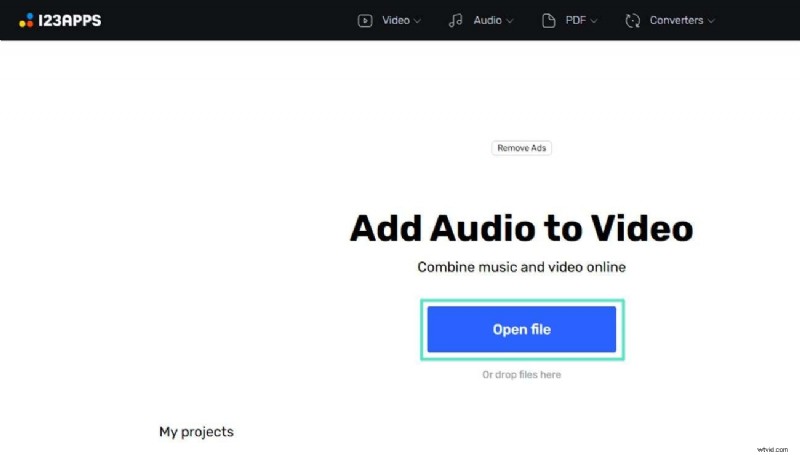
Passaggio 1Avviare il processo premendo l'opzione "Apri file" sul sito ufficiale dello strumento.
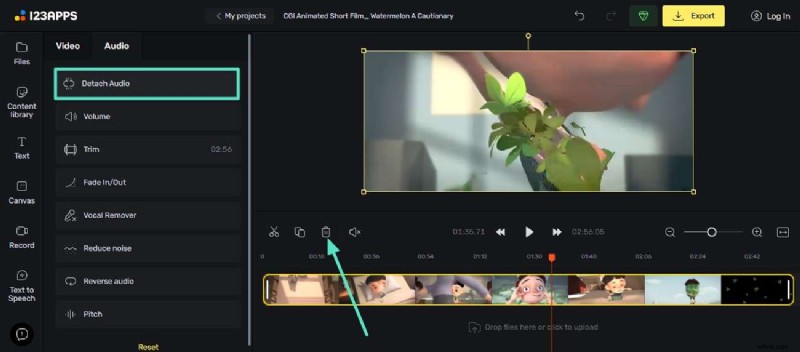
Passaggio 2Nella seguente interfaccia, premere l'opzione "Scollega audio" situata a sinistra. Una volta staccato l'audio, premi il pulsante "Elimina" per rimuoverlo completamente.
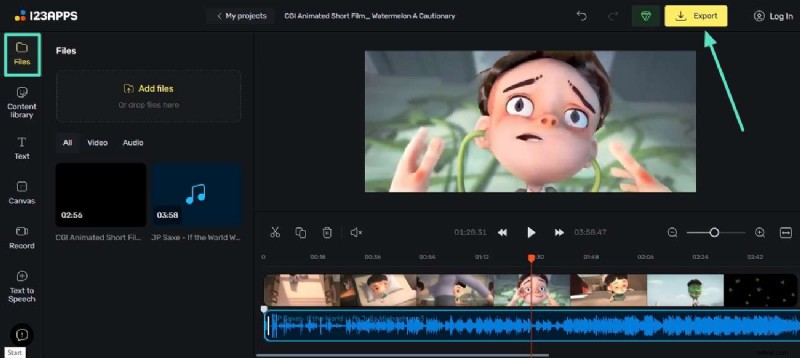
Passaggio 3Successivamente, vai alla sezione "File" situata nell'angolo più a sinistra per aggiungere il tuo file audio. Successivamente, esegui modifiche come la regolazione della velocità e quindi utilizza il pulsante "Esporta" per migrare il video sul tuo PC.
3. Vlogger VideoPro
Questo strumento offline offre agli utenti la possibilità di staccare le tracce audio originali e inserire facilmente nuovo audio, supportando vari formati e un controllo preciso sulla tempistica e sulla durata dell'audio. Il software include anche funzionalità avanzate di editing audio come la riduzione del rumore per perfezionare e migliorare l'audio nei video.
Caratteristiche principali
- Hai la possibilità di aggiungere e modificare più tracce audio utilizzando questo strumento.
- L'equalizzatore audio dedicato ti consente di regolare in modo efficiente vari attributi dell'audio.
- Ti consente di registrare una voce fuori campo per il tuo video come colonna sonora di sottofondo.
Passaggi per modificare il file audio nel video
Segui i passaggi indicati di seguito per scoprire come utilizzare questo strumento per sostituire l'audio nel video in modo efficiente:
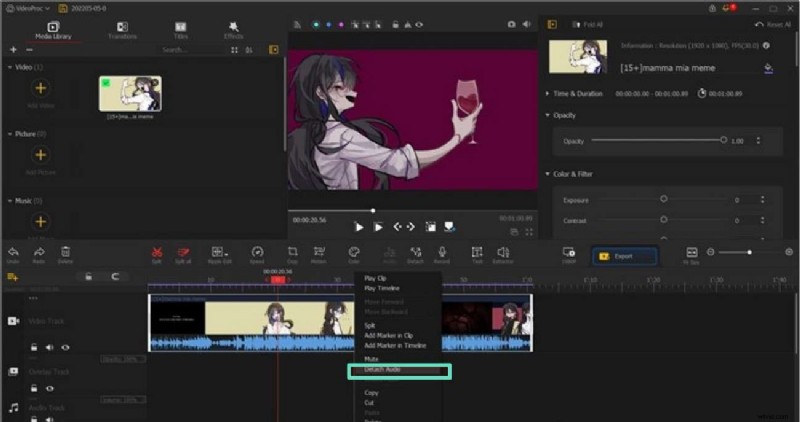
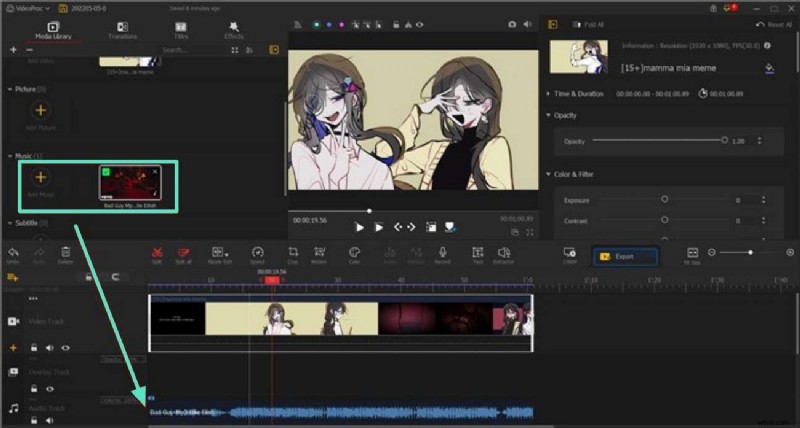
Passaggio 1Dopo aver importato il file video nell'interfaccia dello strumento, trascinalo sulla timeline. Successivamente, fai clic con il pulsante destro del mouse sulla traccia e premi l'opzione "Scollega audio" dall'elenco delle opzioni. Una volta scollegato l'audio, premi l'opzione "Elimina" facendo clic con il pulsante destro del mouse sulla traccia audio.
Passaggio 2Aggiungi l'audio dal tuo dispositivo premendo il pulsante "Aggiungi musica" situato a sinistra. Ora trascinalo sulla timeline per applicarlo con successo al video.
4. Editor video Movavi
L'editor video che può sostituire la traccia audio nel video file attraverso funzionalità come il missaggio audio e il miglioramento della qualità del suono in Movavi Video Editor. Facilita l'inserimento di nuove tracce audio, il disaccoppiamento dell'audio originale e la sincronizzazione di audio e video. Inoltre, con il suo aiuto, gli utenti possono avere l'opportunità di tagliare accuratamente la parte non necessaria del video.
Caratteristiche principali
- Puoi regolare la durata dei tuoi file audio e video semplicemente trascinando le estremità del video sulla timeline.
- Ti consente di aggiungere effetti di dissolvenza in apertura e in chiusura al tuo audio, conferendogli un tocco dinamico.
- La funzione audio inverso ti consente di riprodurre e aggiungere l'audio al contrario.
Guida per sostituire l'audio nei video con Movavi Video Editor
Leggi i passaggi indicati di seguito per sapere come utilizzare questo strumento per la sostituzione dell'audio in un video:
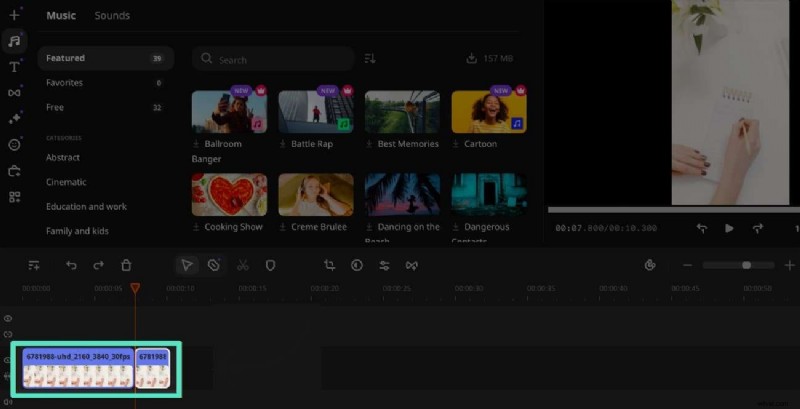
Passaggio 1Trascina il video aggiunto sulla timeline dello strumento ed esegui le modifiche di conseguenza.
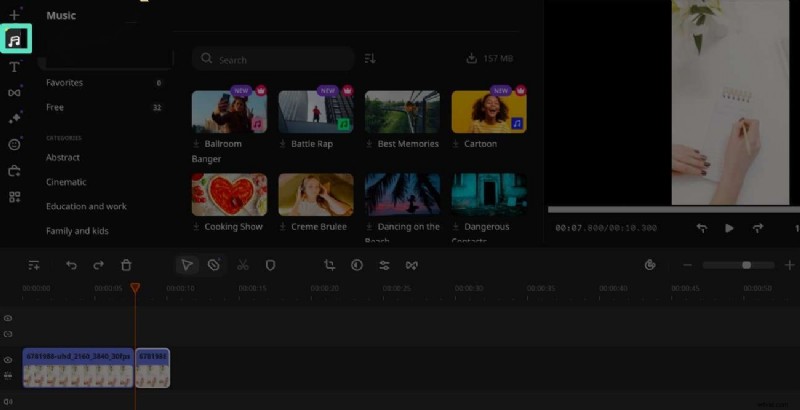
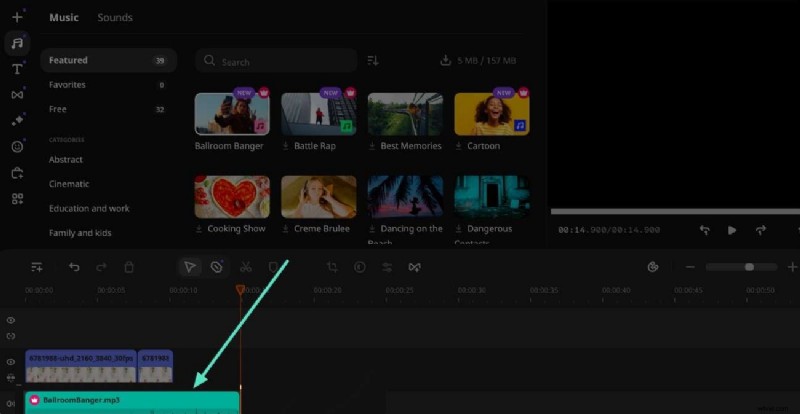
Passaggio 2Successivamente, importa il file audio premendo l'icona "Musica" situata sulla barra degli strumenti di sinistra e trascinandolo sulla timeline.
Passaggio 3Infine, premi l'icona "Esporta" una volta che l'audio è stato inserito correttamente nel file video.
5. Kapwing
Un altro strumento online che fornisce l'utilità di cambiare l'audio sul video sostituendo il suono originale c'è Kapwing. Puoi anche caricare i tuoi file audio o utilizzare la libreria di musica ed effetti sonori royalty-free integrata in Kapwing per aggiungere una colonna sonora di sottofondo. La piattaforma consente inoltre la regolazione del volume e l'editing audio multilivello sulla sua timeline.
Caratteristiche principali
- La funzione di rimozione del rumore di fondo rimuove perfettamente il rumore nell'audio per generare risultati nitidi e chiari.
- Puoi aggiungere dalla tua memoria locale o registrare una voce fuori campo utilizzando questo strumento efficiente.
- Offre una libreria musicale in cui gli utenti possono inserire i brani che preferiscono nel video.
Passaggi per sostituire l'audio nel video utilizzando Kapwing
Di seguito sono riportati i passaggi per aggiungere audio al video utilizzando questo editor video online:
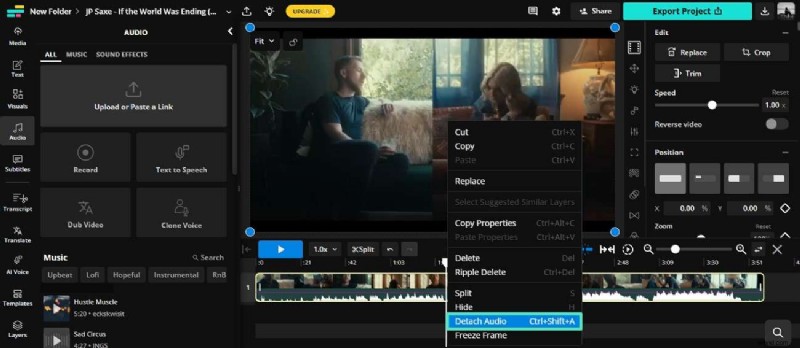
Passaggio 1Dopo aver caricato il video nell'interfaccia dello strumento sul tuo browser, trascinalo nella timeline di modifica. Da qui, fai clic con il pulsante destro del mouse sulla traccia video e premi il pulsante "Scollega audio". Ora premi il tasto Elimina sulla tastiera per rimuovere l'audio originale.
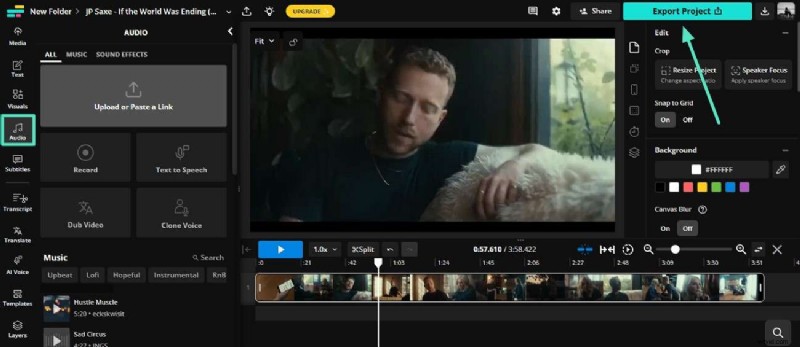
Passaggio 2Successivamente, accedi all'opzione "Audio" dalla barra laterale e seleziona come desideri aggiungere l'audio. Acquisisci la libreria musicale e applica la musica scelta facendo clic su di essa. Apporta le modifiche necessarie e premi il pulsante "Esporta progetto" per salvare i risultati sul tuo dispositivo.
Parte 4. Confronto tra gli strumenti di sostituzione audio
Dopo aver discusso degli strumenti che sostituiscono l'audio nei video nel dettaglio, diamo ora un'occhiata alla tabella di confronto tra loro:
| Strumenti | Funzioni di editing audio | Formati video supportati | Funzionalità basate sull'intelligenza artificiale | Supporto della piattaforma | Libreria di risorse |
| Filmora | Ampie funzionalità di editing audio AI di base e avanzate | Ampio supporto:esportazione MP4, MOV, AVI, MKV, 4K, HDR. | Un gran numero di funzionalità AI | Windows, Mac, Android, iOS | Enorme libreria di risorse |
| Convertitore online | Di base | Supporta MP4, AVI, MKV, MOV, WMV. | Nessuno | Basato sul Web | Nessuno |
| Taglia video online | Di base | MP4, MKV, MOV | Nessuno | Basato sul Web | Nessuno |
| Vlogger di elaborazione video | Moderato | Formati comuni come MP4 e MKV | Di base | Windows e Mac | Nessuno |
| Editor video Movavi | Avanzato | MOV, MKV, MP4 e altro | Moderato | Windows e Mac | Di base |
| Kapwing | Avanzato | MP4, MOV e altro | Moderato | Basato sul Web | Moderato |
Conclusione
Per concludere, questo articolo ha discusso i metodi principali su come sostituire l'audio in un video . L'articolo suggerisce Filmora come uno degli strumenti più semplici e convenienti per sostituire l'audio nei tuoi contenuti visivi. Ottieni varie opzioni di base e basate sull'intelligenza artificiale per sostituire l'audio con funzionalità di miglioramento audio.
Inizia gratuitamente per Win 7 o versioni successive (64 bit) Inizia gratuitamente per macOS 10.14 o versioni successive