
A volte i video vengono girati lateralmente o capovolti con un telefono o una fotocamera. Ecco perché ricerche come vlc ruota video, capovolgi video su VLC o "correzioni orientamento" sono così comuni.
VLC Media Player è gratuito e molto leggero. Può ruotare e capovolgere un video, ma gli strumenti sono limitati se desideri correzioni permanenti o modifiche più avanzate. Spesso ruotare una clip non è sufficiente. Dopo la rotazione, molti utenti devono anche tagliare, ritagliare, stabilizzare o regolare i colori per far sì che il video abbia l'aspetto giusto.
Questa guida spiega come ruotare i video nel lettore VLC, capovolgere o specchiare clip e salvare le modifiche. Successivamente, introdurremo anche un'alternativa all'editor desktop che offre un flusso di lavoro completo per la rotazione e l'editing creativo.
In questo articolo
-
- Come ruotare un video in VLC su Windows
- Come ruotare un video in VLC su Mac
- Limitazioni della rotazione in VLC
-
- Perché scegliere Filmora per ruotare e capovolgere i tuoi video
- Come ruotare i video in Wondershare Filmora
- Come capovolgere i video in Wondershare Filmora
Parte 1. Come ruotare/capovolgere un video in VLC Media Player su Windows e Mac
VLC Media Player non è solo un lettore multimediale. Può convertire file, eseguire lo streaming di materiale online e ruotare le clip. Molti utenti vogliono sapere come ruotare i video nel lettore VLC e, tra tutte le opzioni disponibili, la buona notizia è che è facile! Puoi ruotare in base ad angoli preimpostati, impostare un grado personalizzato o capovolgere per effetti specchio.
1. Come ruotare un video in VLC su Windows
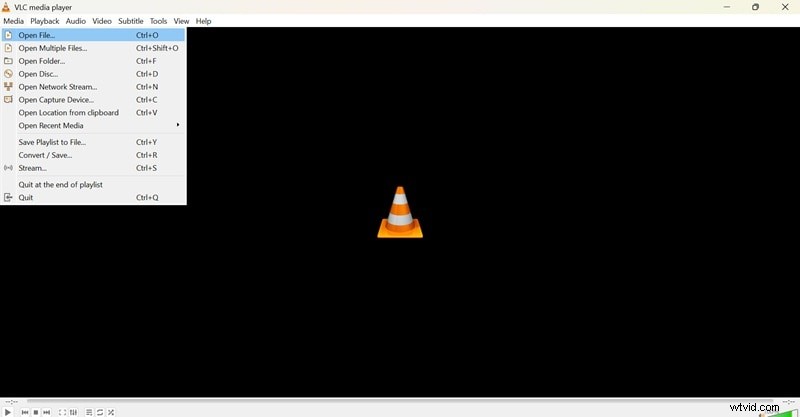
Passaggio 1Apri VLC Media Player sul tuo PC Windows. Fai clic su Media> Apri file e trova il tuo video.
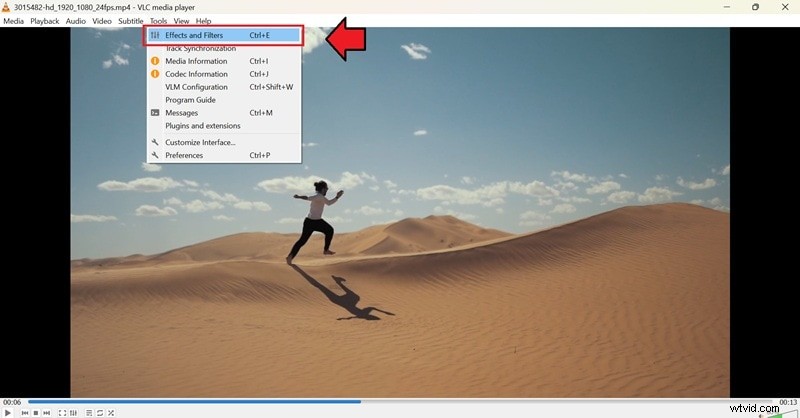
Passaggio 2Premi Strumenti> Effetti e filtri.
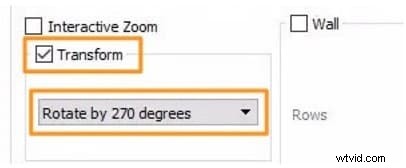
Passaggio 3Apri la scheda Effetti video e seleziona Geometria dalla finestra a discesa. Da lì, puoi capovolgere il video in diversi modi, a seconda del tuo obiettivo.
1. Ruota per angoli fissi
Dal menu a discesa, scegli Ruota di 90°, 180° o 270°. Questo è il modo più semplice per correggere un video laterale.
2. Capovolgi orizzontalmente o verticalmente
Lo stesso menu ti consente anche di capovolgere un video in VLC. Scegli Capovolgi orizzontalmente per specchiare da sinistra a destra o Capovolgi verticalmente per capovolgerlo.

3. Ruota di un angolo personalizzato
Per un maggiore controllo, seleziona invece la casella Ruota. Usa il quadrante rotondo per impostare il grado che preferisci. Ciò ti consente di regolare le clip con angoli come 15° o 45° per una correzione precisa.
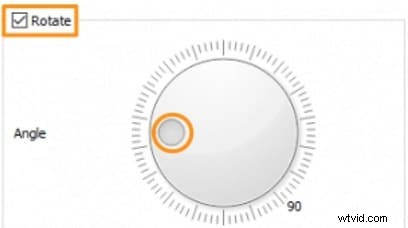
Passaggio 4Dopo aver ruotato il video in VLC, fai semplicemente clic su Chiudi se non desideri salvare le modifiche. La rotazione verrà applicata solo durante la riproduzione del video in VLC e il file originale rimarrà lo stesso.
Se fai clic su Salva, le impostazioni rimarranno. Ogni volta che apri un video in VLC, verrà riprodotto automaticamente con quella rotazione. Per disabilitarlo, dovrai tornare alle impostazioni della Geometria e disabilitare l'opzione Ruota/Trasforma.
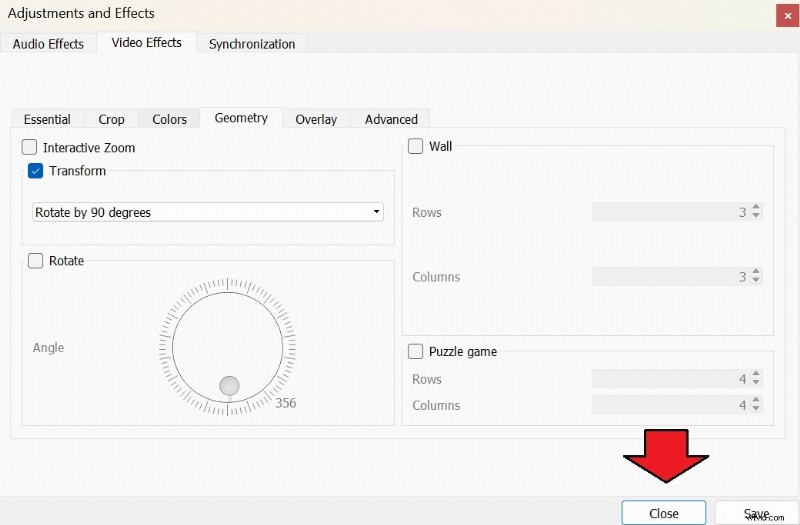

Nota:il filtro di rotazione in VLC modifica solo l'aspetto del video durante la riproduzione. Una volta chiuso VLC, il file rimane invariato. Se desideri che la nuova angolazione venga salvata in modo permanente in modo che venga riprodotta correttamente in qualsiasi lettore multimediale, dovrai salvare correttamente la versione ruotata.
Come salvare permanentemente il video ruotato
Passaggio 1Fai clic su Media> Converti/Salva.
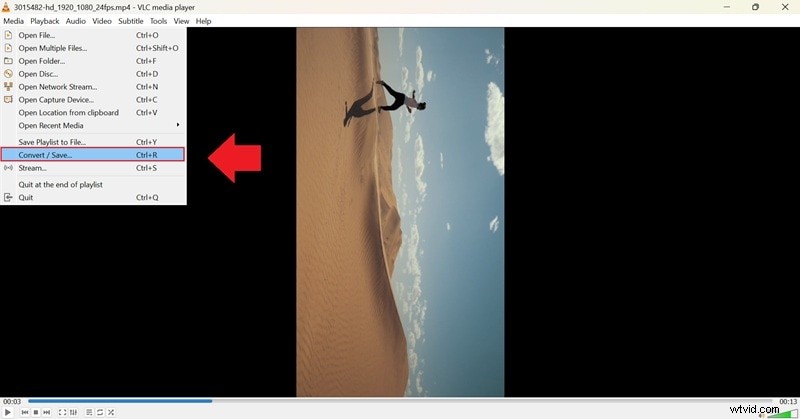
Passaggio 2Fai clic su "Aggiungi" e seleziona il file video. Quindi seleziona nuovamente Converti/Salva.
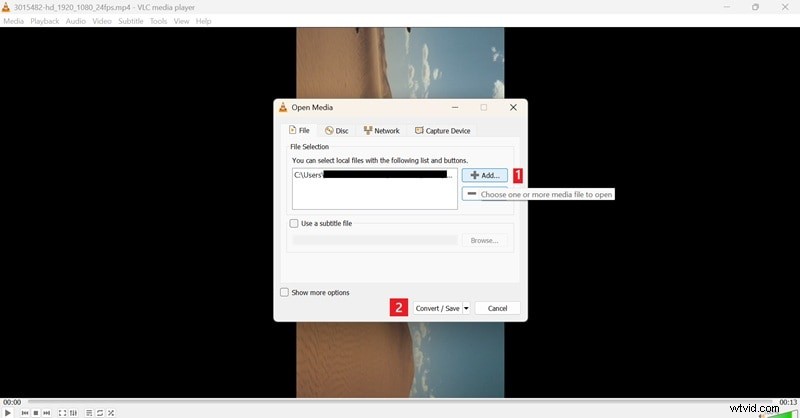
Passaggio 3Da qui, scegli le impostazioni del profilo che preferisci (ad esempio, Video - H.264 + MP3 (MP4)).
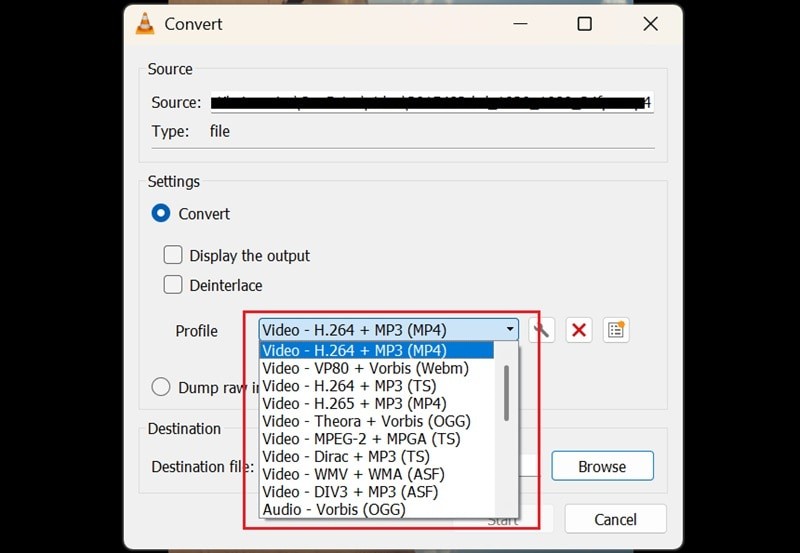
Passaggio 4Quindi, fare clic sull'icona della chiave inglese per aprire la finestra Profile Edition. Seleziona Codec video> Filtri e attiva il filtro di trasformazione video (o Ruota filtro video). Conferma facendo clic su Salva.
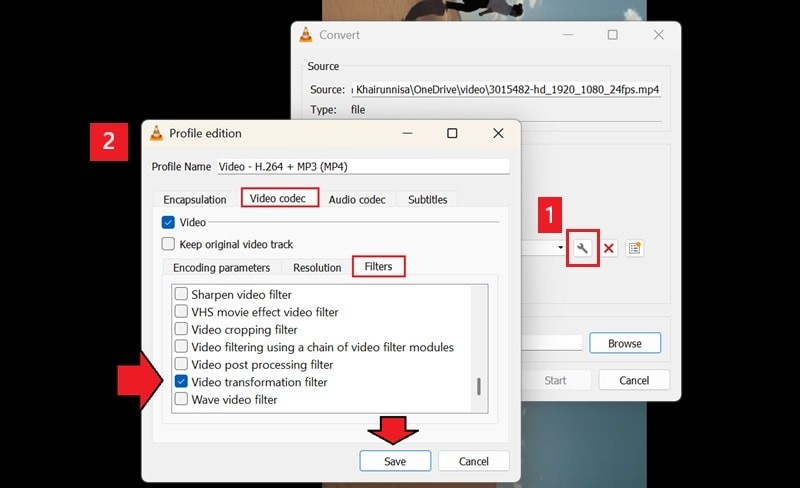
Passaggio 5Tornando alla schermata Converti, premi Sfoglia per impostare la cartella di destinazione e il nome del file. Fai clic su Avvia per iniziare la conversione e salva il video ruotato come nuovo file.

2. Come ruotare un video in VLC su Mac
La versione per Mac funziona in modo simile ma ha un layout leggermente diverso.
Passaggio 1Apri VLC Media Player su Mac. Vai su File> Apri file e carica il video.
Passaggio 2Dal menu principale, seleziona Finestra> Effetti video.
Passaggio 3Nel popup, fare clic sulla scheda Geometria. Seleziona la casella Trasforma e digita l'angolo preferito. Puoi scegliere 90°, 180° o 270°. Troverai anche le opzioni per capovolgere il tuo video, se necessario.
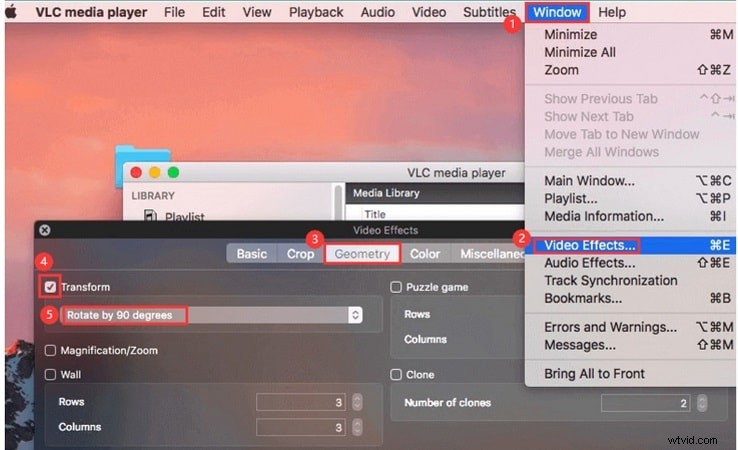
Nota:su un Mac, la modifica si applica solo alla riproduzione. Non esiste un metodo GUI nativo in VLC per salvare il video ruotato. Gli utenti esperti potrebbero ricorrere alla riga di comando, ma la maggior parte probabilmente deciderà di utilizzare un editor di sorgenti desktop per ottenere risultati più rapidi.
Limitazioni della rotazione in VLC
Sebbene VLC sia gratuito e versatile, gli strumenti di rotazione hanno limiti chiari:
- La rotazione è temporanea a meno che non venga ricodificata (sono necessari passaggi aggiuntivi).
- Nessuna anteprima dal vivo durante la regolazione degli angoli.
- Nessuna modifica oltre la rotazione (nessun taglio, ritaglio o stabilizzazione).
- Non ideale per la rotazione batch o progetti più grandi.
Questo è il motivo per cui molti utenti cercano una soluzione completa che vada oltre il semplice capovolgimento video VLC.
Parte 2. Un flusso di lavoro desktop completo per la rotazione e la modifica dei video
Ruotare o capovolgere una clip in VLC può risolvere problemi di orientamento rapido. Ma a molti non basta. Un video dopo la rotazione richiede solitamente un po' di tempo per essere tagliato, ritagliato, stabilizzato o ridimensionato.
Se hai bisogno di qualcosa di più della semplice rotazione, come capovolgimento, mirroring e controllo totale della post-produzione, un editor video desktop è chiaramente la soluzione migliore. Wondershare Filmora è uno dei migliori strumenti per questo.
Puoi anche utilizzare Filmora per ruotare i video ed esportarli facilmente, anche se utilizzi un Mac. Filmora è disponibile per il download su Windows e macOS.
Inizia gratuitamente per Win 7 o versioni successive (64 bit) Inizia gratuitamente per macOS 10.14 o versioni successive
Perché scegliere Filmora per ruotare e capovolgere i tuoi video
Filmora è progettato per aiutare i creatori a lavorare in modo più intelligente, non più difficile. Va oltre le semplici correzioni di riproduzione e offre funzionalità di editing di base e avanzate in un unico posto. Ecco perché si distingue:
- Rotazione e capovolgimento precisi:ruota o capovolgi i video con un solo clic. Inserisci un grado esatto per un allineamento perfetto o utilizza angoli preimpostati rapidi. Puoi anche eseguire il mirroring istantaneo delle clip.
- Strumenti di modifica completi:oltre alla rotazione, puoi ritagliare, tagliare o dividere facilmente i tuoi video. Puoi anche correggere il colore, aggiungere LUT e stabilizzare filmati traballanti.
- Funzionalità avanzate:rendi il tuo video il più professionale possibile utilizzando strumenti come keyframing, speed ramping e motion tracking per ottenere un video ancora più rifinito.
- Modifica basata sull'intelligenza artificiale:esistono più di 30 strumenti che possono aiutare ad automatizzare il lavoro. Evidenziazione automatica, ritagli intelligenti e adesivi AI sono solo alcune delle opzioni di modifica disponibili per creare in modo rapido e creativo con Filmora.
- Miglioramenti creativi:seleziona tra oltre 200 effetti da titoli animati e transizioni video, effetti di articoli animati e animazioni doodle per rendere i tuoi video ruotati fluidi e più coinvolgenti.
- Esportazione flessibile:il supporto di più formati e le opzioni di esportazione assicurano che il tuo video sia pronto per essere condiviso con il mondo.
- Rapporti d'aspetto preimpostati:plug-and-play per YouTube, TikTok o Instagram, con rapporti integrati tra cui 16:9, 9:16, 4:5 e 1:1. Ciò garantisce che i video ruotati o specchiati siano perfetti ovunque.
Come ruotare i video in Wondershare Filmora
Passaggio1Avvia Filmora Video Editor
Inizia aprendo l'applicazione Filmora sul tuo computer e creando un progetto. Trascina i tuoi file video nell'editor e trascinali sulla timeline.
Passaggio2Ruota la clip
Seleziona la clip sulla timeline e vai su Video> Base e abilita l'opzione Trasforma. Nella sezione Ruota, digita l'angolo desiderato, ad esempio 90, 180 o 270 gradi, per corrispondere alla rotazione necessaria.
Puoi anche utilizzare i pulsanti di rotazione per girarlo rapidamente a sinistra o a destra.
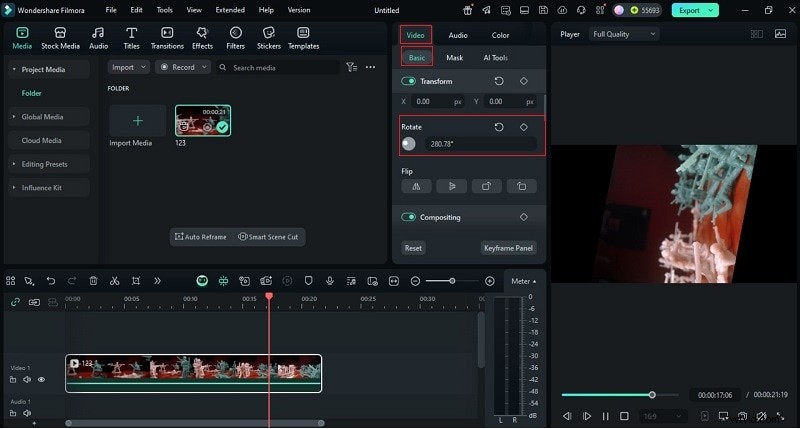
Passaggio3Esportare il file
Quando il video sembra corretto, salvalo esportandolo nel tuo formato preferito.
Inizia gratuitamente per Win 7 o versioni successive (64 bit) Inizia gratuitamente per macOS 10.14 o versioni successive
Come capovolgere i video in Wondershare Filmora
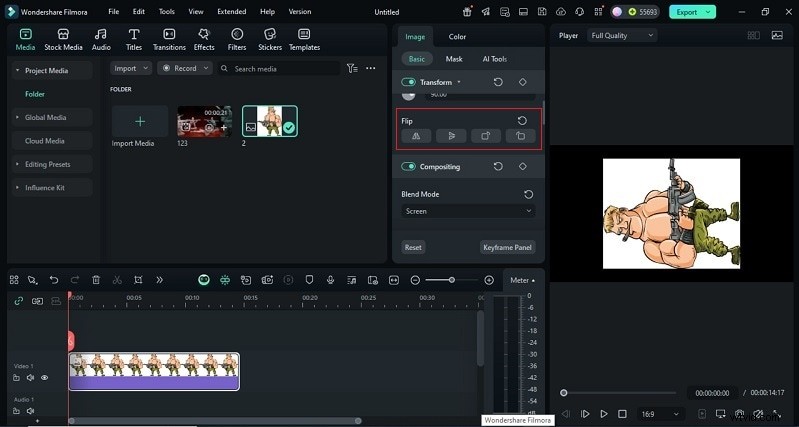
Capovolgere un video utilizza le stesse impostazioni di trasformazione.
Passaggio 1Seleziona e capovolgi il video
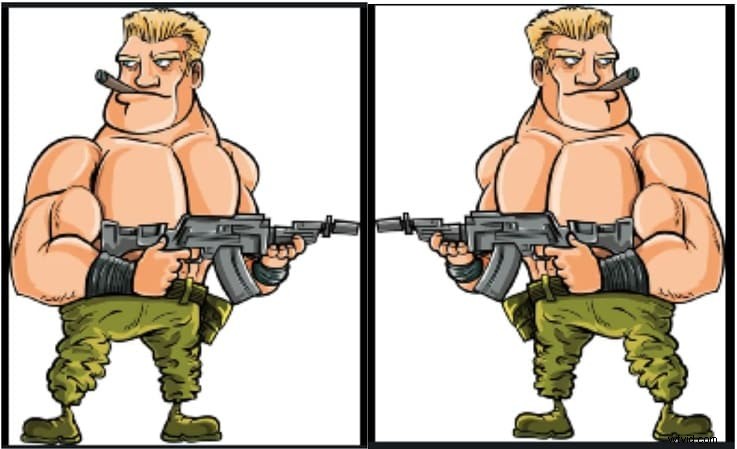
Fai clic sul video sulla timeline in modo che vengano visualizzati i suoi strumenti di modifica. Nella sezione Capovolgi, scegli Orizzontale per specchiare il video da un lato all'altro o Verticale per capovolgerlo.
Passaggio2Salva il video
Al termine, esporta la versione capovolta nel formato desiderato.
Parte 3. Suggerimenti extra per video perfettamente orientati
Quindi, dopo aver ruotato e capovolto i tuoi video con Filmora, qual è il passo successivo? Ora dovrai modificarli per far sì che le tue clip appaiano non solo nel modo giusto, ma anche fantastiche.
- Ritaglia dopo la rotazione:a volte la rotazione lascia i bordi neri; usa il ritaglio per correggere.
- Stabilizza video traballanti:Filmora include uno strumento di stabilizzazione.
- Utilizza riformulazione automatica:perfetto per i formati dei social media (ritratto, quadrato).
- Correzione del colore:regola la luminosità e i toni dopo aver capovolto.
- Modifica in batch:ruota o capovolgi più clip contemporaneamente.
Inizia gratuitamente per Win 7 o versioni successive (64 bit) Inizia gratuitamente per macOS 10.14 o versioni successive
Conclusione
Correggere l'orientamento è spesso il primo passo per rendere guardabile un video. VLC Media Player è gratuito e fa il lavoro quando hai bisogno di una rapida rotazione del video VLC o di un semplice capovolgimento. Tuttavia, molti video necessitano di qualcosa di più degli strumenti di base all'interno di Ruota video in VLC Media Player. Il ritaglio, la stabilizzazione, la correzione del colore e la ristrutturazione spesso vengono dopo.
Filmora fornisce quel flusso di lavoro esteso. Combina la rotazione con l'editing creativo completo in modo che il tuo video finale sembri reale, equilibrato e professionale. Ciò che ottieni non è solo un'angolazione corretta, è un pezzo finito pronto per essere condiviso con qualunque pubblico tu abbia.