
Se gestisci spesso progetti video con video ad alta risoluzione, hai sicuramente familiarità con H.265 . Generalmente, H.265 o HEVC sono progettati per codificare i video secondo gli standard più elevati senza creare file di grandi dimensioni. Puoi impostare facilmente i tuoi progetti su H.265 in Premiere Pro. Ti basteranno solo uno o due clic per effettuare tali configurazioni.
In questo articolo parleremo più approfonditamente di H.265 in Adobe Premiere Pro . Suggeriremo anche uno strumento alternativo che può fare la stessa cosa per te. Continua a leggere qui sotto per saperne di più.
In questo articolo
- Dovresti provare H.265 in Premiere Pro?
- Wondershare Filmora V15:alternativa perfetta a H.265 in Premiere Pro
- Conclusione
- Domande frequenti
Dovresti provare H.265 in Premiere Pro?
Non c'è dubbio che Adobe Premiere Pro H.265 è un'opzione utile considerata da molti editor video. Come accennato in precedenza, è un codec che comprime file video di grandi dimensioni senza comprometterne la qualità visiva. Dovresti provarlo? Bene, la risposta dipende dalle tue preferenze e necessità. Ma se decidi di procedere, puoi stare certo che ti sarà utile. Per ulteriori informazioni, di seguito sono riportati alcuni vantaggi e svantaggi dell'utilizzo di H.265 in Premiere Pro.
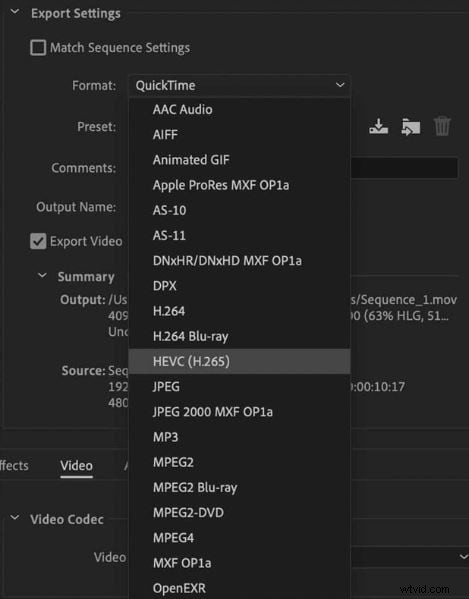
Pro dell'utilizzo di H.265 in Premiere Pro
Ecco i vantaggi di H.265 in Premiere Pro. Controlla l'elenco qui sotto.
- Può comprimere in modo efficiente i tuoi file video senza preoccuparti della qualità del risultato finale.
- È molto utile per progetti video che richiedono risoluzioni 4K, 8K o HDR.
- Può aiutarti a risparmiare spazio su disco sul tuo dispositivo.
- È ottimizzato per varie piattaforme di streaming, in particolare per i siti di visualizzazione online.
- Supporta l'accelerazione GPU per una riproduzione e un rendering video rapidi ed efficienti.
- È accessibile all'interno della piattaforma Premiere Pro:non sono necessarie applicazioni di terze parti per esportare H.265 in Premiere Pro.
Contro l'utilizzo di H.265 in Premiere Pro
Ecco alcuni svantaggi che potresti riscontrare quando utilizzi il codec H.265 in Adobe Premiere Pro.
- Si consiglia di utilizzare dispositivi ad alte prestazioni per un rendering video rapido e senza interruzioni. Altrimenti, il tuo H.265 non produrrà il miglior risultato.
- Potrebbe essere difficile per i principianti configurare le impostazioni H.265 in Premiere Pro.
- Richiede un abbonamento attivo ad Adobe Creative Cloud per accedere alla piattaforma ed esportare video in H.265.
- Se la configurazione non è corretta, l'output potrebbe presentare una perdita di qualità o un'imprecisione del colore.
Wondershare Filmora V15:alternativa perfetta a H.265 in Premiere Pro
Senza dubbio, H.265 in Premiere Pro è un'impostazione di esportazione molto utile. Puoi considerarlo ogni volta che lavori su progetti video ad alta risoluzione. Tuttavia, non possiamo negare che l'app Adobe Premiere Pro non sia per tutti. Alcune persone potrebbero trovarlo complicato, mentre altri potrebbero non permettersi la costosa tariffa di abbonamento. Se sei uno di loro, la migliore alternativa che puoi provare è Wondershare Filmora. Similmente all'H.265 in Premiere Pro, anche Wondershare Filmora ti consente di impostare questa configurazione. La differenza? Ha un'interfaccia più intuitiva e funzionalità premium meno costose. Per iniziare, esamina i dettagli forniti di seguito.
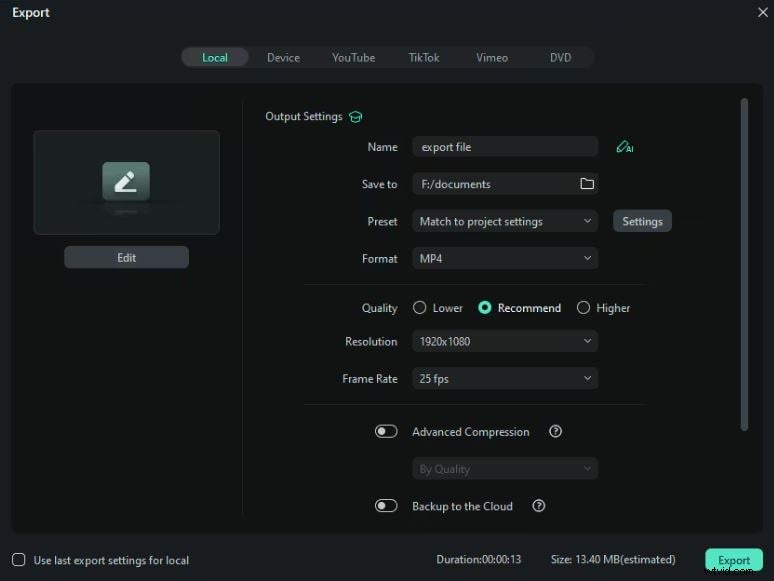
Perché Wondershare Filmora V15?
Wondershare Filmora è un'ottima app di editing video adatta sia per l'editing video di base che professionale. Per quanto riguarda l'esportazione, puoi personalizzare le impostazioni a tuo piacimento. Simile all'H.265 di Premiere Pro, supporta anche questo codec. Puoi impostarlo con facilità e comodità rispetto al primo. Pertanto, non dovresti ignorare l’idea di esplorare questa funzionalità. Scopri i vantaggi principali di seguito.
- Supporta completamente H.265 e produce i migliori risultati con questa opzione codec.
- Funziona perfettamente sia su sistemi operativi di fascia alta che di fascia media.
- Offre opzioni di pagamento flessibili per funzionalità premium.
- Ha un'interfaccia intuitiva in cui puoi navigare facilmente.
- È un'app di editing video su vasta scala ricca di tantissimi strumenti per la creazione di contenuti.
Funzionalità extra da esplorare
Come accennato in precedenza, Wondershare Filmora ha molto da offrire quando si tratta di editing video. L'esportazione H.265 simile a Premiere Pro è solo una di queste. Ci sono più funzionalità da esplorare. Vuoi sapere cosa sono? In tal caso, consulta l'elenco seguente.

- Clip brevi intelligenti:converte automaticamente i contenuti di lunga durata in brevi video pronti per i social media.
- Compressore video avanzato:una funzionalità separata che ti consente di comprimere le riprese video in modo efficiente.
- Rampa di velocità:modifica la velocità del video per creare effetti cinematografici al rallentatore o time-lapse.
- Generatore musicale AI:crea istantaneamente musica di sottofondo in base all'umore, all'atmosfera o allo stile desiderati.
- Livello di regolazione:applica configurazioni ed effetti coerenti a più clip contemporaneamente.

Nota:altre funzionalità saranno presto disponibili. Tieni d'occhio gli aggiornamenti e aggiorna la versione della tua app per accedere agli strumenti più recenti.
Conclusione
L'H.265 in Premiere Pro è innegabilmente un'ottima opzione di esportazione che offre risultati di alta qualità. Offre una compressione video di livello professionale senza compromettere la qualità visiva. Sebbene sia estremamente utile, non possiamo negare che alcuni utenti lo trovino troppo complesso o troppo costoso. Se desideri esplorare un'alternativa più semplice, più economica e altrettanto potente, Wondershare Filmora è una scelta eccellente È dotato di un'interfaccia intuitiva, supporto H.265 ottimizzato e funzionalità di esportazione rapida. Sì, proprio come H.265 in Premiere Pro, puoi impostare lo stesso formato utilizzando Filmora. Il processo è più semplice, più conveniente e molto più veloce. Non esitate a provarlo. Scarica subito Wondershare Filmora V15 e sperimenta la differenza.
Domande frequenti
-
Q1. Perché H.265 in Premiere Pro a volte presenta ritardi?
Tieni presente che il codec H.265 in Premiere Pro richiede prestazioni elevate del dispositivo. Se rallenta, il tuo hardware potrebbe non gestire il codec in modo efficiente.
-
Q2. H.265 in Premiere Pro è migliore di H.264?
Sì. In termini di compressione, H.265 è circa il 50% più efficiente di H.264 . È l'ideale se desideri file di dimensioni più piccole senza perdere la qualità.
-
Q3. La qualità di H.265 in Premiere Pro è simile a Wondershare Filmora?
Assolutamente. Wondershare Filmora può esportare video di qualità professionale simili a H.265 in Premiere Pro . La differenza sta nel processo più semplice e veloce di Filmora.