
Adobe After Effects è una delle scelte più popolari per la modifica e la creazione di effetti visivi che puoi implementare nei tuoi contenuti. Lo strumento può servire a numerosi scopi, come modificare i tuoi video e fornire risultati professionali. Fornisce inoltre varie funzionalità con cui puoi giocare e scoprire il mondo dell'editing.
Probabilmente sei qui perché hai difficoltà a ritagliare un video utilizzando After Effects , quindi siamo qui per aiutarti. Presenteremo tutti i metodi disponibili sulla piattaforma e discuteremo soluzioni alternative per potenziare il tuo viaggio e aiutarti a creare video migliori.
In questo articolo
-
- Come ritagliare i video in After Effects (strumento Penna)?
- Come ritagliare i video in After Effects (strumento Regione di interesse)?
-
- Come ritagliare i video in Filmora?
Due metodi per ritagliare filmati in After Effects
Adobe After Effects offre attualmente due metodi per ritagliare i video; le guide dettagliate per ciascuno sono riportate di seguito.
1. Come ritagliare i video in After Effects (strumento Penna)?
Lo strumento Penna ti consente di personalizzare completamente l'esperienza di ritaglio e di disegnare attorno a oggetti specifici che desideri preservare. Richiede precisione e lo consigliamo solo a chi ha richieste di ritaglio specifiche.
Puoi seguire questa guida per imparare come utilizzare lo strumento Penna per ritagliare video in Adobe After Effects :
- Apri il tuo progetto e seleziona il livello che desideri ritagliare.
- Successivamente, scegli lo strumento Penna dalla barra in alto a sinistra in Adobe After Effects.

- Una volta fatto, disegna attorno all'oggetto che desideri ritagliare.
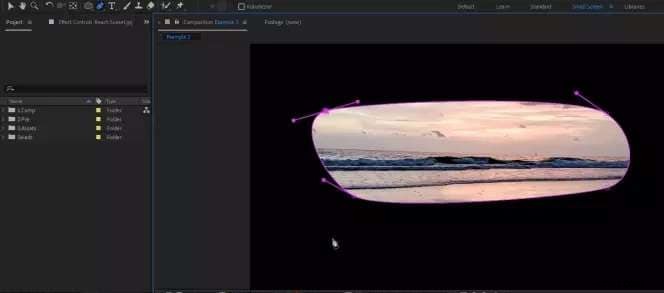
- Premi Invio per salvare le modifiche.
Come puoi vedere, attivare questo strumento è semplice, ma potresti aver bisogno di un po' di tempo per ottenere i risultati di ritaglio desiderati.
2. Come ritagliare i video in After Effects (strumento Regione di interesse)?
Il metodo successivo è simile ai tradizionali strumenti di ritaglio che puoi trovare ovunque. Puoi scegliere il rapporto e ritagliare i tuoi video in una forma rettangolare. Ecco come attivare e utilizzare lo strumento Regione di interesse per ritagliare in Adobe After Effects :
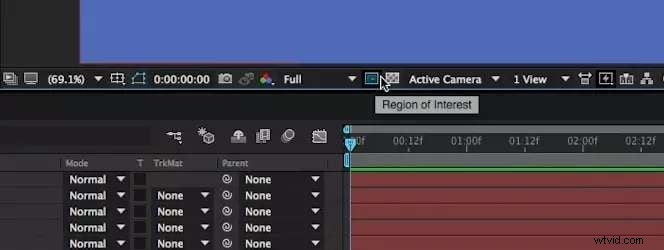
- Apri il tuo progetto e fai clic sulla regione di interesse icona nella parte inferiore della finestra di anteprima.
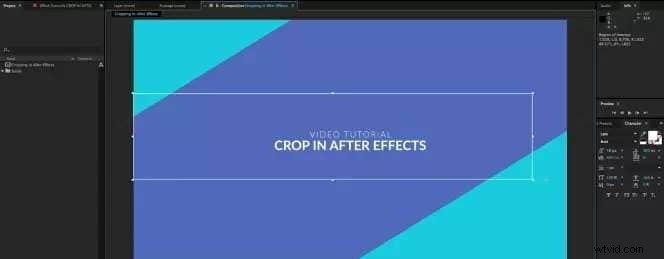
- Successivamente, seleziona l'area che desideri ritagliare, come presentato nell'immagine seguente.
- Vai a Composizione dalla barra in alto.
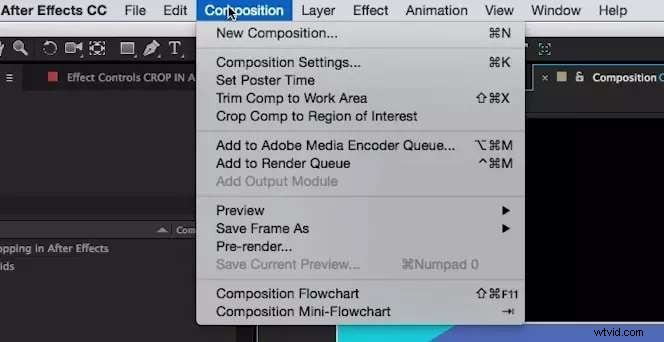
- Scegli Ritaglia composizione in base alla regione di interesse dal menu a discesa.
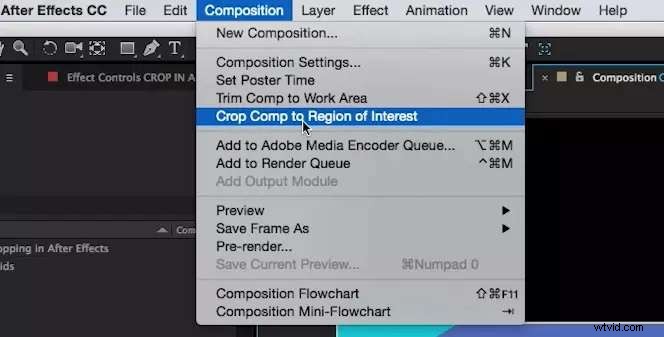
Una volta completati questi passaggi, avrai un video ritagliato in Adobe After Effects.
Ritagliare i video con After Effects è utile a tutti gli utenti?
Utilizzo di Adobe After Effects per ritagliare i video è consigliato solo a operatori video e utenti professionisti. L'interfaccia utente potrebbe creare confusione e potresti non ottenere i risultati desiderati. A parte questo, lo strumento potrebbe richiedere molto tempo e perderai tempo e nervi nel processo.
Pertanto, se sei un principiante o stai semplicemente cercando un modo per ritagliare video personali, ti consigliamo di optare per altre soluzioni. Otterrai i risultati desiderati senza passare attraverso un lungo processo di ritaglio. La parte migliore è che la maggior parte delle altre soluzioni fornisce modelli preimpostati che puoi utilizzare in base alle tue esigenze. Nel nostro articolo di oggi, ti mostreremo un modo più semplice per ritagliare video su qualsiasi dispositivo:Wondershare Filmora.
Un modo più semplice per ritagliare i video - Wondershare Filmora
Essendo lo strumento di editing video più universale sul mercato, Wondershare Filmora offre decine di funzionalità facili da usare per rendere i tuoi contenuti professionali. Quando si tratta di ritagliare video, puoi ritagliare in base alle proporzioni preimpostate e completarlo con un semplice clic, personalizzare la barra rettangolare in base alle tue esigenze o utilizzare la ristrutturazione automatica per ridimensionare automaticamente il video. A parte questo, lo strumento dispone di funzionalità automatizzate che correggono il colore e modificano i tuoi video.
A differenza di After Effects, l'interfaccia utente di Filmora è abbastanza facile da navigare. È perfetto per uso personale e professionale poiché puoi personalizzare completamente la tua esperienza.
Come ritagliare i video in Filmora?
Wondershare Filmora è facile da usare, anche se ha numerose funzionalità. Presenteremo una guida dettagliata su come ritagliare i video.
Il primo passo è andare sul sito web ufficiale di Wondershare Filmora e scaricare lo strumento sul tuo dispositivo desktop. Quindi, puoi seguire questi passaggi per il tuo percorso di ritaglio video:
 Sicurezza verificata. 3.591.664 persone lo hanno scaricato.
- Apri Wondershare Filmora e fai clic su Nuovo progetto opzione dal menu principale.
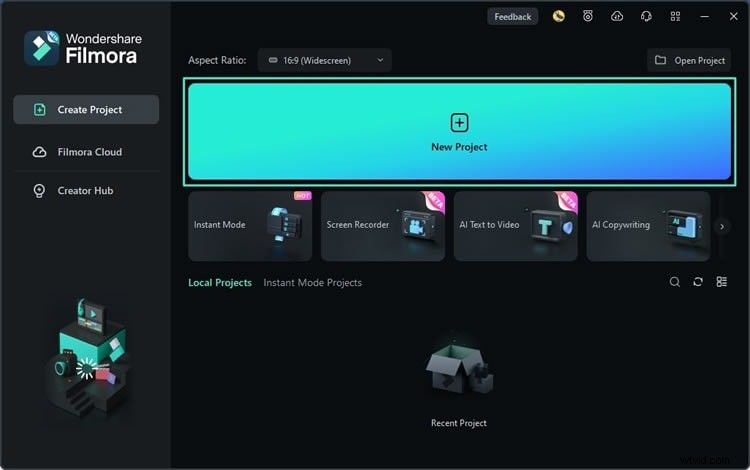
- Successivamente, importa il tuo video trascinandolo e rilasciandolo sulla timeline.
- Successivamente, fai clic su Ritaglia icona dalla barra in alto.
- Seleziona Ritaglia e zoom dal menu a discesa.
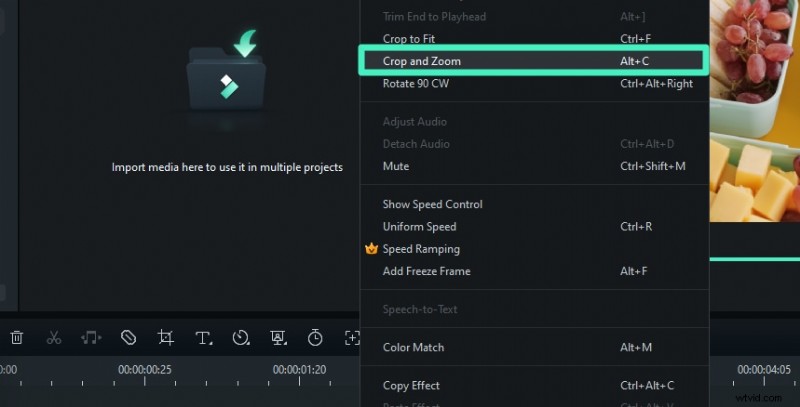
- Scegli il rapporto desiderato in base alle tue esigenze.
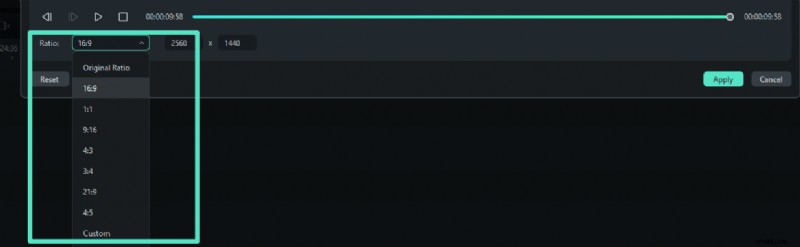
- Ora seleziona l'area che desideri ritagliare, come presentato di seguito.
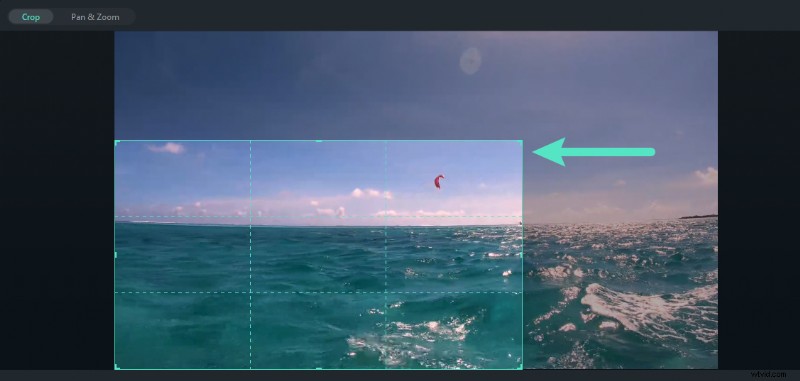
- Fai clic su Applica per salvare le modifiche.

Una volta completati questi passaggi, fai clic sul pulsante Esporta per salvare il tuo lavoro e condividere le tue creazioni.
Conclusione
Ritagliare i tuoi video può essere utile se hai intenzione di condividere le tue creazioni con qualcuno ma vuoi sbarazzarti delle distrazioni in background. Potresti aver sentito parlare di Adobe After Effects e ti stai chiedendo come ritagliare sulla piattaforma. Abbiamo presentato tutti i metodi possibili con guide passo passo per aiutarti a percorrere il viaggio.
Tuttavia, l'utilizzo di questo strumento non è per tutti:è una soluzione professionale e travolgente che potrebbe essere stressante a lungo termine, quindi dai un'occhiata a Wondershare Filmora. Questa soluzione di editing professionale è facile da usare e puoi ritagliare le tue registrazioni in pochi secondi senza rovinare la qualità originale.
Sicurezza verificata. 3.591.664 persone lo hanno scaricato.