
Sapevi che il lettore multimediale VLC ha oltre 5 miliardi di download? È di gran lunga il lettore più popolare in circolazione, soprattutto tra gli utenti Windows. È gratuito, conveniente e potente. Ma soprattutto, è molto più di un semplice vecchio lettore video.
Puoi usarlo per ottimizzare e adattare i tuoi contenuti video in molti modi. Tra le sue numerose funzionalità nascoste c'è la possibilità di ritagliare i tuoi video e assicurarti che siano pronti per essere pubblicati su qualsiasi piattaforma tu voglia, da YouTube e Vimeo a Instagram, Facebook e TikTok.
Tuttavia, considerando che si tratta di una funzionalità nascosta, sorge spontanea la domanda:come ritagliare i video con VLC ? Scopriamolo.
In questo articolo
-
- Come ritagliare i video in Filmora?
- Come ritagliare i video in qualsiasi forma con Filmora?
Suggerimenti per ritagliare video in VLC
Prima di iniziare subito, prova a ritagliare un video con VLC , ci sono alcune cose che devi tenere a mente:
- Utilizza video di alta qualità:ritagliare i video può ridurne la qualità complessiva. Sebbene VLC abbia alcune funzionalità di upscaling, lasciano molto a desiderare, quindi ti consigliamo di utilizzare solo filmati di alta qualità;
- Considera la piattaforma su cui pubblicherai i video:diverse piattaforme di social media hanno specifiche video diverse. Scopri quali dimensioni video ti serviranno per la piattaforma specifica su cui prevedi di pubblicare;
- Armati di pazienza:VLC può essere difficile da navigare ed è facile perdere un passaggio e perdere tutti i progressi se non stai attento. Abbi pazienza e segui i passaggi.
- Esamina il tuo video in anticipo:non sarai in grado di visualizzare l'anteprima dei tuoi video mentre li ritagli, il che può essere un problema. Esamina i video in anticipo per scoprire quanto dovrai ritagliare;
- Utilizza una copia del video per ritagliarlo in VLC:evita di lavorare sul file originale perché potresti danneggiarlo accidentalmente. Come accennato, VLC può essere difficile da navigare, quindi lavorare su una copia del file originale è sempre nel tuo migliore interesse.
Tenere a mente queste cose garantirà che il processo di ritaglio dei video in VLC è il più semplice e indolore possibile.
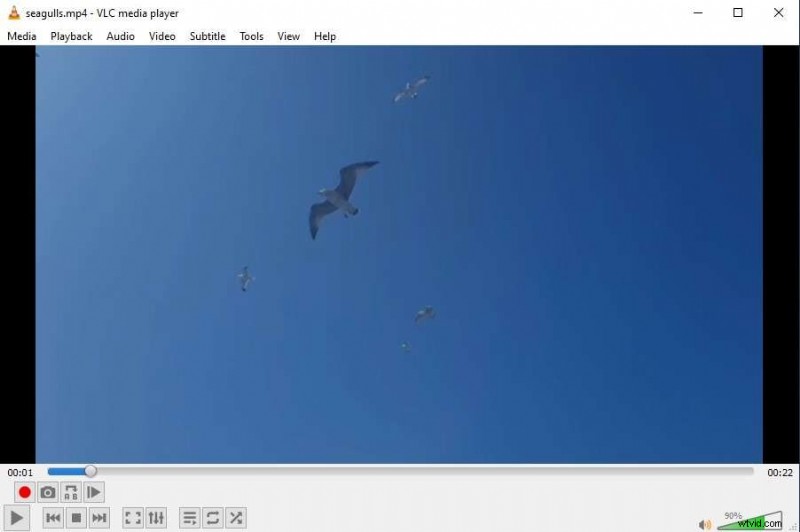
Una volta che hai preparato i tuoi contenuti e conosci le dimensioni del video di cui avrai bisogno, è ora di metterti al lavoro. Ecco come ritagliare un video utilizzando VLC:
- Avvia VLC, vai su Media> Apri file e seleziona il video che desideri ritagliare;
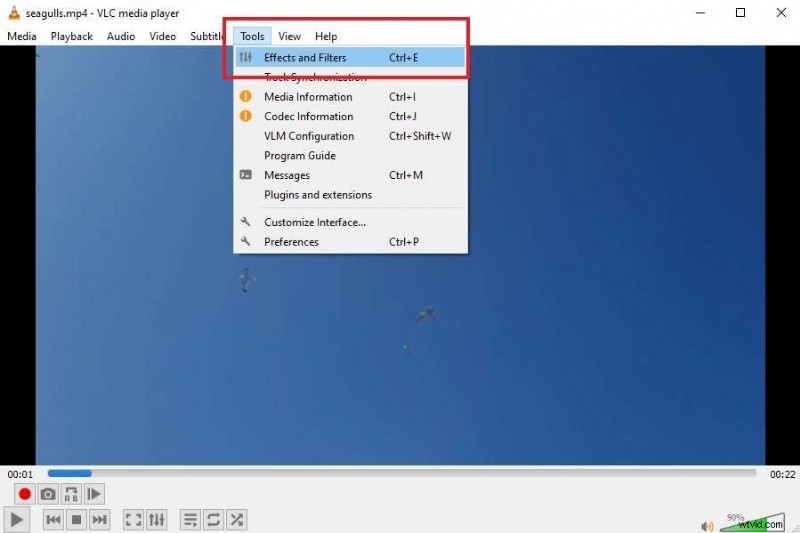
- Vai su Strumenti e seleziona Effetti e Filtri;
- Vai a Effetti video> Ritaglia;
- Inserisci il numero di pixel che desideri rimuovere da ciascun lato del tuo video;
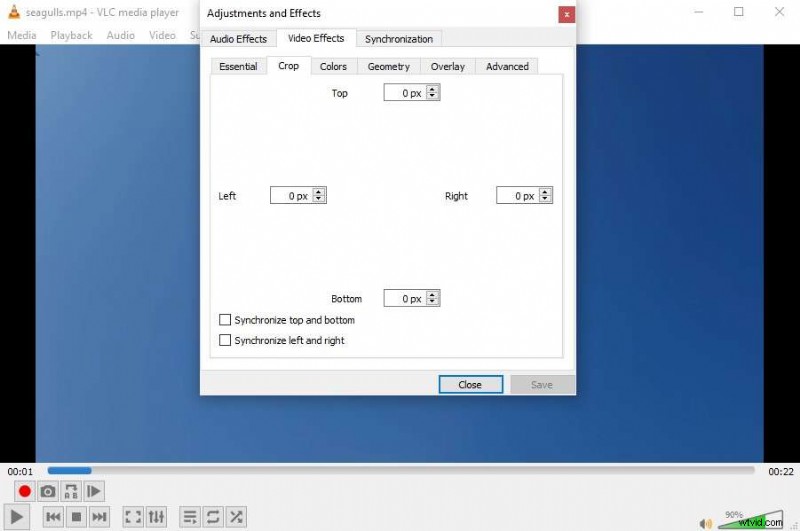
- Fai clic su Chiudi per vedere i tuoi progressi;
- Se sei soddisfatto dei risultati, vai su Strumenti> Preferenze;

- In Mostra impostazioni, fai clic su Tutto;
- Nella barra di ricerca, digita Croppadd, inserisci i valori dei pixel che hai utilizzato in Crop;

- Seleziona nuovamente Filtri dal menu a sinistra;
- Seleziona la casella del filtro di ritaglio video e fai clic su Salva.
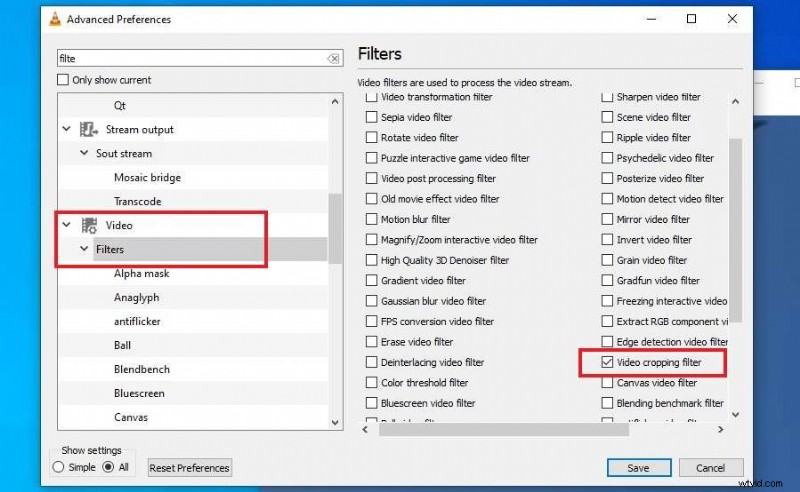
Da lì, inserisci semplicemente il nome della tua immagine e seleziona dove vuoi che il tuo video venga salvato.
Vantaggi e svantaggi dell'utilizzo di VLC per ritagliare video
Sebbene sia un ottimo strumento gratuito, utilizza VLC per ritagliare un video ha i suoi vantaggi e svantaggi unici. Alcuni dei principali vantaggi includono:
- È completamente gratuito e open source
- È compatibile con Windows, Mac, Linux, Android e iOS
- Non sono presenti annunci o filigrane nel tuo video
Detto questo, ci sono anche alcuni ovvi svantaggi:
- È difficile navigare e trovare la funzione di ritaglio
- Devi stimare il numero approssimativo di pixel da ritagliare
- Non sono presenti anteprime di ritaglio
Quindi, mentre puoi ritagliare con VLC , potresti non volerlo a meno che non sia necessario. Fortunatamente, ci sono soluzioni di gran lunga migliori che potresti utilizzare.
Un'opzione migliore per ritagliare i video rispetto a VLC:Filmora
Se vuoi semplificare il processo di ritaglio e modifica dei tuoi video, dovrai utilizzare uno strumento più sofisticato e non c'è opzione migliore di Wondershare Filmora.
Una suite di editing video onnicomprensiva, Filmora ha tutte le funzionalità di editing di base – ritaglio, taglio, mirroring e simili – ma offre anche una vasta gamma di funzionalità avanzate – registrazione, keyframing, denoising, speed ramping e altro ancora. Offre anche un'ampia selezione di funzionalità basate sull'intelligenza artificiale che possono assistere in tutti gli aspetti dell'editing video.
Ti consente di ritagliare senza problemi i tuoi video come ritieni opportuno. Puoi scegliere proporzioni predefinite o personalizzare completamente il modo in cui adatterai i tuoi contenuti.
 Sicurezza verificata. 3.591.664 persone lo hanno scaricato.
Come ritagliare i video in Filmora?
Bastano pochi passaggi per ritagliare il tuo video in Filmora utilizzando l'orientamento orizzontale o verticale standard:
- Installa e avvia Filmora, quindi seleziona Accedi per accedere al tuo account Wondershare;
- Fai clic su Nuovo progetto per iniziare;
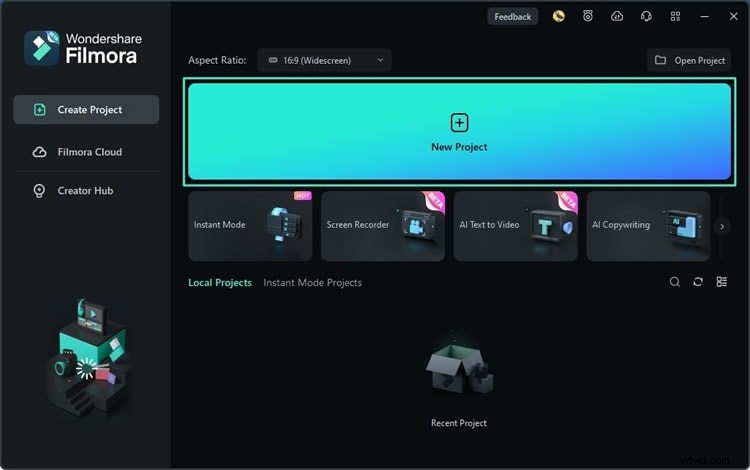
- Vai su File> Importa file multimediali e seleziona il video da ritagliare;
- Trascina e rilascia il tuo video sulla timeline;
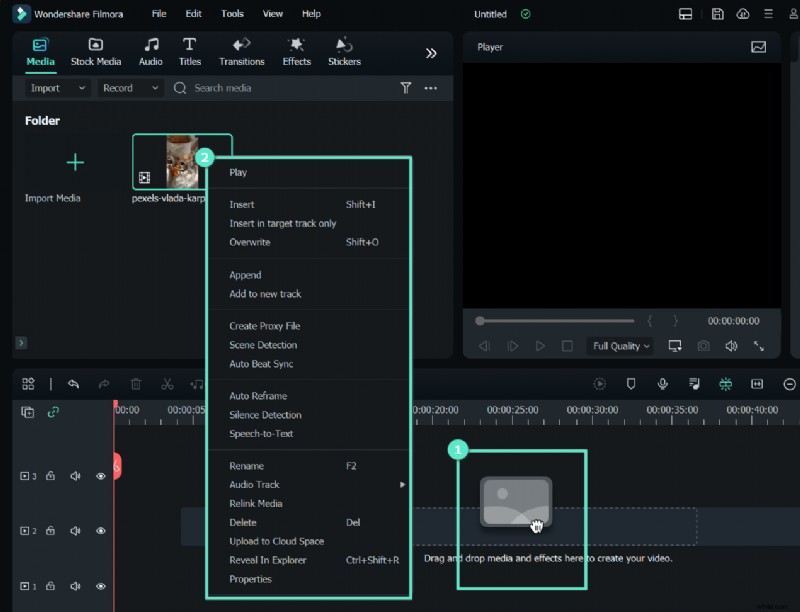
- Seleziona il video dalla timeline e fai clic sull'icona Ritaglia;
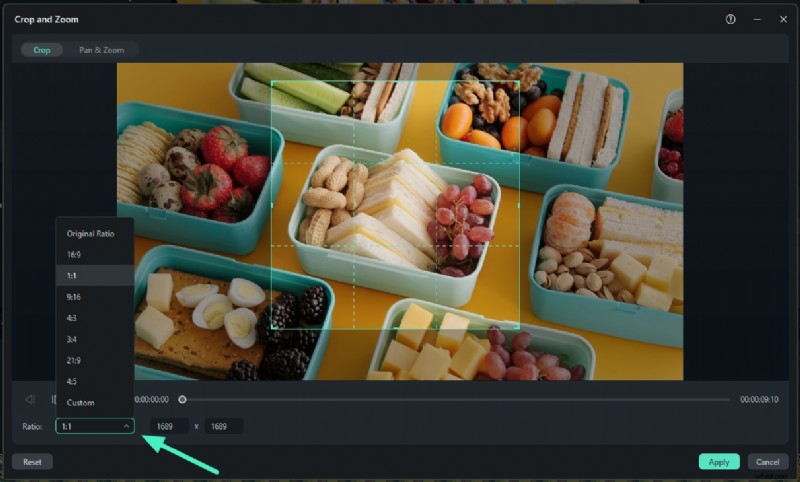
- Nel pannello Ritaglia e zoom che si apre, scegli uno dei rapporti predefiniti (o seleziona Personalizzato);
- Trascina l'area evidenziata del tuo video per regolare l'area e le dimensioni del ritaglio;
- Fai clic su Applica.
Da lì, puoi continuare a modificare il tuo video, se necessario. Se hai finito, fai clic sul pulsante Esporta nell'angolo in alto a destra per salvare il tuo video localmente o caricarlo direttamente su una piattaforma come TikTok o Vimeo.
Come ritagliare i video in qualsiasi forma con Filmora?
Tradizionalmente, ti consigliamo di ritagliare i tuoi video in una forma rettangolare:è l'opzione più attesa. Ma cosa succede se vuoi che il tuo video abbia la forma di un cerchio? Una stella? Un cuore? Con Filmora, anche questo è possibile:
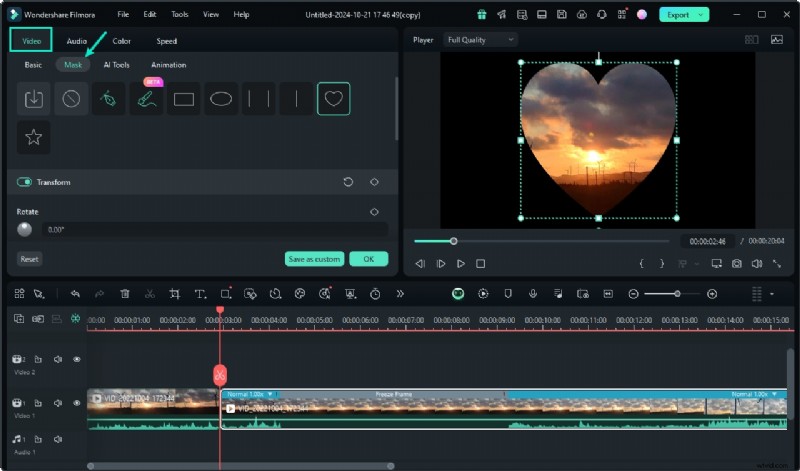
- Avvia Filmora, avvia un nuovo progetto, importa il tuo video e trascinalo sulla timeline;
- Seleziona il video nella timeline e vai al pannello a destra, seleziona Video> Maschera;
- Scegli una delle forme disponibili;
- In alternativa, seleziona lo strumento Mano libera e disegna una maschera;
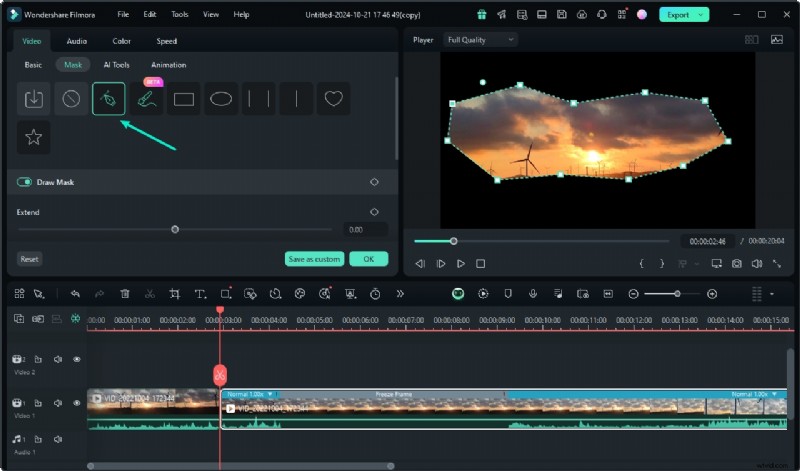
- Personalizza la maschera invertendola, regolando l'intensità della sfocatura e altro;
- Nella timeline, sposta la testina di riproduzione nella posizione in cui desideri aggiungere un fotogramma chiave e fai clic su Aggiungi;
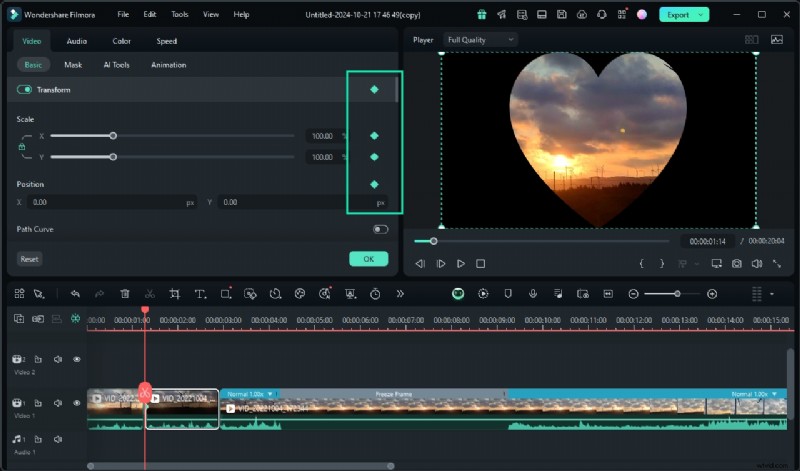
- Regola ulteriormente la maschera secondo necessità.
Una volta aggiunta una maschera, verrà vista solo la parte del video che si trova all'interno della forma che hai scelto (o solo la parte all'esterno se hai scelto di invertire la maschera). Anche se l'intero video sarà ancora nel tradizionale formato rettangolare, la parte visibile avrà solo la forma che hai scelto.
Conclusione
VLC può essere uno strumento utile quando hai bisogno di ritagliare il tuo video in un attimo. Tuttavia, è un po' troppo difficile da navigare. Per non parlare del fatto che non ha così tante funzionalità e capacità che renderebbero il ritaglio dei tuoi video un'esperienza più semplificata.
Se desideri ritagliare e migliorare i tuoi video come ritieni opportuno, ti consigliamo di utilizzare uno strumento come Wondershare Filmora. Più flessibile, versatile e potente, garantirà che i tuoi contenuti video siano migliori di quanto avresti mai potuto immaginare.
Sicurezza verificata. 3.591.664 persone lo hanno scaricato.