
Hai sentito parlare di Pancake Timelines Premiere Pro? È un metodo davvero rivoluzionario per gli editor video. Immagina di impilare le sequenze temporali come frittelle per semplificare la modifica.
Le timeline Pancake ti consentono di vedere e lavorare su numerose sequenze contemporaneamente. Ciò implica che puoi trascinare e rilasciare rapidamente le clip attraverso le timeline. È come avere una postazione di lavoro ben organizzata.
Questa guida ti guiderà attraverso la configurazione e l'utilizzo delle sequenze temporali dei pancake. Scoprirai perché sono così utili e come ottenere il massimo da questa funzionalità.
Iniziamo e rendiamo la modifica più accessibile per te!
In questo articolo
-
- Imposta le sequenze temporali del Pancake prima di iniziare
- Guida passo passo su come creare timeline Pancake in Premiere Pro
-
- Perché utilizzare le linee temporali Pancake
- Vantaggi dell'utilizzo delle linee temporali Pancake
-
- Tecniche avanzate
-
- Guida passo passo per creare linee temporali Pancake in Filmora
Parte 1. Come creare sequenze temporali pancake in Premiere Pro
Utilizzando questo approccio, puoi impilare molte sequenze temporali, facilitando la gestione e la modifica del progetto. È come avere molti livelli del tuo progetto visualizzati contemporaneamente.
Imposta le sequenze temporali del Pancake prima di iniziare
Avrai bisogno di almeno due sequenze temporali per iniziare. Non preoccuparti se ne hai solo uno. Fai clic su Duplica dal menu quando fai clic con il pulsante destro del mouse sulla sequenza temporale in Project Manager. Ora hai due linee temporali.

Successivamente, sposta le linee temporali in modo che una sia in alto e l'altra in basso. Sei libero di posizionarlo dove preferisci. Quando rilasci il mouse, vedrai le linee temporali impilate una sopra l'altra.
La riproduzione del video ora seguirà la sequenza temporale che stai attualmente modificando. Ti consente di lavorare su ciascuna timeline separatamente. È così semplice!
Tutorial video su come utilizzare le linee temporali Pancake per l'editing video
Guida dettagliata su come creare timeline pancake in Premiere Pro
Passaggio 1:innanzitutto avvia Premiere Pro. Assicurati che il tuo progetto sia pronto per iniziare.
Passaggio 2:importa tutti i file che hai:audio, video e altro. Trascinali nel pannello del progetto.
Passaggio 3:crea almeno due sequenze. Se ne hai solo uno, fai clic con il pulsante destro del mouse nel Project Manager e premi Duplica.
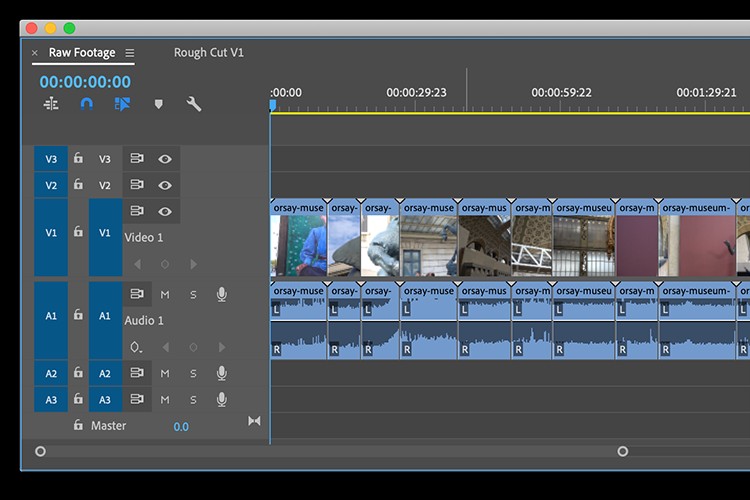
Passaggio 4:trascina una sequenza sopra l'altra nel pannello timeline. Ora hai le tue sequenze temporali impilate.
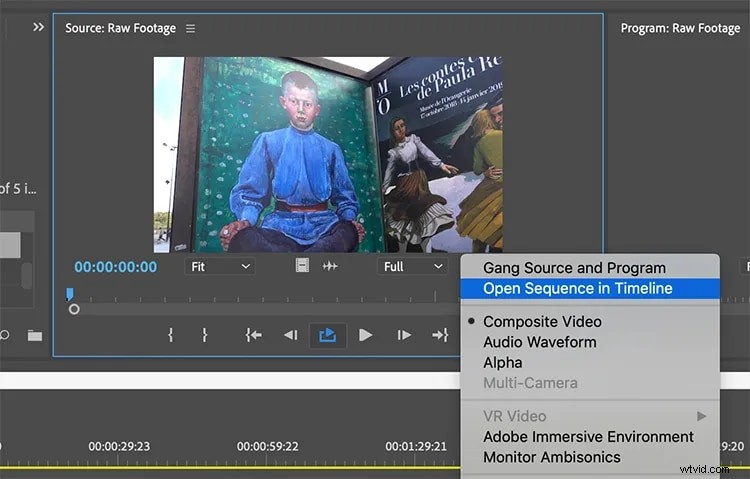
Passaggio 5:fai clic su "Apri sequenza nella timeline" per mantenere tutto in sequenza nelle tue timeline.
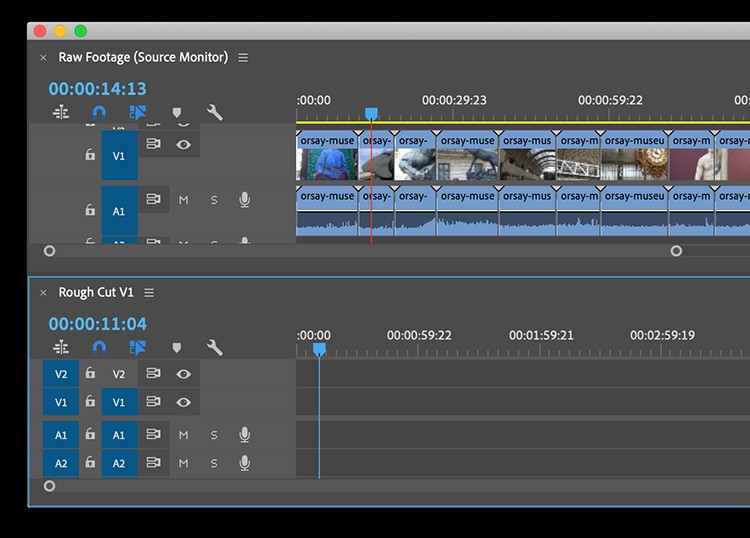
Passaggio 6:inizia a modificare! Sposta e copia le clip tra le timeline impilate secondo necessità.
Passaggio 7:aggiungi eventuali effetti e transizioni per perfezionare le tue clip. Fallo per ogni sequenza temporale.
Passaggio 8:apporta le modifiche finali per garantire che tutto sia perfetto. Controlla attentamente ogni sequenza temporale.
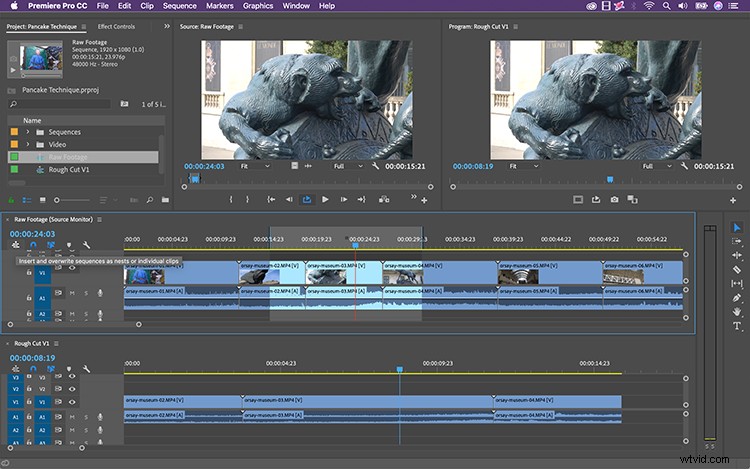
Passaggio 9:una volta che sei soddisfatto delle modifiche, esporta le sequenze. Scegli le impostazioni e il formato preferiti.
Ecco qua! Ora hai creato e utilizzato le timeline pancake in Premiere Pro.
Parte 2. Perché utilizzare le linee temporali Pancake e quali sono i vantaggi dell'editing?
Le timeline Pancake in Premiere Pro offrono un modo potente per migliorare il flusso di lavoro di editing migliorando l'organizzazione, l'efficienza e la flessibilità. Che tu stia lavorando su un progetto semplice o su un montaggio complesso di più sequenze, questa tecnica può aiutarti a ottenere un processo di editing più snello ed efficace. Ecco uno sguardo dettagliato sul motivo per cui dovresti utilizzare le sequenze temporali dei pancake e i vantaggi che comportano:
Perché utilizzare le linee temporali Pancake
-
Gestione efficiente delle clip
Sovrapponendo le timeline, puoi gestire e organizzare facilmente clip da sequenze diverse. Ciò è particolarmente utile quando si ha a che fare con grandi quantità di filmati non elaborati, in quanto consente di mantenere le selezioni e i tagli preliminari ben visibili senza passare costantemente da una scheda all'altra
-
Processo di modifica semplificato
Le timeline Pancake consentono un processo di editing più snello consentendo di trascinare e rilasciare clip tra le timeline. Ciò riduce la necessità di caricare ripetutamente le clip dai contenitori, risparmiando tempo e fatica
-
Organizzazione migliorata
Questo metodo aiuta a mantenere una visione dall'alto del tuo progetto, rendendo più semplice vedere la struttura generale e il flusso della tua modifica. Puoi etichettare e distanziare le clip per una rapida consultazione, il che è particolarmente utile per progetti complessi come l'editing della timeline di film narrativi o le bobine demo
Vantaggi dell'utilizzo delle timeline Pancake per modificare i video
-
Selezione e modifica rapida
Con le timeline pancake, puoi selezionare e modificare rapidamente le clip trascinandole da una timeline sorgente (ad esempio, metraggio non elaborato) a una timeline di destinazione (ad esempio, montaggio preliminare). Questo processo in tre fasi (selezione, organizzazione e modifica finale) ti garantisce di lavorare solo con gli scatti migliori, riducendo la confusione e migliorando l'efficienza.
-
Flessibilità nella modifica
La possibilità di spostare o duplicare le clip tra le timeline offre flessibilità nell'approccio al montaggio. Lo spostamento delle clip può aiutarti a tenere traccia dei filmati utilizzati, mentre la duplicazione ti consente di mantenere una visualizzazione completa di tutte le clip disponibili, il che può essere utile se prevedi di utilizzare la stessa clip più volte.
-
Flusso di lavoro non distruttivo
L'utilizzo delle timeline pancake supporta un flusso di lavoro non distruttivo. Puoi apportare modifiche e aggiustamenti senza influenzare le clip originali nella timeline sorgente, assicurandoti di avere sempre accesso al metraggio inalterato per un uso futuro.
-
Messa a fuoco e precisione migliorate
Sovrapponendo le sequenze temporali, puoi concentrarti su sezioni più piccole del tuo progetto alla volta, consentendo modifiche più precise. Questo metodo è particolarmente utile per lavori dettagliati, come la messa a punto dei tagli o la sincronizzazione di audio e video.
-
Versatilità tra i progetti
La tecnica della timeline del pancake è versatile e può essere applicata a vari tipi di progetti, dai cortometraggi e video musicali ai video aziendali e ai contenuti dei social media. È particolarmente utile per i progetti che richiedono un'ampia selezione e organizzazione delle riprese.
Parte 3. Suggerimenti per l'utilizzo delle linee temporali Pancake
L'utilizzo di timeline pancake in Adobe Premiere Pro può migliorare significativamente il flusso di lavoro di editing consentendoti di impilare più timeline una sopra l'altra. Ecco alcuni suggerimenti per ottenere il massimo dalle tempistiche dei pancake:
- Utilizza etichette e marcatori:codifica a colori le clip e le sequenze. Rende tutto più facile da trovare. Aggiungi dei marcatori per evidenziare i punti importanti. Questo ti mantiene organizzato.
- Zoom avanti e indietro:regola il livello di zoom per vedere meglio le tue timeline. Ingrandisci per modifiche dettagliate e riduci per una panoramica più ampia.
- Utilizza le scorciatoie:impara le scorciatoie da tastiera per un editing più veloce. Le scorciatoie fanno risparmiare tempo e rendono il tuo flusso di lavoro più efficiente.
- Mantieni le linee temporali pulite:rimuovi clip e sequenze inutilizzate per evitare confusione. Uno spazio di lavoro pulito ti aiuta a rimanere concentrato.
Tecniche avanzate
- Sequenze nidificate:crea sequenze nidificate per modifiche complesse. Questa tecnica ti aiuta a gestire e organizzare meglio il tuo progetto.
- Modifica multi-camera:utilizza le timeline pancake per l'editing multi-camera. Impila sequenze temporali da diverse angolazioni della telecamera per passare senza interruzioni.
- Blocco sincronizzazione e targeting traccia:utilizza il Blocco sincronizzazione per mantenere le modifiche sincronizzate nelle timeline. Il monitoraggio del targeting ti aiuta a controllare dove vanno le tue modifiche.
- Livelli di regolazione:applica effetti a più clip utilizzando i livelli di regolazione. Ciò consente di risparmiare tempo e garantire coerenza.
- Copiare e incollare gli attributi:puoi copiare gli attributi da una clip e incollarli su altre, il che è ottimo per mantenere un aspetto uniforme nel tuo progetto.
Puoi ottimizzare i tempi dei pancake utilizzando queste strategie e idee. Miglioreranno le tue capacità di editing e accelereranno il tuo processo. Divertiti con le tue modifiche!
Parte 4. Un modo più semplice per ottenere un flusso di lavoro PR simile per l'organizzazione e la navigazione dei filmati
Wondershare Filmora non ha una funzione specifica di "timeline pancake" come Adobe Premiere Pro. Tuttavia, Filmora offre un'interfaccia timeline intuitiva che ti consente di impilare più sequenze e spostare facilmente le clip tra di loro. Ecco come puoi ottenere un flusso di lavoro simile in Filmora:
Wondershare Filmora
Un'interfaccia intuitiva per la creazione di una "timeline pancake" ti consente di impilare facilmente più sequenze per un editing efficiente trascinando e rilasciando clip tra le timeline, migliorando il flusso di lavoro e l'organizzazione.

- Crea più sequenze per il tuo progetto andando su File> Nuova sequenza o facendo clic sul pulsante "+" accanto alla scheda Sequenza.
- Organizza le sequenze nella timeline trascinandoli uno sopra l'altro. Questo impilerà le sequenze verticalmente, in modo simile a una sequenza temporale di pancake.
- Aggiungi clip alle sequenze trascinandole dal Catalogo multimediale sulla timeline. Puoi spostare le clip tra le sequenze trascinandole da una sequenza all'altra.
- Utilizza i controlli zoom nella parte inferiore della sequenza temporale per regolare la visualizzazione e vedere più o meno sequenze impilate. Puoi anche utilizzare la rotellina del mouse o i gesti del trackpad per ingrandire e rimpicciolire.
- La sequenza temporale di Filmora è ottimizzata per uno scorrimento e uno zoom fluidi, anche con più sequenze impilate. Il testo e le icone rimangono chiari e leggibili a diversi livelli di zoom.
Anche se Filmora potrebbe non avere un'esatta funzione "timeline pancake", la sua intuitiva interfaccia timeline e la capacità di impilare le sequenze rendono facile ottenere un flusso di lavoro simile per organizzare e navigare nei tuoi filmati. La funzionalità drag-and-drop ti consente di spostare rapidamente le clip tra le sequenze, semplificando il processo di editing.
Guida passo passo per creare timeline Pancake in Filmora
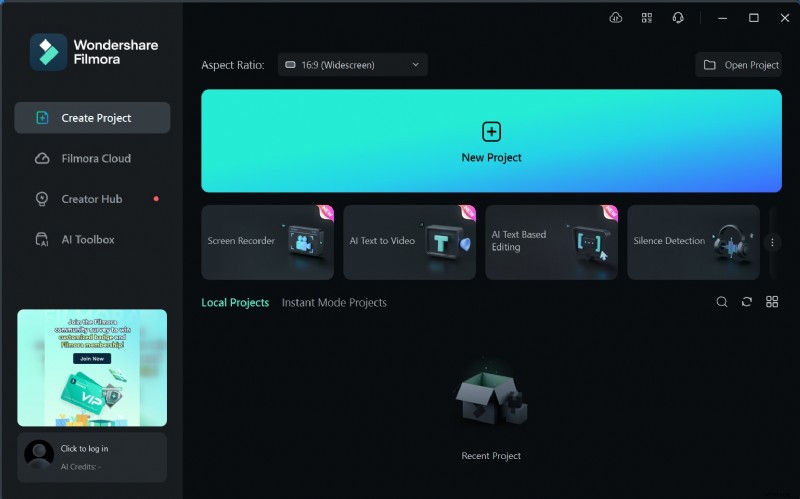
Passaggio 1. Scarica e apri Filmora


Puoi fare clic sui pulsanti sottostanti per scaricare Filmora sul tuo PC o Mac. Quindi, avvia Filmora e inizia un nuovo progetto.
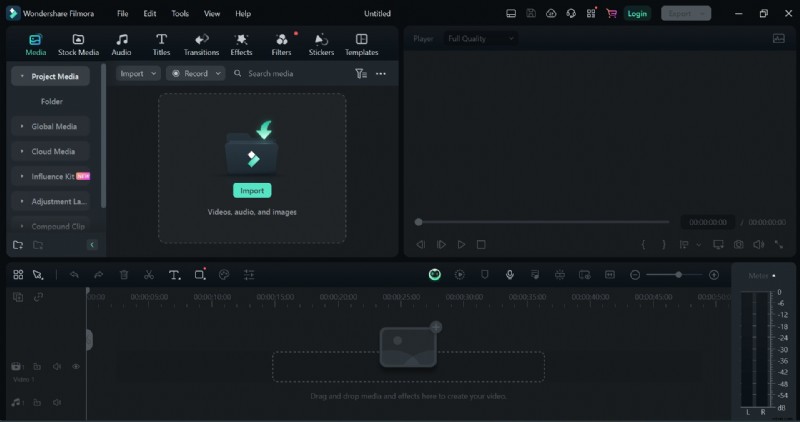
Passaggio 2. Importa contenuti multimediali
Aggiungi i tuoi file video, audio e altri file multimediali al progetto.
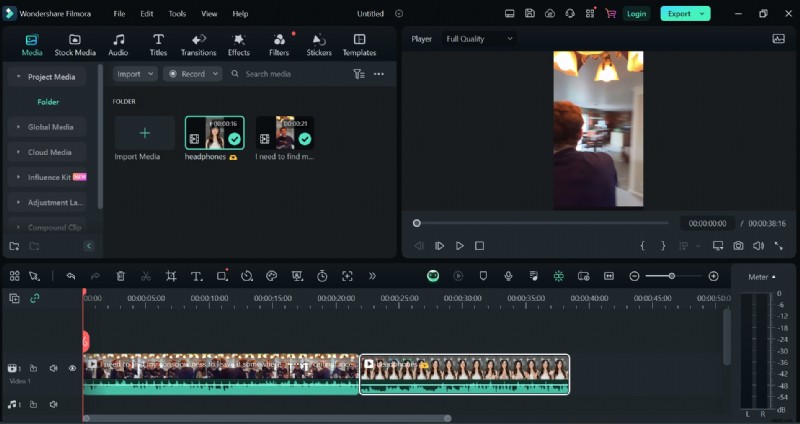
Passaggio 3. Crea e gestisci sequenze
Crea più sequenze per il tuo progetto. Gestiscili trascinandoli nella timeline.
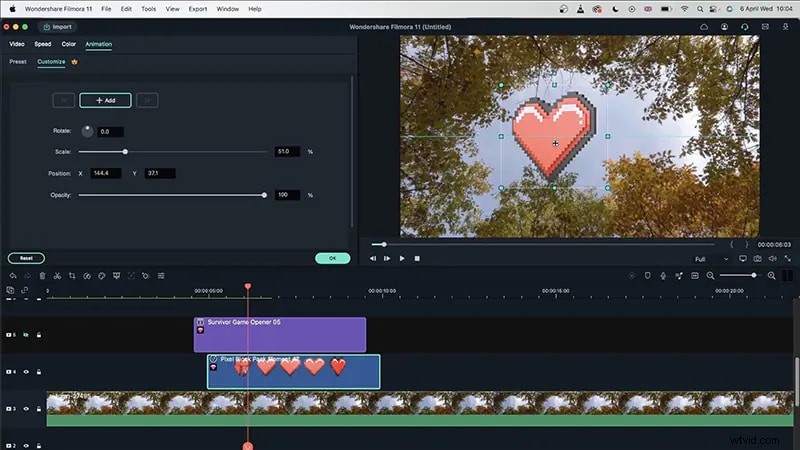
Passaggio 4. Applica effetti e transizioni
Aggiungi effetti e transizioni per migliorare il tuo video. Filmora semplifica questo processo con la sua funzionalità di trascinamento della selezione.
Passaggio 5. Esporta progetto
Una volta che sei soddisfatto delle modifiche, esporta il tuo progetto. Scegli le impostazioni e il formato preferiti.
La semplice interfaccia e le potenti funzionalità di Filmora lo rendono un'ottima alternativa a Premiere Pro. Che tu sia nuovo nell'editing video o cerchi uno strumento più semplice, Filmora fa per te. Provalo e scopri come automatizza il tuo processo di editing!
Conclusione
Le timeline pancake in Adobe Premiere Pro sono una tecnica eccellente per accelerare il processo di modifica. Ti aiutano a rimanere organizzato, a risparmiare tempo e ad apportare revisioni precise. Questa strategia può rendere il tuo flusso di lavoro più fluido ed efficiente.
Se stai cercando un programma più facile da usare, Wondershare Filmora è un'opzione eccellente. Fornisce funzionalità simili con un'interfaccia più semplice. È ideale per i principianti e per gli editor che utilizzano quotidianamente.
Sperimenta le tempistiche dei pancake e scopri i loro vantaggi. Possono rendere le tue attività di modifica più veloci e divertenti.