
Con l’avanzamento tecnologico e la crescita dell’era digitale, la qualità dei contenuti regna sovrana. Che si tratti di contenuti per la tua pagina sui social media o per una presentazione aziendale, la qualità deve essere suprema per mantenere il tuo pubblico incollato ai tuoi contenuti. Una delle maggiori sfide durante la modifica di qualsiasi contenuto video è il compromesso sulla qualità. Per risolvere questo problema comune e aiutarti a superare questa sfida, ti mostreremo i diversi modi in cui puoi ritagliare video online senza perdere la qualità .
In questo articolo
-
- Migliora la qualità video con il miglioramento automatico
- Rimuovi granulometrie dai video con Video Denoiser
- Qualità video di alto livello con Video Enhancer
Quali sono i normali problemi di qualità legati al ritaglio dei video?
Ritagliare un video significa essenzialmente ridimensionarlo. Se non lo fai nel modo giusto potresti finire per compromettere drasticamente la qualità del video.
Di seguito sono riportati alcuni dei problemi di qualità più comuni durante il ritaglio di un video:
- Perdita di risoluzione:quando ritagli un video a dimensioni più piccole e poi lo ridimensioni nuovamente alle sue dimensioni originali, potresti scoprire che l'immagine diventa sfocata o che la risoluzione ne risente.
- Proporzioni distorte:un ritaglio errato può modificare le proporzioni del video e farlo sembrare allungato o schiacciato.
- Qualità FPS ridotta:il ritaglio a volte può influire sui fotogrammi al secondo del video causando un ritardo del video, soprattutto se il processo prevede la compressione.
- Perdita di parti importanti:il ritaglio a volte può rimuovere le parti critiche del video facendogli perdere il contesto.
- Problema di sincronizzazione:se il ritaglio non viene gestito meticolosamente, l'audio e il video potrebbero non essere sincronizzati, distorcendo l'intera esperienza del video.
Come ritagliare un video senza sacrificare la qualità?
Anche se il ritaglio potrebbe apparire semplicemente modificando le dimensioni del video, si tratta di un problema critico che, se non gestito con cura, può distorcere la qualità del video. È importante utilizzare il software giusto che conosca la criticità del problema e svolga correttamente il lavoro. Quando si tratta di modificare un video nel modo giusto, non c'è nulla che possa competere con Wondershare Filmora. Per ritagliare un video senza perdere la qualità , Wondershare Filmora offre diversi trucchi.
- Importa i video per mantenere la stessa risoluzione
- Personalizza le impostazioni di esportazione come risoluzione e frequenza fotogrammi
- Utilizza le funzionalità di editing video per migliorare la qualità del video, come l'ottimizzazione automatica, il denoiser video e l'ottimizzazione video.
- Ridimensiona automaticamente il video con la ristrutturazione automatica
Di seguito sono riportati i passaggi per ritagliare un video senza sacrificare la qualità utilizzando Wondershare Filmora:
Passaggio 1:scarica e installa Wondershare Filmora.
Passaggio 2:avvialo e fai clic su Nuovo progetto.
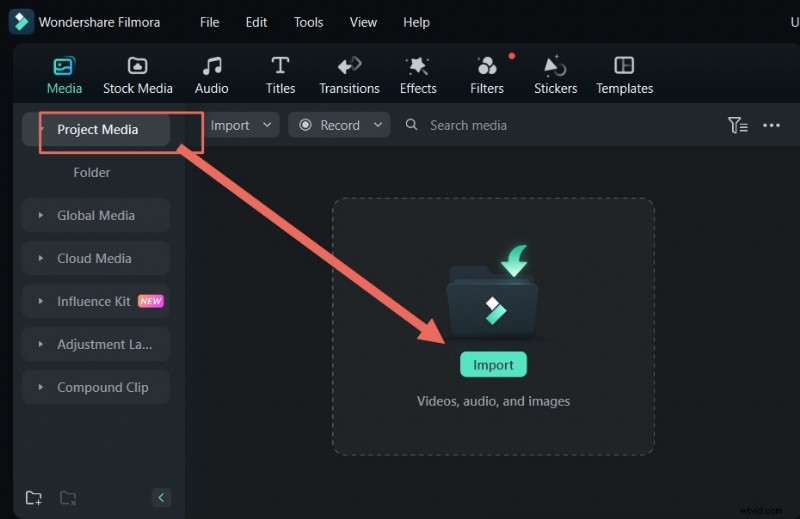
Passaggio 3:vai su Media> Project Media> fai clic su Importa pulsante per importare il video e aggiungerlo alla timeline.
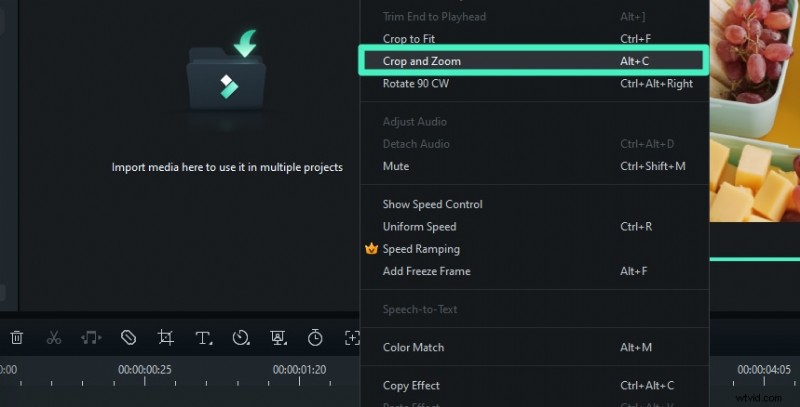
Passaggio 4:fai clic con il pulsante destro del mouse sul video e scegli Ritaglia e ingrandisci.
Passaggio 5:personalizza le proporzioni in base alle tue esigenze, in alternativa puoi scegliere dall'elenco a discesa delle proporzioni.
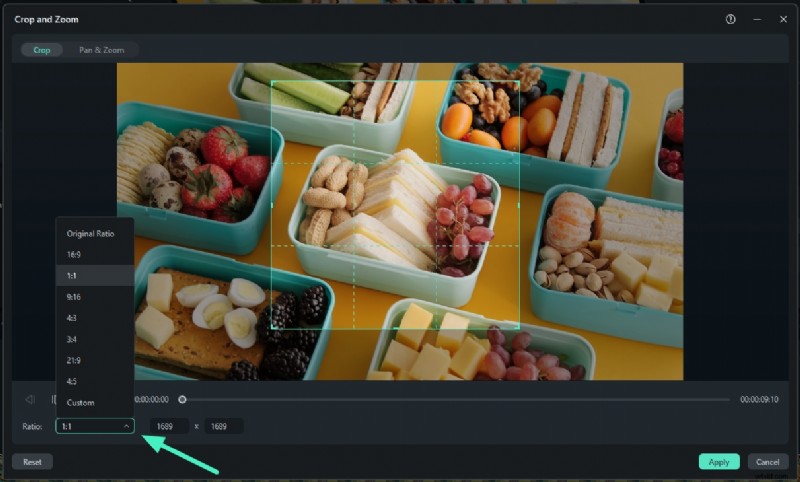
Passaggio 6:fai clic su Applica per ritagliare i video.
Passaggio 7:ora puoi visualizzare l'anteprima del video. Una volta soddisfatto, fai clic su Esporta.

Nota:puoi personalizzare la risoluzione e la frequenza dei fotogrammi durante l'esportazione.
3 trucchi per migliorare la qualità del video dopo il ritaglio
Considera che potrebbero verificarsi molti problemi normali con il ritaglio se hai già ritagliato il video con altre app e scopri che sono presenti immagini sfocate o granulose nel video. Nessun problema! Wondershare Filmora è dotato di intelligenza artificiale e puoi utilizzare le sue potenti funzionalità per migliorare la qualità del video dopo il ritaglio.
Migliora la qualità video con il miglioramento automatico
Se desideri regolare la luminosità e il contrasto o migliorare l'esperienza visiva dopo aver ritagliato i video, prova a utilizzare la funzione di miglioramento automatico di Filmora.
Ecco i passaggi aggiuntivi:
- Dopo aver ritagliato i video, vai su video> Base> attiva la correzione automatica.
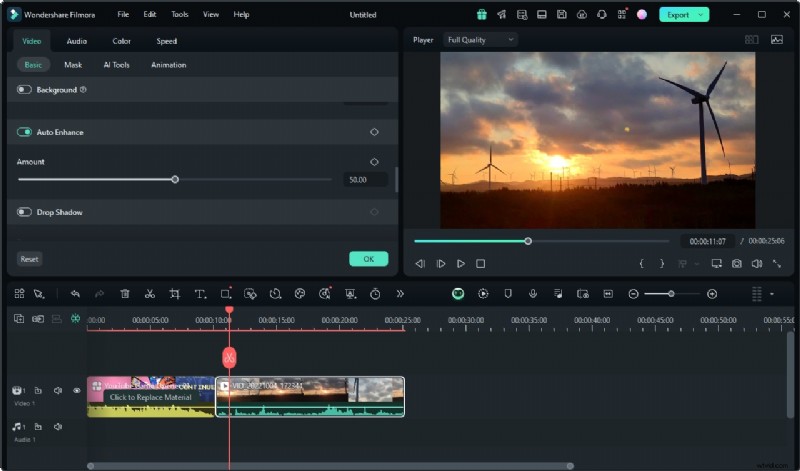
- Regolare i parametri in base alle vostre esigenze.
- Esporta il video se sei soddisfatto.
Rimuovi granulometrie dai video con Video Denoiser
Se hai scoperto che il video presenta grana dopo il ritaglio, Wondershare Filmora può aiutarti anche in questo. Questa funzionalità di rimozione del rumore video verrà rilasciata a fine settembre.
Ecco i passaggi:
- Dopo aver importato i video su Fimora, vai al pannello laterale destro, trova video> Strumenti AI> abilita Video Denoise.
- Scegli il livello fluido da debole, normale a forte.
- Attendere fino al termine del processo.
Qualità video di alto livello con Video Enhancer
Il miglioramento video AI è l'ultima funzionalità AI aggiunta da Filmora, che sarà rilasciata a fine settembre con la nuova versione. Viene utilizzato per migliorare la qualità del video in modo da non dover più preoccuparti del problema di qualità derivante dal ritaglio dei video.
Ecco la guida passo passo:
Passaggio 1:scarica e installa Filmora
Scarica l'ultima versione di Filmora per Windows o Mac, quindi apri il programma di installazione. Segui le istruzioni sullo schermo per completare la configurazione sul tuo computer.
Passaggio 2:importa il tuo video in Filmora
Avvia Filmora per accedere allo spazio di lavoro principale. Fai clic su Nuovo progetto, quindi scegli Importa per aggiungere il file video al pannello multimediale.
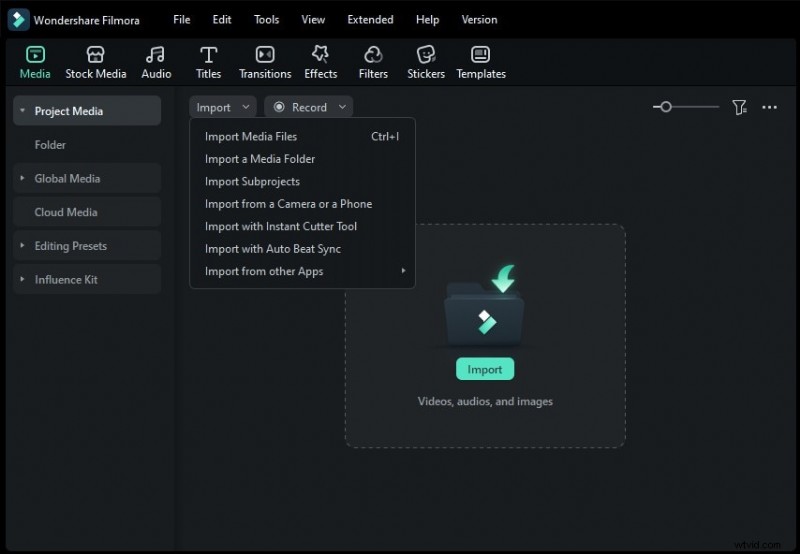
Passaggio 3:vai alla sezione Strumenti AI
Posiziona il tuo video sulla timeline e selezionalo. Sul lato destro, apri la scheda Video e quindi fai clic su Base per accedere alle opzioni di miglioramento.
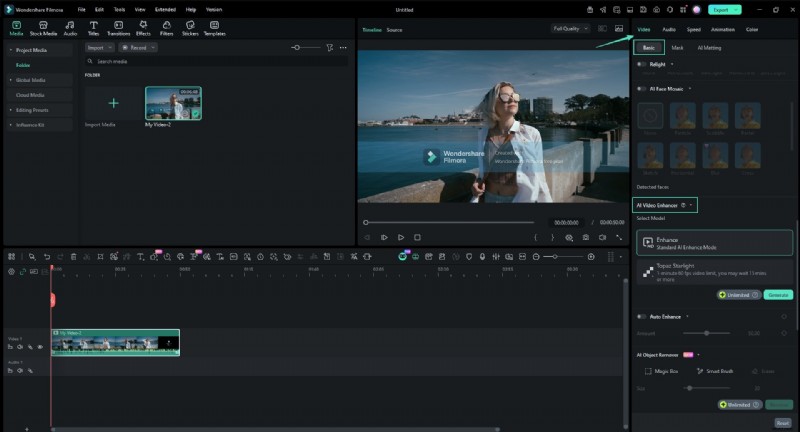
Passaggio 4:seleziona il modello AI Video Enhancer
Scorri per trovare l'impostazione AI Video Enhancer. Per il restauro dei dettagli più raffinato, seleziona il modello Topaz Starlight. È progettato su misura per il miglioramento di livello professionale e potrebbe richiedere tempi di elaborazione aggiuntivi (ad esempio, 15 minuti o più per filmati con frequenza fotogrammi elevata) per ottimizzare completamente trame e dettagli. Fai clic su Genera per avviare il miglioramento.
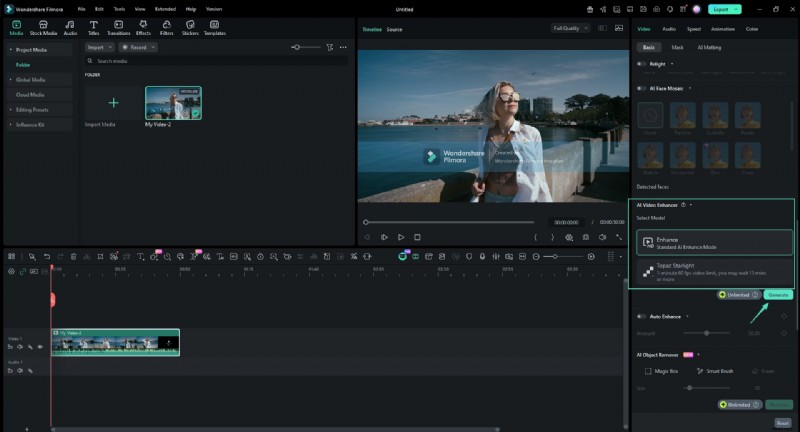
Passaggio 5:visualizza l'anteprima dei risultati ed esporta il video migliorato
Una volta completato il miglioramento, utilizza il pulsante di riproduzione nella finestra di anteprima per rivedere il risultato. Quando tutto sembra a posto, fai clic su Esporta per produrre il video migliorato. Il file esportato conserverà la frequenza fotogrammi e la durata originali, garantendo una riproduzione fluida e coerente.
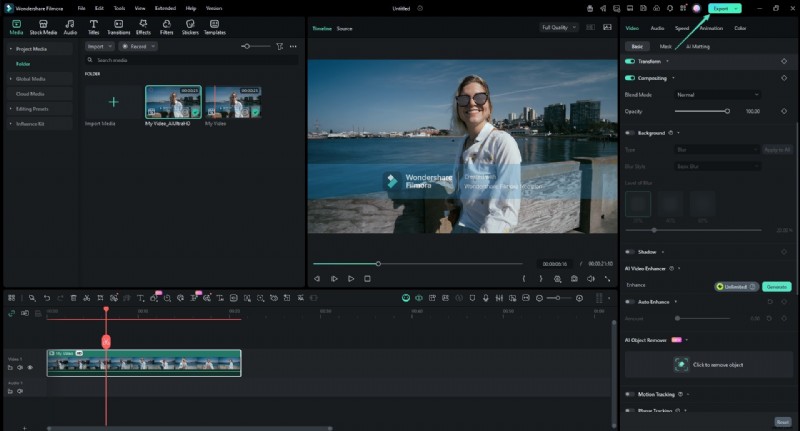
Quindi, aggiornerà automaticamente il video. Abbastanza facile, vero?
Conclusione
In questo articolo, abbiamo compilato una guida su come ritagliare un video senza perdere la qualità. Inoltre, abbiamo discusso i normali problemi di qualità che potresti riscontrare e offerto alcune tecniche per risolverli. Essendo un editor video completo, Wondershare Filmora offre un'ottima soluzione, sia per ritagliare video che per risolvere problemi di qualità. In realtà, Filmora può fare molto di più di questo. Scarica Wondershare Filmora oggi ed esplorane di più presto!
Domande frequenti
-
Q1:Possiamo ritagliare un video senza perdere la qualità?
R1:Sì, sono disponibili software potenti come Filmora che possono aiutarti a ritagliare il video senza perdere minimamente la qualità.
-
Q2:Tagliare e ritagliare significano la stessa cosa?
R2:Molte persone confondono il taglio di un video con il ritaglio del video. Anche se il taglio accorcia la lunghezza del video e può essere ottenuto facilmente senza comprometterne la qualità, il ritaglio implica la modifica delle proporzioni del video e deve essere gestito con maggiore attenzione poiché i risultati potrebbero essere distorti se non gestiti meticolosamente.