
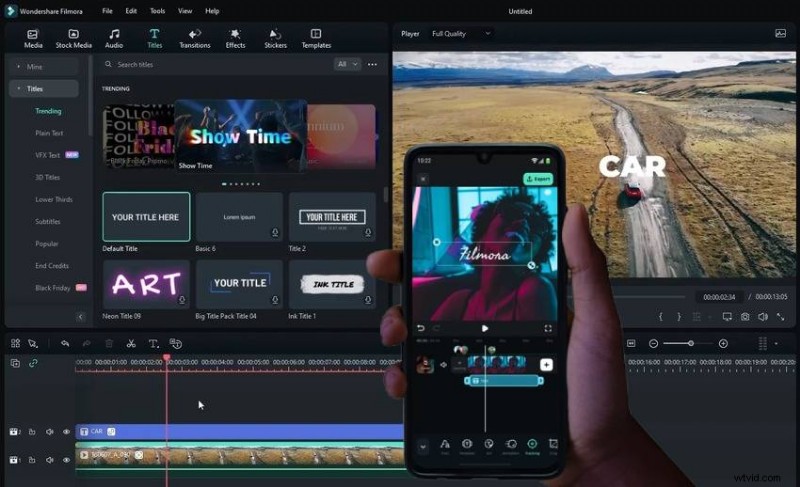
Alight Motion è un'app eccellente per grafica in movimento e animazioni basate su fotogrammi chiave. Tuttavia, si concentra su personalizzazioni estese invece che su effetti pronti all'uso. Se hai mai provato a creare un effetto testo Alight Motion , sai quanto è ripida la curva di apprendimento dell'app.
Filmora è un'alternativa fantastica. È la migliore app di editing video con funzionalità di editing di audio e immagini, che ti consente di creare facilmente testo in movimento utilizzando modelli, stili, caratteri, grafica e animazioni predefiniti. È facile da usare, con ogni funzionalità quanto più intuitiva possibile, il che lo rende perfetto per i principianti o i semi-professionisti che cercano risultati rapidi ma raffinati.
Inoltre, non puoi utilizzare Alight Motion su Windows, solo su macOS, Android e iOS. Filmora è disponibile su tutti questi sistemi. Scarica Filmora per Android o Filmora per iOS, scarica Filmora per desktop per funzionalità più avanzate e seguici mentre ti guidiamo attraverso la grafica con testo in movimento dell'app .
In questo articolo
Come attivare il tracciamento del movimento del testo su Filmora Mobile
La funzione di tracciamento del testo di Filmora ti consente di fissare il testo sugli oggetti in movimento. In questo modo, il testo segue il movimento, trasformando le normali riprese in un video accattivante. L'app desktop offre più opzioni che ti consentono di monitorare il movimento utilizzando loghi, mosaici ed effetti visivi.
Ecco come attivare la funzione di tracciamento del testo su Filmora Mobile:
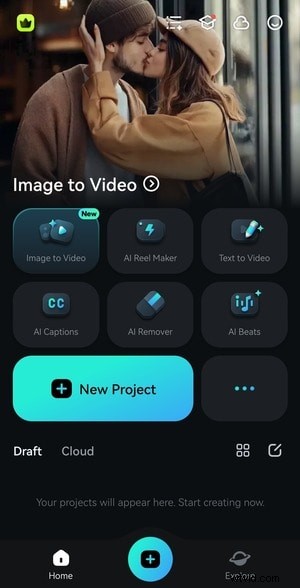
Passaggio 1:scarica Wondershare Filmora, avvia l'app e tocca Nuovo progetto.
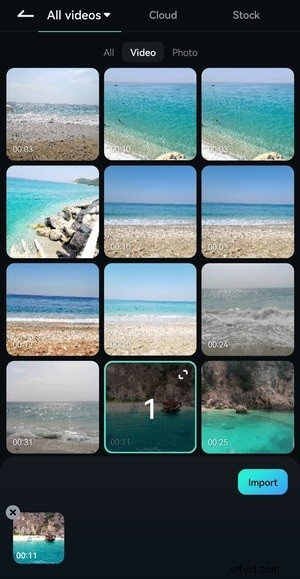
Passaggio 2:seleziona un video e tocca Importa.
Passaggio 3:vai a Testo.
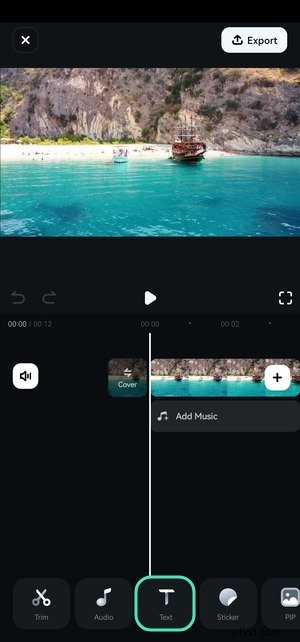
Passaggio 4:tocca Aggiungi.
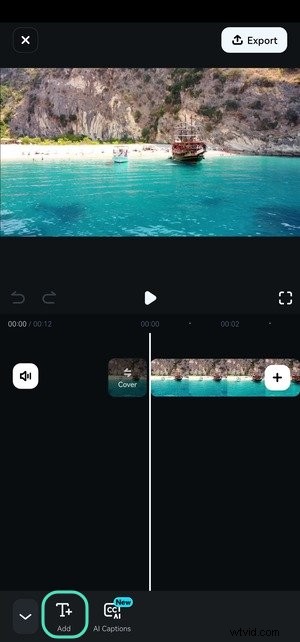
Passaggio 5:inserisci il testo desiderato e premi il segno di spunta.
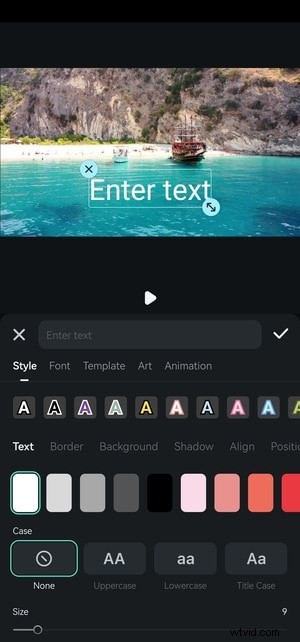
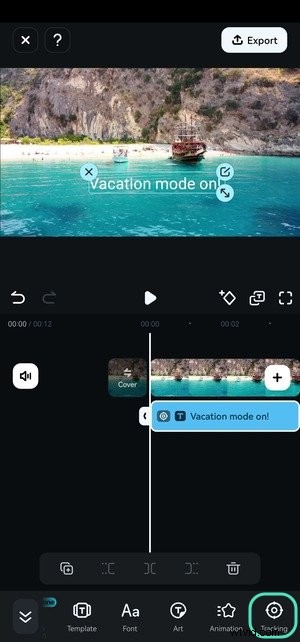
Passaggio 6:ridimensiona e riposiziona il testo nel pannello Lettore e trascina i suoi bordi per modificare la durata. Quindi scorri fino alla fine della barra degli strumenti e tocca Monitoraggio.
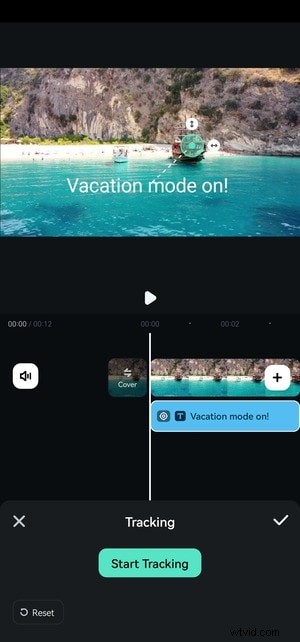
Passaggio 7:regola la precisione del target e tocca Avvia monitoraggio.
Modifica ulteriormente il testo su Filmora Mobile
Filmora ha molte opzioni per stilizzare e animare il tuo testo. Ti consente di modificare il carattere e il colore, utilizzare design di testo artistici e portare i tuoi video a un livello superiore con i modelli (molti dei quali presentano grafica con testo in movimento).
Ecco come modificare lo stile e il carattere, utilizzare modelli, aggiungere disegni artistici e applicare animazioni su Filmora Mobile:
Passaggio 1:seleziona il testo sulla timeline e tocca Stile.
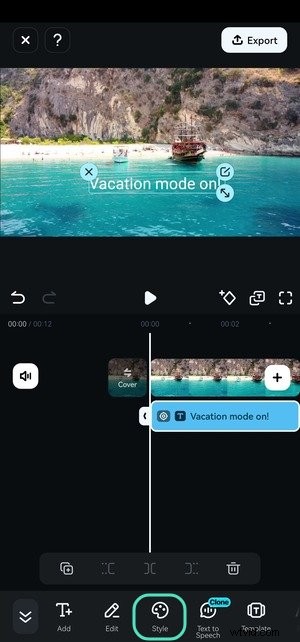
Passaggio 2:modifica il colore del testo, le maiuscole, le dimensioni e l'opacità e aggiungi un bordo, un colore di sfondo e un'ombra. In alternativa, scegli un preset. Puoi anche centrare o allineare il testo a sinistra o a destra, impostare la spaziatura tra righe e caratteri e regolare la posizione. Premi il segno di spunta per salvare le modifiche.
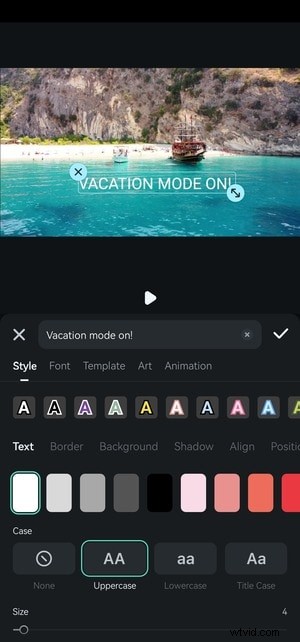
Passaggio 3:passa alla scheda Carattere e tocca qualsiasi carattere per visualizzarne l'anteprima. Applica il tuo preferito toccando il segno di spunta.
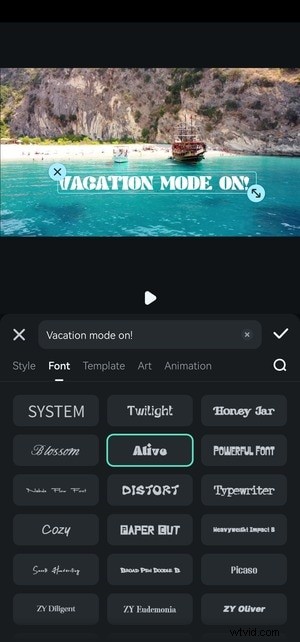
Passaggio 4:vai alla scheda Modello e seleziona un design predefinito. Puoi sfogliare molte categorie, tra cui Tendenze, Social media, Musica, Vlog, Affari, Viaggi, Giochi, Sport, ecc.
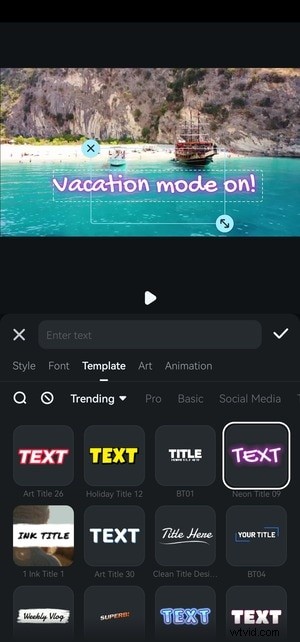
Passaggio 5:vai su Art per un design multicolore, monocolore, neon, pixel o un altro design perfetto per il tuo video.
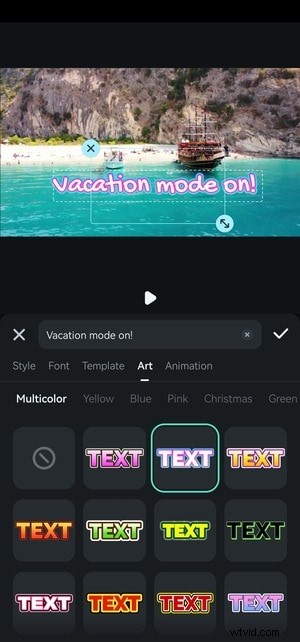
Passaggio 6:vai alla scheda Animazione e seleziona un'animazione In, Out o Combo. Sposta il cursore in basso per regolare la durata.

Passaggio 7:al termine della modifica, tocca Esporta per salvare il video sul telefono. Filmora lo manterrà come bozza all'interno dell'app.
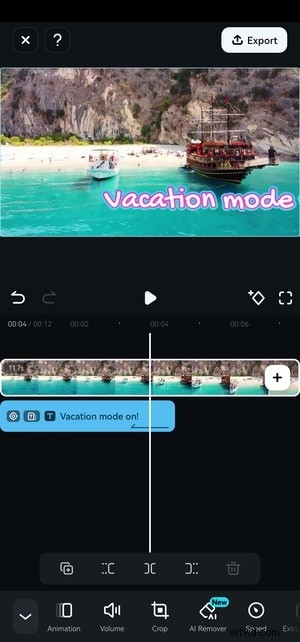
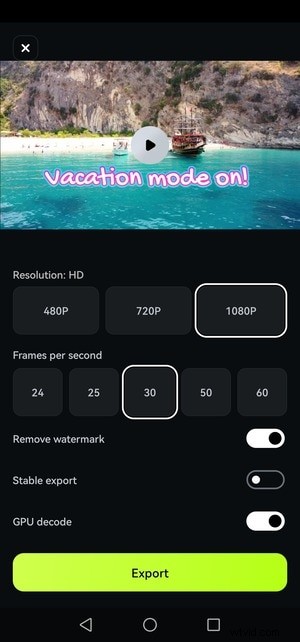
Passaggio 8:scegli la risoluzione e il frame rate e premi Esporta. Puoi trovare il video nella gallery del tuo telefono.
Come aggiungere un effetto di testo in movimento su Filmora PC
L'app Filmora per PC offre molte più personalizzazioni rispetto alla sua controparte mobile. È più ricco di funzionalità e dispone di dozzine di strumenti AI, che lo rendono ideale per l'editing avanzato di video, audio e immagini. La sua funzione di tracciamento del movimento non è diversa dal tracciamento del testo sui dispositivi mobili, quindi ti mostreremo come aggiungere un effetto di testo in movimento. Ecco cosa fare:
Passaggio 1:avvia il software e fai clic su Nuovo progetto.
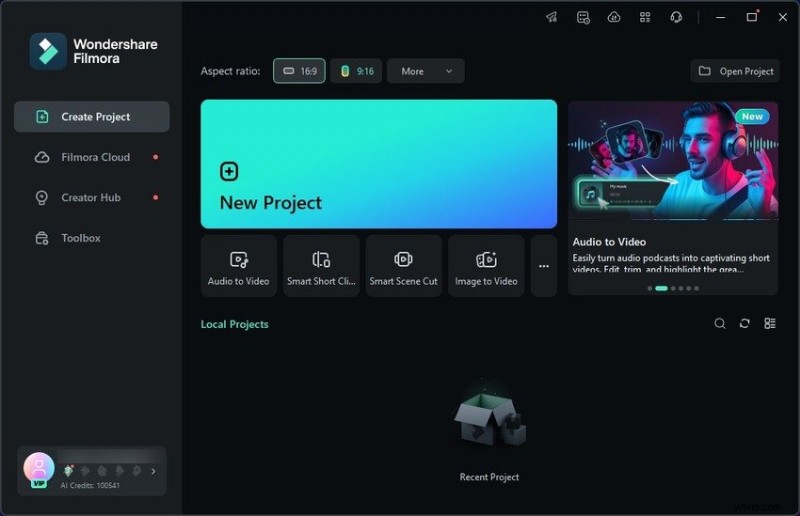
Passaggio 2:fai clic su Importa e scegli un video dal tuo PC.
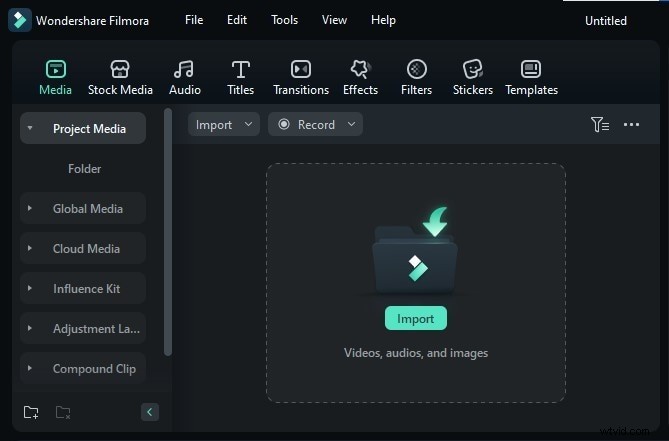
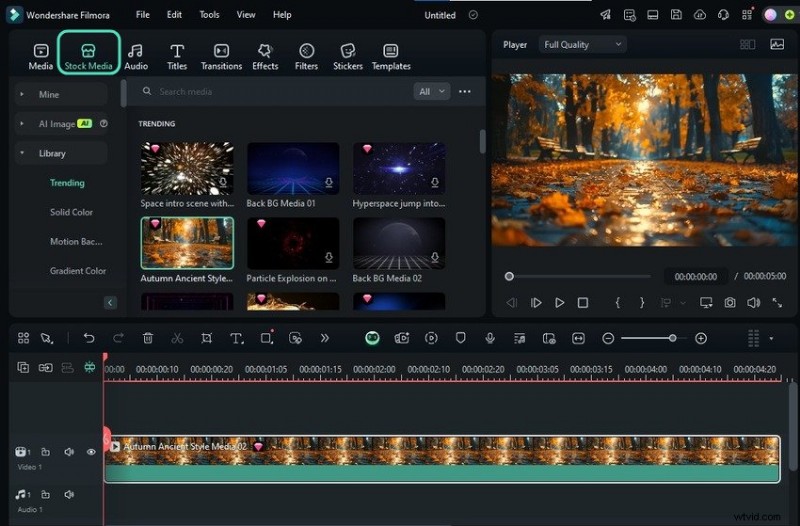
Passaggio 3:in alternativa, scegli un video da Stock Media. Puoi utilizzare la barra di ricerca o sfogliare le categorie della libreria. Sia che utilizzi filmati di stock o di tua proprietà, trascina e rilascia il video sulla timeline.
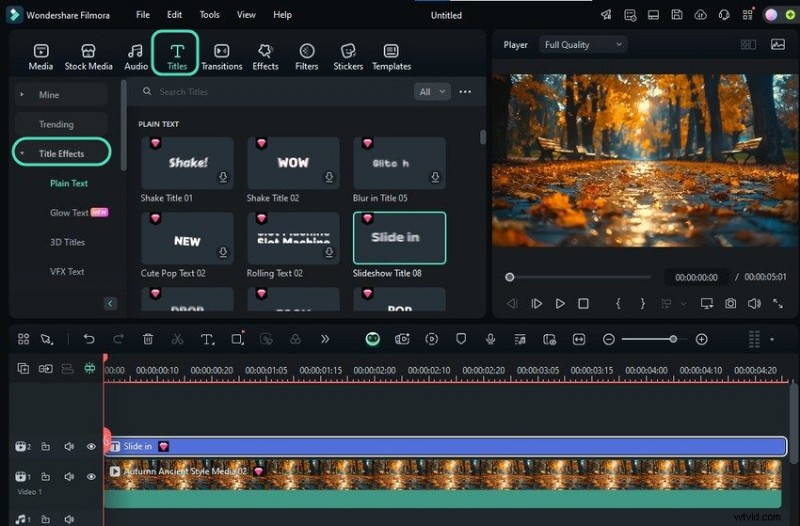
Passaggio 4:vai su Titoli> Effetti titolo e trascina e rilascia il tuo preferito sulla timeline (sopra il video). Ancora una volta, hai molte categorie, tra cui Testo luminoso, Effetto macchina da scrivere, Testo VFX, ecc.
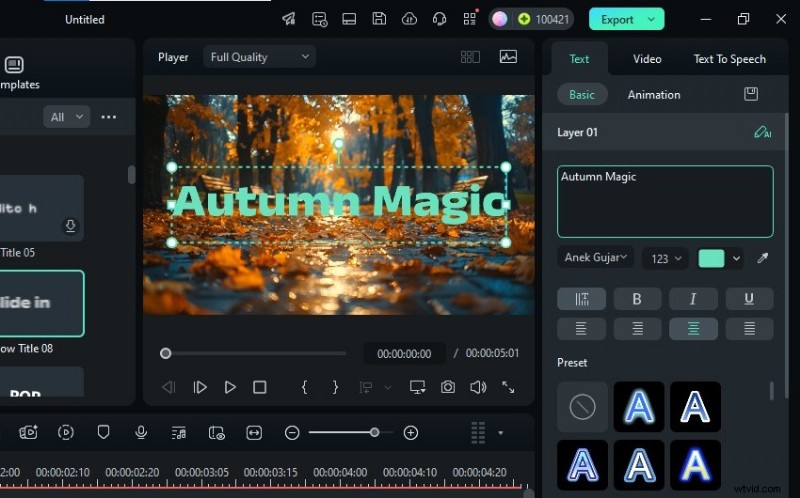
Passaggio 5:seleziona il titolo sulla timeline e modificalo nel pannello Proprietà. Digita il testo e modifica carattere, dimensione, colore, posizione, opacità e altri parametri. Inoltre, puoi aggiungere un bordo, un'ombra, un effetto sfocato e altre caratteristiche o scegliere un preset.
Passaggio 6:vai alla scheda Animazione e fai clic su qualsiasi effetto per applicarlo. Riproduci il video per vedere come appare il testo. Dopo aver scelto un'animazione, sposta il cursore Durata per impostare la durata della riproduzione.
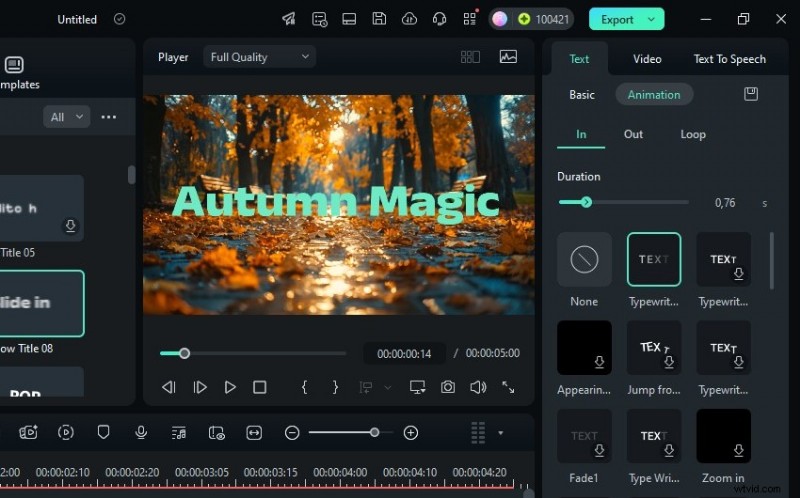
Passaggio 7:ripeti il passaggio per un'animazione in uscita se desideri che il testo scompaia con stile in un punto specifico.
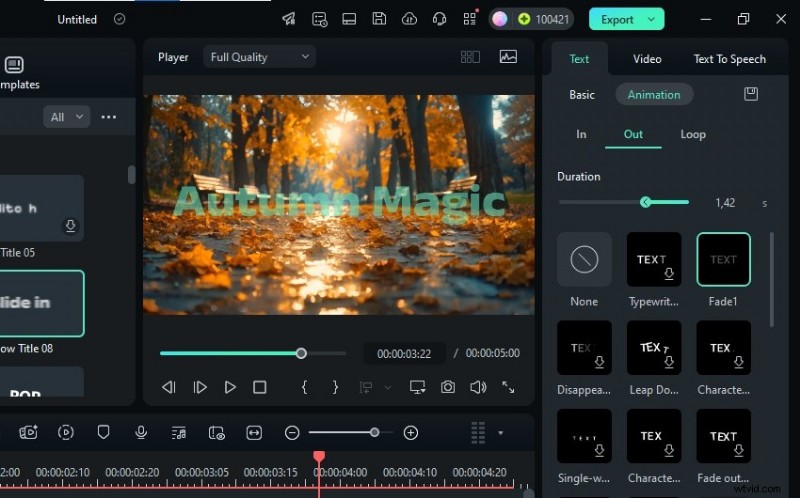
Passaggio 8:in alternativa puoi aggiungere un effetto di transizione al testo. Vai su Transizioni (puoi scegliere tra oltre 500) e trascina e rilascia quella desiderata sulla traccia del titolo sulla timeline.
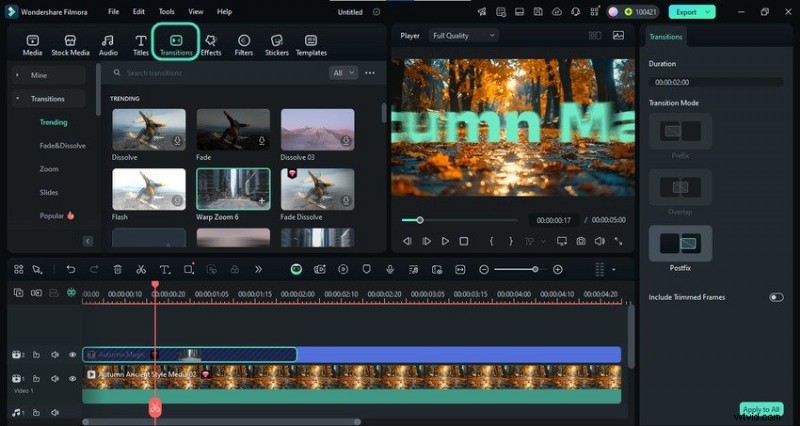
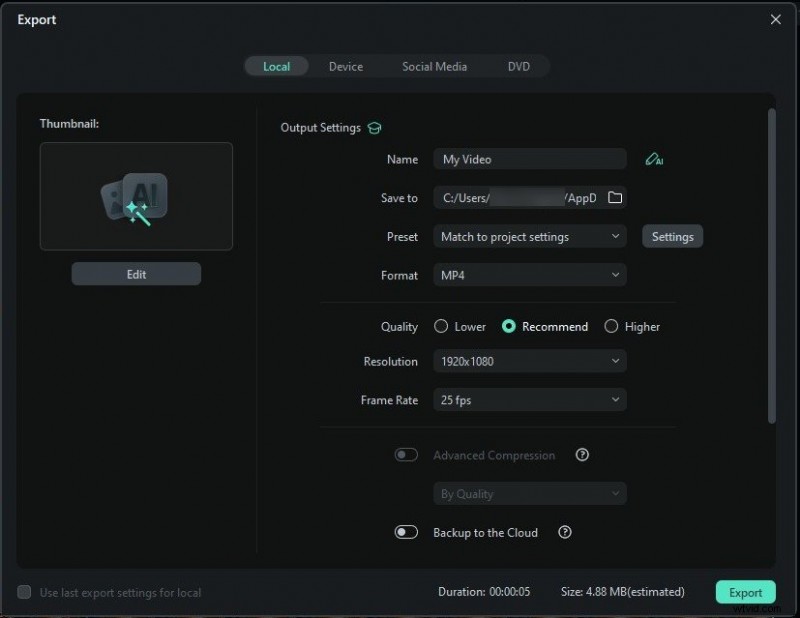
Passaggio 9:dopo aver messo a punto tutto, fai clic su Esporta per salvare o condividere il tuo video.
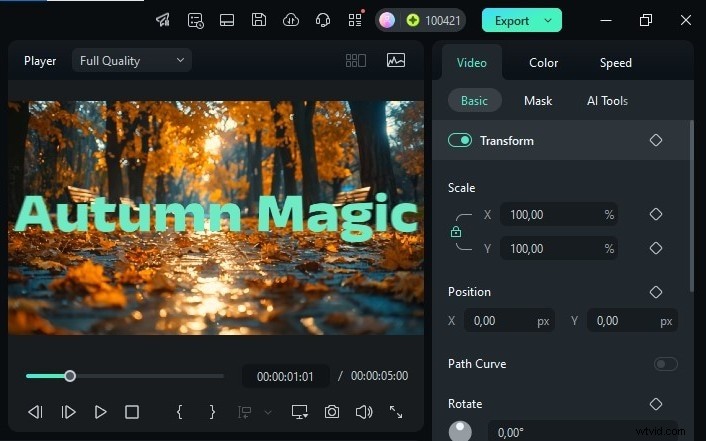
Passaggio 10:personalizza le impostazioni di output e premi Esporta. Puoi salvare il video sul tuo PC o su un altro dispositivo, masterizzarlo su un DVD o condividerlo direttamente su YouTube, Instagram, Facebook, TikTok o Vimeo.
Migliora i tuoi video con le funzionalità AI
Filmora ha troppi strumenti AI per poterli elencare qui, quindi esplora le app mobili e desktop per vedere in prima persona come possono migliorare i tuoi video. Nel frattempo, dai un'occhiata alle funzionalità più interessanti di entrambe le piattaforme:
- Sintesi vocale AI:la grafica in movimento non è l'unico modo per elevare il testo in un video con Filmora. Puoi trasformare il testo in parlato, dando al tuo video la spinta tanto necessaria quando non hai tempo per creare una voce fuori campo. Devi solo scegliere una voce e una lingua AI e lasciare che l'IA di Filmora converta il tuo testo in audio in pochi secondi. Puoi anche clonare la tua voce per una maggiore personalizzazione e coerenza del brand.
- Sottotitoli AI – L'intelligenza artificiale di Filmora può anche convertire il parlato in testo, eliminando la necessità di trascrivere manualmente i tuoi video. Può creare didascalie dinamiche perfette per attirare l'attenzione dei tuoi spettatori. Supporta decine di lingue, ha una precisione del 99% e offre il rilevamento degli oratori perfetto per interviste e altre conversazioni. Puoi animare i sottotitoli, cambiarne lo stile e perfezionarli alla perfezione.
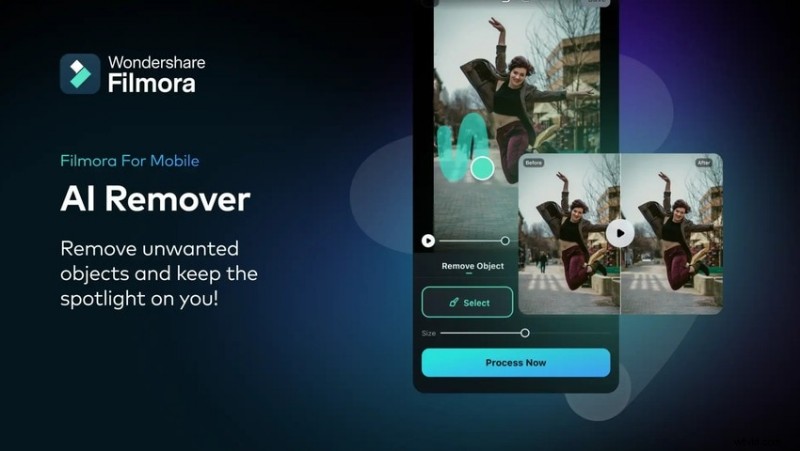
- AI Remover – Filmora ti consente di rimuovere oggetti statici e in movimento come filigrane, persone, emoji e loghi dai tuoi video. Il suo AI Remover (AI Object Remover sul desktop) può cancellarli con pochi tratti di pennello, rendendo le tue riprese prive di ingombri pur mantenendo la qualità. Non noterai alcuna sfocatura nel punto in cui si trovava l'oggetto indesiderato rimosso perché l'intelligenza artificiale all'avanguardia di Filmora farà il suo lavoro in modo impeccabile.
Sei entusiasta di queste funzionalità dell'intelligenza artificiale? Scarica Filmora per vederli in azione e scoprire molti altri strumenti all'avanguardia.
Conclusione
Aggiungere testo in movimento per realizzare video accattivanti è un gioco da ragazzi con un editor video intuitivo come Filmora. Questa app intuitiva può aiutarti a creare grafica con testo in movimento visivamente accattivante senza farti fare i salti mortali.
Questo non è il caso degli effetti di testo in Alight Motion, soprattutto per i principianti. Filmora può offrire meno personalizzazioni del testo ma consente di risparmiare tempo prezioso con centinaia di progetti predefiniti.
Non farci iniziare con le funzionalità AI, che sono inesistenti in Alight Motion mentre fanno brillare Filmora. Oltre a farti risparmiare molto tempo, possono far risaltare i tuoi video come capolavori unici nel mare in continua crescita di contenuti.
Scarica Filmora sul tuo Android, iPhone, iPad, PC o Mac e potenzia il tuo editing video con l'efficienza basata sull'intelligenza artificiale.