

I sottotitoli sono gli elementi meno riconosciuti che rendono l'esperienza visiva straordinaria e memorabile. Che si tratti di tradurre l'audio in una lingua appropriata, di favorire l'inclusione di persone con difficoltà di udito e di apprendimento o di aiutare gli spettatori a portare avanti il dialogo.
Tuttavia, c'è sempre la possibilità che i sottotitoli non vengano visualizzati su determinati dispositivi o lettori video. Ciò accade soprattutto con i sottotitoli soft.
L'hardcoding dei sottotitoli nel video è l'unica soluzione efficace a questo problema e ad altri problemi come i sottotitoli non sincronizzati o il fatto che i sottotitoli soft potrebbero essere un po' gravosi per le risorse di elaborazione video del dispositivo di visualizzazione.
Inizialmente può sembrare complesso, ma l'hardcoding dei sottotitoli è abbastanza semplice una volta che lo hai fatto tu stesso. Con questa guida, dovresti passare da principiante a esperto in pochissimo tempo.
Immergiti e scopri come codificare i sottotitoli utilizzando i metodi più efficaci e semplici.
Cosa sono i sottotitoli hardcoded?
A differenza dei sottotitoli soft, i sottotitoli hardcoded non sono separati ma piuttosto parte del file video. Solitamente vengono incorporati nel video nella fase di pubblicazione o trasmissione, quindi non possono essere modificati una volta aggiunti.
I sottotitoli hardcoded sono generalmente di due tipi:statici e dinamici.
I sottotitoli statici rimangono in una posizione predeterminata nel fotogramma video. D'altra parte, i sottotitoli dinamici regolano costantemente la posizione in cui vengono visualizzati.
In generale, i sottotitoli dinamici offrono agli spettatori un'esperienza più coinvolgente e divertente.
Perché i sottotitoli hardcode?
La competizione tra sottotitoli hard e soft è una rissa senza fine; per essere onesti, ogni opzione ha pregi che la rendono preferibile a utenti diversi.
Questi sono alcuni dei motivi per cui i sottotitoli hardcode sono ideali:
Esperienza visiva senza interruzioni. Poiché sono incorporati nel video, i sottotitoli vengono visualizzati senza che sia necessario che qualcuno li attivi. Ciò può essere vantaggioso per gli utenti che potrebbero non essere in grado di attivare autonomamente i sottotitoli.
Sottotitoli accurati e perfettamente sincronizzati con il video. Le principali piattaforme di social media come YouTube e Facebook generano automaticamente didascalie per tutti i video ospitati sui loro siti. Queste didascalie non sono sempre corrette e, nella maggior parte dei casi, vengono visualizzate in fotogrammi diversi. Con i sottotitoli hardcoded, gli spettatori possono disattivare i sottotitoli generati automaticamente e utilizzare i sottotitoli incorporati.
Condivisione facile di contenuti video sui social media. Per natura, i sottotitoli hardcoded sono incorporati direttamente nel file video. Questo può essere utile, soprattutto se hai bisogno di condividere il video sui social media, considerando che la maggior parte delle piattaforme non prevede la condivisione dei file .srt separatamente con il video.
È un piacere lavorare con i sottotitoli hardcode poiché non richiedono alcun software esterno o plug-in aggiuntivi per il corretto rendering dei sottotitoli.
Come codificare i sottotitoli con Wave.video
Wave.video presenta uno degli editor video online più potenti oggi disponibili sul web. A parte questo, è anche lo strumento più capace e più semplice con cui lavorare in questa guida.
Ecco come codificare i sottotitoli utilizzando Wave.video:
- Per prima cosa, avvia Wave.video sul tuo browser. Accedi al tuo account o registrati gratuitamente.
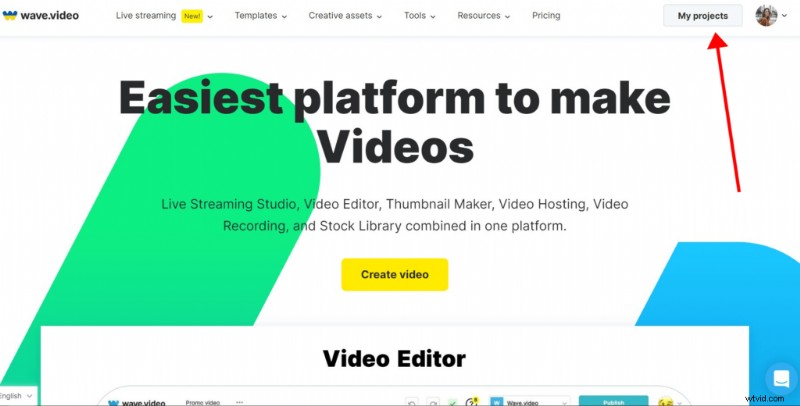
- Se non vieni reindirizzato alla scheda "I miei progetti", cerca il pulsante "I miei progetti" e fai clic su di esso. Si trova nell'angolo in alto a destra della home page.
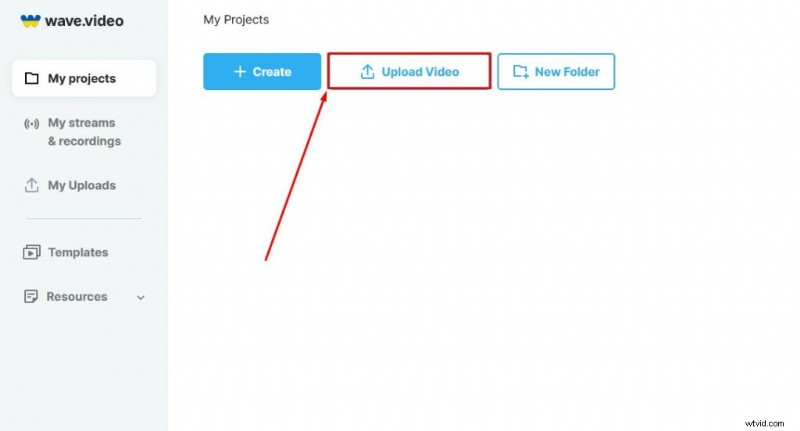
- Carica il video di cui desideri codificare i sottotitoli facendo clic sul pulsante "Carica video". Segui le istruzioni della procedura guidata per completare il caricamento.
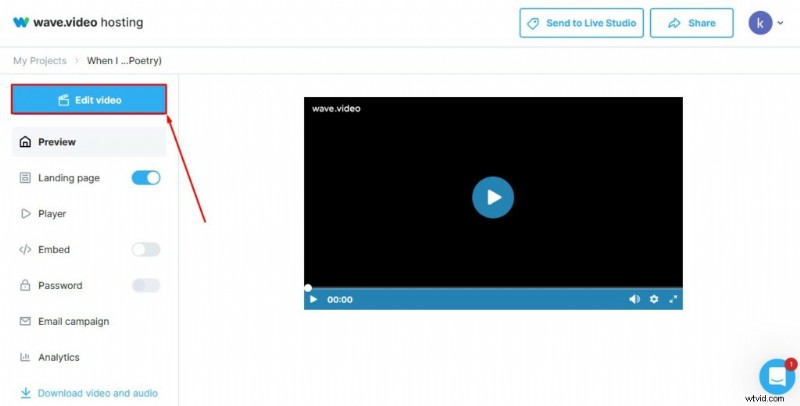
- Fai clic o tocca una volta sul video una volta completato il caricamento. Fai clic su "Modifica video" per spostare il video nell'editor.
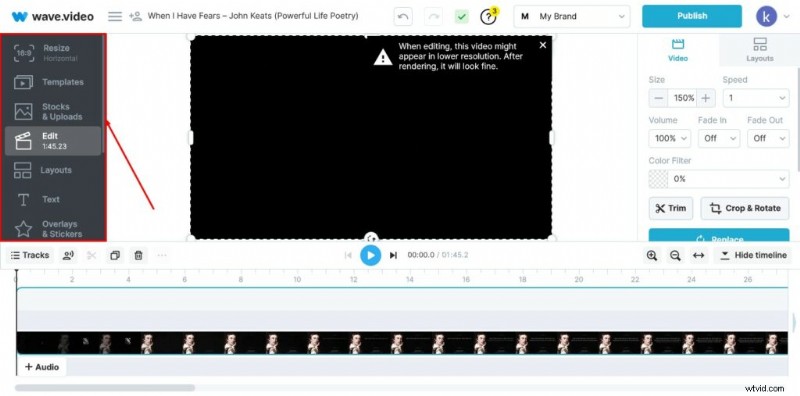
- Guarda in alto a sinistra e scorri per trovare il pulsante "Sottotitoli", quindi fai clic su di esso.
- Fai clic sul segno più nella parte destra dello schermo. Lo strumento può generare automaticamente sottotitoli per il video e puoi anche caricare file di sottotitoli personalizzati, se ne hai.
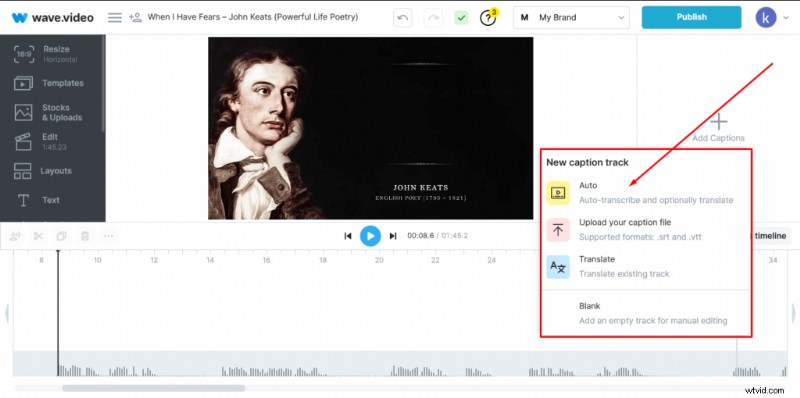
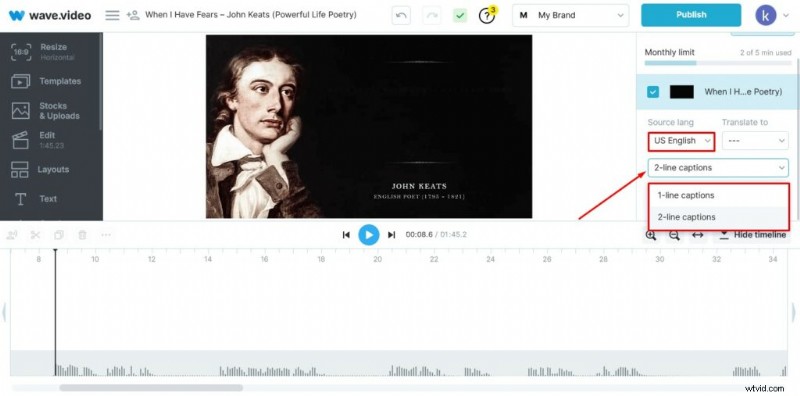
- Specifica la lingua di origine del file e scegli la didascalia di 1 o 2 righe. Premi il pulsante "Crea didascalie" per generare le didascalie.
- Esamina ciascun fotogramma per verificare se le didascalie sono nel posto giusto. Personalizza lo stile per adattarlo al tuo brand e, quando sei pronto, premi il pulsante di pubblicazione per scaricare il video che ora ha i sottotitoli codificati.
Vedi, è stato facile. Non è necessario armeggiare con elementi tecnici, ma ti ritroverai con sottotitoli hardcoded che si sincronizzano perfettamente con video e audio.
Puoi anche scaricare i sottotitoli in formato .srt, .vtt o testo facendo clic sul pulsante "Impostazioni" sotto il pulsante "Pubblica".
Come codificare i sottotitoli con VLC Media Player
Sebbene venga utilizzato principalmente per aprire file video e audio, il lettore multimediale VLC è una piattaforma open source gratuita che puoi utilizzare per codificare i sottotitoli nel tuo video. Prima di procedere, assicurati di aver installato VLC sul tuo dispositivo se non l'hai già fatto.
Inoltre, assicurati di avere un file .srt ben formattato da abbinare al video sul tuo dispositivo o da qualche parte dove puoi caricarlo rapidamente su VLC.
Nel caso in cui non disponi del file .srt, puoi scaricarne uno appropriato per il video o creare sottotitoli personalizzati se si tratta di un video prodotto da te.
Ecco come codificare i sottotitoli utilizzando un lettore multimediale VLC.
- Avvia VLC sul tuo dispositivo. Per ottenere i migliori risultati, chiudi tutte le istanze VLC esistenti sul tuo dispositivo.
- Fai clic su "Media" nell'angolo in alto a sinistra della scheda predefinita dell'applicazione. Seguilo selezionando "Stream" dal menu a discesa. Questo dovrebbe attivare un'altra scheda.
- Fai clic sul segno "+/più" per caricare il video su VLC. Segui le istruzioni della procedura guidata per completare il trasferimento.
- Seleziona la casella di controllo vuota "Utilizza un file di sottotitoli" e fai clic su Sfoglia per caricare il file dei sottotitoli per il video su VLC.
- A seconda del dispositivo, potresti vedere un pulsante "Converti/Salva" o "Streaming" accanto a "Annulla". Assicurati di selezionare "Converti" o "Converti/Salva". Se hai il pulsante "Stream" sul tuo dispositivo, fai clic sull'icona della freccia giù accanto ad esso per aprire altre opzioni e devi selezionare "Converti" o "Converti/Salva".
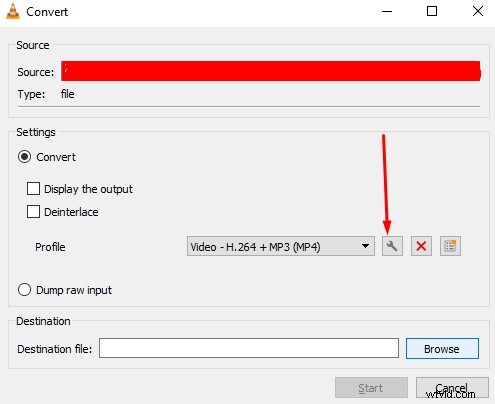
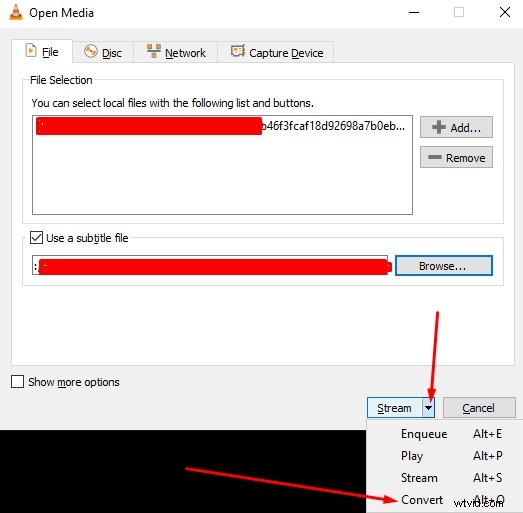 Se lo hai fatto bene, questo è ciò che dovresti vedere. Puoi quindi scegliere dove salvare l'output sul tuo dispositivo. Ma non correre ancora al pulsante “Avvia”.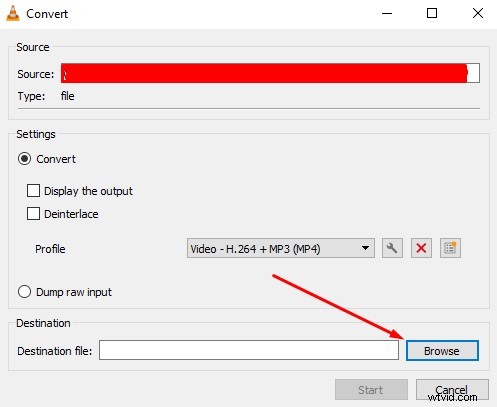
- Seleziona l'icona dello strumento come mostrato di seguito.
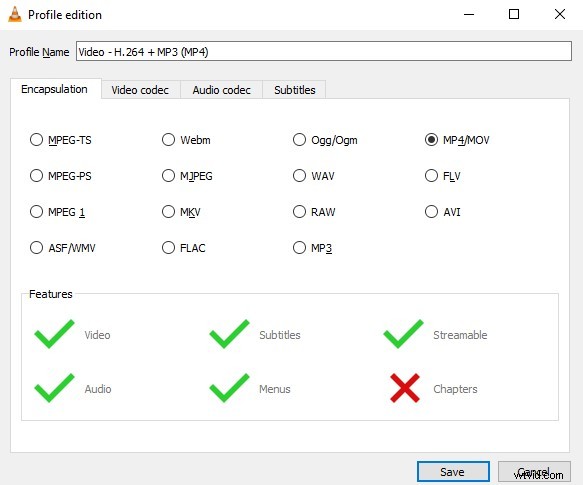
- Scegli tra i vari formati video. Per ottenere i migliori risultati, scegli MKV o MP4/MOV.
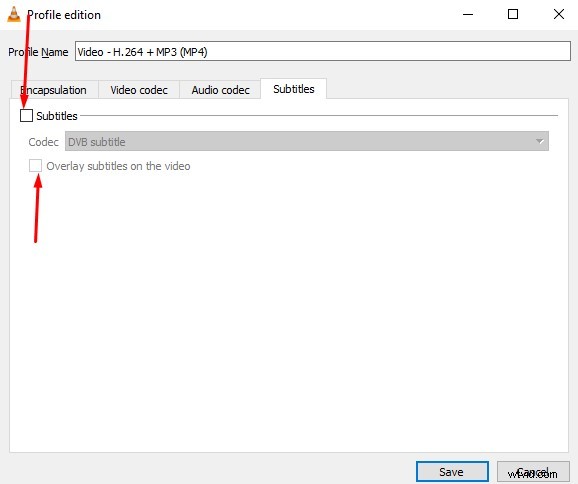
- Spostati sulla scheda dei sottotitoli e assicurati di selezionare le due caselle di controllo; vedere sotto. Premi il pulsante Salva, quindi inizia ad avviare l'incorporamento dei sottotitoli.
L'incorporamento potrebbe richiedere del tempo, la cui durata dipende dalle risorse di elaborazione del tuo dispositivo. Non interrompere il processo né chiudere VLC fino al completamento della conversione.
Una volta terminato, chiudi VLC e apri il file di output utilizzando qualsiasi altro lettore multimediale o VLC. Dovresti vedere i sottotitoli codificati e se vuoi confermare se sono veramente sottotitoli difficili, prova a disattivarli.
Come codificare i sottotitoli con il freno a mano
Handbrake è un editor video e transcodificatore gratuito e open source. I sottotitoli hardcoding sono tra le sue numerose funzionalità.
Questo è uno strumento efficace e dovresti essere in grado di codificare facilmente i sottotitoli in qualsiasi file video.
Prima di procedere con il tutorial, scarica Handbrake dal suo sito ufficiale per evitare di ricevere malware.
Installa Hardcode e, a seconda del tuo dispositivo, potresti dover installare un programma aggiuntivo. Nella maggior parte dei casi, può essere il runtime di Windows Desktop.
Una volta installato correttamente Handbrake, ecco come puoi procedere:
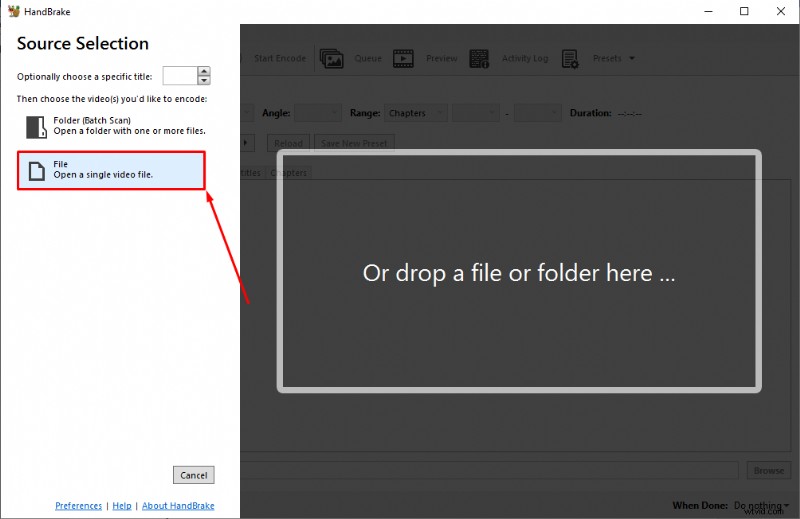
- Esegui l'applicazione sul tuo dispositivo. Questo è quello che dovresti vedere:
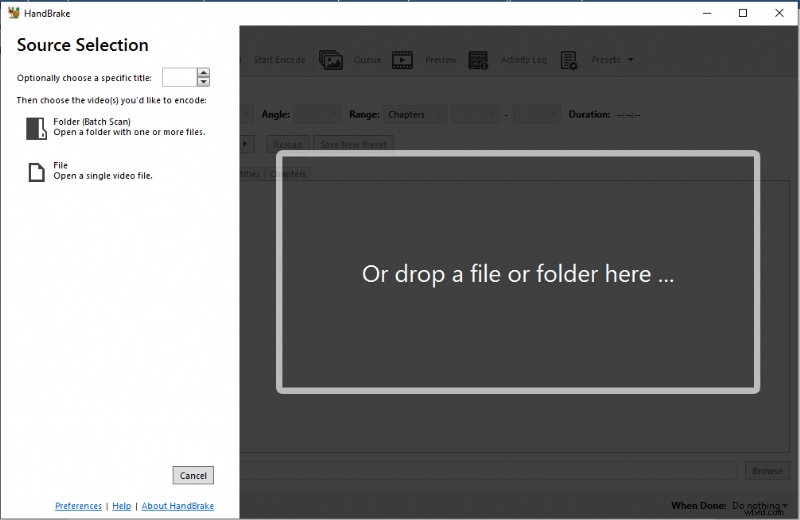
- Seleziona "File", quindi segui le istruzioni della procedura guidata standard per caricare il file video appropriato su Handbrake.
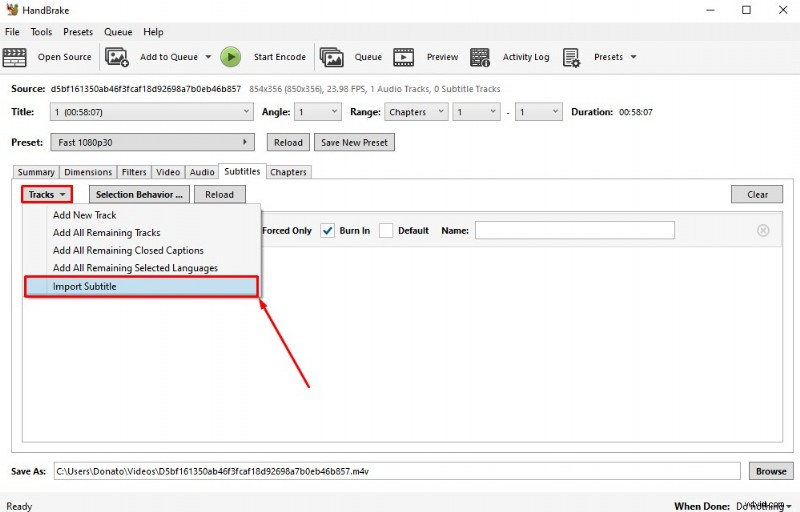
- Nella pagina successiva sono presenti numerose opzioni di modifica, ma per ora vai direttamente alla sezione dei sottotitoli facendo clic su "Sottotitoli".
- Successivamente, fai clic sull'opzione "Tracce", quindi seleziona "Importa sottotitoli" per caricare i sottotitoli sullo strumento.
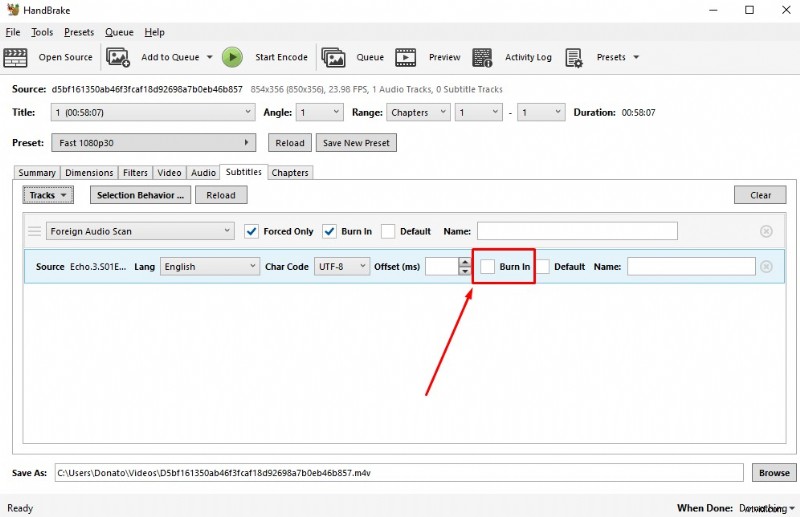
- Ricordati di selezionare l'opzione "Burn In" per il sottotitolo. Altrimenti tutto questo lavoro sarà vano. Vedi l'esempio qui sotto.
- Fai clic su "Sfoglia" e specifica dove desideri salvare il file di output sul tuo dispositivo. Ancora una volta, segui le istruzioni della procedura guidata standard e premi "Apri" per confermare la tua scelta.
- Appena sotto il pulsante "Sfoglia", c'è un pulsante aggiuntivo. Fai clic su di esso e attiva/disattiva le opzioni. Potresti impostarlo per spegnere il computer o uscire da Handbrake poiché la codifica potrebbe richiedere del tempo.
- Una volta che tutto sembra a posto, premi il pulsante verde "Avvia codifica" per iniziare il processo di incorporamento dei sottotitoli.
Lascia che lo strumento faccia la sua magia e, una volta completato, vai alla cartella che hai scelto per l'output.
Questa parte non è obbligatoria, ma è fantastico avere delle prove.
Apri il file di output utilizzando VLC o qualsiasi altro lettore multimediale e prova a disattivare i sottotitoli. Se non riesci a disattivare i sottotitoli o a trovare un'opzione del genere, hai codificato correttamente i sottotitoli utilizzando Handbrake.
Domande frequenti
Come posso modificare l'aspetto dei sottotitoli prima di codificarli?
Sulla maggior parte degli strumenti di editing video gratuiti, questo può essere decisamente difficile. VLC ti consente solo di codificare i sottotitoli con carattere e colore preimpostati.
Tuttavia, puoi modificare l'aspetto dei sottotitoli su Wave.video prima di codificarli nel video.
Questo processo è piuttosto semplice. Una volta entrato nel programma di editor Wave.video con il video caricato, puoi generare automaticamente i sottotitoli o caricare i tuoi sottotitoli personalizzati nell'editor.
Fai clic su "Stile", che si trova direttamente sotto il pulsante "Pubblica".
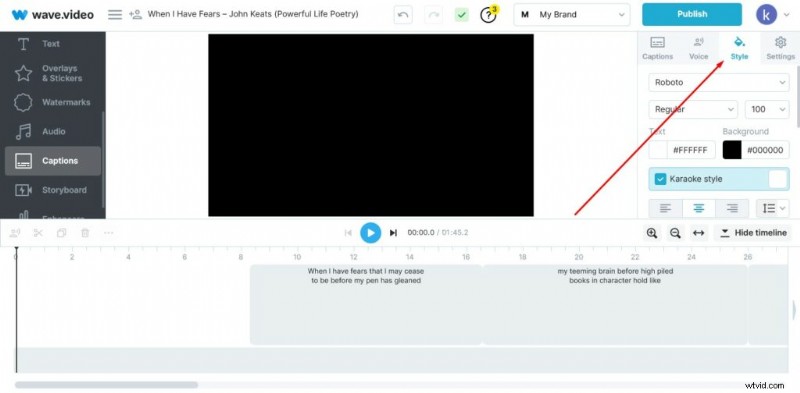
Modifica lo stile e l'aspetto del carattere dei sottotitoli per adattarli al tema del tuo brand.
Puoi anche modificare il testo del sottotitolo e i colori dello sfondo. Anche se potrebbe esserci la tentazione di superare te stesso, ricorda di trovare un equilibrio tra l'allineamento all'identità del brand e la garanzia che gli spettatori si divertano a guardare il tuo video.
Come formattare correttamente i sottotitoli?
I sottotitoli ben formattati garantiscono agli spettatori l'esperienza più comoda e piacevole guardando il video. Ma ci sono molti fattori che contribuiscono a garantire che i sottotitoli siano formattati correttamente.
I seguenti suggerimenti dovrebbero metterti sulla strada giusta:
- Utilizza il contrasto per garantire che i sottotitoli siano visibili. Tuttavia, è meglio evitare colori decisamente forti che potrebbero causare disagio.
- Posiziona i sottotitoli in un punto in cui non distraggano lo spettatore né ne ostruiscano la vista. Lo standard si trova nella parte superiore o inferiore del fotogramma video. Puoi fare un ulteriore passo in avanti rendendo dinamici i sottotitoli.
- Considera la dimensione dei sottotitoli rispetto allo schermo di visualizzazione. Dovrebbero avere una dimensione ideale, non troppo piccola per renderli illeggibili o troppo grande per ostacolare la vista.
- Vai piano con lo stile del carattere. Anche se è facile lasciarsi trasportare, ricorda che i sottotitoli sono una piccola parte del video e la cosa migliore che puoi fare è assicurarti che siano facili da leggere. I caratteri standard come Arial o Roboto dovrebbero andare bene.
- Assicurati che i sottotitoli siano sincronizzati con il video e l'audio. Niente è più irritante di una didascalia fuori posto. Prima di codificare i sottotitoli del tuo video su Wave.video o su un altro strumento con la stessa funzionalità, rivedi il filmato confrontando i sottotitoli in ciascun fotogramma.
Un approccio meno convenzionale ma molto efficace consiste nel visualizzare il video hardcoded nella sua interezza. Valuta la tua esperienza in modo obiettivo e pensa se i tuoi spettatori o il pubblico target la apprezzerebbero. In caso contrario, rielaboralo finché non seleziona tutte le caselle.
Posso utilizzare iMovie per codificare i sottotitoli?
Sì. iMovie è un potente programma di editing video che può essere utilizzato per codificare i sottotitoli. Tuttavia, è supportato solo su dispositivi iPadOS, Mac e iOS, il che potrebbe non essere l'ideale per tutti.
In alternativa, puoi utilizzare Wave.video per codificare i sottotitoli. Wave.video offre più comodità e funziona perfettamente con tutti i dispositivi e sistemi operativi.
Quali altri software e strumenti di hardcoding esistono?
L'elenco è piuttosto lungo, ma in generale puoi aspettarti di trovare strumenti open source gratuiti e a pagamento.
Gli strumenti a pagamento sono più facili da utilizzare e in alcuni casi possono offrire funzionalità migliori. Ma non dovresti nemmeno sottovalutare gli strumenti gratuiti e open source.
Sebbene gli strumenti open source possano avere una curva di apprendimento piuttosto ripida, sono più versatili e, a seconda di come impari, potenti di alcuni strumenti proprietari.
Alcuni di questi includono Aegisub, FFmpeg, mp4box, VidCoder, VideoProc, ecc.
Come codificare i sottotitoli senza perdere la qualità?
È una questione delicata, ma tieni presente quanto segue e dovresti essere bravo.
- Utilizza il software giusto.
- Vai con calma quando modifichi i sottotitoli o l'intero video.
Wave.video ti semplifica le cose con la sua infinita personalizzazione. Una volta terminata la modifica dei sottotitoli, premi il pulsante Pubblica e seleziona "Video".
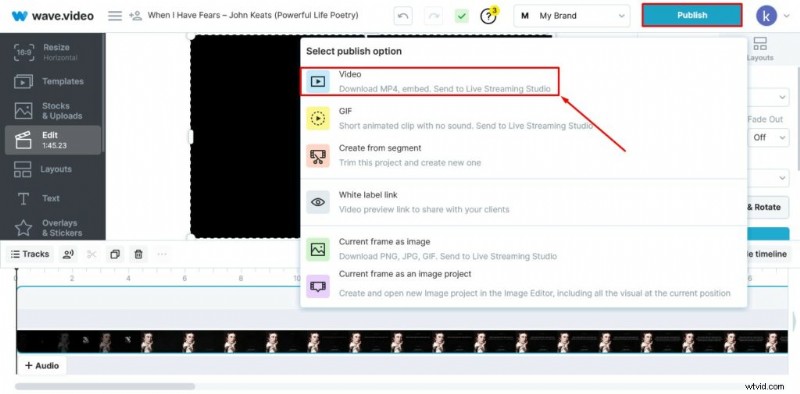
Seleziona un formato e una qualità video appropriati. Effettua il rendering del video e scaricalo sul tuo dispositivo.
È anche possibile pubblicare direttamente da Wave.video sulle pagine dei social media del tuo marchio.
Considerazioni finali
I sottotitoli sono un potente strumento per comunicare in modo efficace con il tuo pubblico. Vale anche la pena notare che il tuo pubblico può essere diversificato per quanto riguarda i livelli di comprensione del linguaggio, le competenze tecnologiche di base e le abilità naturali. Pertanto, dovresti sempre mirare ad accogliere tutti se desideri trasmettere loro il tuo messaggio.
I sottotitoli codificati sono la soluzione migliore per garantire che il tuo pubblico riceva le informazioni giuste nel modo più conveniente. La versatilità aggiuntiva dei video hardcoded è sempre benvenuta, sia che ti aiuti a condividere facilmente i tuoi contenuti su varie piattaforme o che ti consenta di controllare la narrazione nel tuo video.
Ora che hai seguito questa guida, sai come codificare i sottotitoli è piuttosto semplice. All'inizio potrebbe intimidirti, ma ne prenderai la mano dopo un paio o un solo tentativo.
Iscriviti alla nostra newsletter:è gratis!
Pubblichiamo solo le cose buone