
Stai cercando un editor video affidabile, conveniente e intuitivo per macOS 15? Sei nel posto giusto. Il mercato offre una vasta gamma di strumenti, ciascuno con caratteristiche e capacità uniche, ma una soluzione si distingue per la sua combinazione di potenza, facilità d'uso e assistenza basata sull'intelligenza artificiale:Wondershare Filmora .
Filmora non è solo uno starter kit per principianti. È un editor video e audio completo che supporta qualsiasi cosa, dal ritaglio di base al sofisticato keyframing, al motion tracking e alla creazione di musica basata sull'intelligenza artificiale. La piattaforma è disponibile su Mac, Windows, Android, iPhone e iPad, rendendola una scelta versatile per i creatori che lavorano su più dispositivi.
In questo articolo
- Perché macOS 15 Sequoia ha bisogno di un editor video dedicato e cosa distingue Filmora
- Caratteristiche chiave di Filmora che ti danno un vantaggio professionale
- AI Copilot per una guida alla modifica istantanea
- Modalità divisione rapida per rifinitura e taglio rapidi
- Fotogrammi chiave per animazioni visive dinamiche
- Generatore musicale AI per tracce di sottofondo esenti da royalty
- Tutorial passo passo sull'utilizzo degli strumenti principali di Filmora
- Conclusione e passaggi successivi per padroneggiare il flusso di lavoro
Perché scegliere Wondershare Filmora per modificare video su Mac Sequoia?
Filmora offre un'esperienza di editing completa che bilancia semplicità e profondità. Le operazioni di base, come la rifinitura, il taglio, lo zoom, la panoramica e le regolazioni della velocità, sono solo il punto di partenza. Gli utenti avanzati hanno accesso a funzionalità come keyframing, disegno di maschere, aumento della velocità, ritaglio intelligente AI e altro ancora.
Di seguito sono elencate le straordinarie funzionalità che differenziano Filmora dagli altri editor di macOS 15:
- Copilota IA – un assistente AI che propone idee di modifica su misura per le esigenze del tuo progetto.
- Generatore musicale AI – crea musica di sottofondo personalizzata in pochi secondi senza cercare librerie royalty-free.
- Rimozione vocale AI – isola ed esporta le voci nel tuo formato audio preferito o rimuovile completamente.
- Mascheramento intelligente AI – delinea facilmente gli oggetti e applica tagli senza soluzione di continuità per un aspetto raffinato.
- Fotogrammi chiave – crea animazioni coinvolgenti regolando l'opacità, il colore, la rotazione e le dimensioni nel tempo.
- Tracciamento del movimento – allega testo, grafica o video a soggetti in movimento per effetti dinamici.
- Sincronizzazione automatica – allinea automaticamente l'audio al video per migliorare la chiarezza.
- Riduzione rumore audio AI – riduci il rumore di fondo per colonne sonore più pulite.
- Rilevamento del silenzio – rimuovi rapidamente i segmenti silenziosi per mantenere il tuo filmato conciso.
Queste funzionalità sono solo l'inizio. Visita il sito web ufficiale di Filmora per esplorare la suite completa di strumenti disponibili per macOS 15.
Come modificare un film su Mac Sequoia con Filmora in pochi minuti? [4 trucchi]
Di seguito sono riportati i passaggi concisi che mostrano come sfruttare gli strumenti più potenti di Filmora per la creazione di video rapidi e di alta qualità.
Modifica rapidamente un video con Filmora AI Copilot su MacOS 15
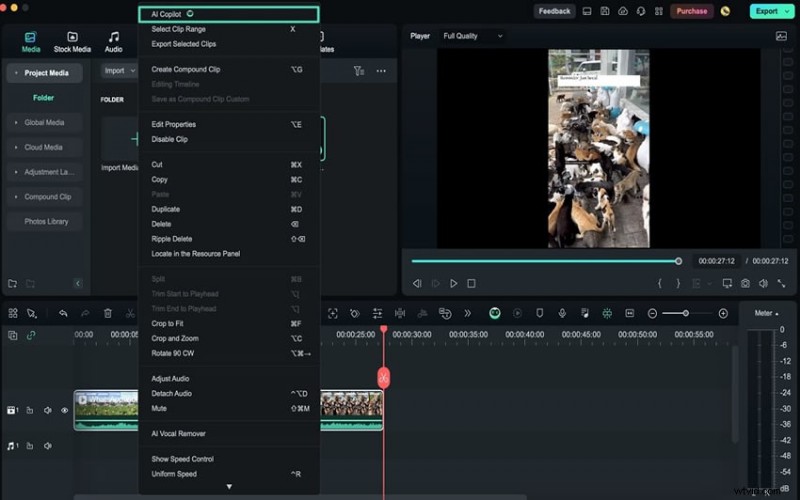
Nuovo nel montaggio video? AI Copilot è la tua guida sullo schermo che offre suggerimenti in tempo reale che trasformano il tuo flusso di lavoro ed eliminano le insidie comuni.
Installa Filmora sul tuo Mac Sequoia e segui questi passaggi per attivare AI Copilot:
- Avvia Filmora, quindi seleziona Crea progetto> Nuovo progetto dal menu principale.
- Nell'interfaccia di modifica, fai clic su AI Copilot icona sulla barra degli strumenti.
- Digita una domanda, ad esempio "Come faccio ad aggiungere una transizione?", e premi Chiedi all'AI per ricevere indicazioni utili.
Dividi o taglia video su MacOS 15 utilizzando la modalità divisione rapida
La modalità di divisione rapida di Filmora ti consente di dividere il filmato in più clip o tagliare sezioni indesiderate con il minimo sforzo.
Per utilizzare la modalità divisione rapida:
- Importa il tuo video nel progetto e trascinalo sulla timeline.
- Fai clic su Modalità suddivisione rapida nella parte superiore della timeline, quindi fai clic sul segmento che desideri dividere.
- Utilizza l'icona rossa delle forbici per regolare i punti iniziale o finale di una clip.
- Fai clic con il pulsante destro del mouse su una sezione indesiderata e scegli Taglia inizio in testina o Taglia fine nella testina di riproduzione .
- Dopo la divisione, puoi rimuovere le sezioni selezionandole, facendo clic con il pulsante destro del mouse e scegliendo Taglia .
Crea fantastiche animazioni visive con i fotogrammi chiave su Mac OS 15
I fotogrammi chiave sbloccano una narrazione visiva dinamica, consentendoti di animare proprietà come opacità, scala, rotazione e colore nel tempo.
Segui questi passaggi per animare un adesivo:
- Importa il tuo video e trascinalo sulla timeline.
- Fai clic sulla clip per aprire il pannello Editor.
- Vai a Video> Base> Trasforma per accedere ai controlli di animazione.
- Aggiungi un adesivo dalla libreria e posizionalo sulla timeline; regolarne le dimensioni manualmente.
- Fai clic sull'icona del diamante per impostare un fotogramma chiave all'inizio dell'adesivo.
- Sposta l'adesivo nel pannello di anteprima; ulteriori fotogrammi chiave appariranno automaticamente.
- Aggiungi tutti i fotogrammi chiave necessari per creare un movimento fluido.
- Premi Riproduci per visualizzare l'anteprima dell'animazione.
Genera musica royalty-free con AI Music Generator su MacOS 15
La musica di sottofondo migliora la qualità del video. Il generatore musicale AI di Filmora ti consente di creare tracce personalizzate senza ricerche esterne.
Per generare musica:
- Inizia un nuovo progetto e individua l'audio scheda nella barra degli strumenti.
- Seleziona AI Music> Strumento> Avvia per aprire il generatore.
- Configura l'umore , Durata della musica e Conteggio musica generata per abbinare la tua visione.
- Fai clic su Avvia e attendi che l'IA produca tracce.
- Scarica qualsiasi traccia facendo clic sulla freccia verso il basso accanto ad essa.
- Tutta la musica generata viene salvata automaticamente in Audio> Musica AI> Generato .
- Trascina la traccia scelta sulla timeline, quindi esporta il tuo video finale.
Conclusione
Questa guida ti ha guidato attraverso i passaggi essenziali per modificare video su macOS 15 utilizzando Wondershare Filmora. Concentrandoti su compatibilità, facilità d'uso e profondità delle funzionalità, puoi selezionare rapidamente lo strumento giusto per le tue esigenze creative.
Per un'esperienza di editing semplificata e professionale su Mac Sequoia, Filmora rimane la migliore raccomandazione. Scaricalo oggi e trasforma i tuoi progetti video in tutta sicurezza.