
Il testo curvo in Microsoft Word può conferire ai tuoi progetti un aspetto unico e professionale. Che tu stia lavorando a una presentazione, a un volantino o a un'attività creativa, imparare a curvare il testo ti aiuterà.
Questo articolo ti mostrerà come curvare il testo in Microsoft Word e ti consiglierà su come migliorare i tuoi progetti. Il testo curvo, ad esempio, conferisce un aspetto dinamico in grado di catturare l'attenzione. Vedremo come utilizzare Filmora per generare testo curvo e altro ancora.
Alla fine di questa guida avrai una buona idea su come portare i tuoi progetti al livello successivo. Esploriamo i fondamenti degli effetti di testo di Microsoft Word.
In questo articolo
-
- Panoramica degli effetti di testo disponibili in Word
- Perché utilizzare il testo curvo?
-
- Guida dettagliata per curvare il testo in Word
- Suggerimenti avanzati per il testo circolare in Microsoft Word
-
- Perché utilizzare Filmora per gli effetti di testo?
- Caratteristiche principali di Filmora per la creazione di testo curvo
- Una guida passo passo per creare testo curvo in Filmora
Parte 1. Effetti di testo in Microsoft Word
Molti effetti di testo disponibili in Microsoft Word possono trasformare il semplice testo in contenuti accattivanti. Ombre, riflessi e, soprattutto, alterazioni del testo come la curvatura sono tra questi effetti. Puoi modificare uno qualsiasi di questi effetti per renderlo esattamente quello che desideri.
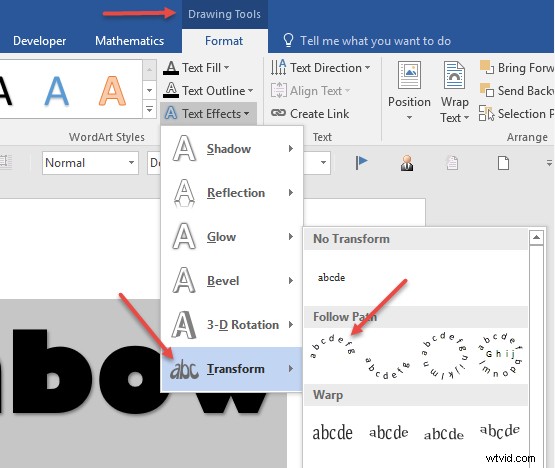
Il testo curvo è utile quando si progettano titoli, loghi o qualsiasi altro testo che deve risaltare. Può rendere il tuo materiale visivamente più accattivante e coinvolgente ed è facile abbellire il tuo design senza esagerare.
Dopo aver introdotto l'idea degli effetti di testo, concentriamoci sui motivi per cui l'utilizzo del testo curvo nei tuoi documenti potrebbe apportare vantaggi.
Panoramica degli effetti di testo disponibili in Word
Microsoft Word dispone di vari effetti di testo incorporati che ti consentono di modificare l'aspetto del tuo testo. Questi effetti potrebbero essere semplici come le ombre o complessi come le trasformazioni 3D. Selezionare l'impatto ideale per il tuo progetto potrebbe essere più semplice se conosci queste alternative.
Perché utilizzare il testo curvo?
Il testo curvo può rendere il tuo lavoro più diretto e visivamente accattivante. Aggiunge spesso un tocco raffinato a presentazioni, materiali di marketing e iniziative creative. Il testo curvo aiuta a indirizzare il lettore verso particolari dettagli o componenti grafici.
Microsoft Word è un'applicazione di elaborazione testi che produce e modifica documenti. Fornisce una varietà di effetti di testo, come lettere curve, che possono conferire ai tuoi progetti un tocco unico. L'interfaccia intuitiva di Word lo rende semplice sia per gli utenti principianti che per quelli esperti.
Microsoft Word ti consente di sperimentare altri stili e design oltre alla formattazione del testo standard. Il testo curvo è una tecnica eccellente per far risaltare titoli e intestazioni. Questa capacità può anche aiutarti a creare documenti visivamente accattivanti per le presentazioni.
Ora tuffiamoci nella guida passo passo su come curvare il testo in Microsoft Word.
Guida dettagliata per curvare il testo in Word
Passaggio 1:apri il documento
Inizia aprendo Microsoft Word e il documento in cui desideri aggiungere testo curvo.
Passaggio 2:seleziona il testo
Evidenzia il testo che vuoi curvare o crea una nuova casella di testo.
Passaggio 3:applica WordArt
Vai alla scheda "Inserisci" e seleziona "WordArt" dal gruppo Testo. Scegli uno stile adatto al tuo design.
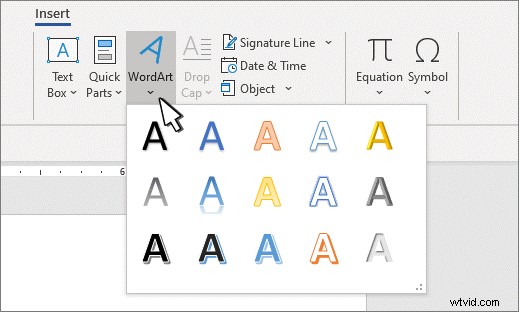
Passaggio 4:curvare il testo con WordArt
Con il testo WordArt selezionato, vai alla scheda "Formato". Fare clic su "Effetti di testo" e scegliere "Trasforma". Da qui, seleziona un'opzione curva.
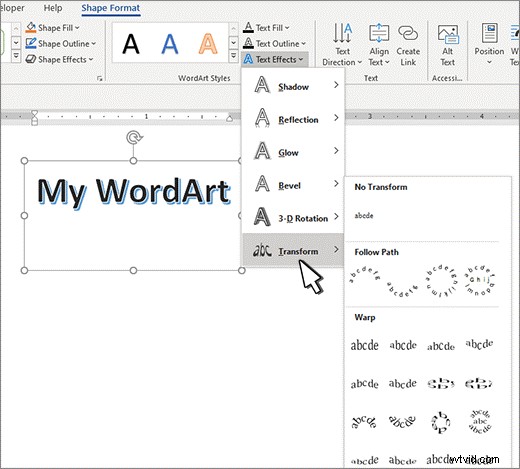
Passaggio 5:regola la curva
È possibile personalizzare la curva regolando le maniglie sulla casella di testo. Puoi aumentare o diminuire la curva secondo necessità.
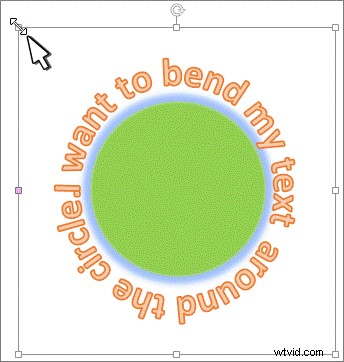
Passaggio 6:finalizza e salva
Una volta che sei soddisfatto della curva, salva il tuo documento.
Suggerimenti avanzati per il testo circolare in Microsoft Word
Puoi anche esplorare altri effetti di testo avanzati quando curvi il testo in Microsoft Word. Gli stili di livello come ombre e bagliori possono aggiungere profondità al testo curvo. Combinando forme con testo curvo è possibile creare design unici che si fanno notare.
- Stili ed effetti di livello:utilizza ombre, bagliori e riflessi per migliorare la visibilità del testo curvo.
- Combina con altre forme:integra il testo curvo con cerchi o altre forme per progetti creativi.
- Sperimenta con le forme del percorso:prova diversi percorsi di curvatura, come archi o onde, per vedere cosa funziona meglio per il tuo progetto.
Parte 3. Migliora il testo curvo con Filmora
Wondershare Filmora è un editor video versatile che migliora gli effetti del testo, incluso il testo curvo. Filmora può essere un ottimo strumento da aggiungere al tuo set di strumenti, sia che tu stia lavorando a un progetto cinematografico o semplicemente desideri aggiungere più vita al testo nel tuo documento.
gli accattivanti testi curvi sono creati da Filmora


Con Filmora, aggiungere animazioni, effetti e altri miglioramenti al tuo testo curvo è semplice. Il suo design intuitivo crea splendide immagini senza bisogno di un editor professionista.
Esploriamo come Filmora può aiutarti a migliorare i tuoi effetti di testo.
Perché utilizzare Filmora per gli effetti di testo?
Filmora è facile da usare, il che lo rende una scelta eccellente per i principianti. Fornisce un'ampia selezione di effetti di testo che possono migliorare qualsiasi progetto. Con Filmora, puoi incorporare facilmente animazioni, transizioni ed effetti visivi nel tuo testo.
Il programma è flessibile e appropriato per l'editing di testo primario e sofisticato. L'interfaccia intuitiva di Filmora semplifica la personalizzazione e la messa a punto. Supporta anche l'animazione dei fotogrammi chiave, consentendoti di personalizzare con precisione gli effetti del testo.
Caratteristiche principali di Filmora per la creazione di testo curvo
- Curvatura semplice del testo:Filmora ti consente di piegare o curvare il testo senza sforzo, trasformando il testo orizzontale standard in formati curvi visivamente accattivanti. Questa funzionalità è accessibile con pochi clic.
- Preimpostazioni multiple:puoi scegliere tra quattro diverse forme preimpostate per creare testo curvo, offrendo flessibilità nel design. Queste preimpostazioni consentono vari effetti di curvatura, facilitando il raggiungimento dell'aspetto desiderato.
- Curvatura regolabile:il cursore dell'intensità consente di regolare la curvatura del testo da 0° a 360°, consentendo un controllo preciso su quanto il testo si piega o si inarca.
- Personalizzazione di caratteri e dimensioni:lo strumento Testo curvo supporta vari stili e dimensioni di caratteri, consentendoti di sperimentare e trovare la combinazione perfetta che si adatta all'estetica del progetto.
- Funzionalità di animazione:puoi animare il testo curvo utilizzando fotogrammi chiave per scala, rotazione e posizione, aggiungendo movimento dinamico al testo. Questa funzionalità migliora il coinvolgimento e l'interesse visivo nei video.
- Aspetto visivo migliorato:il testo curvo può aumentare significativamente l'attrattiva visiva dei video, rendendoli più accattivanti ed efficaci per loghi, post sui social media, video di matrimoni, vlog di viaggio e altro ancora.
Una guida passo passo per creare testo curvo in Filmora
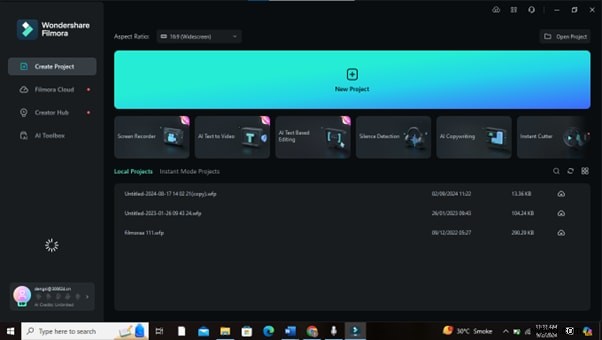
Passaggio 1:apri Filmora
Avvia Filmora e crea un nuovo progetto. Questo sarà il tuo spazio di lavoro per aggiungere e modificare il testo.
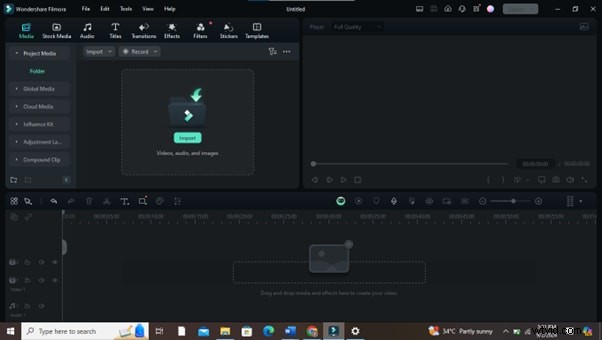
Passaggio 2:aggiungi il testo
Vai al menu "Titoli" per trovare un testo preimpostato. Trascinalo sulla timeline per iniziare la modifica.
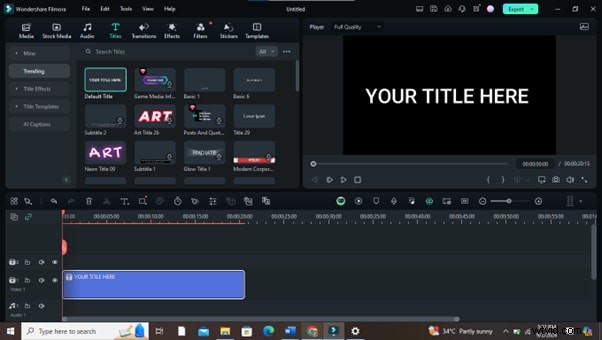
Passaggio 3:accedi all'editor di testo avanzato
Fare doppio clic sul testo sulla timeline. Questo apre l'editor di testo avanzato con più opzioni di personalizzazione.
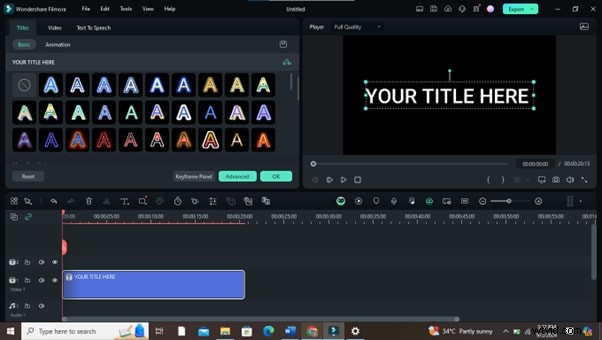
Passaggio 4:scegli l'opzione Testo curvo
Nell'editor di testo, trova le impostazioni "Trasforma". Seleziona "Testo curva" e regola la curva con il cursore.
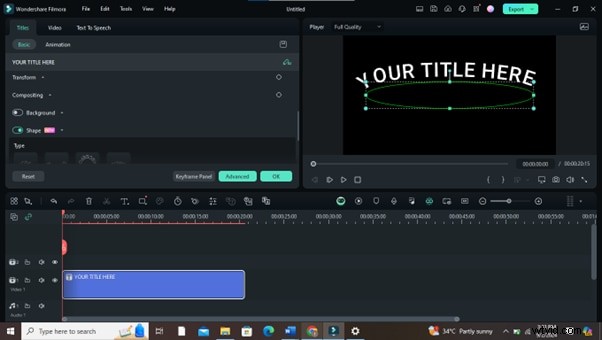
Passaggio 5:personalizza il testo
Puoi modificare il carattere, la dimensione e il colore per adattarli al tuo design e aggiungere effetti come ombre o contorni.
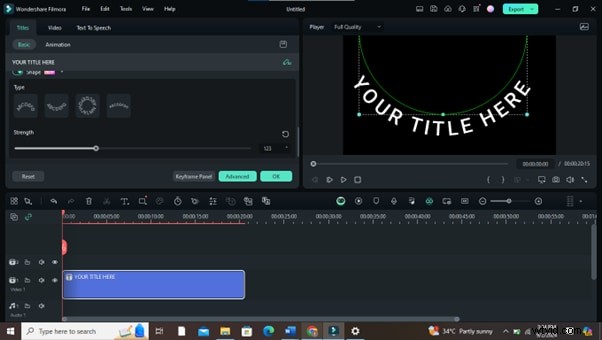
Passaggio 6:applica le animazioni
Aggiungi animazioni se vuoi dare vita al tuo testo curvo. Utilizza la scheda animazione per varie opzioni.
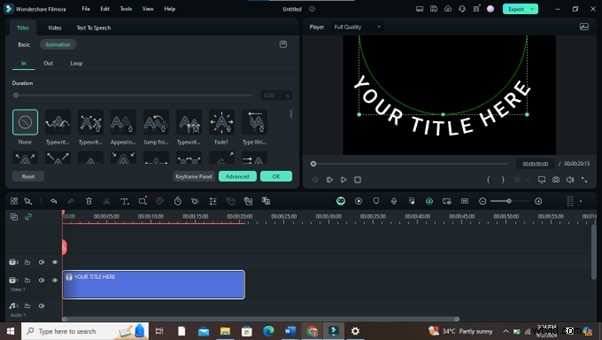
Passaggio 7:anteprima e modifica
Visualizza l'anteprima del tuo progetto per vedere come appare il testo. Apporta tutte le modifiche necessarie per raggiungere la perfezione.
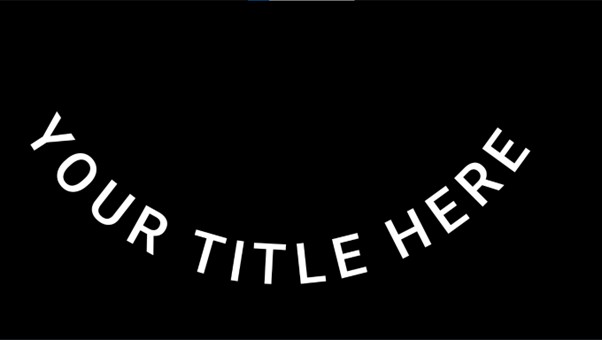
Passaggio 8:esporta il video
Quando sei soddisfatto del risultato, esporta il tuo video. Il tuo testo curvo ora fa parte del tuo progetto finale.
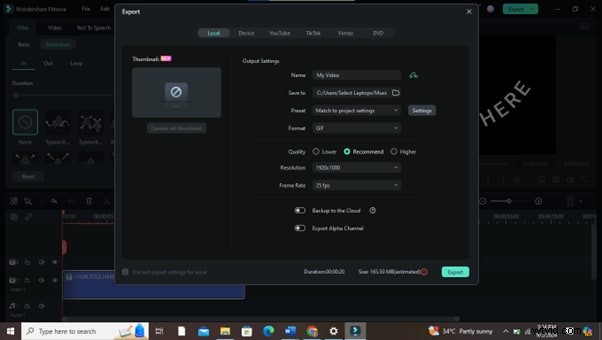
Con questi passaggi, puoi integrare e migliorare perfettamente il testo curvo nei tuoi video utilizzando Filmora, aggiungendo un tocco professionale ai tuoi contenuti.
Conclusione
Curvare il testo in Microsoft Word è un modo semplice ma efficace per migliorare i tuoi documenti. Il testo curvo può far risaltare il tuo lavoro, sia che tu stia creando una presentazione, un volantino o un logo.
La combinazione di Word con Filmora può migliorare i tuoi effetti di testo. Sperimenta questi strumenti per creare progetti di livello professionale che lascino un'impressione duratura.
Ora che sai come curvare il testo in Word e migliorarlo con Filmora, è tempo di essere creativo! Inizia a sperimentare diversi effetti e scopri come possono migliorare i tuoi progetti.
Inizia gratuitamente per Win 7 o versioni successive (64 bit) Inizia gratuitamente per macOS 10.14 o versioni successive