
L'uso dell'evidenziazione del testo migliora l'aspetto dei tuoi video e aiuta le persone a capirli. Puoi utilizzare la funzione di evidenziazione del testo di Adobe After Effects per far risaltare parole o frasi specifiche. Ad esempio, puoi modificare il colore del testo, creare un effetto mascherato o far apparire il testo in modo univoco per attirare l'attenzione.
In questo articolo imparerai vari metodi per evidenziare il testo in After Effects e la sua semplice alternativa.
In questo articolo
-
- Utilizza lo strumento Penna per evidenziare il testo
- Strumento di testo per evidenziare i testi
-
- Caratteristiche principali dell'evidenziazione del testo di Filmora
- After Effects vs. Wondershare Filmora:utile per evidenziare il testo
- Come evidenziare automaticamente i sottotitoli in un video per i social media
- Passaggi per evidenziare il testo in Filmora
Parte 1. Come evidenziare il testo in After Effects
Adobe After Effects offre funzionalità di evidenziazione del testo nei video per far risaltare il testo essenziale. Questa funzionalità può aiutarti a catturare l'attenzione degli spettatori sui punti più critici del tuo testo.
After Effects è uno strumento professionale che utilizza più metodi per evidenziare il testo, discuteremo le migliori strategie e passaggi per evidenziare il testo in After Effects.
1. Utilizza lo strumento Penna per evidenziare il testo
Utilizzando lo strumento penna in After Effects, puoi creare vari effetti. Puoi facilmente evidenziare il testo utilizzando lo strumento Penna in After Effects. Ti consente di creare forme e linee personalizzate per evidenziare il tuo testo.
Passaggi per evidenziare il testo utilizzando lo strumento Penna
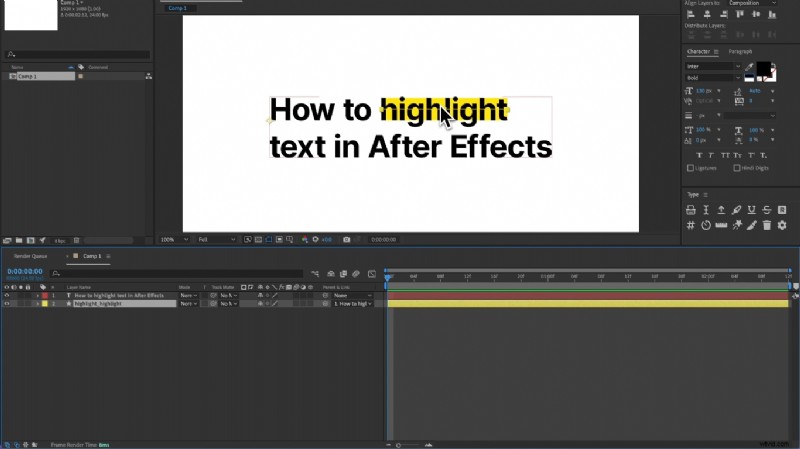
- Seleziona lo strumento Penna, quindi aggiungi un punto all'inizio del testo che desideri evidenziare.
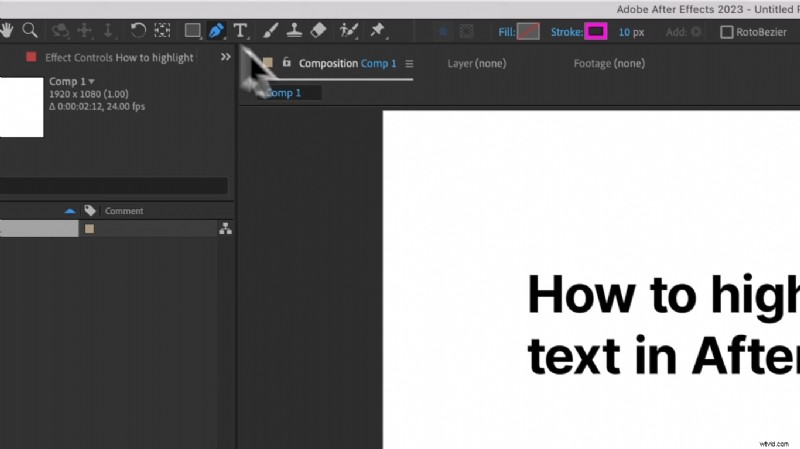
- Tieni premuto il tasto Maiusc per mantenere la linea dritta e aggiungi un secondo punto alla fine del testo che desideri evidenziare.
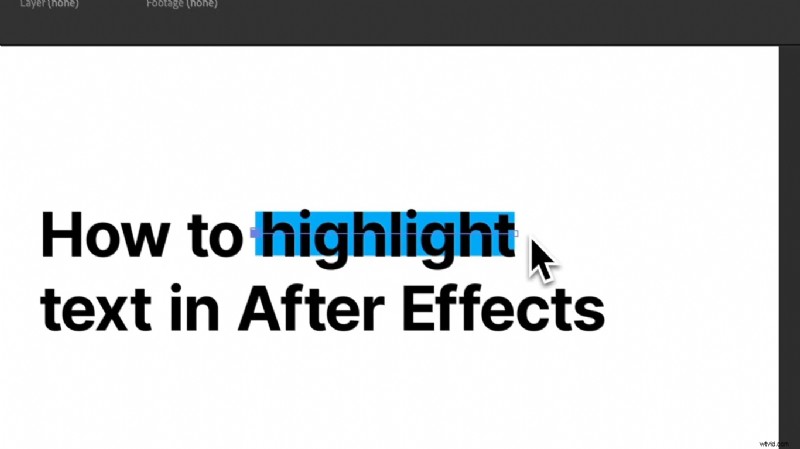
- Nella timeline, trascina il livello Traccia sotto il livello Testo. Questo passaggio è fondamentale per garantire che la visibilità del testo rimanga completa.
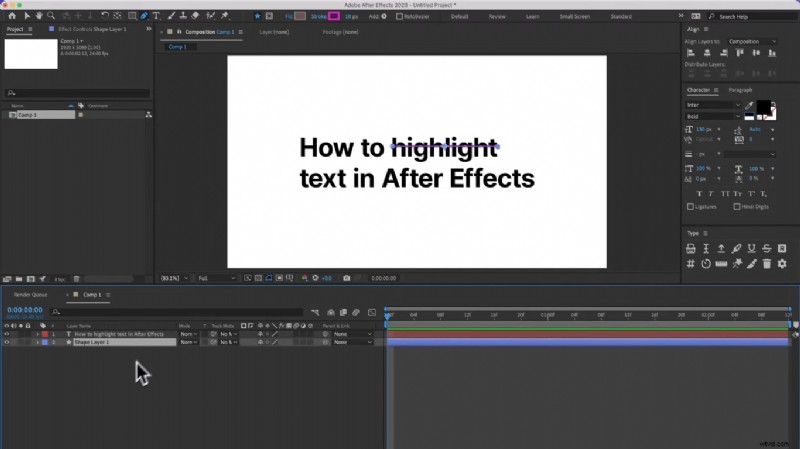
- Rimuovi il riempimento e cambia il colore del tratto con il colore che preferisci.
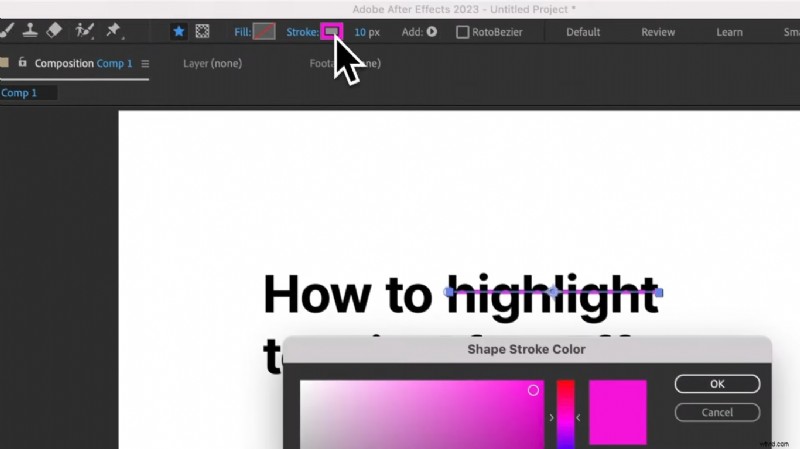
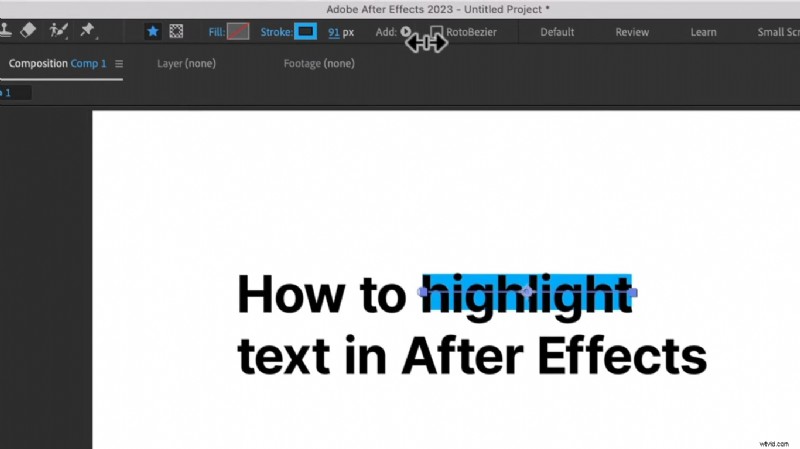
- Regola lo spessore del tratto in base al testo.
2. Strumento di digitazione per evidenziare testi
Lo strumento testo in After Effects può essere utilizzato per creare evidenziazioni del testo. È possibile ottenere vari stili di evidenziazione regolando le proprietà del livello testo e aggiungendo effetti. Questa guida ti mostrerà come utilizzare lo strumento testo per creare e personalizzare l'evidenziazione del testo in After Effects.
Passaggi per evidenziare il testo utilizzando lo strumento testo
- Seleziona il testo che desideri evidenziare.
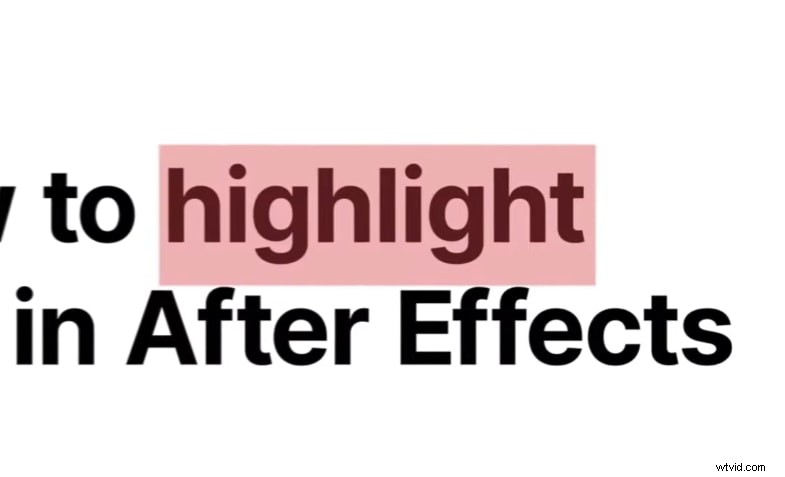
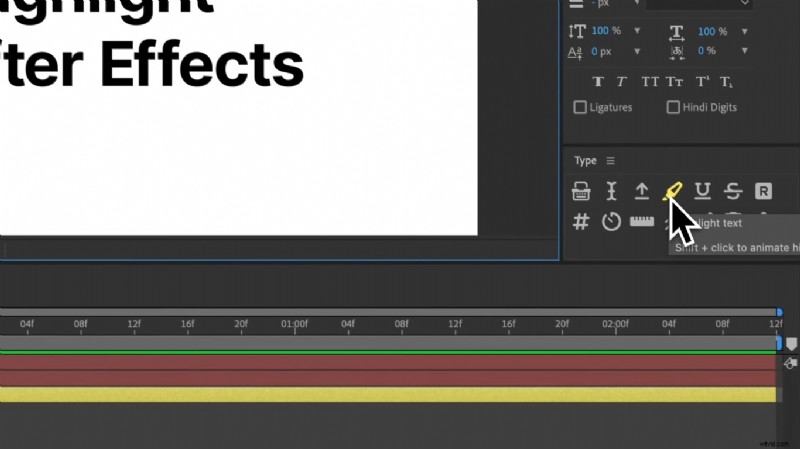
- Ora fai clic sul pulsante di evidenziazione.
- Ciò aggiungerà automaticamente un tratto dietro il testo selezionato.
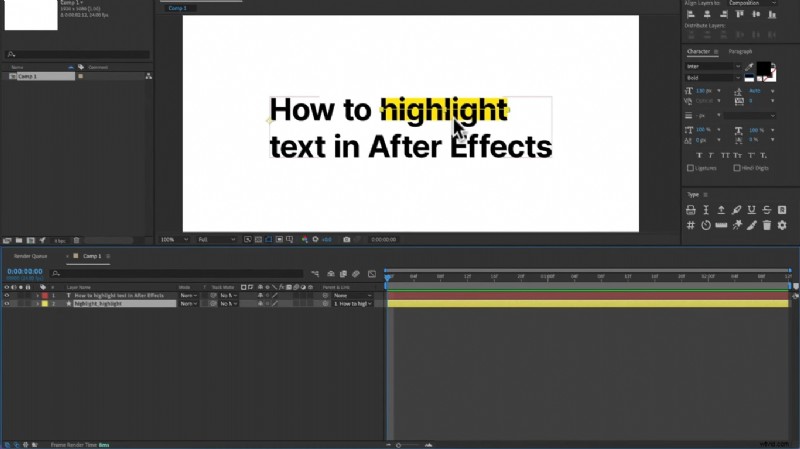
- Puoi modificare il colore del tratto, lo spessore e altre impostazioni.
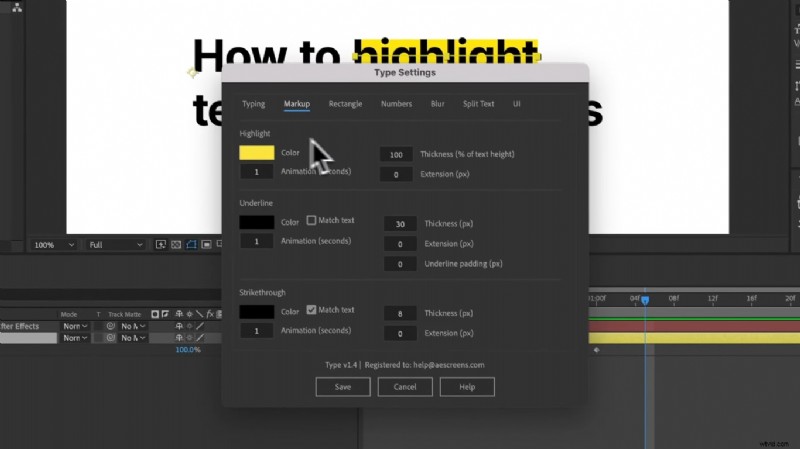
Come si anima il testo evidenziato in After Effects?
Dopo aver evidenziato il testo, puoi anche animarlo in After Effects. Ecco come farlo:
- Ruota verso il basso il livello del tratto.
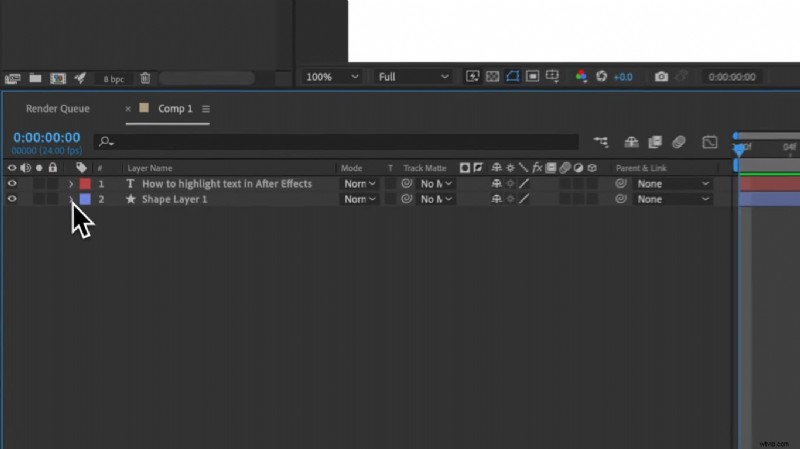
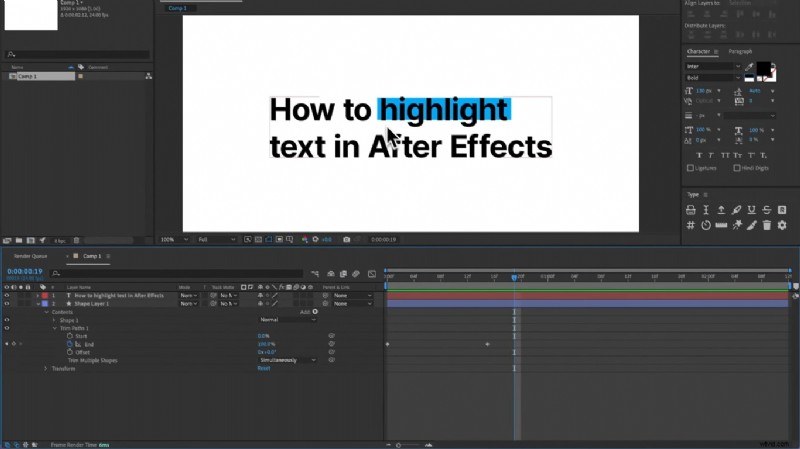
- Ora fai clic su "Aggiungi"> "Percorsi di taglio".

- Ora aggiungi due fotogrammi chiave da 100 a 0 (al valore finale).
Vantaggi e svantaggi della funzione Evidenzia testo di After Effects:
Pro- Puoi modificare il colore, l'opacità e l'aspetto visivo generale del tratto di testo.
- Puoi aggiungere un tratto a qualsiasi stile di testo o carattere.
- Puoi anche aggiungere vari effetti al tuo testo, come contorni, ombre ed effetti di motion blur.
- Aggiungi animazioni all'evidenziazione del testo.
- Assicurati che il colore di evidenziazione del testo corrisponda alla tavolozza dei colori generale del video.
- Regola l'opacità, lo spessore e il colore del tratto in modo che non travolga lo spettatore e risalti in modo uniforme.
Argomento correlato
Tipografia cinetica di After Effects>>
Effetto macchina da scrivere di After Effects>>
Parte 2. Un modo più semplice per evidenziare il testo in Filmora
Evidenziare il testo nei tuoi video gioca un ruolo essenziale nell'editing video. Garantisce che le caratteristiche essenziali del testo siano visibili agli spettatori. Wondershare Filmora è un editor video professionale che ti consente di aggiungere effetti entusiasmanti al tuo video ed evidenziare il testo. La funzione di evidenziazione del testo è essenziale per evidenziare testi importanti come virgolette, ecc.
La migliore alternativa ad After Effects per evidenziare il testo nei video
Filmora supporta testo facilmente evidenziato consentendo possibilità creative nei video di Youtube, nei post di Instagram, ecc.



Caratteristiche principali dell'evidenziazione del testo di Filmora
- Sfondi in tinta unita:puoi aggiungere sfondi in tinta unita al testo, consentendo colori di evidenziazione personalizzabili che migliorano la visibilità e l'estetica.
- Modalità di fusione:Filmora fornisce modalità di fusione (ad esempio, Colore Brucia) che ti consentono di regolare il modo in cui l'evidenziazione interagisce con il testo, creando un aspetto più integrato.
- Animazione fotogrammi chiave:puoi animare l'aspetto del testo evidenziato utilizzando i fotogrammi chiave, consentendo transizioni fluide ed effetti dinamici quando l'evidenziazione appare o scompare.
- Personalizzazione del testo:Filmora consente un'ampia personalizzazione del testo, inclusa la selezione del carattere, la regolazione delle dimensioni e le modifiche al colore, garantendo che il testo evidenziato si adatti al design generale del video.
- Preimpostazioni di animazione:il software include varie preimpostazioni di animazione che possono essere applicate al testo, semplificando la creazione di effetti di evidenziazione accattivanti senza estese regolazioni manuali.
After Effects vs. Wondershare Filmora:utile per evidenziare i testi
Come evidenziare automaticamente i sottotitoli in un video per i social media
In Filmora, puoi aggiungere sottotitoli automatici al tuo video e scegliere tra vari modelli per evidenziare il tuo testo.
Passaggi per utilizzare i sottotitoli automatici in Filmora
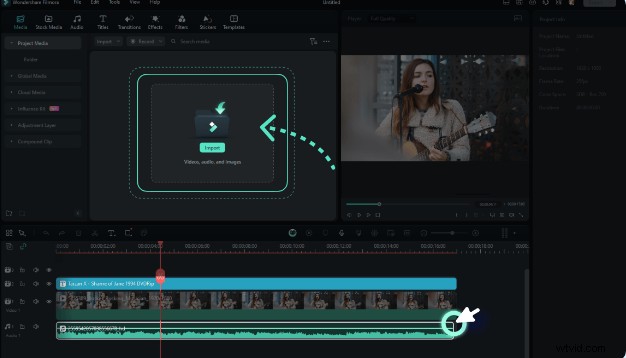
- Carica il contenuto dei sottotitoli preparato o utilizza la funzione Speech-To-Text di Filmora per generare sottotitoli automatici.
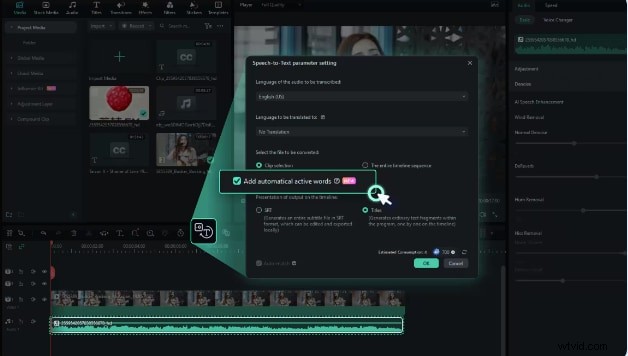
- Ora, nelle "Impostazioni STT", abilita l'opzione "Aggiungi parole attive automatiche". Ciò genererà automaticamente animazioni di didascalie dinamiche.
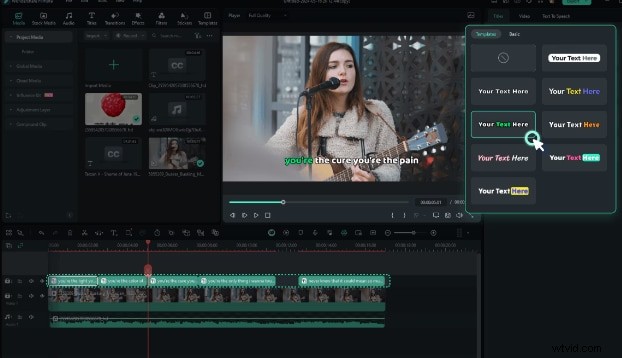
- Puoi scegliere qualsiasi modello tra i modelli disponibili di Filmora e personalizzarlo a tuo piacimento.
Passaggi per evidenziare il testo in Filmora
- Fai clic su "Titoli" nella barra in alto e aggiungi un titolo alla timeline.
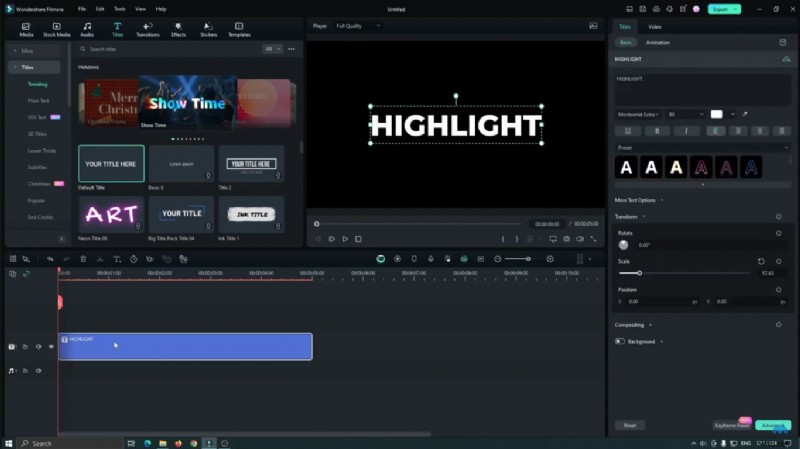
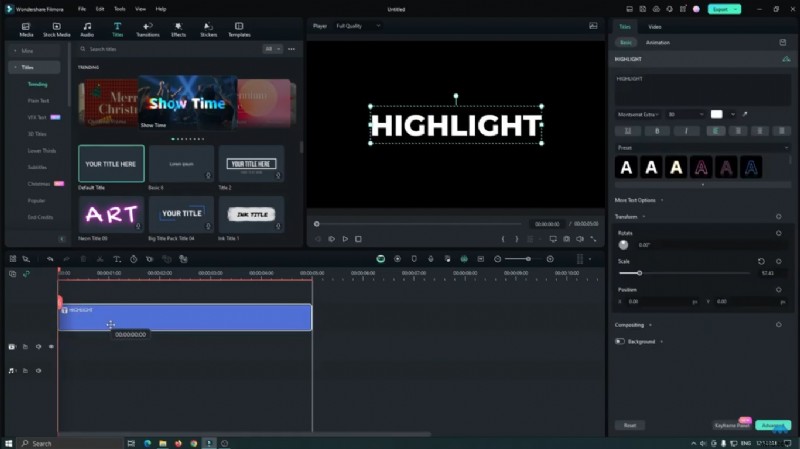
- Ora modifica il testo/titolo secondo le tue preferenze.
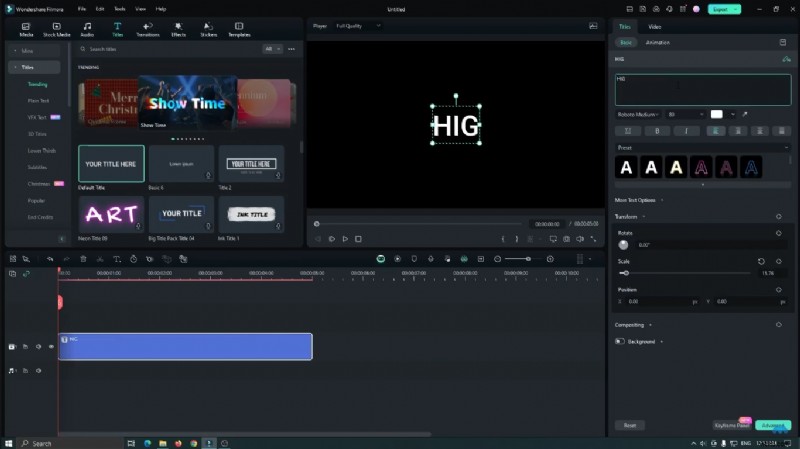
- Seleziona il testo/titolo e spostalo una traccia più in alto nella timeline.
- Fai clic su "Supporti stock"> "Tinta unita". Quindi, scegli il colore che desideri.
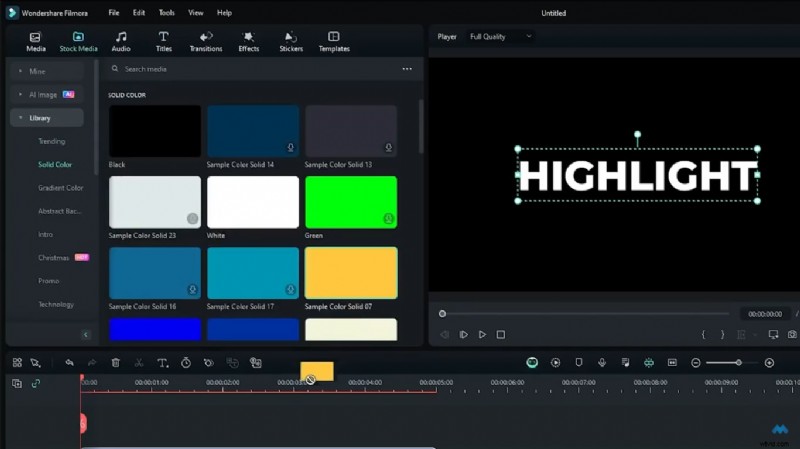
- Aggiungi il colore a tinta unita sotto il testo.
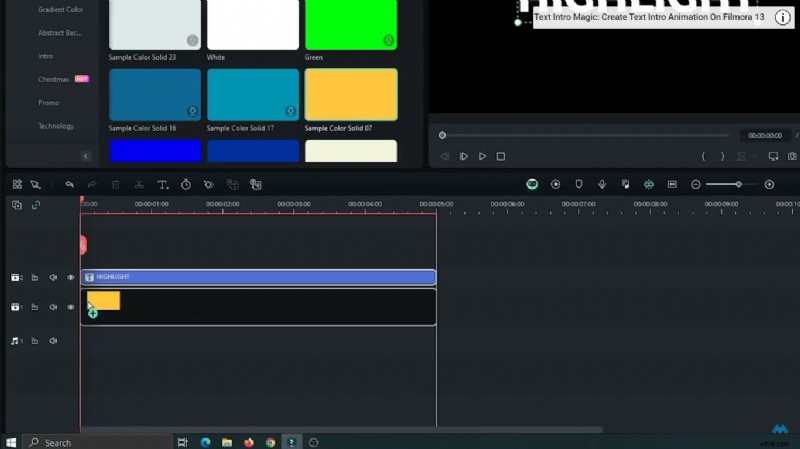
- Ora seleziona il livello a tinta unita nella timeline. Nell'interfaccia destra, fai clic su "Base" per sbloccare la bilancia.
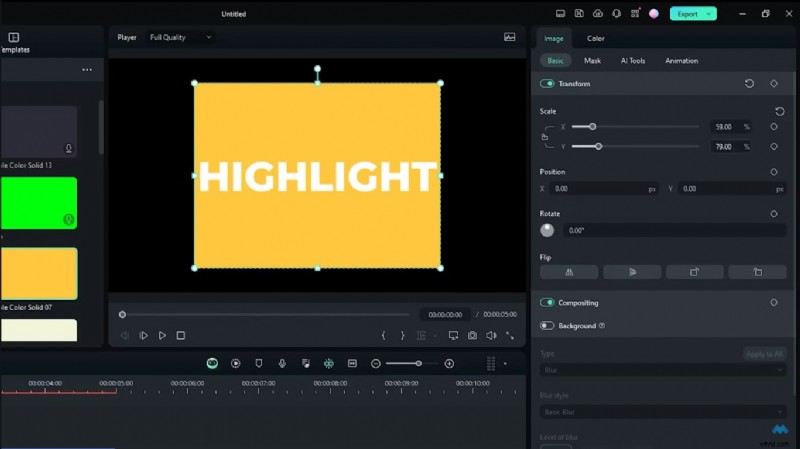
- Ora diminuisci le scale X e Y in base al tuo desiderio. Ora hai un testo evidenziato.
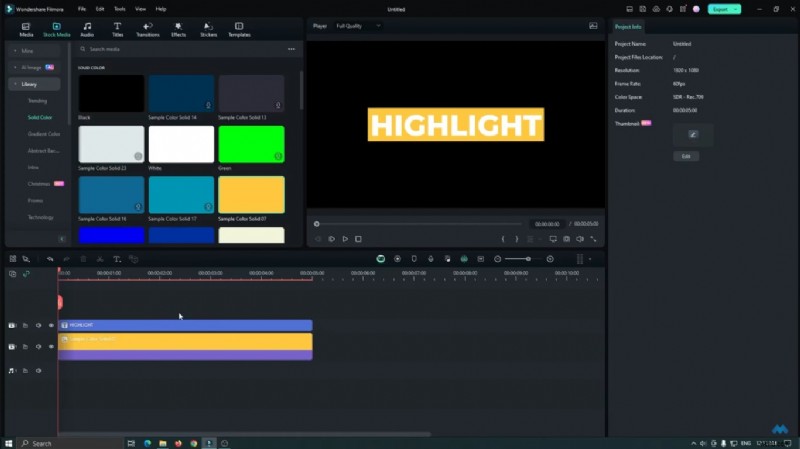
Puoi anche animare il testo evidenziato seguendo questi pochi semplici passaggi:
- Fai clic su "Effetti" nella barra in alto e digita "ritaglia" nella barra di ricerca.
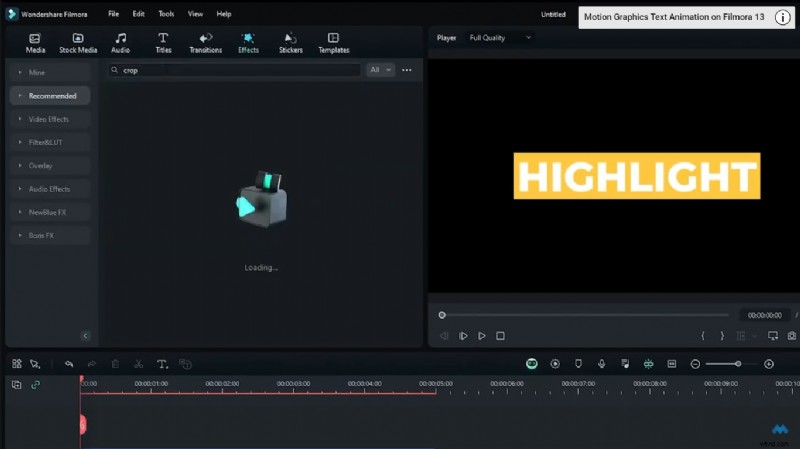
- Aggiungi questo effetto di ritaglio allo strato di colore a tinta unita.

- Ora seleziona il colore a tinta unita e fai clic su "Effetti" sul lato destro dell'interfaccia.
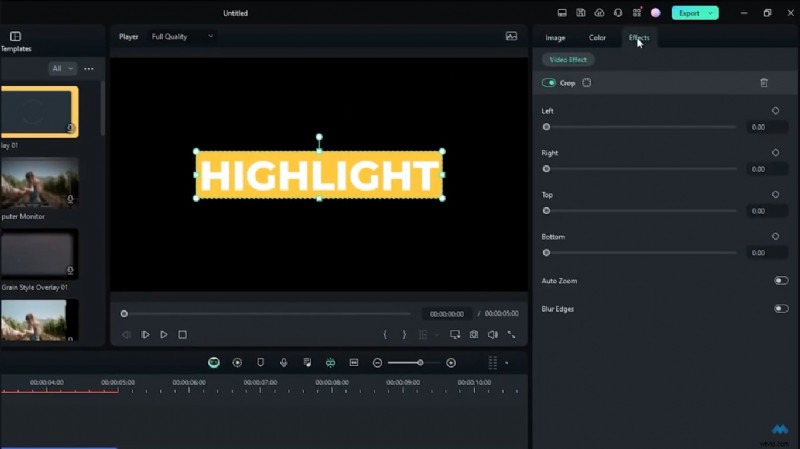
- Aggiungi il fotogramma chiave destro e imposta il suo valore su 100.
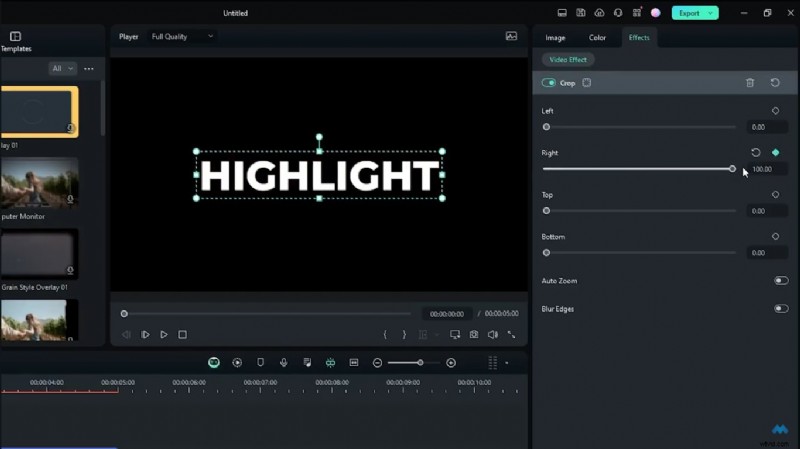
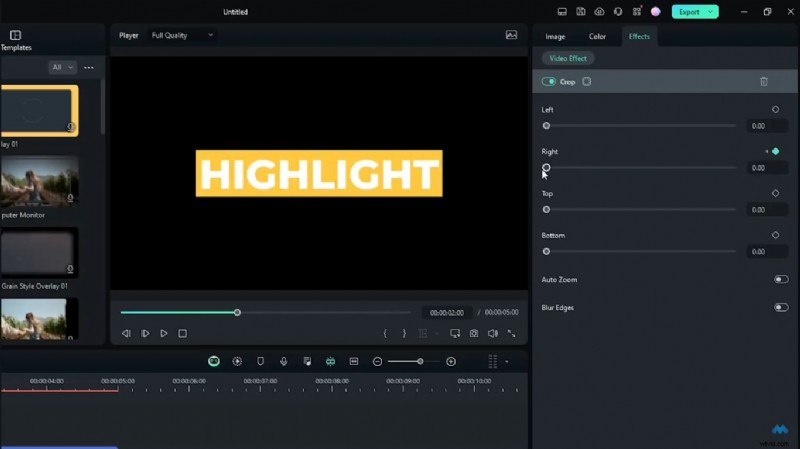
- Sposta il tempo del video in avanti di 2 secondi e imposta il valore del fotogramma chiave destro su 0.
Conclusione
Come abbiamo letto in questo articolo, l'evidenziazione del testo è un potente strumento per indirizzare l'attenzione dello spettatore sulle parti essenziali del testo. L'aggiunta di evidenziazioni di testo può migliorare visivamente il tuo video. Puoi esaminare gli strumenti migliori, come la funzione di evidenziazione del testo di After Effects e Wondershare Filmora.
Wondershare Filmora ti consente di evidenziare e animare il testo nei video. Prova questi strumenti professionali per aggiungere evidenziazioni al tuo testo e farlo risaltare.