
Hai mai scattato una foto sul tuo iPhone e hai notato che sembra troppo gialla o blu? Ciò accade a causa del bilanciamento del bianco su iPhone. Il bilanciamento del bianco controlla il modo in cui i colori appaiono nelle tue foto. Se è disattivato, le tue immagini potrebbero apparire innaturali.
Il bilanciamento del bianco della fotocamera dell'iPhone è automatico ma non sempre funziona perfettamente. Diverse condizioni di illuminazione possono influenzare le tue foto. Ecco perché sapere come regolare il bilanciamento del bianco su un iPhone è importante. Quindi, come risolverlo?
Continua a leggere questo articolo. Questa guida ti mostrerà come funziona il bilanciamento del bianco della fotocamera dell'iPhone, le migliori app per regolare il bilanciamento del bianco dell'iPhone per un migliore controllo e suggerimenti per migliorare le impostazioni del bilanciamento del bianco.
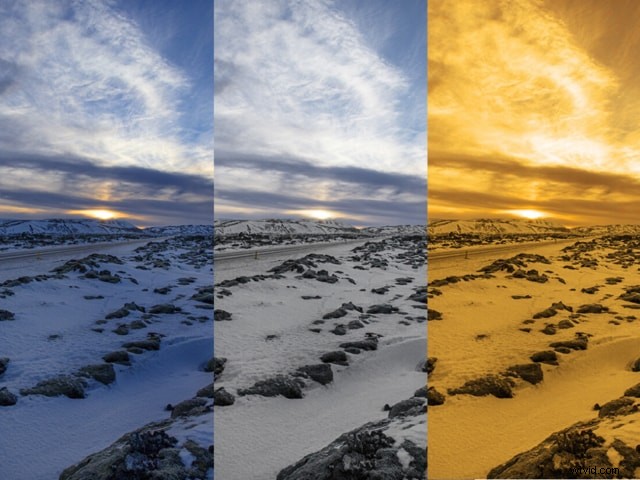
In questo articolo
-
- Bilanciamento del bianco automatico (AWB) e bilanciamento del bianco manuale 🌡️
-
- Filmora:la migliore app per regolare il bilanciamento del bianco sui video iPhone
- Snapseed:la migliore app per regolare il saldo sulle foto di iPhone
-
- Luce naturale e sottili aggiustamenti
- Luce artificiale e regolazioni moderate
- Ambienti stimolanti e adattamenti estremi
Parte 1. Cos'è il bilanciamento del bianco?🌟
Il bilanciamento del bianco è l'impostazione che controlla la temperatura del colore nelle foto e nei video. Garantisce che i bianchi sembrino veramente bianchi e che gli altri colori appaiano naturali, indipendentemente dall'illuminazione.
Diverse sorgenti luminose hanno temperature di colore diverse. Ad esempio:
- La luce del giorno ha un tono freddo e bluastro.
- L'illuminazione interna (come le lampadine al tungsteno) aggiunge un tono caldo e giallastro.
- Le luci fluorescenti possono creare una tinta verdastra.
Se il bilanciamento del bianco non è regolato correttamente, le tue immagini potrebbero apparire innaturali, con colori troppo caldi o troppo freddi.
Bilanciamento del bianco automatico (AWB) e bilanciamento del bianco manuale 🌡️
Il bilanciamento del bianco della fotocamera dell'iPhone è automatico per impostazione predefinita. Questo si chiama bilanciamento automatico del bianco (AWB). La fotocamera tenta di regolare i colori in base all'illuminazione, quindi i bianchi appaiono neutri. Nella maggior parte dei casi funziona bene. Ma in alcuni casi, l'AWB può far sembrare le foto troppo calde (giallo/arancione) o troppo fredde (blu).
Nel frattempo, il bilanciamento manuale del bianco ti consente di controllare tu stesso la temperatura del colore. Ciò significa che puoi correggere variazioni di colore indesiderate o utilizzare il bilanciamento del bianco per effetti creativi. Ecco come il bilanciamento del bianco su un iPhone influisce su un'immagine:
- Bilanciamento del bianco non corretto (troppo caldo):i colori appaiono eccessivamente gialli o arancioni.
- Bilanciamento del bianco non corretto (troppo freddo):i colori hanno una forte sfumatura blu.
- Bilanciamento del bianco corretto:i colori appaiono naturali e realistici.
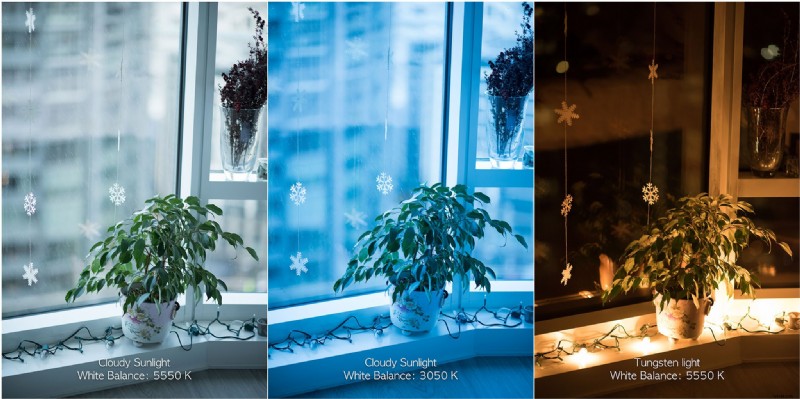
Se AWB non fornisce i colori giusti, potrebbe essere necessario regolare il bilanciamento del bianco sul tuo iPhone utilizzando app di terze parti. Questo ti aiuta a ottenere colori naturali e accurati con qualsiasi illuminazione.
Parte 2. Migliore app di terze parti per regolare il bilanciamento del bianco su iPhone🎥✨
Se desideri un controllo più preciso sul bilanciamento del bianco nelle tue foto e nei tuoi video, le app di terze parti sono la strada da percorrere. Queste app offrono strumenti avanzati per ottimizzare la temperatura del colore, garantendo che le tue riprese sembrino naturali e professionali. Ecco le migliori app che ti aiutano a regolare il bilanciamento del bianco su iPhone , sia che tu stia modificando una foto o un video.
1. Filmora:la migliore app per regolare il bilanciamento del bianco sui video iPhone
Se hai bisogno di regolare il bilanciamento del bianco su un iPhone, l'app Filmora è un'ottima opzione. A differenza di molti editor video, Filmora offre strumenti di correzione del colore fluidi e facili da usare.
Caratteristiche principali di Filmora per la regolazione del bilanciamento del bianco
- Semplice cursore della temperatura del colore:regola facilmente i toni caldi o freddi.
- Anteprima in tempo reale:visualizza immediatamente le modifiche durante la modifica.
- Gradazione del colore avanzata:ottimizza contrasto, saturazione ed esposizione.
- AI Video Enhancer (desktop):correggi automaticamente i colori per un aspetto equilibrato.
- Filtri personalizzati:applica effetti di colore artistici per adattarli al tuo stile.
Come regolare il bilanciamento del bianco su Filmora
Passaggio 1. Inizia creando un progetto e importando video
Scarica e apri l'app Filmora sul tuo iPhone. Importa il tuo video selezionandolo dalla tua galleria.
Passaggio 2. Regola il bilanciamento del bianco
Tocca il menu Regola. Trova il cursore della temperatura e spostalo:
- Scorri verso sinistra per rinfrescare un video troppo caldo.
- Scorri verso destra per riscaldare un video che sembra troppo freddo.
Passaggio 3. Perfezionamento delle impostazioni del colore
Utilizza impostazioni aggiuntive per un aspetto naturale:
- Tinta:regola il bilanciamento tra verde e magenta per rimuovere dominanti di colore indesiderate.
- Saturazione:modifica l'intensità dei colori per ottenere un aspetto vibrante ma equilibrato.
- Esposizione:controlla la luminosità generale per garantire che i dettagli siano visibili e naturali.
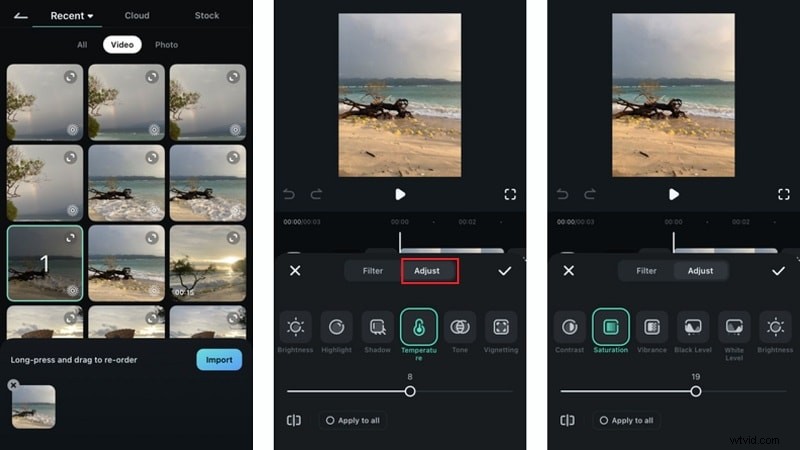
Passaggio 4. Salva il tuo video
Visualizza in anteprima le modifiche e salva il tuo video in alta qualità. Con Filmora, la regolazione del bilanciamento del bianco nei video è rapida e precisa, rendendolo perfetto sia per i creatori di contenuti che per gli utenti occasionali.
2. Snapseed:la migliore app per regolare il saldo sulle foto di iPhone
Per il fotoritocco, Snapseed è una delle migliori app gratuite per regolare manualmente il bilanciamento del bianco su un iPhone. Offre un set di strumenti per la correzione del colore di livello professionale pur essendo facile da usare.
Come regolare il bilanciamento del bianco su Snapseed
Passaggio 1. Apri Snapseed e importa la tua foto
Avvia Snapseed e importa la tua foto, quindi tocca Strumenti.
Passaggio 2. Seleziona Bilanciamento del bianco
Tocca lo strumento Bilanciamento del bianco per iniziare a regolare la temperatura del colore.
Passaggio 3. Regola la tinta per la correzione del colore
Modifica l'impostazione Tinta per rimuovere qualsiasi dominante di colore verde o magenta indesiderata.
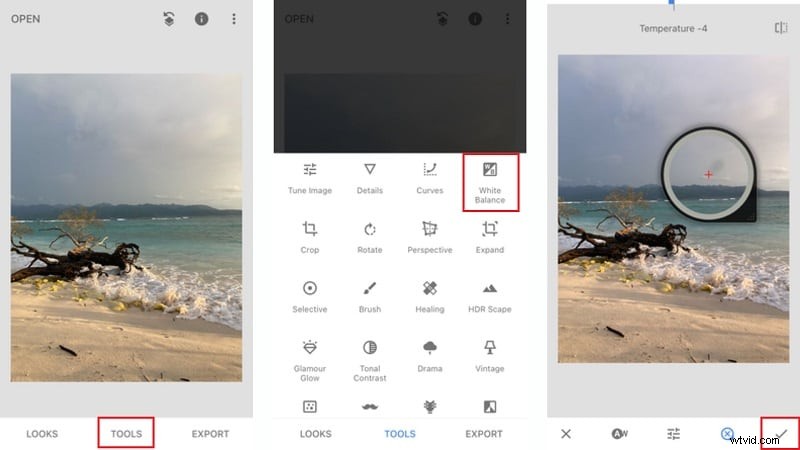
Passaggio 4. Salva ed esporta
Tocca il pulsante del segno di spunta per salvare le modifiche. Quindi, esporta la foto modificata in alta qualità.
Snapseed è veloce, gratuito e potente, il che la rende una delle migliori app per ottimizzare il bilanciamento del bianco sulle foto di iPhone.
Parte 3. Puoi regolare il bilanciamento del bianco su iPhone in modo nativo?
L'app Fotocamera dell'iPhone non dispone di un cursore diretto per il bilanciamento del bianco come le fotocamere professionali. Si affida invece all’AWB per regolare automaticamente i colori in base alle condizioni di illuminazione. AWB funziona bene in molti casi, ma può avere problemi in condizioni di illuminazione difficili, rendendo le foto troppo calde (giallo) o troppo fredde (blu).
Come funziona il bilanciamento automatico del bianco (AWB):quando fallisce
AWB rileva le condizioni di illuminazione e tenta di correggere i colori in modo che gli oggetti bianchi appaiano neutri. Funziona bene con un'illuminazione uniforme, come la luce del giorno o una luce soffusa per interni. Tuttavia, AWB può fallire nelle seguenti situazioni:
- L'illuminazione mista (luce naturale + artificiale) può confondere la fotocamera.
- La scarsa illuminazione può causare variazioni di colore, rendendo le foto troppo calde.
- Le impostazioni esterne luminose (come foto innevate o sulla spiaggia) potrebbero sembrare troppo fresche.
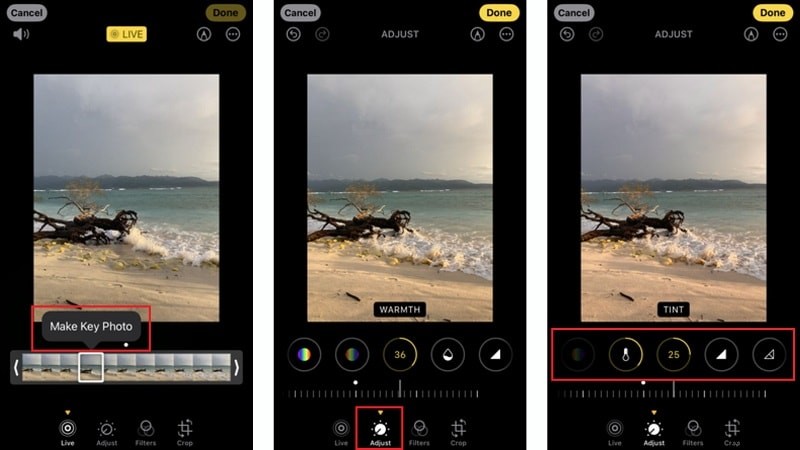
Soluzione rapida:utilizzo di Live Photo:strumenti di modifica
Anche se non puoi regolare manualmente il bilanciamento del bianco mentre scatti una foto, puoi correggerlo in seguito utilizzando gli strumenti integrati dell'iPhone. Ecco come:
-
- Utilizza foto dal vivo per regolare il bilanciamento del bianco
Apri l'app Foto e trova una Live Photo. Tocca Modifica e seleziona un fotogramma diverso in cui il bilanciamento del bianco appare migliore. Quindi, salvalo come immagine fissa.
-
- Regola la temperatura del colore con gli strumenti di modifica dell'iPhone
Apri una foto nell'app Foto e tocca nuovamente Modifica. Seleziona Regolazioni e trova il cursore Calore. Spostati a sinistra per rinfrescare una foto calda. Spostati a destra per riscaldare una bella foto. Utilizza il cursore Tinta per rimuovere le variazioni di colore verde o magenta.
Parte 4. Padroneggiare le impostazioni del bilanciamento del bianco con qualsiasi illuminazione🎴
Poiché il bilanciamento del bianco aiuta a modellare l'atmosfera e lo stile delle tue foto, la regolazione del bilanciamento del bianco può fare una grande differenza. Che tu voglia che le tue immagini sembrino naturali o che tu voglia sperimentare effetti creativi, ecco come perfezionarle in base alle diverse condizioni di illuminazione.
1. Luce naturale:regolazioni sottili
- Luce naturale:spesso sono necessarie regolazioni minime.
- Ora d'oro:i toni caldi dell'alba e del tramonto valorizzano già la foto, quindi è meglio abbracciare questi colori senza apportare modifiche sostanziali.
- Luce diurna intensa:a volte le immagini possono apparire troppo calde. Raffreddando leggermente il tono è possibile far risaltare colori più chiari e freschi senza che l'immagine sembri eccessivamente blu.

2. Luce artificiale:aggiustamenti moderati
- Illuminazione artificiale:spesso richiede più regolazioni per raggiungere il giusto equilibrio.
- Luci fluorescenti:possono creare una tinta verdastra innaturale, che può essere neutralizzata spostando il bilanciamento del bianco verso toni più caldi.
- Look vintage o nostalgico:regolare leggermente il bilanciamento del bianco verso il giallo può imitare l'estetica delle vecchie foto su pellicola, rendendo le tue immagini più retrò e morbide.
- Effetto artistico:sperimentare cambiamenti moderati di caldo o freddo può cambiare completamente l'umore. I toni più freddi conferiscono un aspetto moderno e pulito, mentre i toni più caldi aggiungono un'atmosfera accogliente o drammatica.

3. Ambienti stimolanti:aggiustamenti estremi
- Scene innevate o sulla spiaggia:possono apparire troppo blu a causa della luce solare intensa. L'aggiunta di un po' di calore aiuta a bilanciare i toni della pelle e i bianchi.
- Look fantascientifico o futuristico:lo spostamento del bilanciamento del bianco verso toni freddi crea un effetto drammatico.
- Sensazione dell'ora d'oro:l'aumento del calore rende la foto ricca e cinematografica.
- Regolazione eccessiva:fai attenzione, poiché una regolazione eccessiva può rendere i colori innaturali. Gli effetti estremi possono essere divertenti, ma le modifiche bilanciate creano i risultati migliori.

Conclusione
Il bilanciamento del bianco gioca un ruolo chiave nel rendere le tue foto naturali e professionali. Sebbene il bilanciamento del bianco della fotocamera dell'iPhone funzioni automaticamente, non è sempre perfetto. Scopri come regolare il bilanciamento del bianco su iPhone ti aiuta a correggere variazioni di colore indesiderate e a creare atmosfere diverse nelle tue foto e nei tuoi video.
Sebbene gli iPhone non abbiano un cursore manuale per il bilanciamento del bianco, puoi utilizzare strumenti di modifica o app di terze parti come Filmora per un migliore controllo. Che tu voglia correggere i colori o sperimentare effetti creativi, padroneggiare il bilanciamento del bianco garantisce che le tue foto appaiano sempre al meglio in qualsiasi condizione di illuminazione.