
Molte volte, quando crei video di marketing per la tua pagina ufficiale, devi unire i video. Il processo potrebbe sembrarti nuovo, ma in realtà è semplice come realizzare video. Tutto quello che devi fare è selezionare un programma offline o online e unire i video utilizzandolo.
Tuttavia, non tutti gli strumenti semplificano il processo di fusione e potrebbero richiedere l'apprendimento prima della modifica di base. Per semplificare la selezione dello strumento, questo articolo illustra come unire i video in VLC in modo da poter caricare contenuti di marketing efficaci.
In questo articolo
Parte 1. Quali sono le caratteristiche di un video perfettamente unito?
Di seguito sono riportate le principali caratteristiche di un video perfettamente unito che fa risaltare il tuo online:
- Le transizioni tra i due video sono fluide e sembrano perfettamente naturali per il pubblico di destinazione.
- Il volume e la qualità del suono rimangono uniformi in tutto il video unito.
- Se vuoi attirare l'attenzione, le clip unite devono essere visivamente accattivanti avendo luminosità e saturazione costanti.
- Non devono essere presenti distorsioni visive o imperfezioni tecniche nei video uniti.
- Il video congiunto che utilizza VLC deve raccontare una storia o presentare informazioni in modo organizzato.
Parte 2. Guida passo passo completa per unire video su VLC
È un lettore gratuito e open source che riproduce la maggior parte dei file multimediali. La piattaforma supporta quasi tutti i formati di file video e audio, il che la rende una delle preferite dagli utenti su tutte le piattaforme. Puoi accedervi tramite Windows, Mac e Linux ed è anche uno strumento efficace poiché il lettore multimediale VLC unisce i video.
Caratteristiche principali
- Gli utenti possono riprodurre qualsiasi formato video o audio senza bisogno di strumenti aggiuntivi.
- Può eseguire lo streaming di contenuti multimediali sulle reti e convertire file multimediali in vari formati.
- Puoi accedere a strumenti di modifica di base come l'unione e la registrazione di videoclip.
- Lo strumento è completamente gratuito e non è necessario guardare alcun annuncio pubblicitario.
Guida dettagliata per unire video su VLC [per utenti Windows e Mac]
Ecco una guida semplice e dettagliata per unire video con VLC utilizzando il tuo dispositivo Windows:
Passaggio 1. Per iniziare, digita VLC media player su Google e, quando viene visualizzata la pagina principale, seleziona l'opzione "Scarica VLC" per installarlo sul tuo dispositivo.

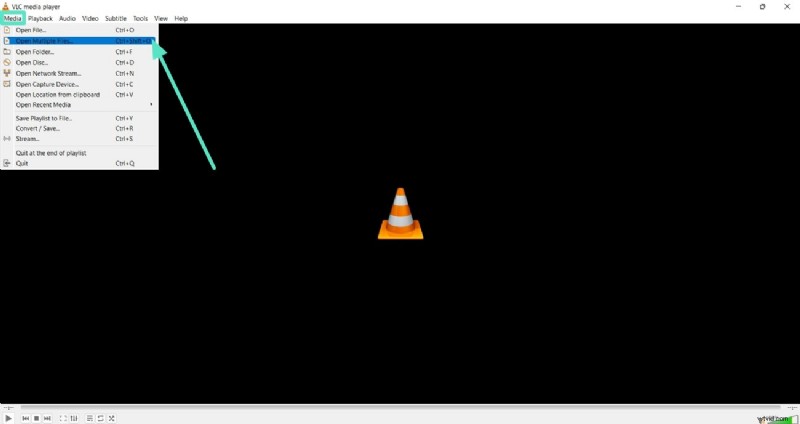
Passaggio 2. Successivamente, dall'interfaccia principale di VLC Media Player, seleziona l'opzione "Media" e dal menu a discesa, scegli quella "Apri più file".
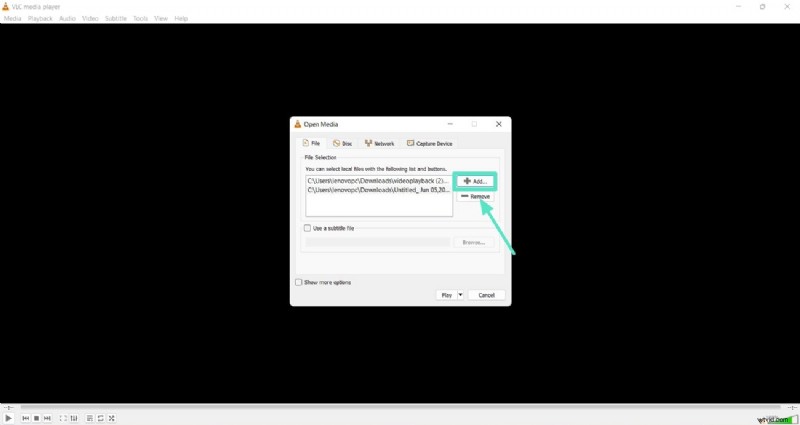
Passaggio 3. Quando si apre una nuova finestra pop-up, utilizza il pulsante "+Aggiungi" per importare i file da unire e il pulsante "-Rimuovi" sotto di essa per rimuoverli.
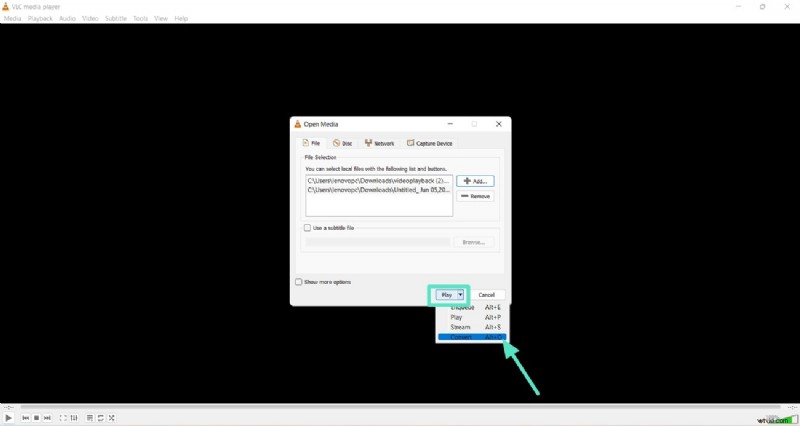
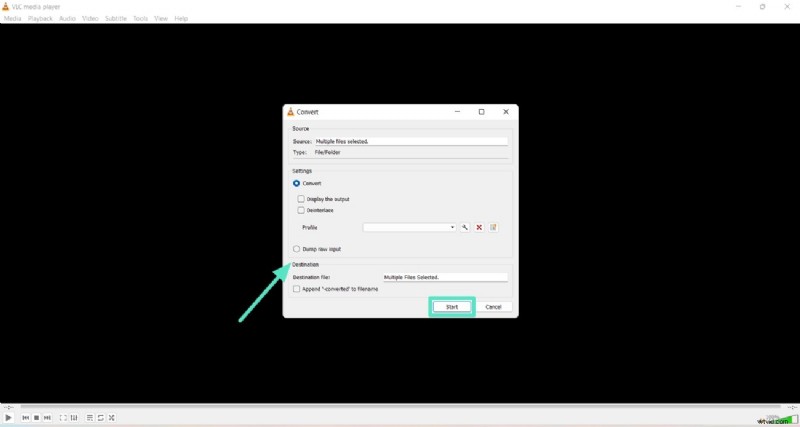
Passaggio 4. Dopo aver aggiunto tutti i file, seleziona il pulsante "Riproduci" e verrà visualizzato un menu a discesa e da qui seleziona l'opzione "Converti".
Passo 5. Quando viene visualizzata la finestra "Converti", seleziona la cartella in cui desideri che appaia la clip unita dalla scheda "Destinazione". Infine, quando hai finito, premi il pulsante "Start" nella parte inferiore dello schermo in modo che VLC Media Player possa iniziare a unire i tuoi video.
Parte 3. Un modo più semplice per unire video:Wondershare Filmora
Sebbene VLC combina video sia un'opzione eccellente per unire le tue clip, Wondershare Filmora si distingue per le sue capacità di integrazione AI. Lo strumento è un'opzione perfetta quando non hai solo bisogno di unire clip ma anche modificarle in modo efficace aggiungendo transizioni e regolando la luminosità dei tuoi video. Gli utenti possono accedere allo strumento sia come software offline sui propri desktop che come applicazione mobile sui propri telefoni.
Quella che segue è una guida elaborata che puoi seguire per unire i tuoi video oltre a unire video VLC mentre usi Filmora su un desktop:
Altre funzionalità offerte da Filmora
- Gli utenti possono beneficiare delle capacità integrate di intelligenza artificiale di Filmora per generare musica in base all'atmosfera del video, ad esempio felice.
- Aggiungi effetti titolo ai tuoi video utilizzando stili diversi, come 3D e cinematografico.
- Utilizza diversi modelli di transizione dalla libreria di Filmora da aggiungere tra le tue clip.
- Utilizza diversi adesivi nei tuoi video uniti per renderli più coinvolgenti.
- Regola manualmente la saturazione del colore e la luminosità dei tuoi clip o attraverso diversi effetti.
Guida passo passo per unire video utilizzando l'app Filmora
Ecco una guida passo passo per unire i tuoi video utilizzando l'app Filmora sul tuo telefono e non solo per combinare file video VLC:
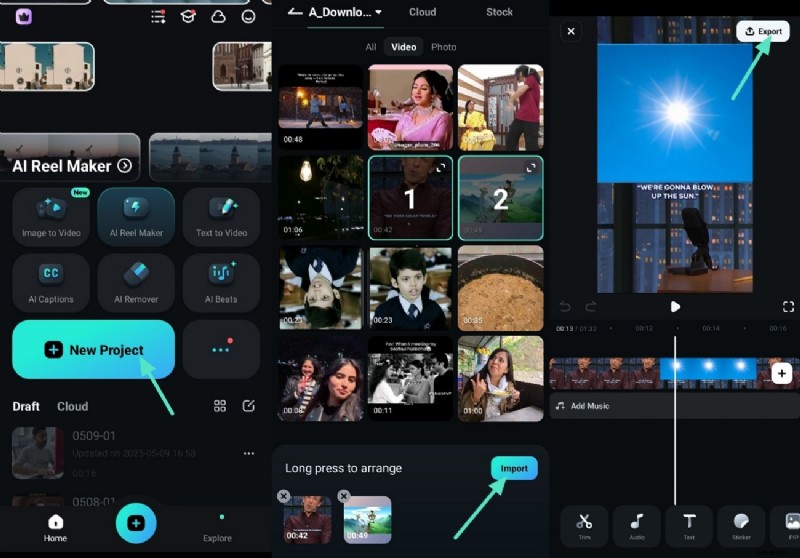
Istruzioni. Inizia utilizzando l'opzione "Nuovo progetto" dalla schermata principale per aggiungere i tuoi video da unire. Dopo aver selezionato i clip dalla galleria, premi l'opzione "Importa" in basso e quindi riproduci il video prima di salvarlo sul telefono utilizzando l'opzione "Esporta".
Altre funzionalità offerte dall'app Filmora
- Utilizza la funzione di ritaglio per ritagliare parti extra dai tuoi video mentre li unisci.
- Personalizza lo sfondo dei tuoi clip aggiungendo una tonalità diversa o sfocandolo.
- Crea la tua filigrana personalizzata e aggiungila alla clip unita prima di caricarla online.
- Migliora l'aspetto dei tuoi video unendoli aggiungendo diversi filtri dalla libreria di Filmora.
- Regola le dimensioni della clip unita in base alla piattaforma, come Instagram Reels.
Conclusione
Per riassumere, questo articolo ha discusso come unire i video in VLC per semplificarti le cose. Ha anche elaborato un altro strumento, Wondershare Filmora, che puoi utilizzare sia su desktop che su dispositivo mobile per unire i tuoi video. Con questo strumento, non solo puoi unire le tue clip prima di caricarle online, ma anche generare musica o aggiungere transizioni accattivanti come richiesto.