
Hai mai ascoltato un podcast così lento da sembrare una ninna nanna, o un clip audio che scorreva veloce, rendendo impossibile seguirlo? Che tu stia rivedendo una lezione, trasmettendo in streaming un podcast o guardando un video, la velocità di riproduzione può influenzare profondamente la tua esperienza. Sfortunatamente, molti lettori multimediali e strumenti di editing non dispongono di un modo intuitivo per regolare la velocità senza compromettere la qualità del suono.
Questa guida ti guida attraverso le soluzioni desktop, online e mobili più intuitive per modificare la velocità dell'audio, così puoi apportare modifiche in modo rapido, professionale e anche offline.
In questo articolo
-
- Apprendimento e trascrizione
- Ascolto di audiolibri e podcast
- Montaggio video e multimediale
- Correzione degli errori di registrazione
- Allineamento tecnico e della piattaforma
-
- Taglierina MP3 – Controllo della velocità
- Rimozione vocale:velocità e tono
- Windows Media Player
-
- Filmora Desktop – Ottimizzazione audio
- Metodo 1:velocità uniforme e rampa
- Metodo 2:stacca e regola
-
- Cambia velocità musica (iOS/Android)
- Audipo – Velocità e creazione di segnalibri
- Up Tempo – Intonazione e Tempo
-
- Filmora Mobile – Montaggio avanzato
Parte 1. Casi d'uso comuni per la regolazione della velocità dell'audio
Prima di approfondire gli strumenti, esploriamo gli scenari del mondo reale in cui la regolazione della velocità è importante:
1. Apprendimento e trascrizione
Pronunce complesse, sfumature tonali o discorsi rapidi possono oscurare dettagli critici. Rallentare la riproduzione consente agli studenti di analizzare ogni parola, migliorando la precisione delle trascrizioni e approfondendo la comprensione.
2. Ascolto di audiolibri e podcast
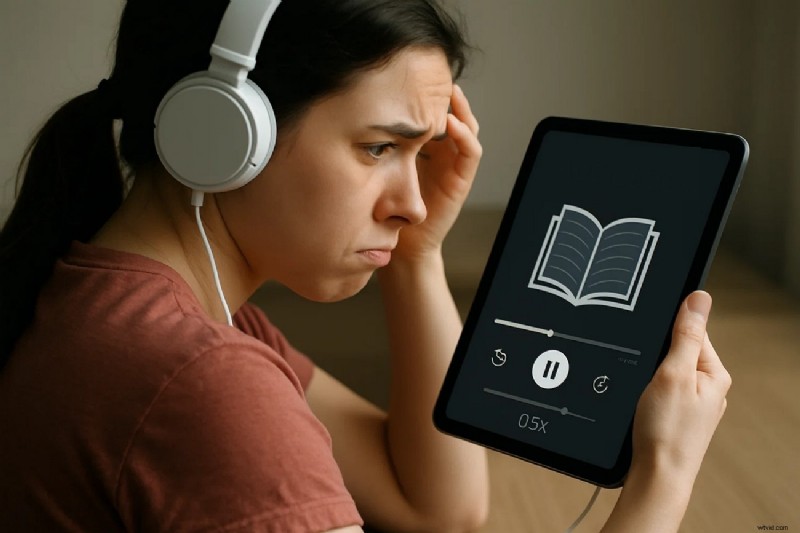
Gli ascoltatori che desiderano coprire più contenuti in meno tempo beneficiano di velocità di riproduzione più elevate. Al contrario, rallentare il materiale denso può aiutare la comprensione:una caratteristica essenziale sia per i professionisti impegnati che per gli studenti.
3. Montaggio di video e contenuti multimediali
La sincronizzazione dell'audio con il video è fondamentale per un prodotto finale raffinato. La regolazione della velocità consente agli editor di abbinare le colonne sonore alle immagini, creare effetti time-lapse o creare drammatiche sequenze al rallentatore senza riregistrare.
4. Correzione degli errori di registrazione
Una stimolazione irregolare, dovuta al ritmo di chi parla o a un problema tecnico nella registrazione, può alterare il timing. Le regolazioni della velocità ripristinano il ritmo desiderato, rendendo di nuovo naturale il flusso dell'audio.
5. Allineamento tecnico e della piattaforma
Trasmissioni, servizi di streaming o app mobili spesso richiedono frame rate audio specifici. La modifica della velocità garantisce una compatibilità perfetta, prevenendo problemi di sincronizzazione e errori di riproduzione.
Parte 2. I 3 principali strumenti desktop per la regolazione della velocità
Ecco tre applicazioni desktop affidabili che semplificano il controllo della velocità:
1. Taglierina MP3 – Controllo della velocità
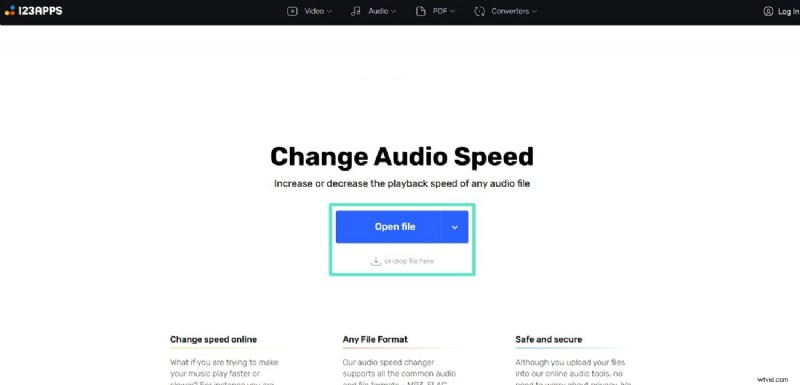
MP3 Cutter combina il taglio e la regolazione della velocità in un'unica interfaccia intuitiva. Supporta file fino a 10 GB e tutti i formati audio comuni.
Passaggio 1. Fai clic su Apri file per caricare l'audio.
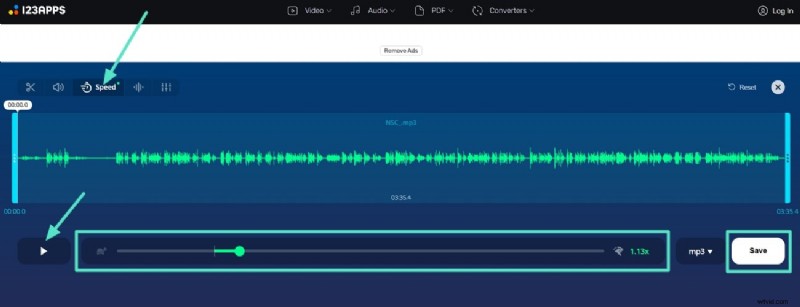
Passaggio 2. Nella sezione Velocità scheda, far scorrere la manopola per rallentare o accelerare la riproduzione. Premi Riproduci per visualizzare l'anteprima, quindi Salva per esportare il file modificato.
2. Rimozione vocale:velocità e tono
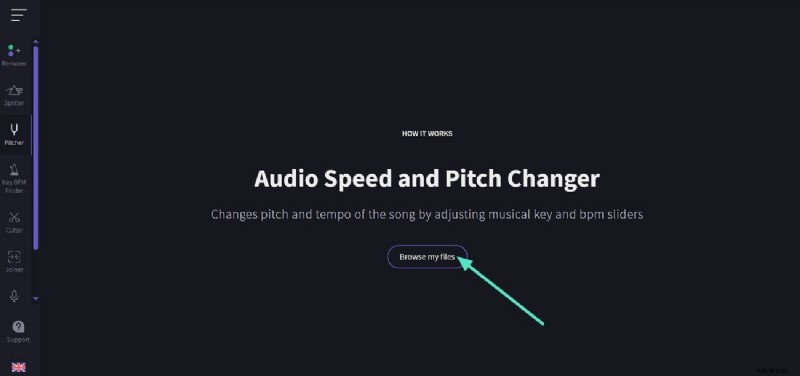
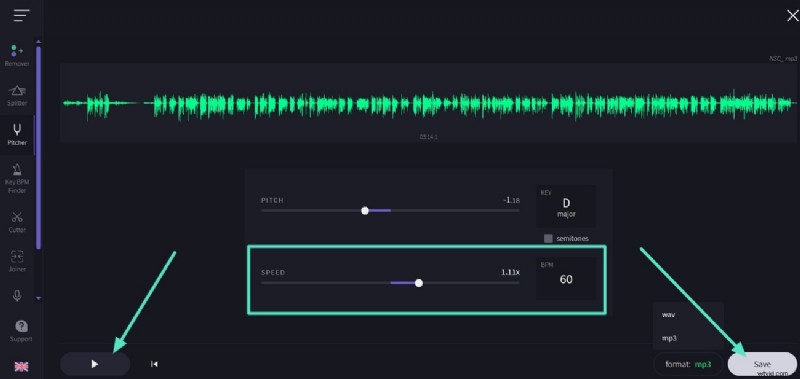
Oltre all'isolamento vocale, questo strumento web offre un controllo preciso della velocità e del tono. Puoi visualizzare i BPM per regolazioni esatte ed esportarli in vari formati.
Passaggio 1. Fai clic su Sfoglia i miei file e scegli la tua traccia.
Passaggio 2. Regola la velocità cursore, visualizza l'anteprima e poi Salva il nuovo file.
3. Windows Media Player
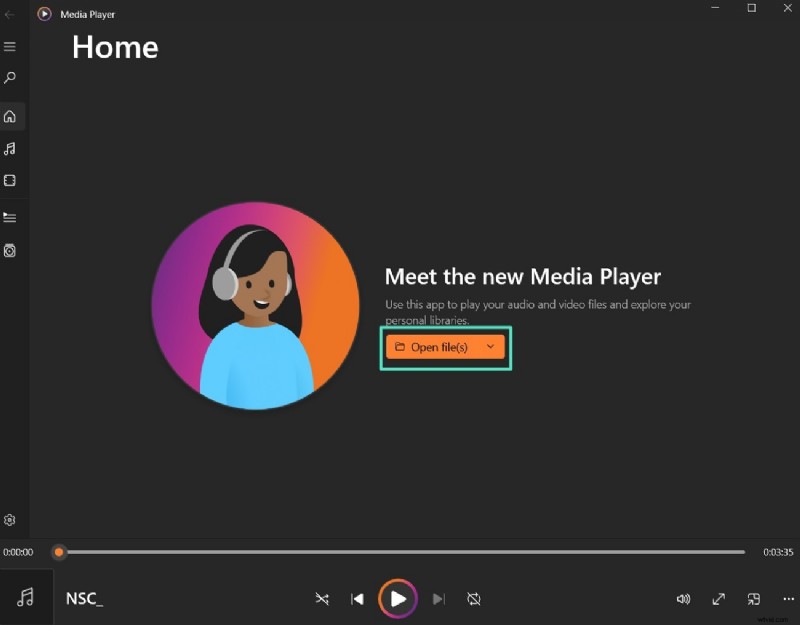
Integrato in Windows, questo lettore offre rapidi cambi di velocità senza software aggiuntivo.
Passaggio 1. Apri il file multimediale.
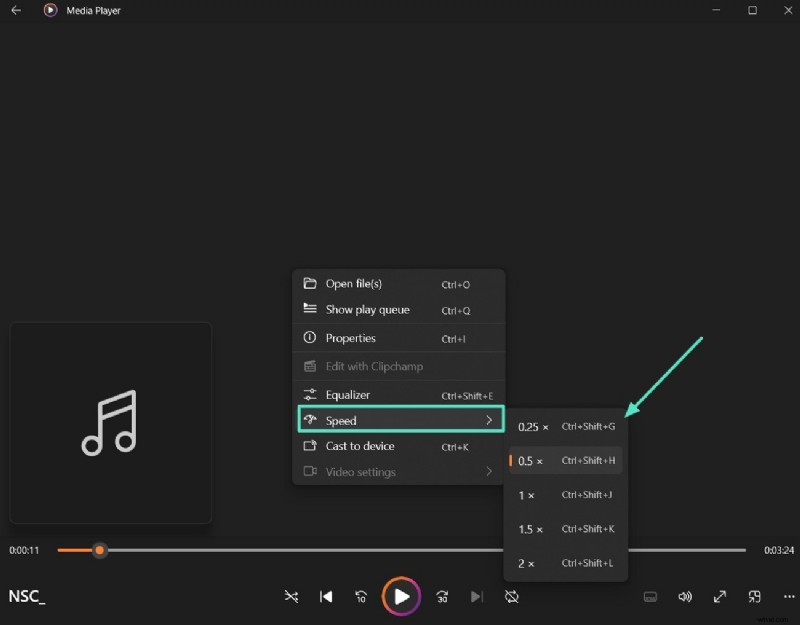
Passaggio 2. Fai clic con il pulsante destro del mouse durante la riproduzione e seleziona Velocità , e scegli la tariffa desiderata.
Parte 3. Soluzione desktop completa – Wondershare Filmora
Per gli editor che necessitano di qualcosa di più del semplice controllo della velocità, Filmora offre una suite di editing audio e video completa. I suoi strumenti basati sull'intelligenza artificiale migliorano la qualità, mentre l'interfaccia utente intuitiva consente anche ai principianti di regolare velocità, tono e altro ancora.
Filmora ti consente anche di separare l'audio dal video, modificare i file separatamente e persino aggiungere tracce audio generate dall'intelligenza artificiale.
Guida semplice per ottimizzare l'audio in Filmora
Metodo 1:velocità uniforme e rampa
Metodo 2:scollega l'audio e regola
Parte 4. Migliori app mobili per la regolazione della velocità
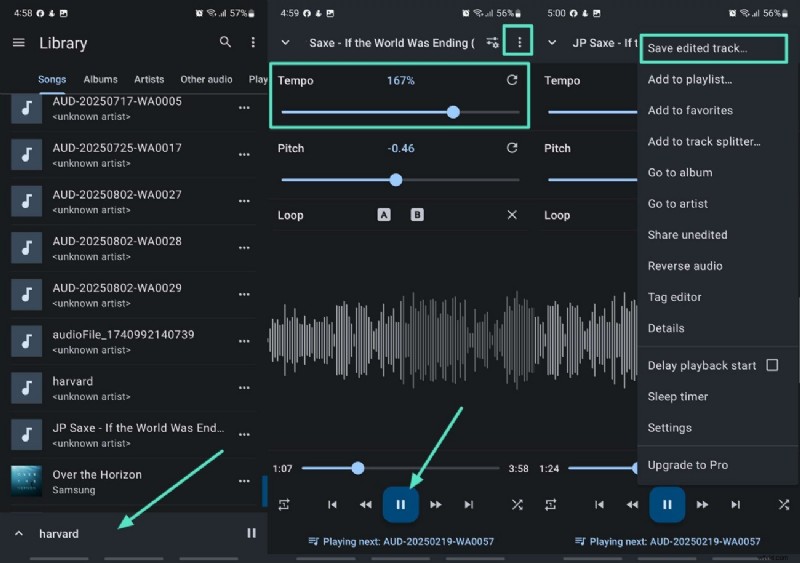
Cambia velocità musica (iOS/Android)
Ideale per musicisti, podcaster e studenti, questa app offre cambi di tempo, looping e visualizzazione della forma d'onda in tempo reale.
Apri l'app, seleziona una traccia, regola il Tempo dispositivo di scorrimento, visualizza l'anteprima e tocca il menu a tre punti per Salvare la traccia modificata .
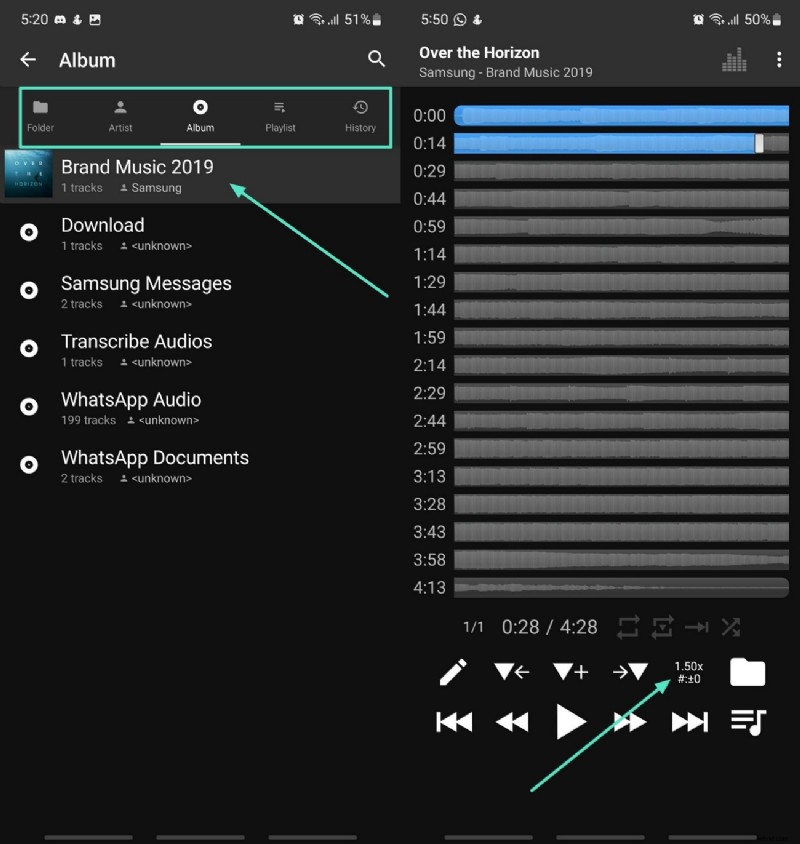
Audipo – Velocità e creazione di segnalibri (iOS/Android)
Perfetto per registrazioni lunghe, Audipo ti consente di impostare segnalibri, sezioni di loop e ottimizzare la velocità di riproduzione.
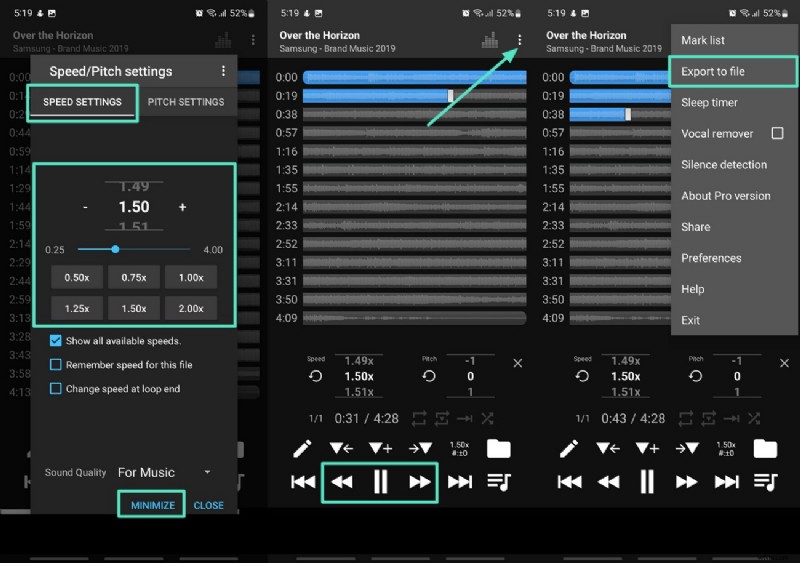
Passaggio 1. Carica un file, tocca Controllo velocità icona.
Passaggio 2. Scegli una velocità preimpostata, visualizza l'anteprima, quindi esporta tramite il menu in alto a destra.
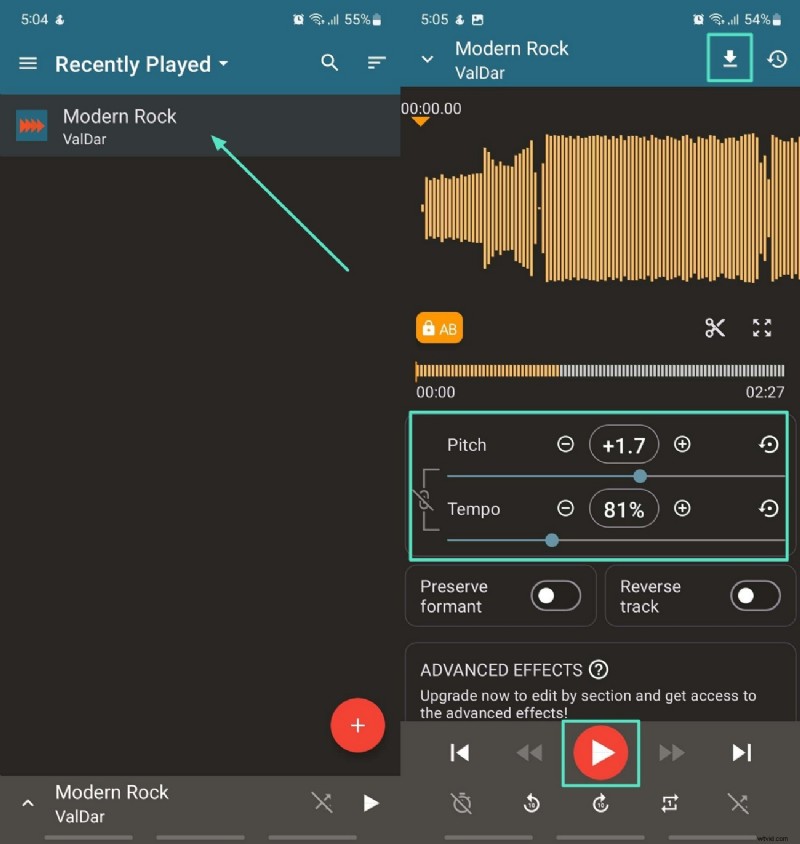
Up Tempo – Intonazione e tempo (iOS/Android)
Regola sia l'intonazione che il tempo durante l'anteprima delle modifiche. Taglia le sezioni non necessarie e preserva il formato originale.
Avvia l'app, apri una traccia, utilizza la Pitch e Tempo cursori, visualizza l'anteprima, quindi scarica.
Parte 5. Filmora Mobile – L'editor tutto in uno
L'app mobile di Filmora porta in tasca la potenza della sua controparte desktop. Con l'estrazione rapida dell'audio, la creazione di audio AI e le funzionalità di riduzione del rumore, è una scelta affidabile per l'editing in movimento.
Passo dopo passo:regola la velocità dell'audio con l'app Filmora
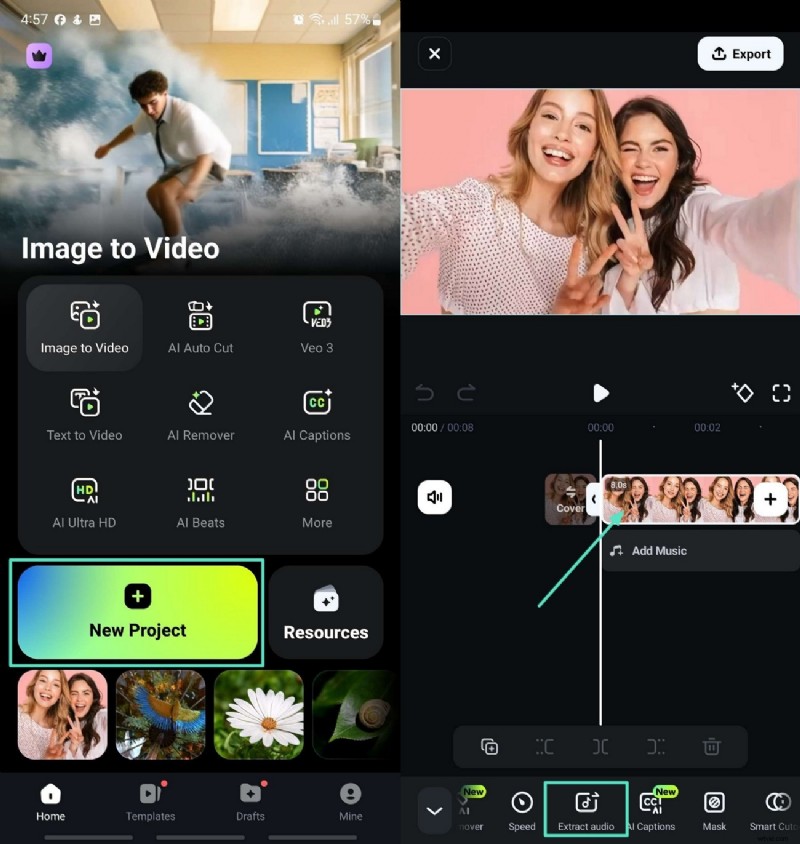
- Passaggio 1: Installa Filmora, avvia un nuovo progetto, importa il tuo video e tocca Estrai audio nella sequenza temporale.
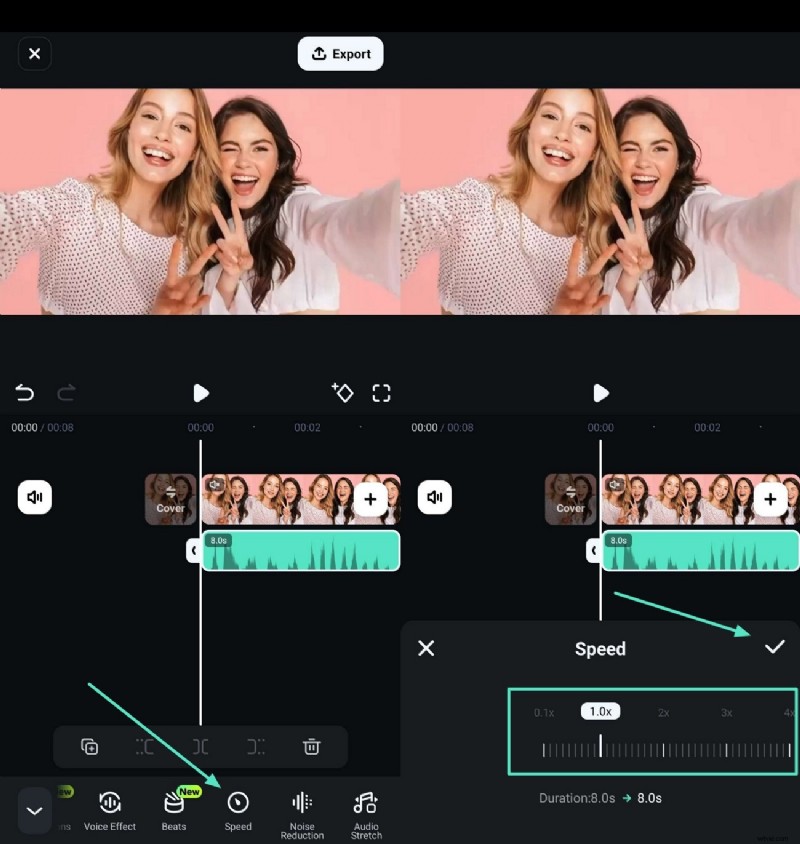
- Passaggio 2: Seleziona l'audio estratto, fai scorrere la Velocità controllo e tocca il segno di spunta per confermare.
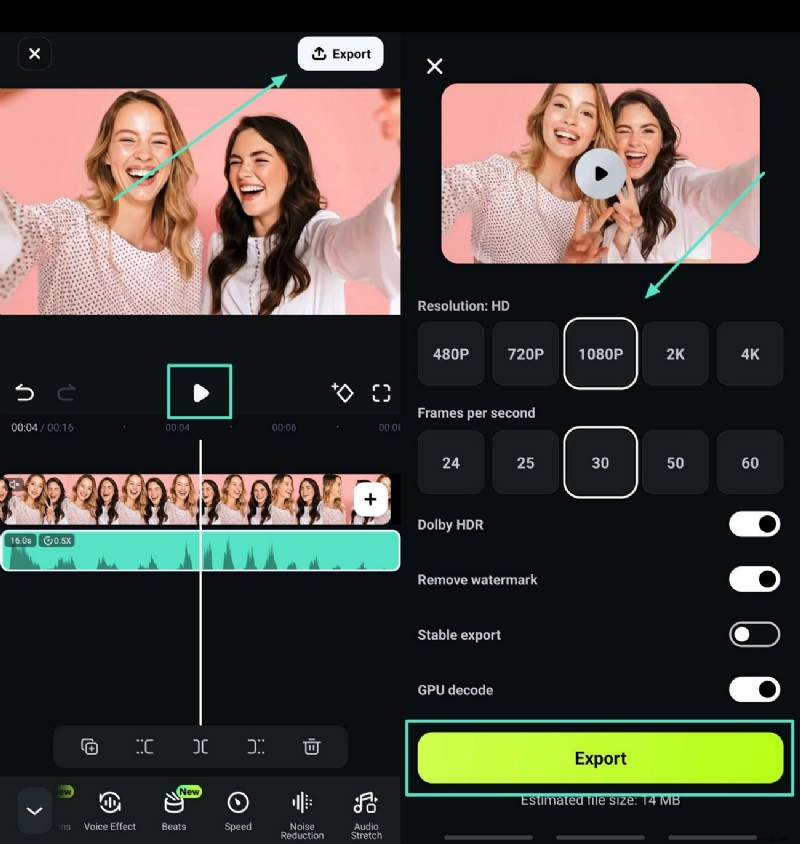
- Passaggio 3: Visualizza l'anteprima del risultato, quindi esporta il progetto con la risoluzione scelta.
Conclusione
Che tu stia effettuando l'editing su desktop, online o dispositivo mobile, lo strumento giusto può semplificare il tuo flusso di lavoro e preservare l'integrità dell'audio. Per funzionalità complete e risultati professionali, consigliamo Wondershare Filmora, disponibile sia su desktop che su dispositivi mobili, per soddisfare ogni esigenza di editing.