
Il suono monofonico è un suono a canale singolo prodotto quando tutti gli strumenti vengono mixati in un unico segnale. L'ascoltatore sperimenta questi suoni come se provenissero da un'unica posizione. Al contrario, i suoni stereofonici sono due segnali audio diversi in due altoparlanti separati, creando un'esperienza di ascolto 3D.
Il suono stereo ha rivoluzionato la qualità complessiva dell'ascolto fornendo un'esperienza più coinvolgente e coinvolgente. Con il suo suono realistico e piacevole, l'audio stereo ha sostituito l'audio mono piatto e unidimensionale. Questo articolo spiegherà come convertire il mono in stereo utilizzando le principali modalità disponibili.
In questo articolo
- Soluzioni offline:convertire facilmente da mono a stereo
- Soluzioni online:convertire rapidamente da mono a stereo
- Raccomandazione bonus rapida. Wondershare Filmora e editing audio al massimo
Parte 1. Soluzioni offline:convertire facilmente da mono a stereo
Che si tratti di una canzone o di un film, l'invenzione dei suoni stereofonici ha alzato il livello dell'esperienza audio. Questo tipo di suono ti consente di sentire ogni frequenza e sfumatura dell'audio, rendendolo più realistico. Un buon strumento convertirà l'audio da mono a stereo duplicando il suono e ampliando il suono originale. Di seguito sono riportati due degli strumenti che trasformano il mono in stereo con risultati efficaci:
1. Audacia
Questo strumento avanzato di editing audio è ampiamente utilizzato per convertire il mono in stereo. Audacity è uno strumento versatile compatibile con macOS, Windows e Linux e supporta più formati audio. Questo strumento è multiuso, in quanto dispone di una funzione di soppressione del rumore che cancella qualsiasi rumore di fondo nell'audio. Audacity può essere utilizzato anche per la separazione musicale, che divide l'audio nelle parti vocali e strumentali.
Guida passo passo per convertire da mono a stereo utilizzando Audacity
Usando Audacity, puoi trasformare il mono in stereo imparando come generare suono stereo seguendo questi passaggi:
- Passaggio 1. Per prima cosa, apri il software Audacity e si aprirà una finestra davanti a te. Qui, vai su "File", fai clic su "Apri" e seleziona l'audio mono desiderato dal tuo dispositivo. L'audio apparirà sotto forma d'onda sulla timeline.
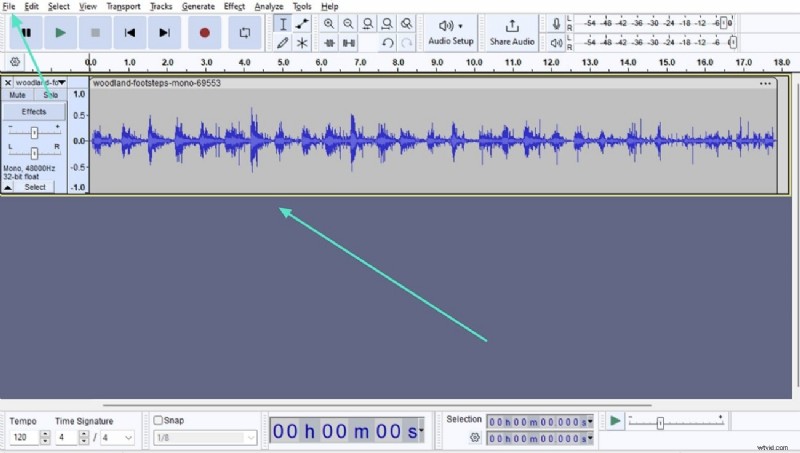
- Passaggio 2. Fai doppio clic sul file sulla timeline e fai clic sulla piccola freccia accanto al nome del file sulla timeline. Qui, fai clic su "Dividi traccia stereo" e il tuo audio verrà diviso in due. Ora fai doppio clic sull'audio nella timeline, vai su "Modifica" e fai clic su "Duplica".
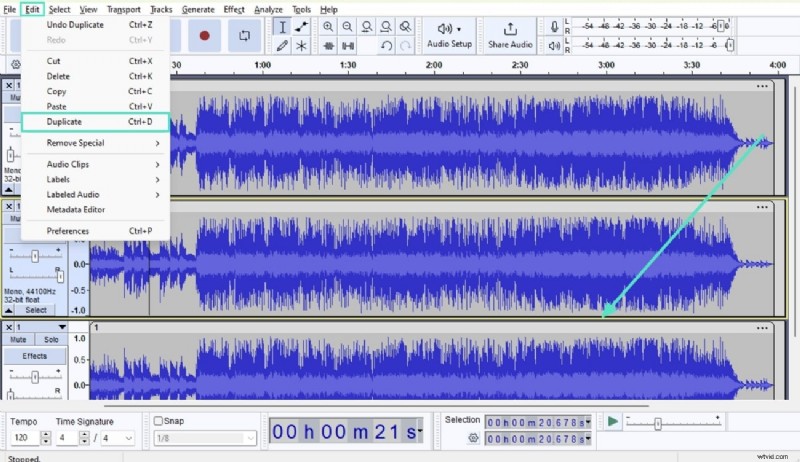
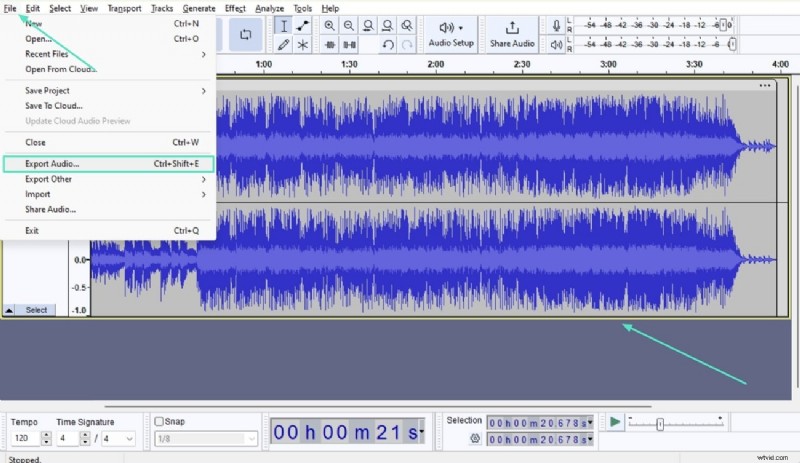
- Passaggio 3. Successivamente, avrai due tracce mono sulla timeline. Ora, fai clic sulla piccola freccia accanto al titolo della traccia superiore e dal menu fai clic su "Crea traccia stereo". Questa traccia è stata convertita in stereo, che puoi scaricare facendo clic su "File" seguito da "Esporta audio".
2. Adobe Premiere Pro
Adobe Premiere Pro è un software di editing audio e video utilizzato per trasformare il mono in stereo. Usando questo strumento, puoi migliorare la qualità del tuo audio o creare istantaneamente il tuo remix utilizzando l'intelligenza artificiale. Oltre a ciò, consente di eliminare il rumore di fondo e aggiungere chiarezza all'audio originale. Nel complesso, Adobe Premiere Pro può essere utilizzato per gestire i video, l'audio completo e la sua qualità.
Guida dettagliata per convertire il mono in stereo utilizzando Premiere Pro
I suoni stereofonici sono un'indicazione di audio di alta qualità che offre un'esperienza coinvolgente. Segui i passaggi seguenti per scoprire come convertire il formato mono in stereo utilizzando Adobe Premiere Pro:
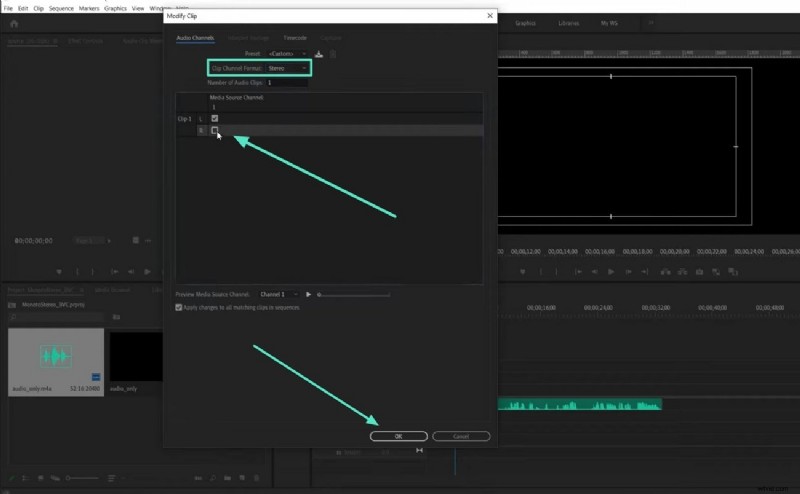
- Passaggio 1. All'avvio di Adobe Premiere Pro, importa il rispettivo file audio mono nella piattaforma. Dopo averlo importato correttamente, fai clic con il pulsante destro del mouse per selezionare l'opzione "Canali audio..." per estendere l'opzione "Modifica" nel menu a discesa.
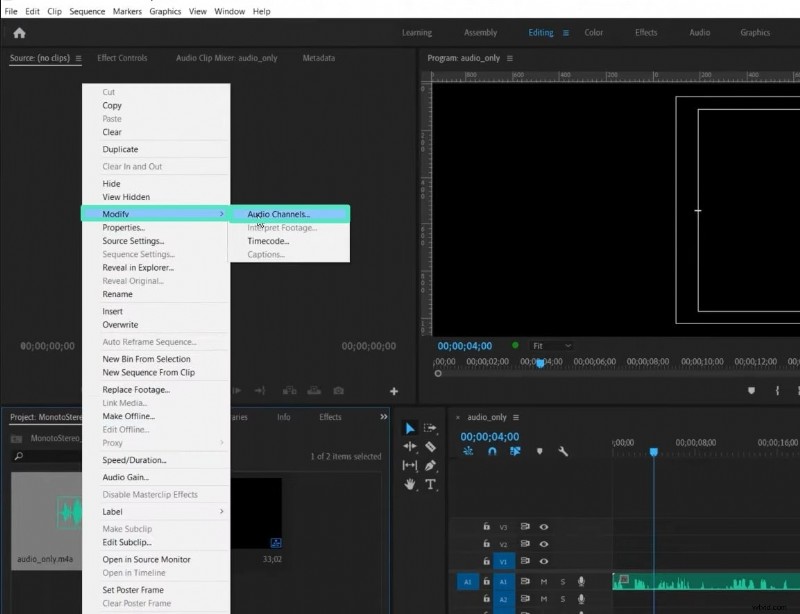
- Passaggio 2. Si aprirà una nuova finestra sullo schermo, in cui è necessario modificare il "Formato canale clip" da "Mono" a "Stereo". Inoltre, è necessario abilitare il secondo canale visualizzato nella scheda "Canale sorgente multimediale". Successivamente, fai clic su "OK" e conferma il processo toccando "Sì". Una volta terminato, puoi aggiungere questo audio nella timeline e visualizzare due canali diversi.
Parte 2. Soluzioni online:convertire rapidamente da mono a stereo
Nell'era digitale, la qualità audio è un aspetto essenziale di un video per attirare l'attenzione dello spettatore. Pertanto, gli editor audio si affidano a software per convertire il mono in stereo per offrire un'impressione del suono proveniente da direzioni diverse e offrire anche una migliore qualità audio. Quindi, se desideri migliorare la qualità audio dei tuoi contenuti multimediali, scorri verso il basso per scoprire due dei migliori software mono-stereo online.
1. Conversione in linea
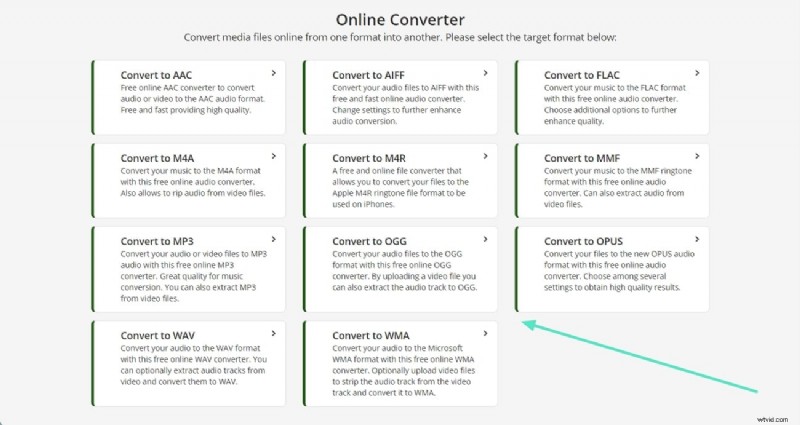
Online Convert offre un'interfaccia intuitiva per convertire il mono in stereo in pochi passaggi fondamentali. Questo versatile strumento supporta la conversione di oltre 50 formati audio. Devi solo selezionare il formato di destinazione del tuo file audio stereo e lui farà il resto. Una volta convertito, il file verrà scaricato automaticamente sul tuo dispositivo. Segui questa semplice linea guida per convertire mono in stereo con questo strumento:
- Passaggio 1. Apri l'interfaccia principale del sito Web Online Convert e fai clic sulla funzione "Convertitore audio". Quindi, seleziona il formato di destinazione del tuo file video stereo.
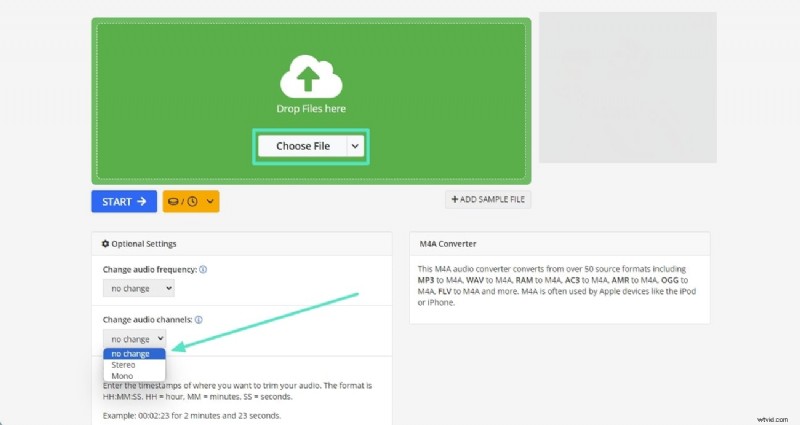
- Passaggio 2. Quando si apre la finestra del convertitore musicale, fai clic sul pulsante "Scegli file" per aggiungere il file audio mono. Tocca la freccia verso il basso dell'opzione "Cambia canali audio" e seleziona "Stereo". Puoi scegliere i parametri desiderati dal pannello delle impostazioni opzionali come qualità audio, frequenza o volume.
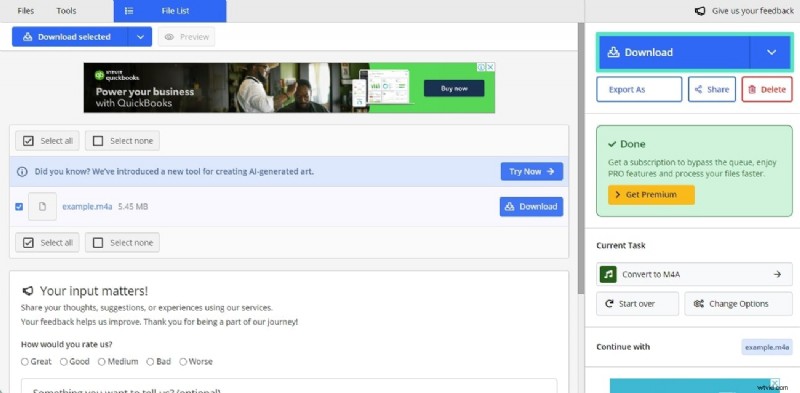
- Passaggio 3. Premi il pulsante "Avvia" nella parte inferiore del pannello delle impostazioni per iniziare la conversione da mono a stereo. Quando viene visualizzata una nuova finestra, fai clic sul pulsante "Download" da quella finestra per scaricare l'audio stereo sul tuo dispositivo.
2. Convertitore online gratuito
Quando si parla dei migliori convertitori mono-stereo online , Il convertitore online gratuito merita la tua attenzione. Con questa potente applicazione puoi anche personalizzare il formato dei tuoi video e ridimensionare i file di output. Inoltre, gli utenti possono migliorare la qualità dei propri file audio scegliendo la qualità audio preferita. Diamo un'occhiata alle linee guida passo passo per utilizzare il convertitore online gratuito per trasformare il mono in stereo:
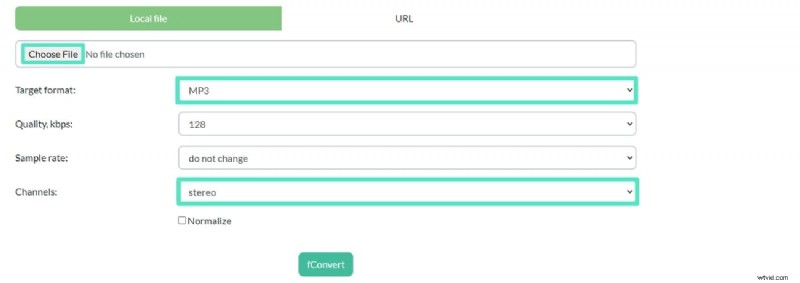
- Passaggio 1. Apri l'interfaccia principale di Free Online Converter e fai clic sull'opzione "Audio". Quando si apre la finestra "Online Audio Converter", fai clic sul pulsante "Scegli file" e seleziona il file audio mono dal tuo dispositivo. Dall'opzione "Formato di destinazione", seleziona il formato audio di destinazione del tuo file stereo e scegli "Stereo" nell'opzione "Canali".
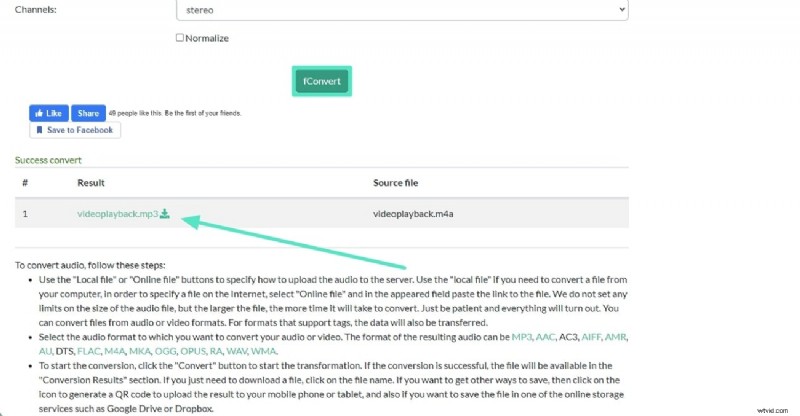
- Passaggio 2. Per avviare la conversione, fai clic sul pulsante "fConvert". Dopo una conversione riuscita, il tuo file audio stereo verrà visualizzato nella sezione "Risultati della conversione". Per scaricare il tuo file, fai clic sul nome del file e l'audio stereo verrà salvato sul tuo dispositivo.
Raccomandazione bonus rapida. Wondershare Filmora e editing audio al massimo
Conversione da mono a stereo non rende automaticamente il tuo audio modificato in modo professionale. Sebbene crei un suono più ampio, non fornisce la profondità e la dimensione delle vere registrazioni stereo. Tuttavia, potresti aver bisogno di un robusto strumento di editing audio per manipolare l'audio per un effetto stereo più ricco e ampio. Wondershare Filmora è un editor video basato sull'intelligenza artificiale che consente agli utenti di modificare video e audio per creare video straordinari.
Con Filmora, è eccezionalmente facile modificare le tracce audio dei video. Devi solo importare i tuoi file video, modificare la traccia audio che salverà automaticamente il video con la traccia audio modificata. Filmora è un'applicazione ricca di funzionalità con le sue funzionalità di editing audio integrate per disattivare l'audio, aggiungere voci fuori campo o aggiungere nuove colonne sonore ai video.
Caratteristiche sorprendenti di Wondershare Filmora per migliorare la qualità video
Per arricchire la qualità video complessiva, Filmora offre agli utenti molteplici funzionalità di editing video e audio. Esplora alcune delle sue straordinarie funzionalità per generare video di qualità professionale:
Caratteristiche principali di Wondershare Filmora:
1. Rilevamento del silenzio
2. Riduzione rumore audio AI
3. Espansione audio AI
4. Correzione del colore
1. Rilevamento del silenzio
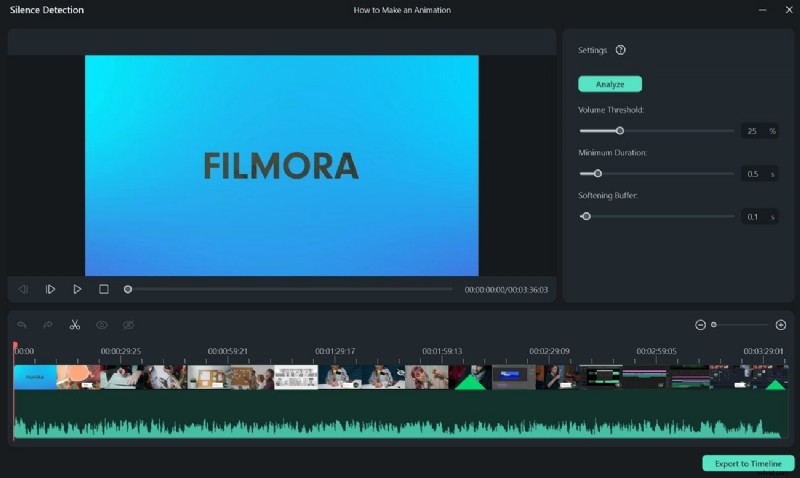
Se hai un video con pause lunghe e fastidiose, la funzione Rilevamento del silenzio di Filmora torna utile. La sua intelligenza artificiale analizza in modo intelligente l'audio nei tuoi video, rileva le parti silenziose e le ritaglia automaticamente. Questo ti aiuta a risparmiare tempo e fatica poiché non è necessario individuare manualmente le parti silenziose e tagliarle una per una.
2. Riduzione rumore audio AI
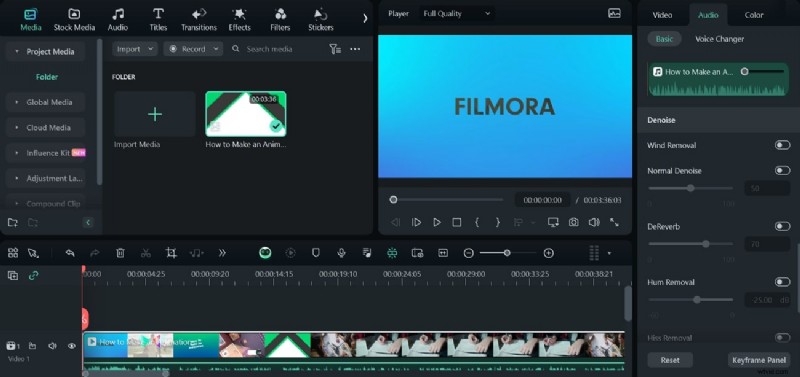
Rimuovere i rumori indesiderati dai video è essenziale, ma trovare e modificare ogni parte può essere faticoso. AI Audio Denoise di Filmora è dotato di 3 opzioni di riduzione del rumore, tra cui il miglioramento della voce AI, la riduzione del riverbero e la riduzione del fruscio. Aiuta a eliminare completamente diversi rumori e a migliorare la qualità audio.
3. Estensione audio AI
La funzionalità AI Audio Stretch di Filmora consente agli utenti di allungare le tracce audio per adattarle alla durata del video. Con questa funzione, gli utenti possono riprogrammare le tracce audio per qualsiasi video, dai video di YouTube ai filmati. Questo strumento fornisce anche versioni remix accattivanti delle tue tracce audio che si adattano perfettamente ai tuoi video senza alcuna perdita di qualità.
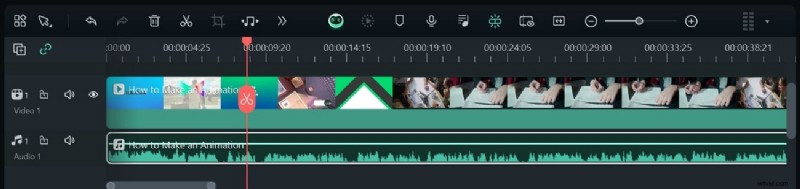
4. Correzione del colore
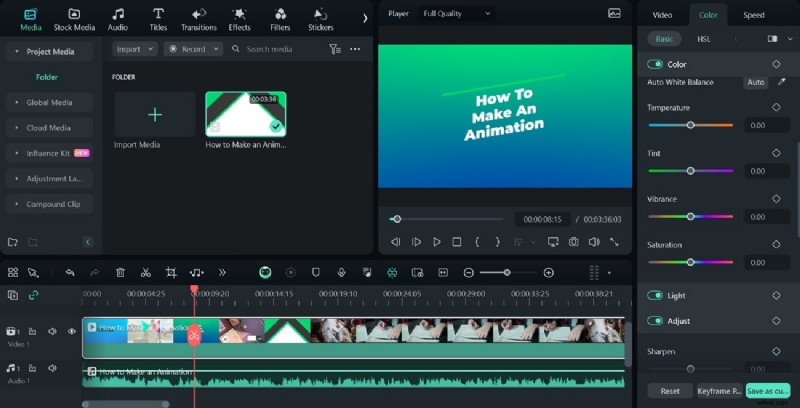
La funzionalità di correzione del colore è una benedizione per i principianti senza precedenti esperienze di color grading. Con Filmora, gli editor video possono lavorare con le loro tavolozze di colori preferite. Include preimpostazioni di colore con oltre 40 combinazioni di colori che possono essere utilizzate per i video semplicemente con un'opzione di trascinamento. Per la gradazione del colore creativa, puoi anche utilizzare i filtri 3D LUT all'interno di Filmora.
Passaggi per migliorare la qualità audio con Wondershare Filmora
Filmora offre agli utenti infinite funzionalità di editing audio e video basate sull'intelligenza artificiale per migliorare la qualità del video. Segui le semplici linee guida di seguito per creare video di qualità da studio con Filmora:
- Passaggio 1. Importa video su Filmora e trova il rilevamento del silenzio
Avvia l'ultima versione di Wondershare Filmora sul tuo dispositivo e fai clic sulla funzione "Rilevamento silenzio" dall'interfaccia principale. Importa il tuo video su Filmora e apparirà la finestra di modifica "Rilevamento del silenzio".

- Passaggio 2. Applica la funzione di rilevamento del silenzio al video
Con una nuova finestra aperta, puoi regolare i parametri "Soglia volume", "Durata minima" o "Buffer di ammorbidimento" in base alle tue preferenze utilizzando i cursori. Fai clic sulla scheda "Analizza" per avviare il processo di rilevamento del silenzio.
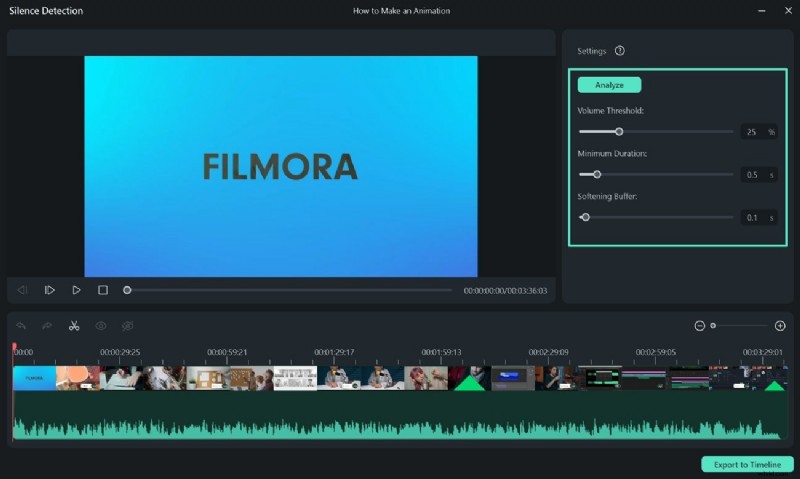
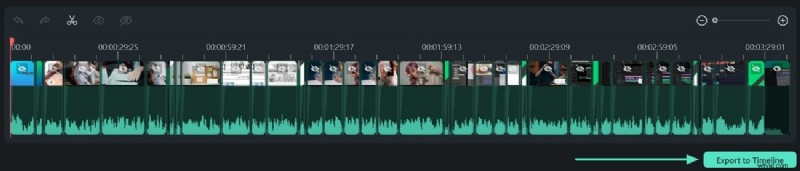
Successivamente, fai clic sul pulsante "Esporta nella timeline" per portare il video nella timeline. Le parti nere mostrano le parti silenziose del video, mentre le parti evidenziate mostrano le parti udibili.
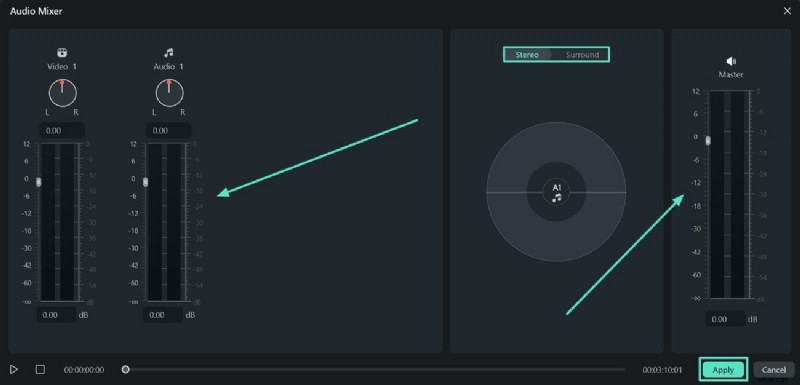
- Passaggio 3. Applica la funzione Mixer audio
Fare clic sull'icona "Mixer audio" nella barra degli strumenti per accedere al pannello. Puoi regolare il volume di ciascuna traccia audio nei tuoi video tramite i cursori. Trascina la manopola "Pan/Balance Control" per regolare la posizione dell'audio di una traccia.
Inoltre, seleziona la modalità panoramica preferita tra le due modalità, "Stereo" e "Modalità Surround". Puoi anche regolare il volume generale del video con il cursore "Volume principale". Dopo aver selezionato la regolazione, premi il pulsante "Applica" per salvare le impostazioni.
- Passaggio 4. Esporta il video dopo il completamento
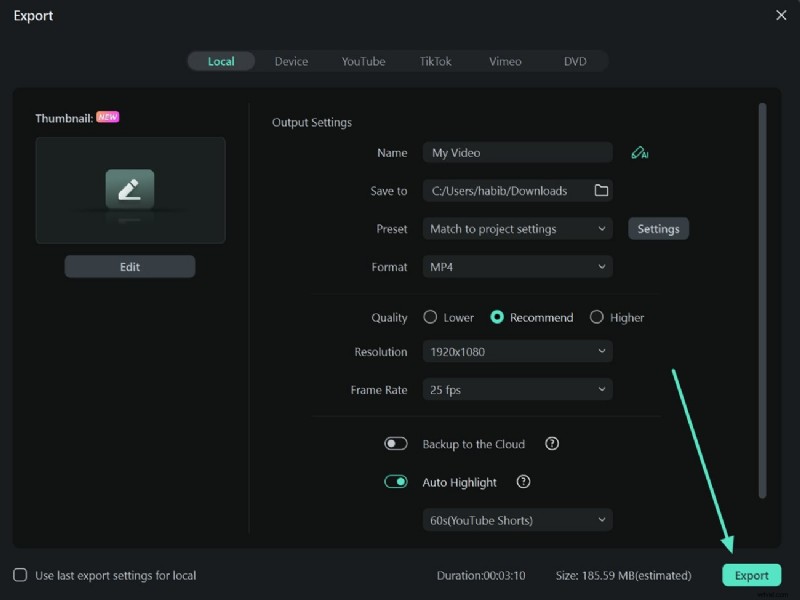
Fare clic sul pulsante "Esporta" nell'angolo completamente destro dell'interfaccia. Dopo che viene visualizzata la finestra di esportazione, personalizza le impostazioni in base alla tua scelta e tocca nuovamente il pulsante "Esporta" per salvare i contenuti multimediali sul tuo dispositivo.
Conclusione
Questo articolo ha presentato una guida dettagliata sui suoni monofonici e stereofonici. Hai imparato come convertire il mono in stereo utilizzando Audacity e Adobe Premiere Pro. Sebbene ci siano molti strumenti che puoi utilizzare per generare un suono stereo, Wondershare Filmora è l'opzione migliore. Converte istantaneamente la tua traccia in stereo, offrendoti un'esperienza di ascolto coinvolgente e coinvolgente.