
Come scaricare l'audio di YouTube in modo sicuro:una guida esperta
Di seguito è riportata una procedura dettagliata concisa e approvata dagli esperti che copre tutto, dai convertitori online agli strumenti desktop dedicati, garantendoti il rispetto dei limiti legali.
Nota:questa guida è destinata al download di audio da video di tua proprietà o che sei autorizzato a utilizzare. Scoraggiamo fortemente qualsiasi forma di violazione del copyright.
In questo articolo
Parte 1:considerazioni chiave prima di scaricare l'audio da YouTube
Prima di immergerci nelle istruzioni passo passo, affrontiamo le domande più comuni che sorgono quando desideri estrarre l'audio da YouTube.
01 Che cos'è un downloader di musica da YouTube online?
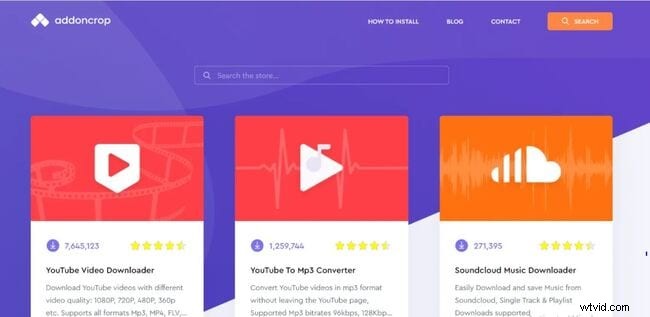
Un convertitore online da YouTube a MP4 o MP3 ti consente di incollare l'URL di un video e ricevere un file audio scaricabile in pochi minuti. Ad esempio, utilizzando Addoncrop puoi convertire qualsiasi video di YouTube in MP3 senza installare software aggiuntivo.
02 Perché utilizzare un downloader MP3 di YouTube online?
I convertitori online eliminano la necessità di un installatore locale, rendendo il processo rapido e conveniente. Tuttavia, verifica sempre la reputazione del sito:alcuni servizi gratuiti potrebbero ospitare malware o annunci indesiderati.
03 Puoi convertire i video di YouTube in altri formati?
Sì. La maggior parte dei convertitori supporta una vasta gamma di formati, tra cui MOV, MPEG, MP4, FLV e altri, offrendoti flessibilità per diversi casi d'uso.
04 Scaricare video di YouTube è illegale?
Il download di contenuti di cui non sei proprietario va contro i termini di servizio di YouTube e potrebbe violare le leggi sul copyright. Per l'uso personale e non commerciale dei tuoi video, la pratica è generalmente accettabile.
05 È sicuro utilizzare un downloader di musica MP3 da YouTube?
La sicurezza dipende dalla fonte. I servizi affidabili con politiche sulla privacy trasparenti sono generalmente sicuri, ma esegui sempre la scansione dei download con un software antivirus aggiornato.
Parte 2:come scaricare l'audio di YouTube
Di seguito sono riportati diversi metodi affidabili, dalle estensioni del browser alle applicazioni desktop, ciascuno su misura per i diversi sistemi operativi.
01 Utilizzo dell'estensione browser Addoncrop
Addoncrop è un'estensione popolare che si integra direttamente in YouTube, aggiungendo un pulsante "Scarica MP3" sopra il collegamento di iscrizione.
Passaggi:
- Visita addoncrop.com e cerca il convertitore da YouTube a MP3.
- Seleziona l'estensione per il tuo browser (Chrome, Edge o Brave) e fai clic su Scarica .
- Segui le istruzioni visualizzate sullo schermo per installare l'estensione.
- Vai al video di YouTube che desideri scaricare.
- Fai clic sul pulsante Scarica MP3 appena aggiunto pulsante.
- Scegli il bitrate desiderato (fino a 320 Kbps) e il taglio opzionale.
- Conferma per avviare il download. Non si verificheranno popup o reindirizzamenti.
02 Download su Windows con 4K YouTube to MP3 Downloader
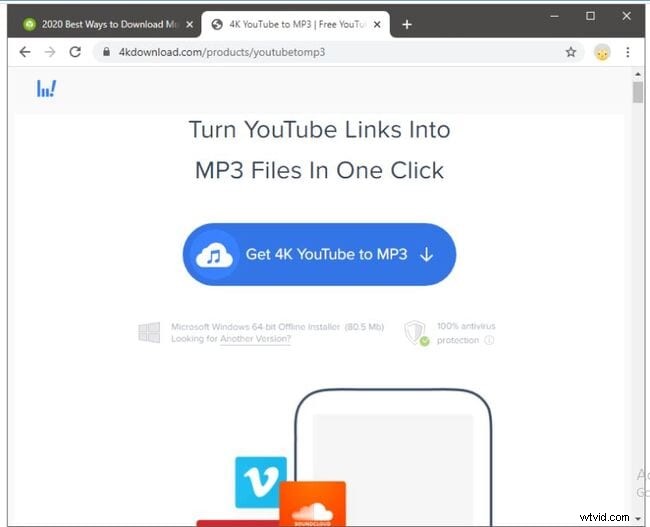
Il downloader da YouTube a MP3 4K è uno strumento gratuito e senza pubblicità che supporta più formati (MP3, M4A, OGG) e playlist.
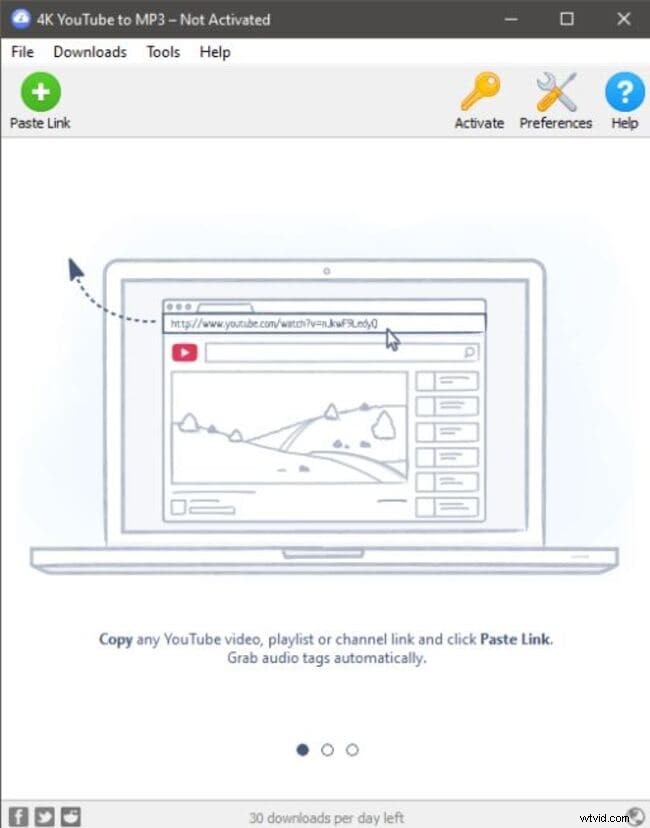
- Installa 4K YouTube to MP3 Downloader dal sito ufficiale.
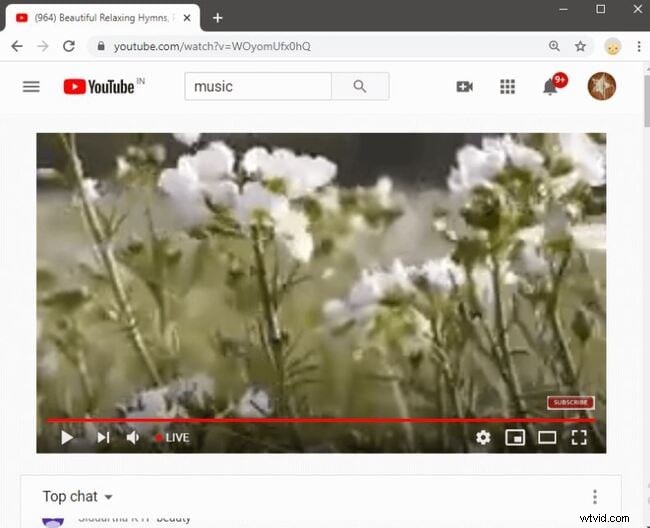
- Apri l'applicazione e avvia YouTube nel tuo browser.
- Trova il video o la playlist che desideri salvare.
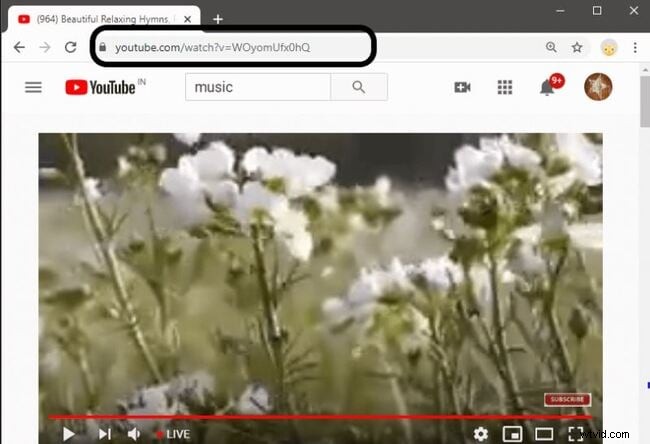
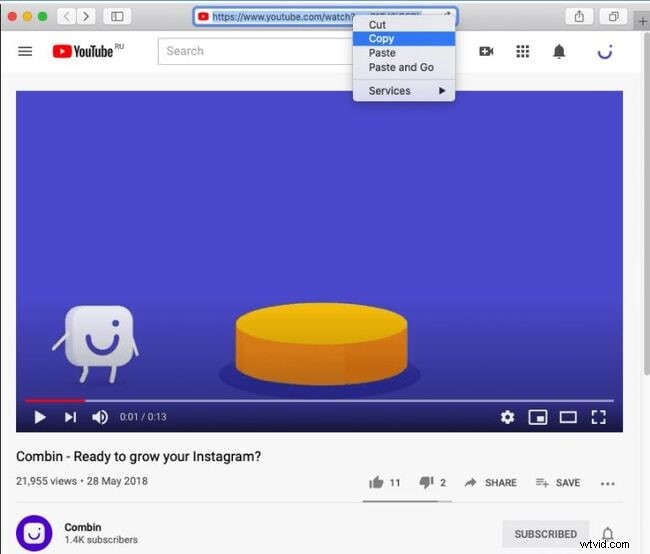
- Copia l'URL dalla barra degli indirizzi.
- Incolla l'URL nel downloader utilizzando Incolla URL pulsante.
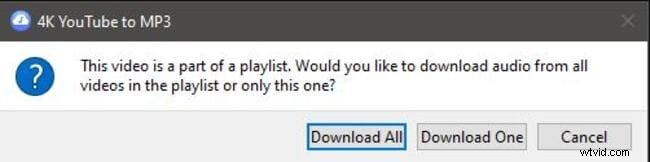
- Se richiesto, scegli di scaricare l'intera playlist o un singolo video.
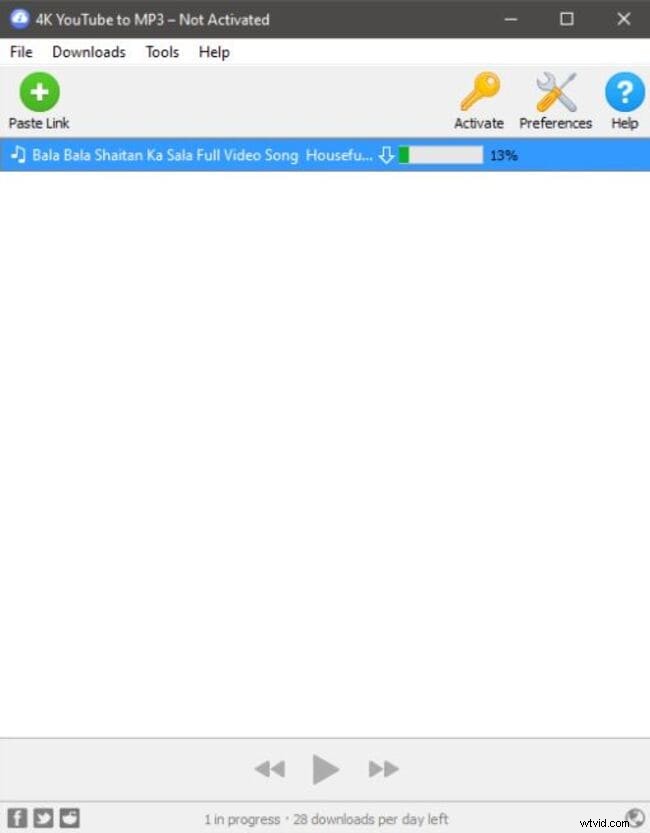
- Attendere il completamento del download; i file vengono salvati nella cartella scelta.
03 Estrazione dell'audio su macOS con 4K Video Downloader
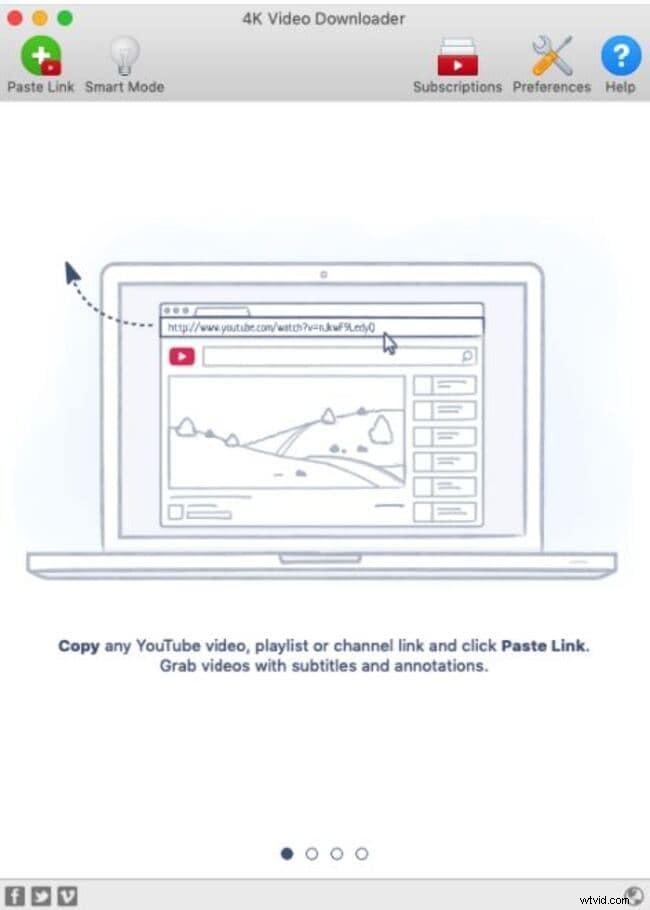
- Avvia 4K Video Downloader sul tuo Mac.
- Apri YouTube e copia il collegamento del video, della playlist o del canale desiderato.
- Incolla il collegamento nell'Incolla collegamento del downloader campo.
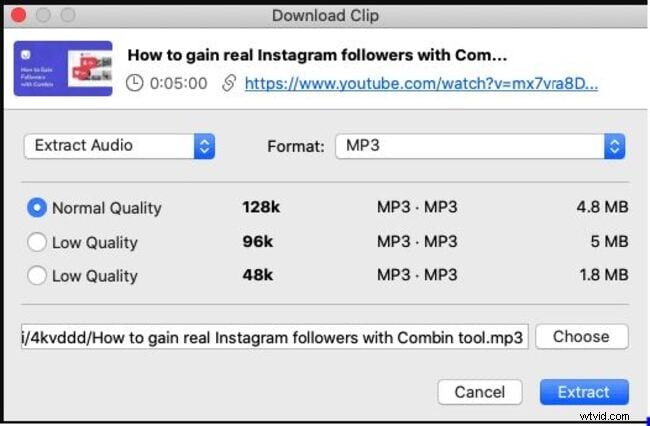
- Seleziona Estrai audio , scegli M4A formato e fai clic su Estrai .
- Una volta terminata l'estrazione, fai clic con il pulsante destro del mouse sul file e scegli Mostra nel Finder per individuarlo.
- Importa l'audio in iTunes tramite File>Aggiungi alla libreria o trascina e rilascia.
- Goditi la musica sul tuo Mac o trasferiscila su dispositivi iOS.

04 Utilizzo di Parallels Toolbox per scaricare audio
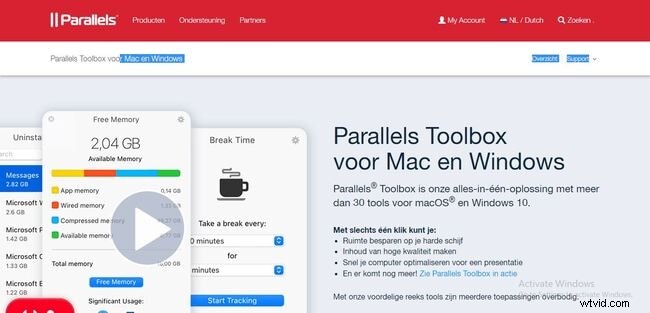
Parallels Toolbox offre un'app unificata per macOS in grado di acquisire audio da qualsiasi fonte online, incluso YouTube.
- Apri Parallels Toolbox dalla barra dei menu.
- Seleziona Audio>Scarica audio dal menu Libreria.
- Trascina l'URL di YouTube nella finestra pop-up.
- Una volta completato il download, rivedi l'elenco e seleziona solo i file desiderati.
- Fai clic su Scarica selezionati per salvarli localmente.
05 Migliorare i tuoi download con Wondershare Filmora
L'ultima versione di Filmora offre robusti strumenti di editing audio (taglia, regola il volume, applica equalizzatori e altro ancora) ideali per perfezionare l'audio di YouTube prima dell'uso.
Le caratteristiche includono:
- Registrazione della voce fuori campo in tempo reale con un tempo di preparazione di 3 secondi.
- Mixing multitraccia, dissolvenza in apertura/chiusura e controllo dell'intonazione.
- Equalizzatore integrato e regolazione della velocità.
- Libreria musicale gratuita per brani di sottofondo.
Inizia rapidamente con l'interfaccia intuitiva di Filmora ed espandi i tuoi progetti audio senza sforzo.
Wondershare Filmora
Sperimenta prestazioni potenti, un'interfaccia facile da usare e un'ampia gamma di effetti.

Filmora ti consente anche di registrare voci fuori campo dal vivo premendo il pulsante di registrazione, fornendo un breve conto alla rovescia prima dell'inizio della cattura. La sequenza temporale dell'editor semplifica la divisione, l'audio o il taglio di sezioni audio.