
Audacity è un editor audio open source gratuito che funziona su Windows, macOS, Linux e molti altri sistemi operativi. La sua ampia adozione deriva dai suoi strumenti potenti e facili da usare, in particolare Amplify effetto, che ti consente di aumentare o diminuire il volume di qualsiasi clip audio con precisione.
In questa guida spiegheremo come aumentare o diminuire il volume di un intero file, indirizzare segmenti specifici, elaborare in batch più tracce e comprendere la differenza tra Amplifica e Normalizza . Tutti i passaggi tengono a bada distorsioni e ritagli, garantendo che l'audio rimanga chiaro e professionale.
Parte 1:aumenta o diminuisci il volume senza distorsioni o ritagli
Il clipping si verifica quando il livello del segnale supera il massimo che Audacity può gestire, producendo una distorsione indesiderata. Per alzare il volume in sicurezza, segui questi passaggi:
- Apri Audacity. Scarica e installa la versione più recente dal sito Web ufficiale.
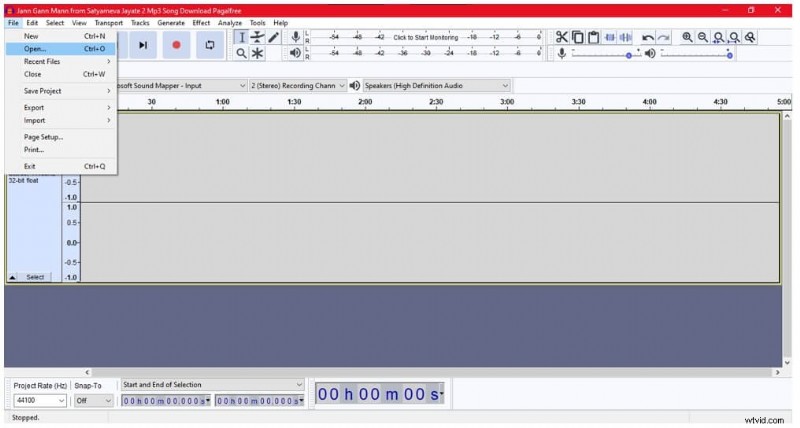
- Carica il tuo file. Dal File menu, scegli Apri e seleziona il file audio che desideri modificare.
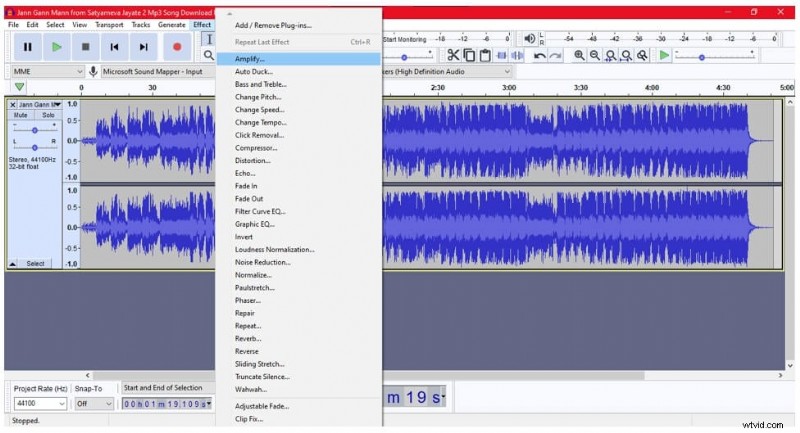
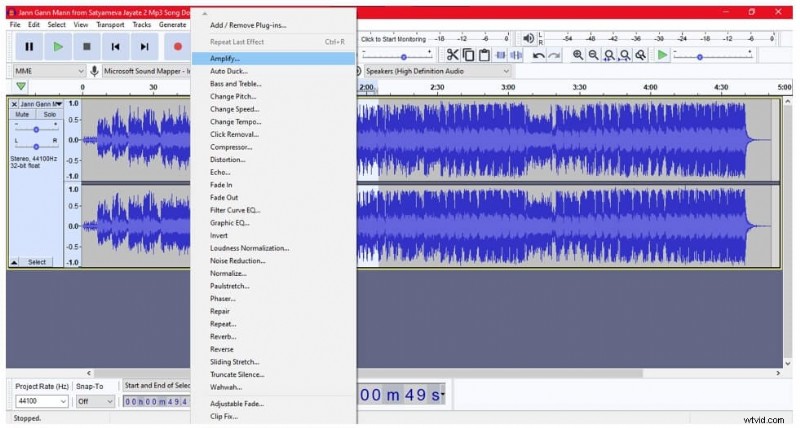
- Applica Amplifica. Fai clic sulla traccia per selezionarla, quindi vai su Effetto> Amplifica (oppure fai doppio clic sulla traccia e regola il Guadagno dispositivo di scorrimento).
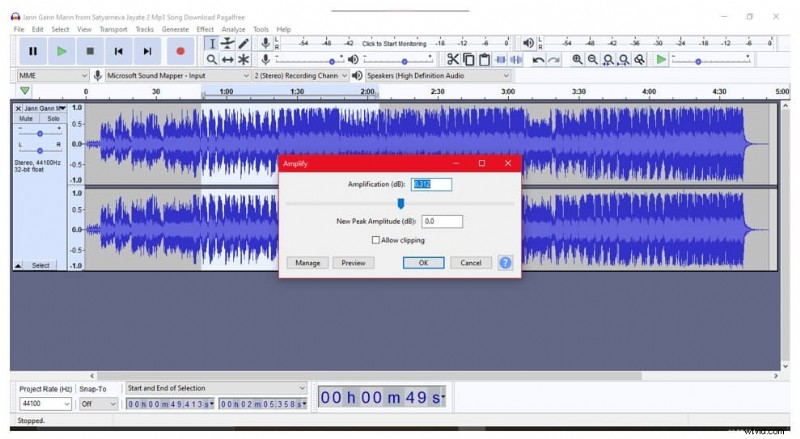
- Imposta il guadagno. Nella finestra di dialogo Amplifica, sposta il cursore o digita il valore decibel desiderato. Assicurati che Consenti ritaglio la casella di controllo non è selezionata per evitare distorsioni.
- Visualizza in anteprima e applica. Utilizza l'Anteprima per ascoltare la modifica, quindi fai clic su OK impegnarsi.
Parte 2:aumentare il volume per più file contemporaneamente
L'elaborazione batch consente di risparmiare tempo quando è necessario applicare la stessa modifica di guadagno a più tracce.
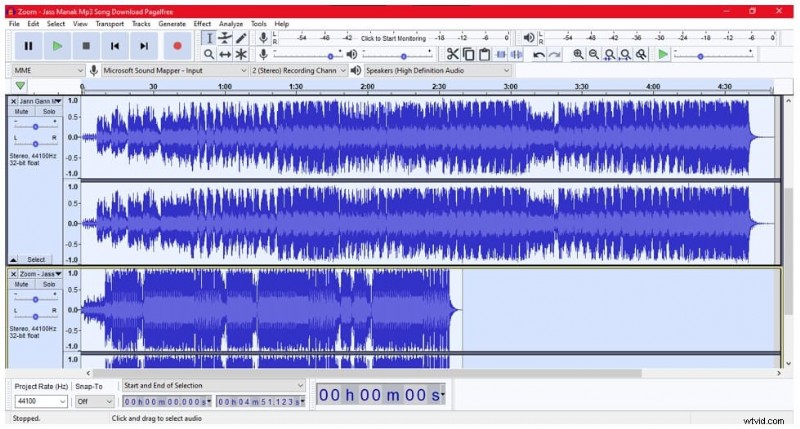
- Importa tutti i file. Nel File menu, seleziona Importa> Audio , quindi scegli tutti i file che desideri modificare.
- Seleziona tutto. Premi Ctrl + A (o Cmd + A su macOS) per evidenziare tutte le tracce importate.
- Applica Amplifica. Dall'Effetto menu, scegli Amplifica e impostare il valore decibel desiderato. Facoltativamente, seleziona Consenti ritaglio se sei sicuro che il livello non supererà il limite.
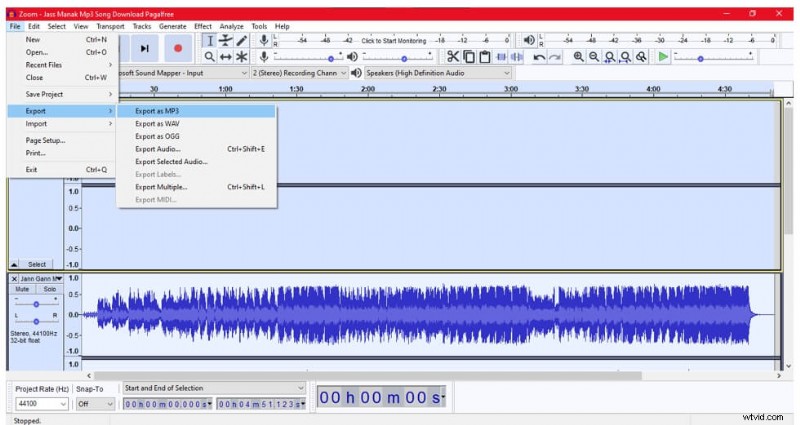
- Esporta i risultati. Dopo l'amplificazione, vai su File> Esporta per salvare ogni traccia separatamente.


Parte 3:Amplificazione mirata di sezioni specifiche del binario
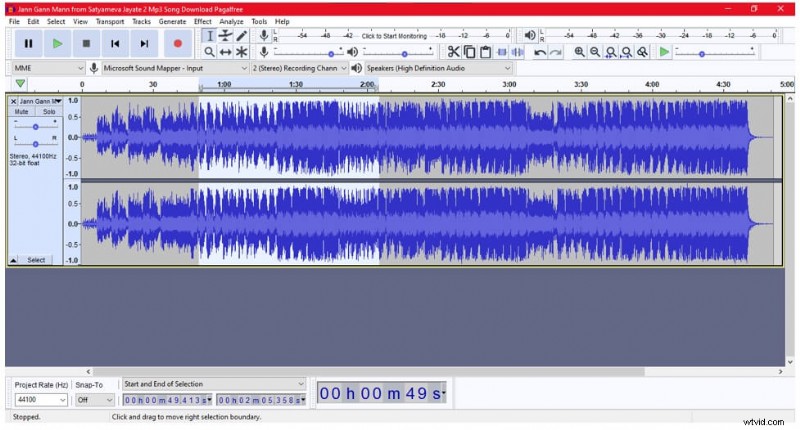
A volte è necessario potenziare solo una parte della traccia. Utilizza lo strumento Selezione per isolare la regione prima di amplificarla.
- Apri il file. Da File> Apri oppure trascina il file in Audacity.
- Seleziona la regione. Attiva lo strumento Selezione, fai clic e trascina sul segmento desiderato.
- Amplifica la selezione. Vai su Effetto> Amplifica e regola il guadagno solo per quella sezione.
- Candidati. Fai clic su OK —cambierà solo la parte evidenziata.
Parte 4:Amplificare e Normalizzare:qual è la differenza?
Amplifica
Amplify applica un aumento (o diminuzione) uniforme dei decibel su tutta la traccia. Aumenta semplicemente il livello di picco, che può introdurre rumore di fondo se spingi il segnale troppo in alto.
Normalizza
Normalizza scala automaticamente la traccia in modo che il suo punto più forte raggiunga un livello target (comunemente –1dBFS). Questo processo preserva la dinamica relativa dell'audio garantendo al tempo stesso un volume coerente su più file.
Differenze chiave
- L'amplificazione influisce allo stesso modo su ogni campione; Normalizza regola in base al picco della traccia.
- L'amplificazione può aumentare il rumore se potenziato eccessivamente; La normalizzazione mantiene il rapporto segnale-rumore.
- Utilizzare Amplify per cambiamenti dinamici intenzionali; usa Normalizza per un volume uniforme in tutta la raccolta.
Conclusione
Audacity rimane uno degli editor audio gratuiti più versatili per la manipolazione del volume. Che tu stia potenziando una singola clip, elaborando in batch una libreria o perfezionando sezioni specifiche, l'effetto Amplifica, utilizzato con cura, fornisce un controllo preciso. Abbinalo a Normalizza per un volume costante in tutti i progetti e otterrai ogni volta un editing audio di livello professionale.