
Audacity è un editor audio open source, gratuito e ampiamente utilizzato che ti consente di modificare il tono senza sacrificare la fedeltà. Questa guida ti guida attraverso il processo passo dopo passo e include suggerimenti pratici per la regolazione del volume.
In questo articolo
Parte 1:cos'è la presentazione e come funziona?
L'altezza è l'attributo percettivo che rende un suono alto o basso. È direttamente collegato alla frequenza dell'onda sonora:le frequenze più alte producono toni più alti, mentre le frequenze più basse producono toni più bassi. Mentre l'ampiezza determina il volume, l'altezza distingue la qualità melodica di un tono. Comprendere l'intonazione è essenziale prima di iniziare a modificare, poiché influenza il modo in cui i cambiamenti verranno percepiti dagli ascoltatori.
Parte 2:Come cambiare tono in Audacity?
Il pitch shifting è un requisito comune nella produzione musicale, nell'editing di podcast e nel restauro audio. Audacity offre un cambio tono dedicato effetto che preserva la qualità complessiva del suono se applicato correttamente.
Passaggio 1:seleziona la parte audio
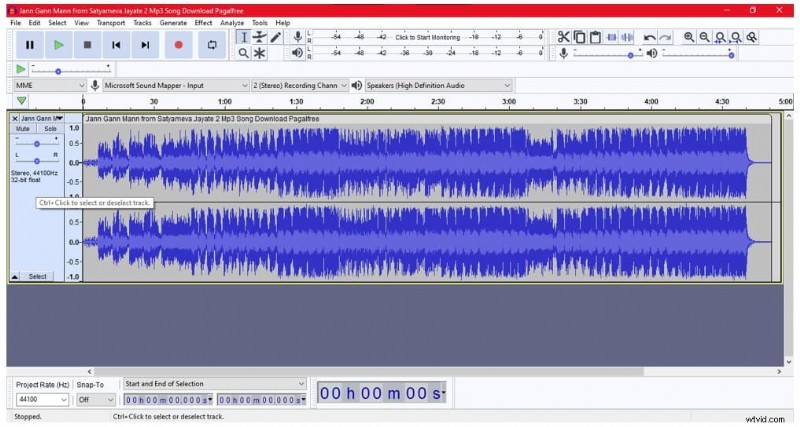
Apri Audacity e importa il file che desideri modificare. Utilizza lo strumento di selezione per evidenziare la sezione in cui desideri modificare l'intonazione.
Nota: Sarà interessato solo il segmento selezionato.
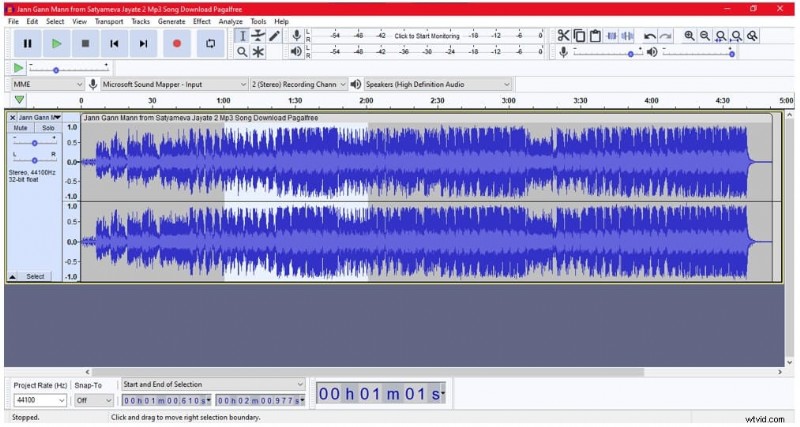
Passaggio 2:apri il menu Effetti
Vai all'Effetto menu e scegli Cambia tono . Troverai anche opzioni correlate come Cambia velocità e Cambia ritmo , che alterano indirettamente il tono regolando la velocità di riproduzione.
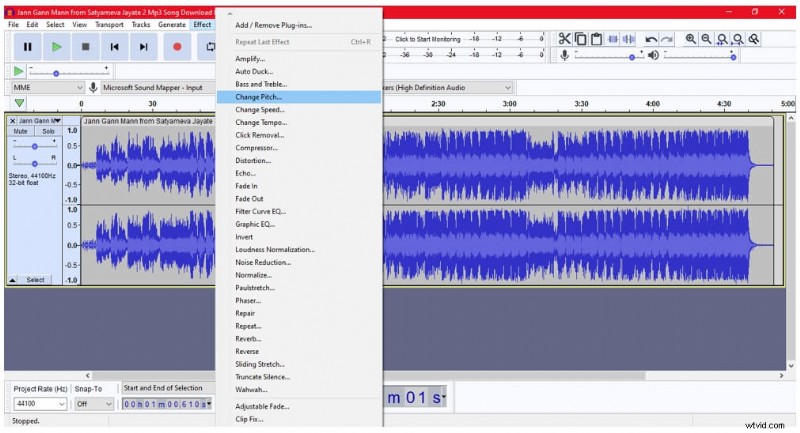
Passaggio 3:regola il tono
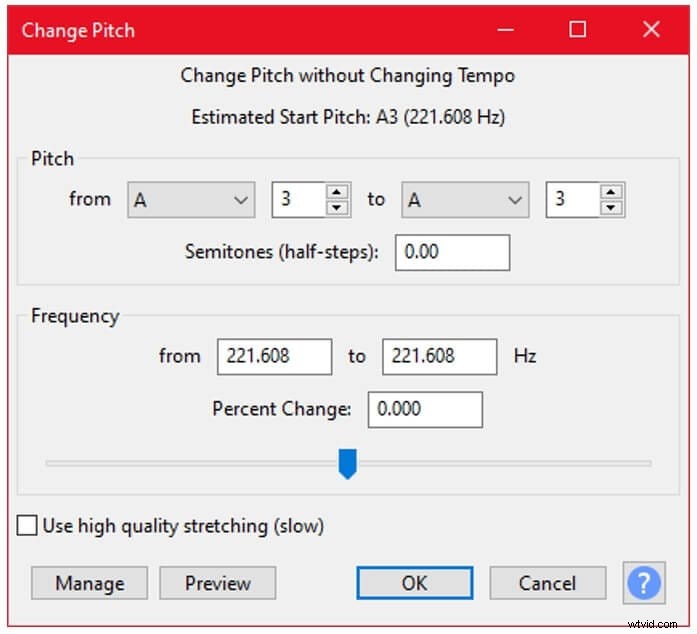
Usa il cursore per alzare o abbassare il tono. Spostando il cursore verso destra si aumenta il tono; spostandolo a sinistra lo si abbassa. Per un controllo preciso, puoi impostare Da e A valori direttamente.
Sezione bonus:come regolare il volume dell'audio in Audacity
Le irregolarità del volume sono comuni nel materiale registrato. Audacity fornisce molteplici metodi per normalizzare o amplificare l'audio preservandone la chiarezza.
Passaggio 1:aggiungi un file audio
Avvia Audacity, fai clic su File> Apri e seleziona il file audio. Evita di utilizzare la manopola del volume del sistema, poiché influisce solo sulla riproduzione, non sui dati effettivi del file.
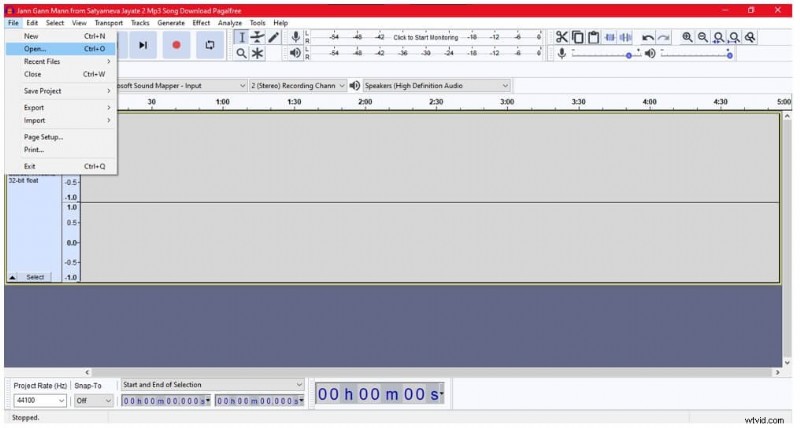
Passaggio 2:aumenta/diminuisci il guadagno audio
Regola il cursore del guadagno sul lato sinistro della traccia per aumentare o ridurre il volume generale. Per un'amplificazione mirata, seleziona una regione, vai su Effetto> Amplifica , seleziona Consenti ritaglio se necessario, e impostare il livello desiderato.
Conclusione
Che tu abbia bisogno di correggere le incoerenze del tono o di ottimizzare il volume, gli strumenti integrati di Audacity forniscono risultati affidabili e di alta qualità. Seguendo i passaggi precedenti, puoi rimodellare con sicurezza il tuo audio mantenendo il suo carattere originale.