
I telefoni Android offrono un vasto set di suonerie preinstallate, ma molti utenti desiderano una suoneria che rifletta veramente il loro stile. Creando i tuoi suoni personalizzati, puoi rendere immediatamente unico il tuo dispositivo e riconoscere immediatamente le chiamate in arrivo, anche in un ambiente affollato.
Questa guida ti guida attraverso ogni passaggio, dal taglio di un file MP3 all'assegnazione di un tono personalizzato a contatti specifici, così potrai goderti un'esperienza audio davvero unica sul tuo dispositivo Android.
In questo articolo
- Ritagliare un file MP3
- Impostare un MP3 come suoneria
- Utilizzo di un MP3 come suono di notifica
- Assegnazione di suonerie MP3 a singoli contatti
Ritagliare un file MP3
Se desideri utilizzare una traccia particolare come suoneria o suono di notifica, un file intero può rapidamente occupare spazio di archiviazione. Tagliare l'audio in una clip concisa non solo consente di risparmiare spazio, ma preserva anche la qualità che ami.
Wondershare Filmora è un editor affidabile e facile da usare in grado di gestire questa attività in modo efficiente. La sua interfaccia intuitiva ti consente di importare audio, tagliare sezioni indesiderate, regolare il volume, aggiungere transizioni ed esportare il risultato come MP3.
Caratteristiche principali
- Importa audio da file video ed esporta l'MP3 estratto.
- Taglia l'audio alla lunghezza desiderata.
- Scollega le tracce audio dai file video.
- Regola i livelli del volume e aggiungi transizioni di dissolvenza.
- Unisci più file audio in un'unica traccia.
Per una panoramica visiva delle nuove funzionalità di Filmora, guarda il video tutorial qui sotto.
Come utilizzare Wondershare Filmora
Segui questi semplici passaggi per ritagliare il tuo MP3:
- Scarica e installa Filmora sul tuo PC, quindi avvia l'applicazione.
- Fai clic su "Importa" per aggiungere il tuo file MP3.
-
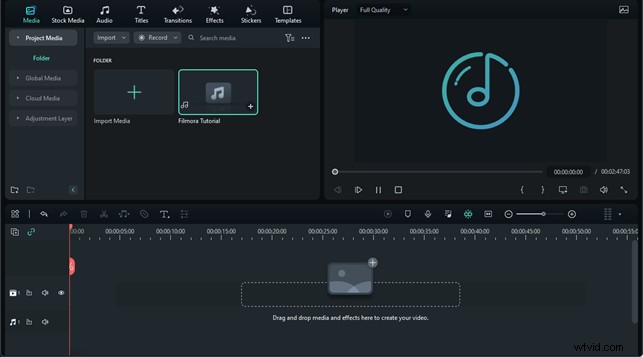
- Trascina il file sul pannello Timeline in fondo.
-

- Seleziona la porzione da tagliare trascinando la doppia freccia sulla forma d'onda. Fai clic su "Dividi" per rimuovere la sezione indesiderata.
-
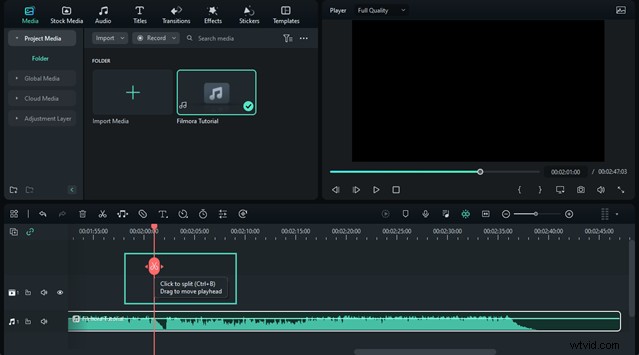
- Esporta la clip ritagliata facendo clic su "Esporta" e scegliendo il formato MP3.
-

Impostare un MP3 come suoneria
Una volta che hai un MP3 ritagliato, puoi impostarlo come suoneria del tuo telefono. Trasferisci il file sul tuo dispositivo tramite USB, Google Drive o qualsiasi servizio cloud che preferisci.
- Apri Impostazioni → Suono .
- Tocca Suoneria telefono quindi premere + icona per aggiungere il tuo MP3.
-
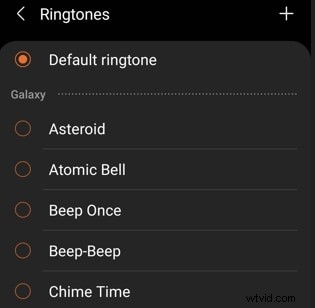
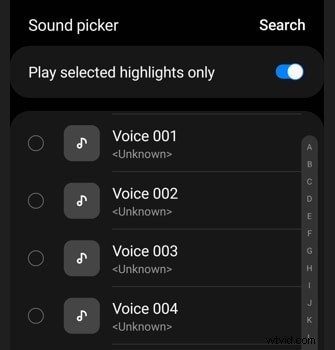
- Scegli il tuo tono personalizzato dal Selettore suoni e tocca Fine .
-

Utilizzo di un MP3 come suono di notifica
I suoni di notifica personalizzati aggiungono un tocco personale ad avvisi e messaggi. Per impostare un MP3 come tono di notifica, segui questi passaggi:
- Apri Impostazioni → Suono .
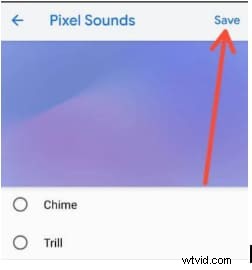
- Seleziona Suono di notifica e tocca + icona in basso.
- Scegli il tuo MP3 ritagliato dal Selettore suoni e tocca Salva .
-
Assegnazione di suonerie MP3 a contatti specifici
Le suonerie personalizzate per i singoli contatti ti aiutano a identificare i chiamanti a colpo d'occhio. Per impostare un tono personalizzato per un contatto, procedi come segue:
- Apri Contatti e seleziona il contatto desiderato.
- Tocca Modifica in fondo.
- Scegli Suoneria quindi tocca + icona per aggiungere il tuo MP3.
-
- Seleziona l'MP3 dal Selettore audio e confermare. Ripeti per tutti gli altri contatti secondo necessità.
-
Conclusione
Con questi semplici passaggi, puoi trasformare il tuo telefono Android in un dispositivo veramente personalizzato. Ritaglia gli MP3 in modo efficiente con Filmora, imposta suonerie personalizzate e suoni di notifica e persino assegna toni unici ai singoli contatti, il tutto senza compromettere la qualità audio o lo spazio di archiviazione.
Inizia a personalizzare oggi e goditi un'identità audio distinta sul tuo telefono Android.