
La sincronizzazione dell'audio con il video è la pietra angolare di una produzione video raffinata. Sebbene una singola fotocamera possa catturare entrambe le tracce, la maggior parte dei creatori registra l'audio separatamente per migliorare la qualità del suono. Questa guida mostra come unire queste tracce senza sforzo in Filmora, sia che tu preferisca la precisione manuale o la comodità automatizzata.
In questo articolo
- Perché audio e video separati sono essenziali
- Preparazione pre-registrazione per una sincronizzazione impeccabile
- Allineamento audio-video manuale in Filmora
- Sincronizzazione automatica con la funzione Premium di Filmora
- Domande frequenti
Perché audio e video separati sono essenziali
I video di livello professionale richiedono immagini nitide e audio incontaminato. Il microfono integrato di una fotocamera spesso ha problemi con il rumore di fondo e una gamma dinamica limitata. Utilizzando un registratore esterno, che si tratti di un microfono a fucile, di un microfono da bavero o di un registratore da campo, è possibile catturare un suono più pulito. Il compromesso è una fase di post-produzione:allineare i due file. Un piccolo errore può mandare all'aria un progetto, quindi una preparazione adeguata è fondamentale.
Con un po' di attenzione, la sincronizzazione diventa un compito di routine anziché un mal di testa. Di seguito troverai i passaggi per realizzarlo facilmente.
Preparazione pre-registrazione per una sincronizzazione impeccabile
Prima di premere la registrazione, crea un segnale visibile che fungerà da punto di riferimento sia nelle forme d'onda video che audio. Il segnale più semplice è un battito di mani. Per un tocco più cinematografico, utilizza un ciak:lo schiocco del pannello produce un forte picco nell'audio, facilitando l'allineamento delle tracce in un secondo momento.
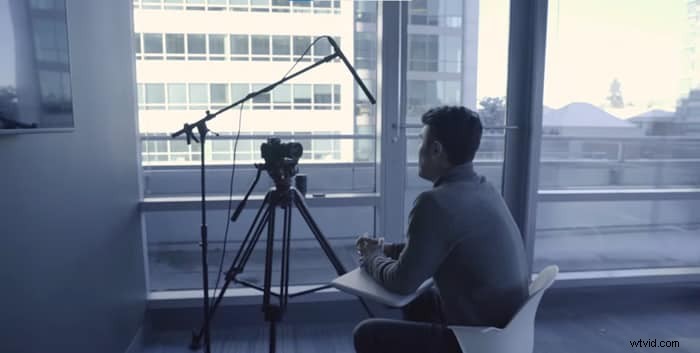
Batti le mani prima del primo segnale di "Azione" e di nuovo prima di ogni taglio. Se dimentichi, un "tail slate", un applauso alla fine di una ripresa, funziona altrettanto bene. Questi segnali sono la spina dorsale di qualsiasi sincronizzazione audio-video riuscita.
Una volta registrato con un attacco, sei pronto per importare i file in Filmora e avviare il processo di allineamento.
Allineamento manuale audio‑video in Filmora
Filmora è una scelta popolare tra i creatori grazie alla sua interfaccia intuitiva e ai potenti strumenti. Segui questi passaggi per sincronizzare manualmente su desktop o dispositivo mobile.
Desktop (Windows/Mac)
1. Scarica e installa Filmora
Ottieni l'ultima versione di Filmora dal sito ufficiale. Il download gratuito offre funzionalità complete per l'editing di base, ma la licenza Premium sblocca la funzione di sincronizzazione automatica.
2. Importa i tuoi contenuti multimediali
Apri Filmora e crea un nuovo progetto. Fai clic su "Importa media" o trascina i file video e audio esterni nel contenitore multimediale.
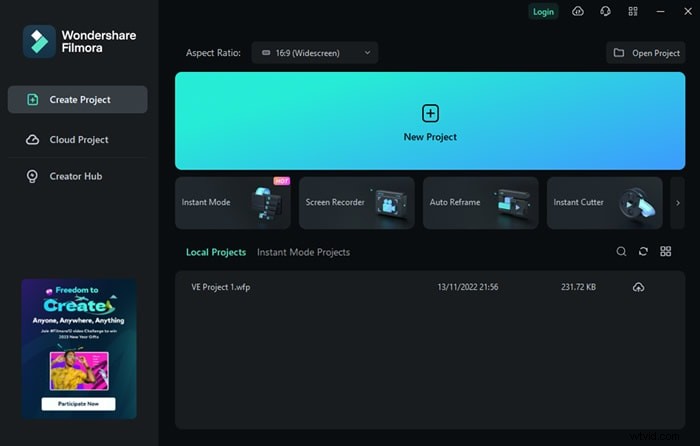
3. Posiziona le tracce sulla timeline
Trascina il video clip sulla prima traccia. Posiziona l'audio esterno su una traccia sotto di esso.
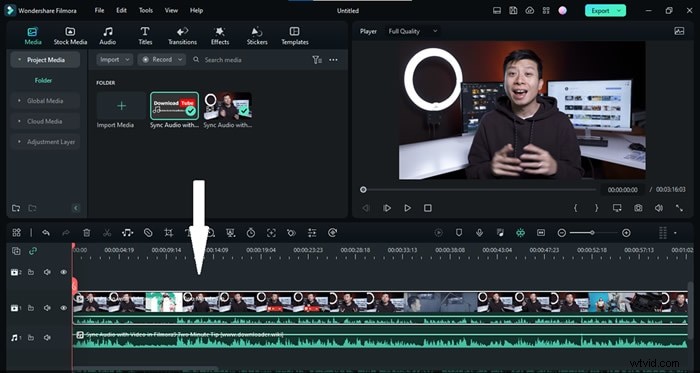
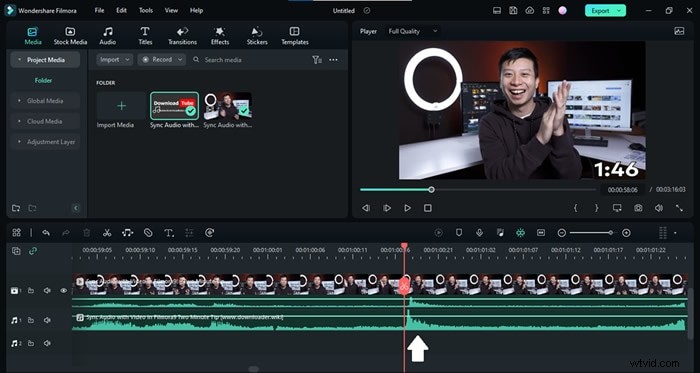
4. Individua la punta che applaude
Ingrandisci la forma d'onda dell'audio integrato nella fotocamera e la traccia separata. L'applauso appare come un picco pronunciato.
Suggerimento: Se il picco è difficile da vedere, ingrandisci ulteriormente per maggiore chiarezza.
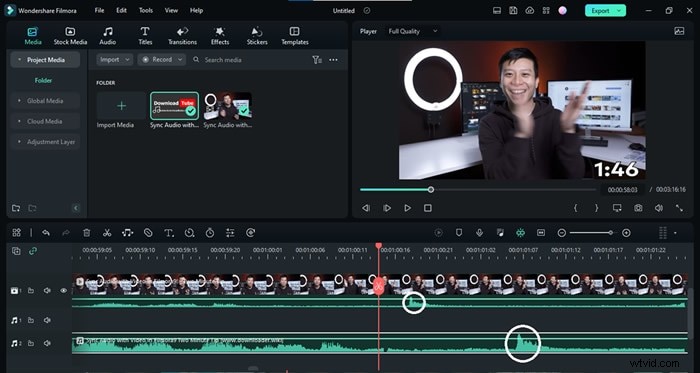
5. Allinea l'audio
Trascina l'audio esterno in modo che il suo picco si allinei esattamente con il picco nella fotocamera. Una volta abbinato, l'audio è perfettamente sincronizzato.
6. Rimuovi l'audio integrato nella fotocamera
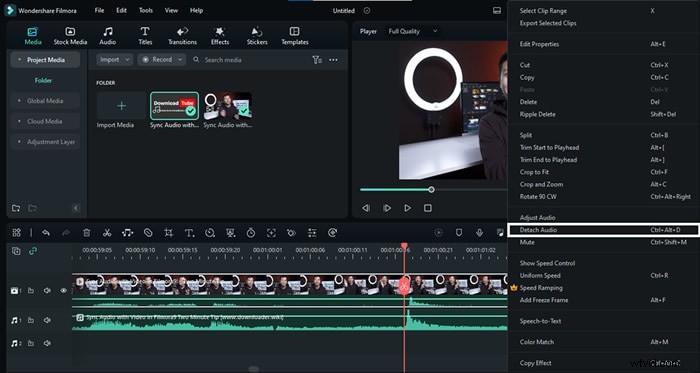
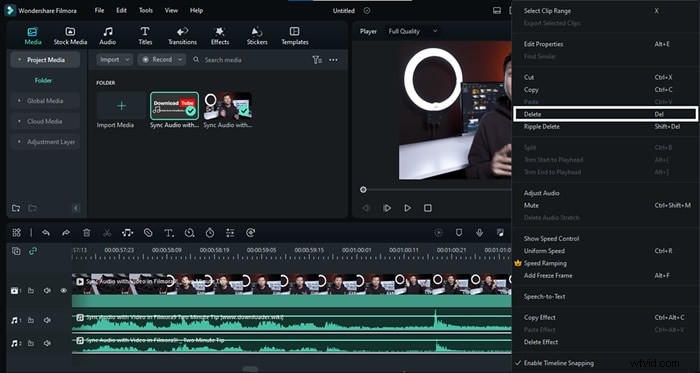
Fai clic con il pulsante destro del mouse sul video clip e seleziona "Scollega audio" (o premi Ctrl+Alt+D ). Elimina la traccia audio integrata nella fotocamera, ora separata.
7. Esporta il video finito
Una volta soddisfatto, fai clic su "Esporta" per eseguire il rendering del filmato appena sincronizzato.
Mobile (iOS/Android)
L'app mobile di Filmora ti consente di eseguire gli stessi passaggi mentre sei in movimento. Dopo aver installato l'app, importa i tuoi contenuti multimediali, allinea le tracce trascinando l'audio esterno, disattiva l'audio originale ed esporta.
Sincronizzazione automatica con Filmora Premium
Per una soluzione con un solo clic, la licenza Premium di Filmora offre uno strumento di sincronizzazione automatica. Questa funzione analizza le forme d'onda audio e allinea automaticamente le tracce.
1. Prepara i file
Uguale al metodo manuale:importa sia il video che l'audio esterno in un nuovo progetto.
2. Seleziona entrambe le tracce
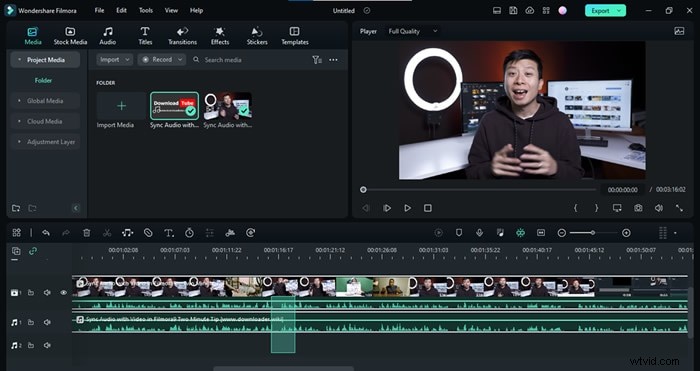
Fai clic per evidenziare i clip video e audio sulla timeline.
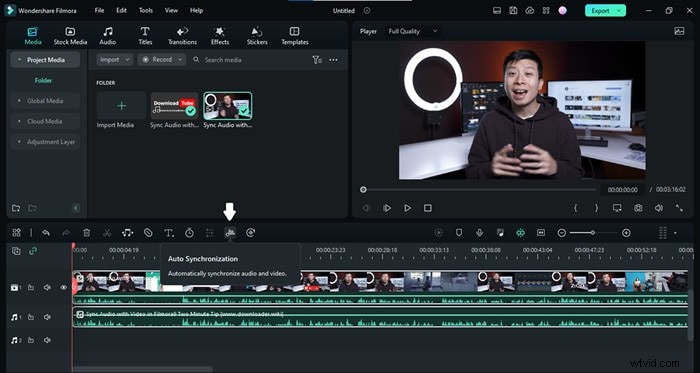
3. Attiva la sincronizzazione automatica
Fare clic sull'icona "Sincronizzazione automatica" visualizzata sulla barra degli strumenti. Filmora inizierà ad allineare i file.
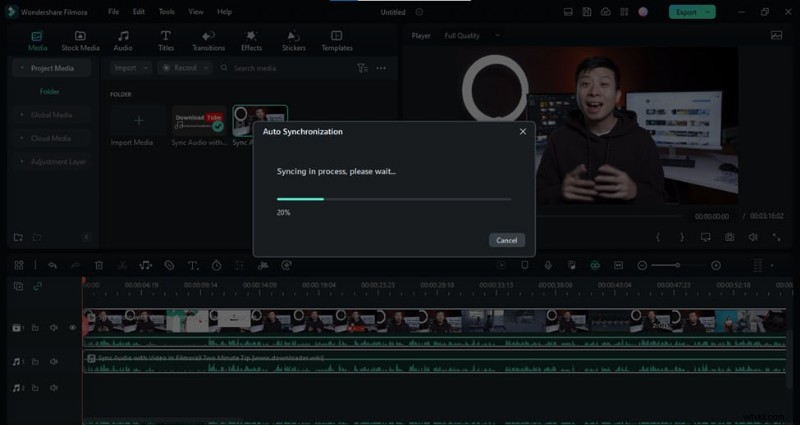
4. Attendi il completamento
Durante il processo verrà visualizzata una barra di avanzamento. Al termine, le tracce saranno perfettamente sincronizzate.
5. Finalizza ed esporta
Elimina l'audio originale integrato nella fotocamera, quindi premi "Esporta" per salvare il tuo video rifinito.
Domande frequenti
La sincronizzazione automatica è migliore di quella manuale?
La sincronizzazione automatica è più veloce e funziona bene quando le forme d'onda audio sono chiare. Tuttavia, la sincronizzazione manuale offre un controllo più preciso ed è essenziale in scene complesse o quando l'algoritmo automatico non si allinea correttamente.
Posso sincronizzare audio e video gratuitamente?
Sì. La versione gratuita di Filmora consente la sincronizzazione manuale. La funzione di sincronizzazione automatica richiede una licenza Premium.
Conclusione
Padroneggiare la sincronizzazione audio-video è un must per qualsiasi creatore serio. Con gli strumenti intuitivi di Filmora, sia che tu scelga la precisione manuale o la comodità automatica, puoi garantire che il tuo audio corrisponda a ogni fotogramma, elevando la qualità complessiva della produzione.

