
Ti sei mai sentito frustrato dalla registrazione di un podcast in cui il volume è troppo basso per essere ascoltato chiaramente, anche al volume massimo del tuo dispositivo? Forse era il tuo audiolibro preferito o un messaggio audio del tuo partner che non riuscivi a leggere sul tuo iPhone.
Un volume M4A basso è spesso un effetto della compressione dei file, di impostazioni di registrazione inadeguate o della mancanza di editing post-registrazione. Quindi, se ti stai chiedendo perché l'audio del tuo M4A non è forte, probabilmente questo è il motivo!
Ma non preoccuparti:puoi risolvere questo problema senza sacrificare la qualità audio del tuo file. Questo articolo ti guiderà sugli strumenti per aumentare il volume del tuo M4A e su come utilizzarli, oltre a come aumentare il volume di un file audio M4A mantenendo la qualità audio.
In questo articolo
- Come aumentare il volume di un file audio M4A sul tuo computer
- Come aumentare il volume di un file audio M4A sul tuo smartwatch o dispositivo indossabile
- Come aumentare il volume di un file audio M4A nel sistema audio dell'auto
- Cose da fare e da non fare per amplificare i file audio M4A
Parte 1:come aumentare il volume di un file audio M4A sul computer
Esistono diversi amplificatori di volume M4A che puoi utilizzare online. Tuttavia, mancano delle caratteristiche e delle funzionalità di editing dei software di editing audio come Wondershare Filmora. Filmora è un software di editing video e audio che può aumentare il volume dell'audio, ridurre il rumore e normalizzare i livelli del suono per dare al tuo audio un tocco più professionale.
Crea video con Wondershare Filmora
- Vari effetti video/audio e risorse creative.
- Potente intelligenza artificiale per la creazione di contenuti senza sforzo.
- Intuitivo, professionale ma adatto ai principianti.
- Funziona su Mac, Windows, iOS e Android.



Ecco una guida passo passo per aumentare il volume del tuo M4A con Filmora
Passaggio 1:avvia Filmora e importa il file M4A che desideri amplificare su Filmora. Passaggio 2:seleziona la clip audio sulla timeline per accedere a un pannello di editor in cui puoi potenziare il tuo audio M4A. Regola il cursore del volume in base alle tue preferenze.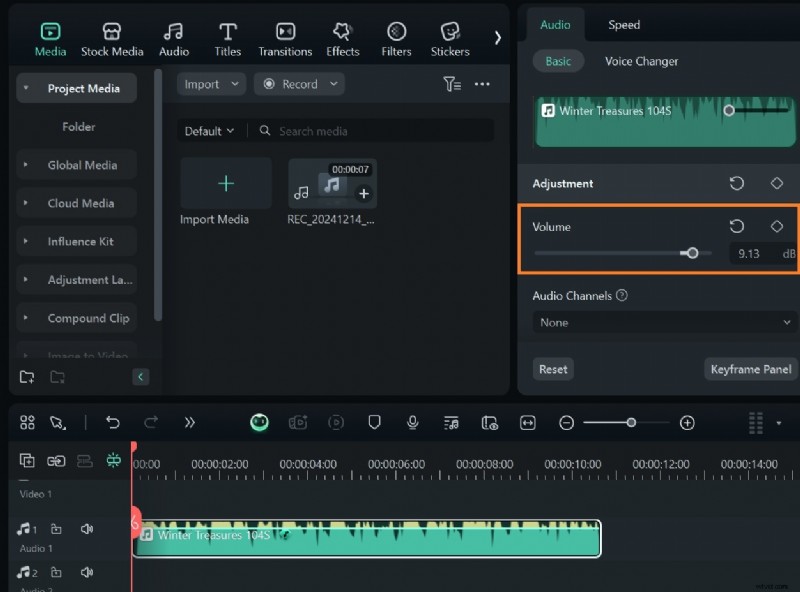 Passaggio 3:attiva la normalizzazione automatica per perfezionare l'audio e mantenere la coerenza dei livelli audio in tutto il file M4A.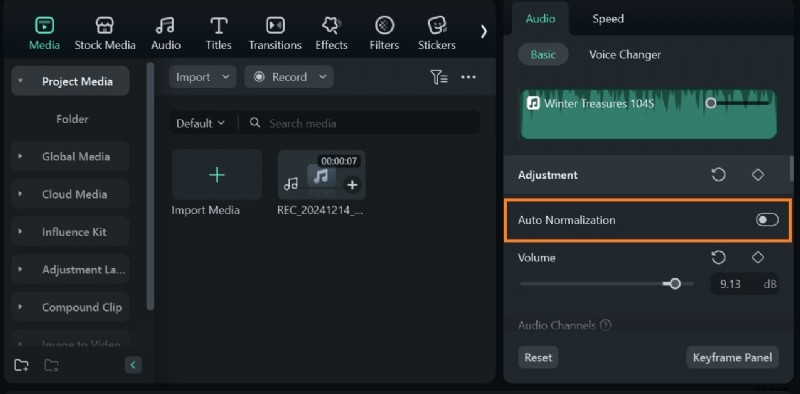
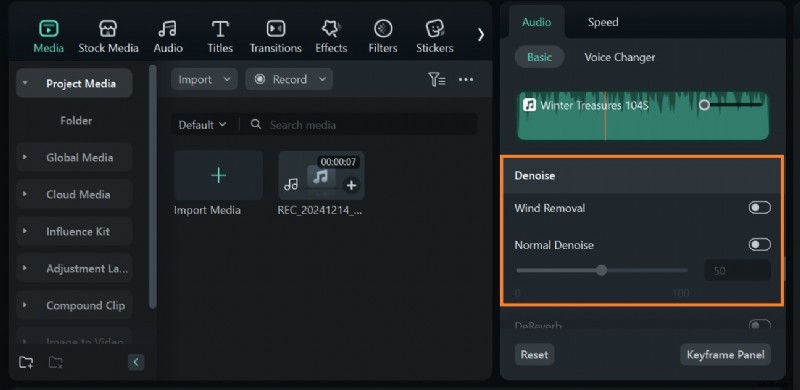
Puoi anche rimuovere il rumore di fondo e il suono del vento dal tuo video con la funzione Riduci rumore di Filmora.
Filmora ha anche un equalizzatore che puoi ottimizzare in base al tipo di audio. Fai clic su Equalizzatore e scegli un preset dall'elenco a discesa. Fai clic su Impostazioni, a destra del menu a discesa per personalizzare le impostazioni dell'equalizzatore.

Parte 2:come aumentare il volume di un file audio M4A sul tuo smartwatch o dispositivo indossabile
Smartwatch, orologi fitness e altri dispositivi tecnologici indossabili sono ottimi per comodità e, fortunatamente, i file M4A sono compatibili con la maggior parte di essi. Tuttavia, aumentare il volume dei file M4A direttamente sugli smartwatch può essere complicato a causa delle limitate capacità hardware e software.
Puoi aumentare il volume M4A sul tuo smartwatch utilizzando amplificatori M4A di terze parti compatibili . Tuttavia, questa soluzione è temporanea e limitata, poiché solo pochi amplificatori di volume M4A sono compatibili con la tecnologia indossabile. Una soluzione più permanente è migliorare il file audio sul tuo telefono o computer prima di trasferirlo sul tuo smartwatch.
Metodo 1:potenzia l'audio M4A direttamente utilizzando app di terze parti sul tuo smartwatch

Il modo più veloce per aumentare il volume dei file M4A sul tuo smartwatch è utilizzare app di terze parti come VLC, che ti consentono di aumentare temporaneamente la riproduzione audio fino al 200%. È abbastanza semplice per gli smartwatch come gli orologi Samsung Galaxy, gli orologi Google Pixel o OnePlus che funzionano su Android. Installa semplicemente VLC, trasferisci il tuo file M4A sul tuo smartwatch e aprilo utilizzando VLC.
Tieni presente che questo metodo di amplificazione dell'audio M4A è temporaneo e non modifica il volume del file. Se trasferisci il file M4A, lo riproduci su un altro dispositivo o lo apri con un'altra app, tornerà al volume originale.
Metodo 2:preamplificazione dell'audio M4A
Per una soluzione più permanente, puoi amplificare il volume del file M4A sul tuo telefono o computer prima di trasferirlo sul tuo smartwatch. Questo metodo garantisce che il volume del tuo file venga aumentato in modo permanente, indipendentemente da dove lo riproduci.
Per aumentare il volume dell'MP4 sul tuo computer, segui i passaggi nella Parte 1. Tuttavia, ecco come aumentare il volume sul tuo cellulare.
Passaggio 1:avvia Filmora sul tuo telefono e carica il file multimediale che desideri modificare su Filmora. Seleziona la clip audio sulla timeline e fai clic su Volume.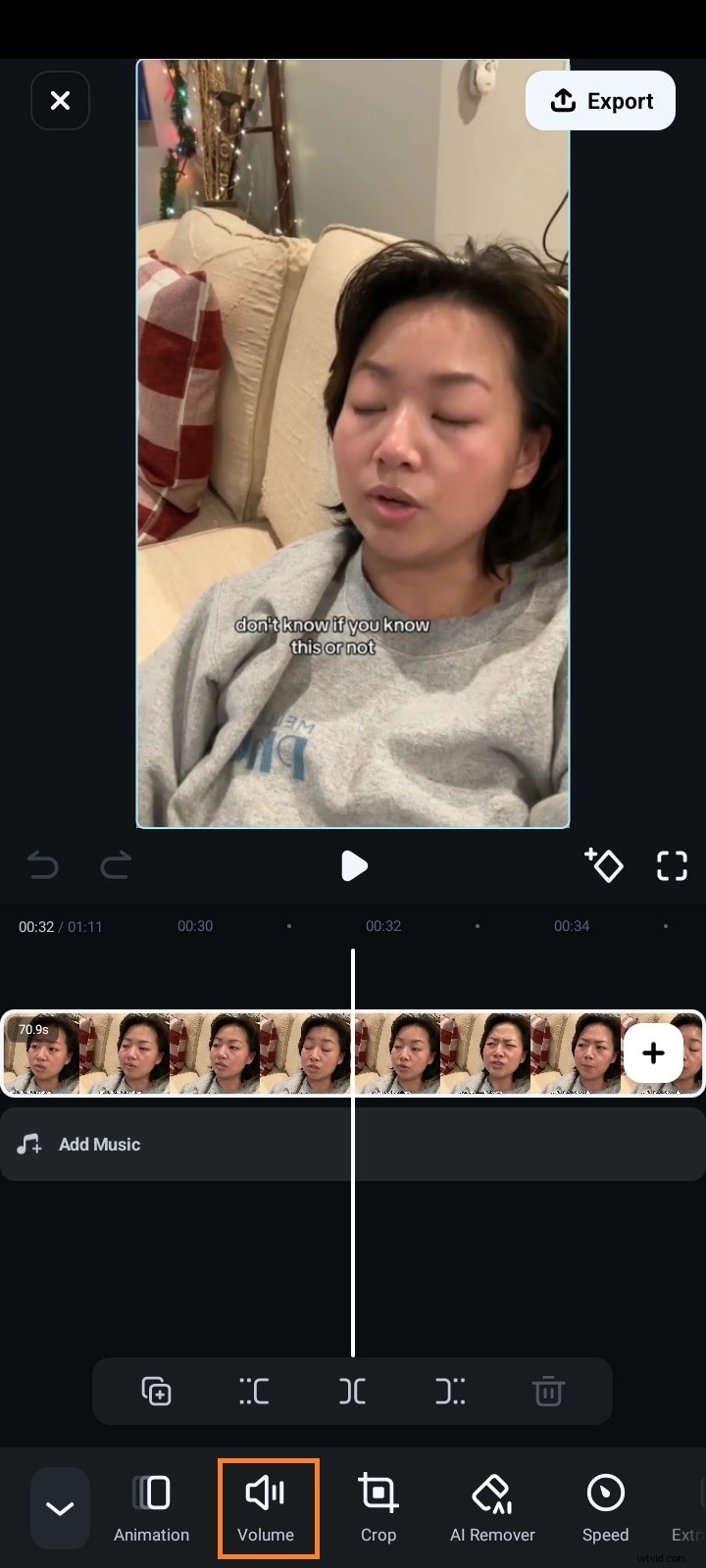 Passaggio 2: puoi aumentare il volume dei contenuti multimediali fino a 200.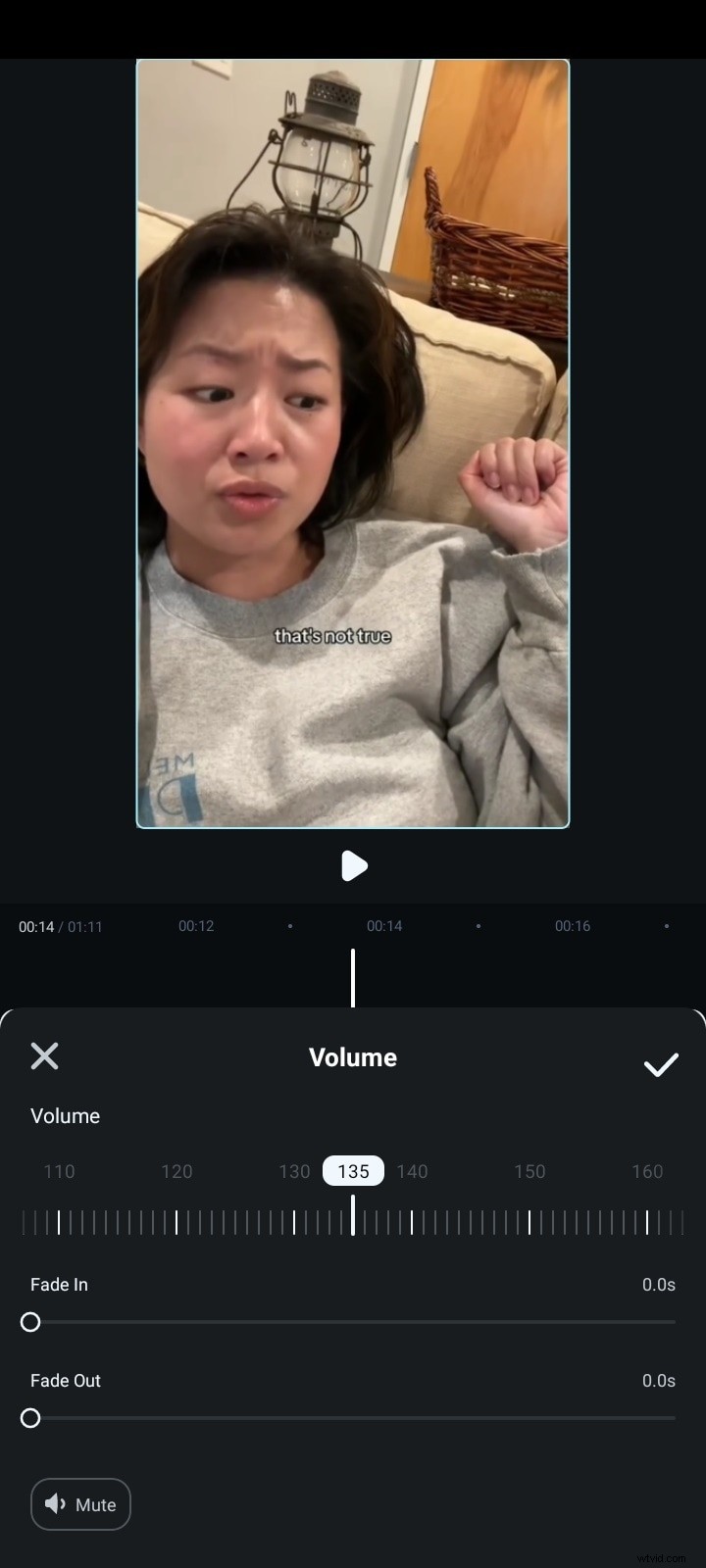
Per ridurre il rumore, fai clic su Audio e attiva la riduzione del rumore.

Una volta terminato, trasferisci il file M4A migliorato sul tuo smartwatch e goditi il tuo nuovo audio.
Parte 3:come aumentare il volume di un file audio M4A nel sistema audio dell'auto
Ascoltare musica o un podcast mentre fai un giro serale in macchina è un semplice piacere, a meno che il volume dell'audio non sia troppo basso per godertelo adeguatamente. Proprio come con gli smartwatch, puoi aumentare il volume dell'audio del tuo M4A prima di trasferirlo al sistema multimediale della tua auto per una qualità audio più coerente. Oltre a ciò, ci sono regolazioni specifiche che puoi apportare per aumentare il volume dei file M4A nella tua auto.
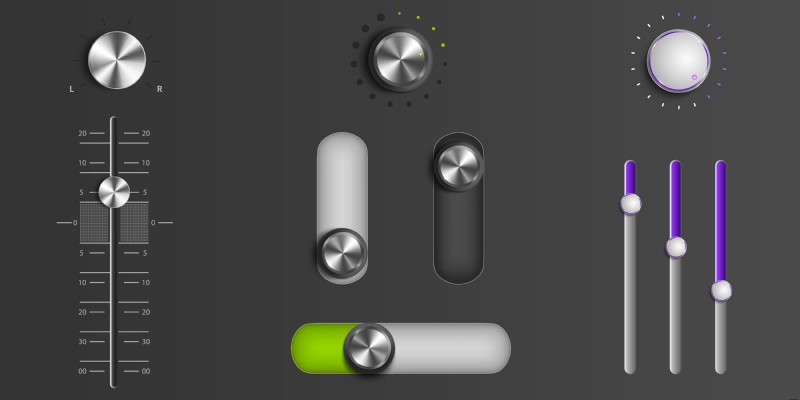
Regolazione delle impostazioni dell'equalizzatore integrato
La maggior parte dei moderni sistemi audio per auto dispone di equalizzatori integrati che ti consentono di aumentare il volume dei file M4A senza modificare la qualità audio. Per regolare le impostazioni dell'equalizzatore nella tua auto, apri il menu delle impostazioni audio nel sistema audio e aumenta le frequenze specifiche dell'equalizzatore in base alle tue esigenze audio. Aumenta il guadagno sulle frequenze medie per voci più chiare o abbassa le frequenze per bassi più profondi. Se il sistema della tua auto lo consente, salva le impostazioni come preimpostazione personalizzata per i tuoi file M4A in modo da non dover modificare nuovamente file simili in futuro.
Se la tua auto non ha un equalizzatore, puoi utilizzare un'app di equalizzazione esterna sul tuo telefono o regolare i livelli dell'equalizzatore quando migliori il tuo file audio su Filmora.
Installazione di amplificatori esterni
Per alcuni veicoli, la regolazione dell'equalizzatore non fornisce un aumento del volume sufficiente. In casi come questo, installa un amplificatore M4A esterno per migliorare l'uscita audio del sistema dell'auto. Un amplificatore aumenta la potenza inviata agli altoparlanti dell'auto, rendendo più forte il suono dei file M4A a basso volume.
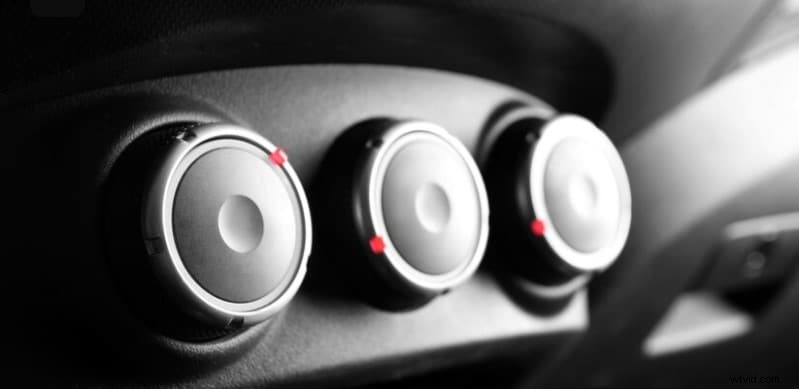
Assicurati che l'amplificatore che hai scelto sia compatibile con il sistema audio e gli altoparlanti della tua auto. La resistenza di ciascun altoparlante deve corrispondere a quella del tuo amplificatore. Utilizzare amplificatori da 4 ohm con altoparlanti da 4 ohm. È possibile utilizzare più altoparlanti da 8 ohm se sono cablati correttamente per ottenere 4 ohm. Tuttavia, l'amplificatore deve avere una resistenza di 4 ohm per canale per funzionare.
Per ottenere il miglior output audio possibile, migliora prima il tuo file M4A e rimuovi il rumore su Filmora, per ottenere un audio di alta qualità prima di associarlo a un amplificatore esterno. Tuttavia, se il suono risulta distorto ad alto volume, potrebbe essere necessario modificare o aggiornare gli altoparlanti dell'auto per gestire meglio l'audio amplificato. Scegli altoparlanti in grado di gestire una potenza maggiore per evitare danni causati da suoni forti.
Parte 4:cosa fare e cosa non fare per amplificare i file audio M4A
È più probabile che i file M4A con bitrate elevato mantengano la qualità dopo la modifica e l'elaborazione. Tuttavia, alcune pratiche possono migliorare o danneggiare ulteriormente la qualità del suono della traccia audio.
Cose da fare:migliori pratiche per amplificare il tuo audio
- Esegui il backup del file originale
Prima di apportare qualsiasi modifica, salva una copia del file M4A originale. Ciò garantisce che tu possa sempre tornare alla versione inalterata, se necessario. - Utilizza strumenti affidabili
Scegli un software affidabile come Filmora, che offre funzionalità avanzate come la riduzione del rumore e la normalizzazione dell'audio. Questi garantiscono risultati di alta qualità e riducono al minimo i rischi come malware o output di bassa qualità. - Aumenta il volume gradualmente
Amplifica il volume con piccoli incrementi per trovare l'equilibrio ideale:abbastanza forte ma comunque chiaro e senza distorsioni. - Monitora la forma d'onda
Tieni d'occhio la forma d'onda audio durante l'amplificazione. Se il picco è troppo alto, indica una potenziale distorsione. - Normalizza dopo l'amplificazione
Applica la normalizzazione audio per mantenere livelli di volume costanti in tutta la traccia.
Anteprima prima del salvataggio
Riproduci sempre il tuo file amplificato per rilevare eventuali distorsioni o incoerenze prima di finalizzarlo.
Non fare:errori comuni da evitare
- Amplificazione eccessiva
Evitare di aumentare eccessivamente il volume per evitare ritagli e distorsioni. - Saltare la riduzione del rumore
L'amplificazione dell'audio può rendere più evidente il rumore di fondo. Prima di aumentare il volume, ripulisci la traccia con uno strumento di riduzione del rumore, come la funzionalità integrata di Filmora. - Compressione post-modifica
Non comprimere nuovamente il file dopo l'amplificazione, poiché ciò potrebbe ridurre la qualità dell'audio. Utilizza invece impostazioni di esportazione di alta qualità. - Ignorare la compatibilità hardware
Ricorda che l'audio amplificato potrebbe non suonare in modo ottimale su tutti i dispositivi, soprattutto su quelli con altoparlanti di bassa qualità. Considera le limitazioni hardware di riproduzione durante la modifica.
Conclusione
Che tu stia ascoltando podcast mentre vai al lavoro, godendoti la playlist di allenamento o pianificando un appuntamento serale in macchina, diversi amplificatori di volume M4A può aiutarti a offrirti un'esperienza audio migliore. Puoi utilizzare VLC sui tuoi telefoni, computer e smartwatch per aumentare temporaneamente il volume di m4A.
In alternativa, puoi amplificare il volume del tuo file M4A in modo più permanente, normalizzare l'audio per una qualità del suono costante ed eliminare il rumore di fondo utilizzando Filmora. Utilizza questi suggerimenti per amplificare meglio i suoni del tuo M4A e goderti un'esperienza audio più chiara e migliorata.