
Stai cercando un modo per estrarre l'audio dai video su Windows ? Bene, sia che tu voglia estrarre l'audio da un video e poi modificarlo per utilizzarlo nei tuoi video di YouTube o semplicemente per essere creativo con l'audio, hai semplicemente bisogno dell'estrattore audio giusto per farlo. Questo articolo spiegherà di più su come estrarre l'audio dai video su Windows 10 e 11 .
In questo articolo
-
- Caratteristiche principali:
- Come estrarre l'audio da un video su Windows utilizzando Wondershare Filmora?
- Pro e contro:
-
- Come estrarre l'audio da un video utilizzando VLC?
- Pro e contro:
-
- Come estrarre l'audio da un video utilizzando WorkinTool VidClipper?
- Pro e contro:
-
- Come estrarre l'audio da un video utilizzando Icecream
- Pro e contro:
-
- Come estrarre l'audio da un video su Windows 10/11 utilizzando Audacity?
- Pro e contro:
-
- Come estrarre l'audio da un video su Windows utilizzando Biteable?
- Pro e contro:
Metodo 1:estrai l'audio dai video su Windows 10 e 11 con Wondershare Filmora
Essendo un robusto software di editing video sul mercato, Wondershare Filmora offre il modo più semplice per estrarre l'audio dai video su Windows . È compatibile con quasi tutti i sistemi Windows e le versioni Mac. Con la sua ampia compatibilità, puoi anche estrarre l'audio dai video utilizzando Filmora mobile sul tuo telefono.
Ti consente di estrarre l'audio da qualsiasi tipo di sorgente video inclusi MKV, AVI, MP4, WTV, MOV, FLV, ecc. con pochi clic. Oltre a ciò, fornisce una serie di straordinarie funzionalità di editing che trasformano perfettamente video e audio in contenuti multimediali di livello professionale.


Caratteristiche principali:
- Estrazione audio:estrae l'audio da quasi tutti i formati video ed esporta in oltre 18 file diversi in base alle proprie preferenze.
- AI Vocal Remover:isola le voci da qualsiasi brano con un clic per creare karaoke, acapella e altro ancora.
- Rimuovi rumore di fondo:rimuovi automaticamente il rumore di fondo per rendere l'audio più chiaro e di alta qualità.
- Generatore di musica di sottofondo intelligente:genera musica di sottofondo ottimizzata per i tuoi video in base al contenuto.
- Rilevamento del silenzio:rileva in modo intelligente il silenzio all'interno dell'audio e rimuove tali sezioni per una migliore qualità del suono.
- AI Voice Enhancer:crea audio professionale personalizzando il chiarimento e l'abbellimento dell'audio.
- Aggiungi musica:aggiungi musica al tuo video e trascinane la durata per coprire l'intero video o solo una sezione specifica in base alle tue esigenze.
- Disattiva audio:invece di rimuovere completamente l'audio da un video, Filmora ti consente di disattivare la traccia audio.
- Discorso in testi:converte il parlato in testo con un semplice clic, quindi non è necessario aggiungere manualmente i sottotitoli.
- Registrazione vocale:sostituisci l'audio estratto con una nuova voce fuori campo.
Come estrarre l'audio da un video su Windows utilizzando Wondershare Filmora?
Ecco una guida su come estrarre l'audio dai video Windows 10/11 utilizzando Wondershare Filmora.
Passaggio 1. Innanzitutto, visita la pagina ufficiale di Wondershare Filmora, quindi scaricala e installala sul tuo PC.
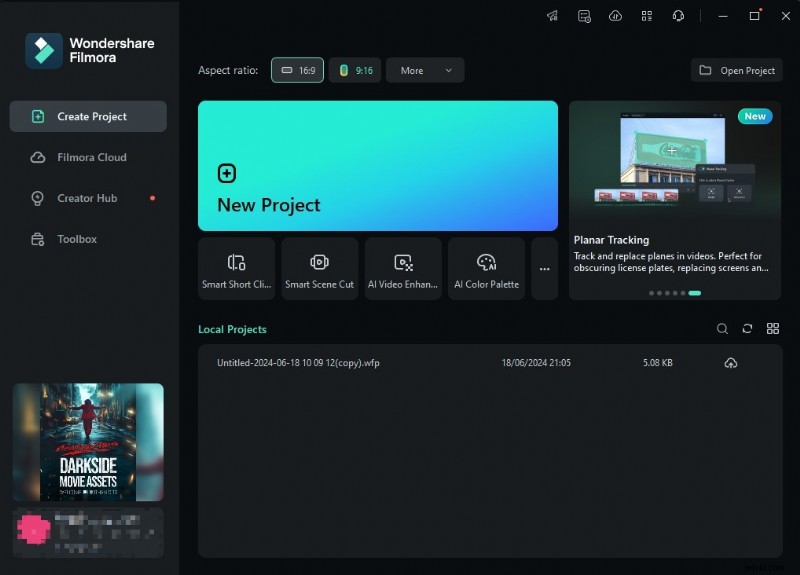
Passo 2. Clicca su Nuovo Progetto> Importa Media per importare un video su Filmora.
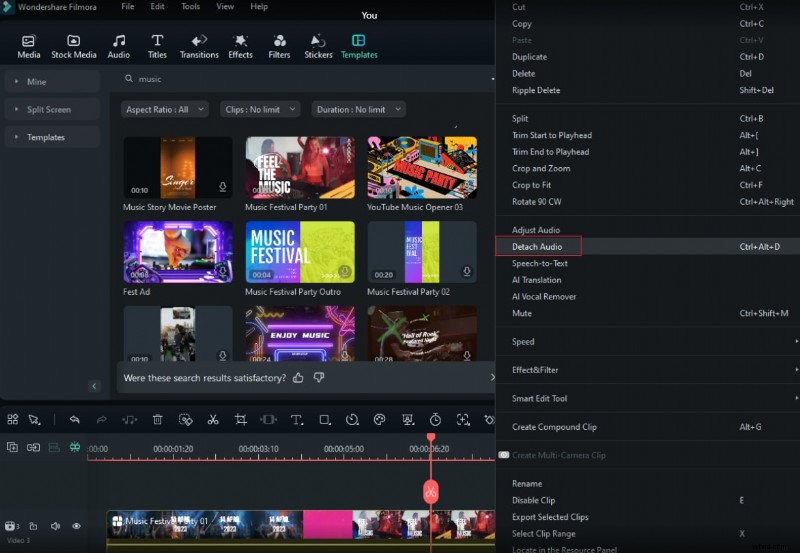
Passaggio 3. Una volta caricato il video, trascinalo sulla timeline in basso per modificarlo. Ora fai clic con il pulsante destro del mouse sul video> Scollega audio.
Passaggio 4. Vedrai la traccia audio nella timeline. Una volta soddisfatto, fai clic sul pulsante "Esporta" per salvare l'audio o il video estratto.
Pro e contro:
Pro- Supporta molti formati di file diversi.
- Offre molte funzionalità di editing video e audio.
- Funziona su Windows, Mac, Android, iPhone e iPad.
- La versione gratuita potrebbe lasciare una filigrana sui tuoi video.
Metodo 2:estrai l'audio dal video su Windows 10 e 11 con VLC
VLC è un popolare lettore multimediale che funziona su diversi dispositivi e sistemi operativi tra cui Windows, Mac e Android. Sebbene sia noto per le sue capacità di riproduzione multimediale, può anche aiutarti a convertire ed estrarre audio da video su Windows 10 e 11.
Come estrarre l'audio da un video utilizzando VLC?
I passaggi seguenti mostrano come estrarre l'audio dal video utilizzando VLC su Windows 10.
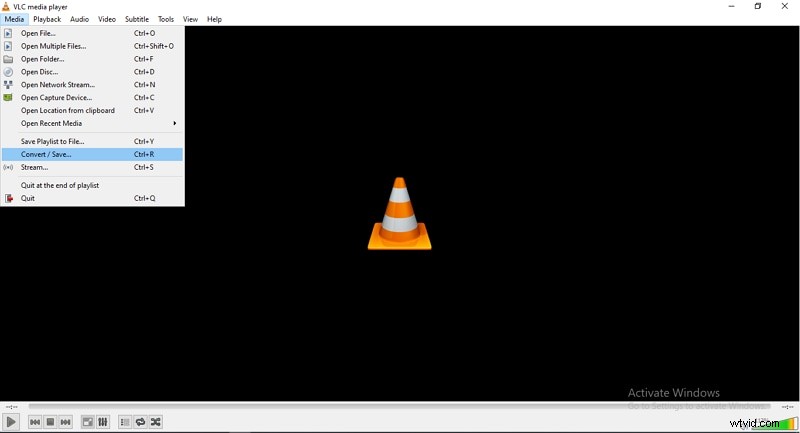
Passaggio 1. Apri VLC sul tuo computer e vai alla sezione "Media". Dalle opzioni successive, scegli l'opzione "Converti/Salva".
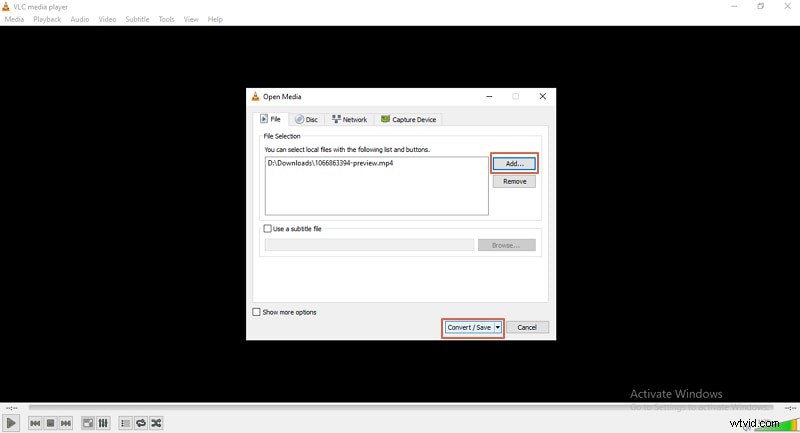
Passo 2. Nella schermata "Open Media" fai clic sul pulsante "Aggiungi", quindi scegli e carica il video sorgente dal tuo computer. Una volta caricato, fai clic sul pulsante "Converti/Salva" nella parte inferiore di questa piccola schermata.
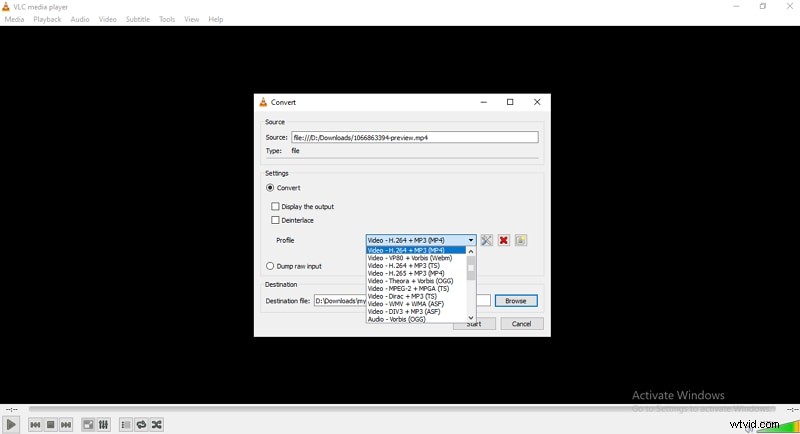
Passaggio 3. Vai alla sezione "Profilo" e scegli un'opzione audio adatta. Puoi scegliere l'opzione "Audio-MP3". Inoltre, puoi fare clic sul pulsante "Sfoglia" per definire il percorso di output.
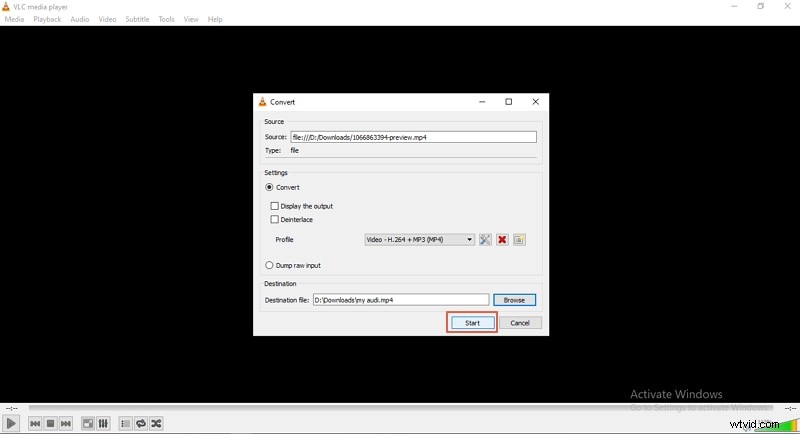
Passo 4. Una volta soddisfatto, fai clic sul pulsante "Avvia" per iniziare il processo di estrazione dell'audio. Una volta completato il processo, l'audio estratto è disponibile nella cartella di output specificata.
Pro e contro:
Pro- È gratuito.
- Gli utenti possono regolare diversi aspetti audio tra cui bitrate, codec, frequenza di campionamento, formato di output e cartella di destinazione.
- È multipiattaforma.
- Manca di funzionalità di modifica.
- Il processo di estrazione dell'audio è un po' lungo e può creare confusione per i principianti.
- Ha opzioni di esportazione di file limitate.
Metodo 3:estrai l'audio dal video su Windows 10 e 11 con WorkinTool VidClipper
WorkinTool VidClipper è un editor video comodo e pratico per computer Windows. Ti consente di estrarre l'audio dai video semplicemente convertendolo nel formato audio MP3 o AAC.
Con questo strumento puoi regolare diversi parametri audio tra cui qualità, formato, bit rate, frequenza di campionamento e codificatore per soddisfare le tue esigenze. Puoi anche usarlo per estrarre audio da mp4 su Windows 10.
Come estrarre l'audio da un video utilizzando WorkinTool VidClipper?
I passaggi seguenti mostrano come estrarre l'audio dal video su Windows 10 e 11 utilizzando WorkinTool VidClipper.
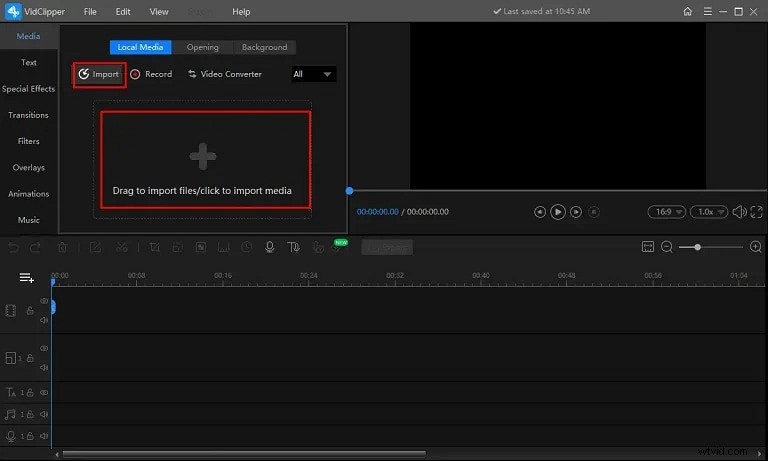
Passaggio 1. Dopo aver scaricato e installato WorkinTool VidClipper sul tuo PC, aprilo e fai clic sulla scheda "Nuovi progetti". Successivamente, fai clic sul pulsante "Importa" e segui le istruzioni visualizzate sullo schermo per caricare il video di cui desideri estrarne l'audio.
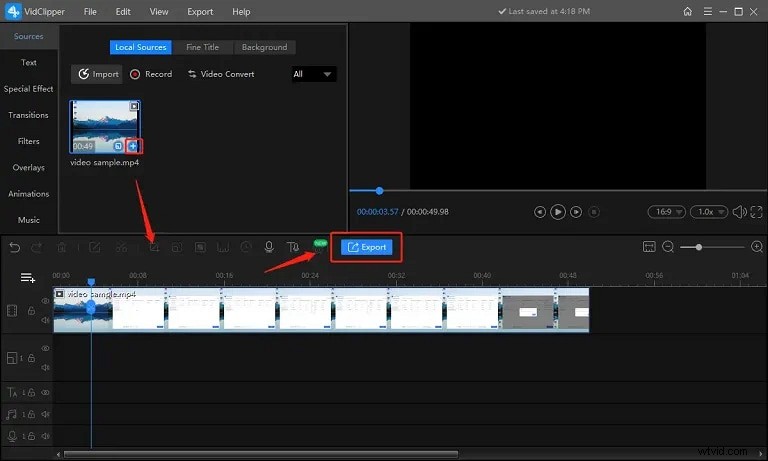
Passaggio 2. Una volta caricato il video, trascina il video sulla barra operativa, quindi premi il pulsante "Esporta".
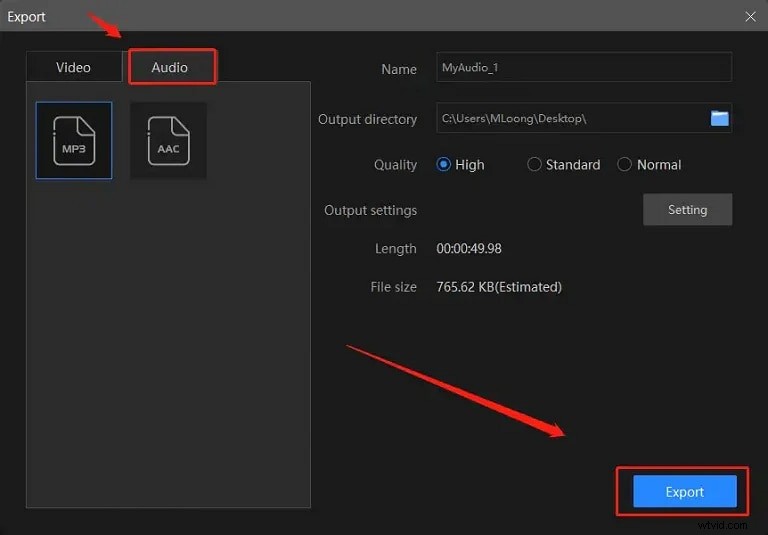
Passo 3. Nella finestra "Esporta", seleziona la scheda "Audio" e scegli le opzioni di output preferite. Assicurati che il formato di output sia impostato su MP3 o AAC. Infine, fai clic sul pulsante "Esporta" per estrarre e salvare il tuo file audio.
Pro e contro:
Pro- Gli utenti possono personalizzare le impostazioni di output inclusi formato, qualità e velocità in bit.
- Offre modifiche di base come la divisione e l'unione che possono rivelarsi utili in diversi scenari.
- Non lascia filigrana sui video.
- La versione gratuita non può esportare video.
- Supporta solo i formati audio MP3 e AAC.
- È compatibile solo con Windows.
Metodo 4:estrai l'audio dal video su Windows 10 e 11 con Icecream
Icecream è un popolare convertitore video per varie versioni di Windows tra cui Windows 11, 10, 8 e 7. A differenza di altri strumenti, Icecream ti consente di estrarre l'audio dal video convertendo il video sorgente in un audio equivalente. Inoltre, puoi disattivare l'audio nel tuo vile convertito. Supporta la conversione in blocco e vari formati video sorgente tra cui MP4, AVI, WMV e MKV.
Come estrarre l'audio da un video utilizzando Icecream
I passaggi seguenti mostrano come estrarre l'audio dal video su Windows 10 o 11 utilizzando Icecream.
Passaggio 1. Scarica e installa Icecream sul tuo computer Windows. Avvialo e fai clic sul pulsante "Aggiungi file" per importare il video di destinazione.
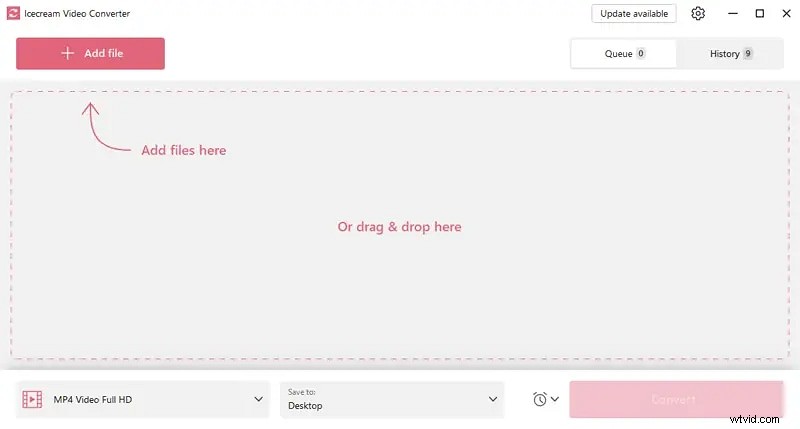
Passaggio 2. Personalizza la risoluzione, la qualità e il formato di output in base alle tue preferenze. Assicurati che il formato di output sia audio.

Passaggio 3. Una volta soddisfatto delle selezioni, fai clic sul pulsante "Converti" per avviare il processo di estrazione dell'audio.
Pro e contro:
Pro- Supporta diversi formati di file.
- Supporta l'estrazione audio in blocco.
- Funziona solo su PC Windows.
- La versione gratuita lascia una filigrana sui video.
Metodo 5:estrarre audio da video su Windows 10 e 11 con Audacity
Audacity è un estrattore audio gratuito che ti consente estrarre l'audio dai video su Windows , Mac e Linux. Con Audacity puoi semplicemente convertire il tuo file video in un file audio adatto. Alcuni dei file audio supportati includono WAV, FLAC, AAC e MP3. Vale la pena notare che Audacity è uno strumento open source ed è necessario installare le librerie FFmpeg per eseguirlo senza problemi sul tuo dispositivo.
Come estrarre l'audio da un video su Windows 10/11 utilizzando Audacity?
I passaggi seguenti illustrano come estrarre l'audio dai video su Windows 10 e 11 con Audacity.
Passaggio 1. Per cominciare, scarica e installa Audacity sul tuo computer Windows 10/11. Ora eseguilo e vai alla sezione "File". Dal sottomenu. Scegli "Apri" e carica il video di destinazione dalla finestra di esplorazione file.

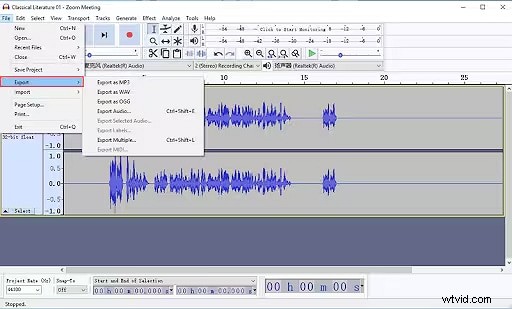
Passaggio 2. Con il video ora caricato, vai alla sezione "File", quindi scegli "Esporta" seguito da "Esporta come MP3".
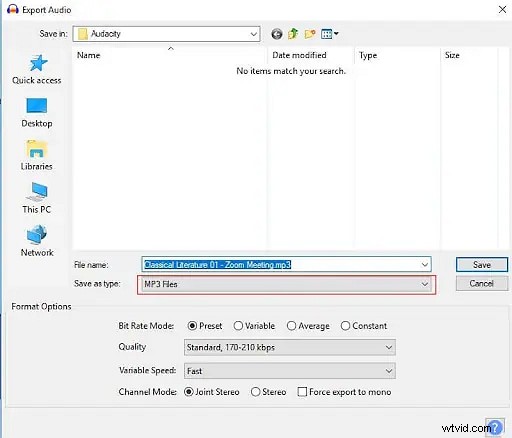
Passaggio 3. Scegli una cartella di output adatta e fai clic su "Salva".
Pro e contro:
Pro- L'uso è gratuito.
- È compatibile con diversi plugin digitali.
- Offre alcuni buoni effetti vocali gratuitamente.
- La sua interfaccia sembra obsoleta e non così attraente.
- Manca di funzionalità estese di editing audio e video.
- Devi installare le librerie FFmpeg per usarlo senza problemi.
Metodo 6:estrarre audio da video su Windows 10 e 11 con Biteable
Biteable è uno dei migliori estrattori audio gratuiti online per estrarre audio da video su Windows 10 e 11. Ti consente di caricare video sorgente e quindi convertirlo in un formato audio MP3 o WAV. Puoi anche tagliare l'audio in uscita specificando le sezioni iniziale e finale.
Come estrarre l'audio da un video su Windows utilizzando Biteable?
I passaggi seguenti illustrano come estrarre l'audio dal video in Windows utilizzando Biteable.
Passaggio 1. Utilizzando un browser adatto sul tuo PC Windows 10/11, vai all'estrattore audio Biteable. Qui, fai clic sul pulsante "Carica video" per caricare il video di cui desideri estrarne l'audio.
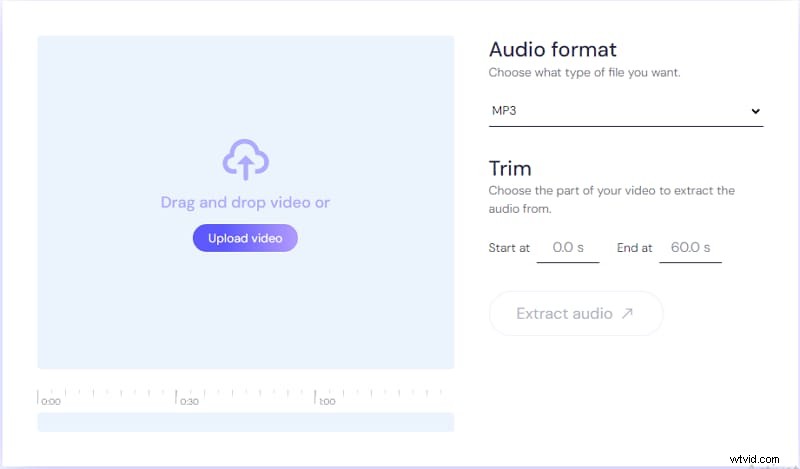
Passo 2. Nella sezione "Formato audio", scegli "MP3" o "WAV". Puoi anche specificare le preferenze di taglio se desideri tagliare l'audio.
Passo 3. Fai clic su "Estrai audio" per avviare il processo di estrazione dell'audio. Una volta che l'audio estratto sarà pronto, verrà immediatamente scaricato sul tuo PC.
Pro e contro:
Pro- Offre un'interfaccia semplice.
- Non è necessario registrarsi per usarlo.
- Consente agli utenti di tagliare l'audio estratto con le preimpostazioni.
- Manca di funzionalità di modifica. Puoi solo tagliare il video.
- Supporta solo i formati di output MP3 e WAV.
- La dimensione massima del file è 500 MB.
Conclusione
Esistono molti modi per estrarre l'audio dai video su Windows 10 e 11 . Tra questi, ti consigliamo di utilizzare Wondershare Filmora per le sue potenti funzionalità di miglioramento video e audio.
Domande frequenti
-
Come estrarre l'audio da MP4 Windows 10?
Per estrarre l'audio da MP4 su Windows 10, hai semplicemente bisogno di un estrattore audio adatto come Wondershare Filmora.
- Scarica e installa Filmora sul tuo computer Windows 10.
- Crea un nuovo progetto> Importa il file MP4> Aggiungilo alla timeline.
- Fai clic con il pulsante destro del mouse sul file MP4> scegli Scollega audio.
-
VLC può estrarre l'audio dal video?
Sì. VLC può estrarre indirettamente l'audio da un video convertendo il video in audio. Puoi aprire il file> esportare in MP3.
-
Come si estrae l'audio dai video Windows 10 gratuitamente?
Questo è facile. Hai solo bisogno di un buon strumento di estrazione audio installato sul tuo Windows 10. Wondershare Filmora offre una versione gratuita per estrarre l'audio dai video, ma potrebbe lasciare una filigrana sui tuoi video durante l'esportazione. Tuttavia, se sei un nuovo utente, potresti avere la possibilità di esportare gratuitamente il video senza filigrane.
-
Come convertire i file video in audio in Windows 10?
Puoi utilizzare VLC o convertitori video-audio dedicati come Wondershare Filmora. Innanzitutto, puoi importare il file video su Filmora, se vuoi estrarre l'audio, puoi utilizzare la funzione di scollegamento dell'audio, quindi puoi esportare il video in MP3.