
Convertire un video in una traccia audio separata su un iPhone ha un valore inestimabile quando hai bisogno di un suono grezzo per podcast, produzione musicale o remix di contenuti. Con gli strumenti integrati di iOS e una manciata di app gratuite o a pagamento, puoi scollegare rapidamente l'audio senza computer.
Perché separare l'audio?
- Crea podcast o clip audio direttamente dalle riprese video.
- Salva la musica di sottofondo dai clip dei social media per altri progetti.
- Ottieni il pieno controllo durante la modifica o il remix.
- Migliora la qualità audio rimuovendo il rumore o registrando nuovamente.
- Utilizzare l'audio sintetizzato per scopi didattici o informativi.
Confronto di metodi
| Metodo | Efficacia | Facilità d'uso | Caratteristiche |
|---|---|---|---|
| Filmora | Molto efficace | Super facile | Strumenti di editing di base e basati sull'intelligenza artificiale |
| Scorciatoie iOS | Efficace | Medio | Nessuna funzionalità di modifica integrata |
| iMovie | Efficace | Facile | Gestione audio di base |
| Estrattore audio online | Efficace | Facile | Opzioni di conversione del formato |
Metodo 1:App Filmora Mobile
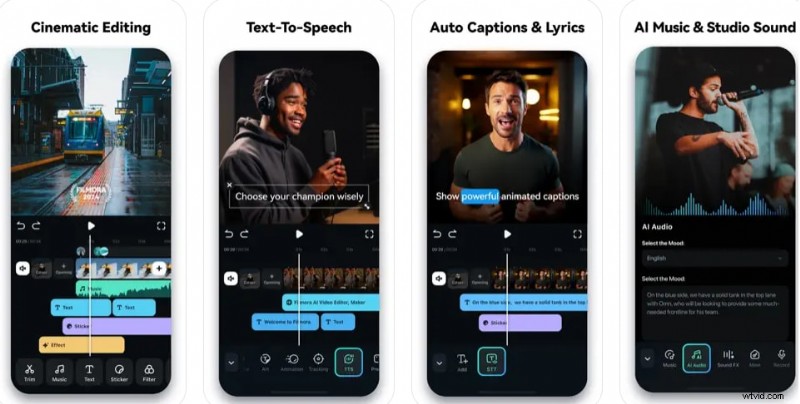
L'interfaccia intuitiva di Filmora e la suite di editing avanzata lo rendono il modo più rapido per estrarre l'audio dai video direttamente sul tuo iPhone. Il processo richiede solo tre passaggi, dopo i quali puoi regolare il volume, tagliare o aggiungere effetti.
- Scarica l'app Filmora dall'App Store e avviala.
- Tocca + , seleziona il tuo video e aggiungilo alla timeline.
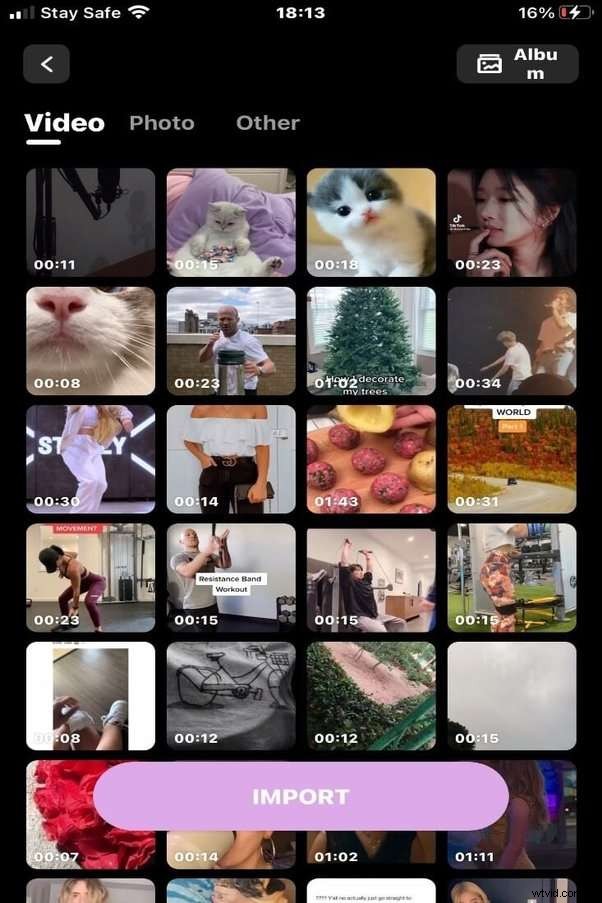
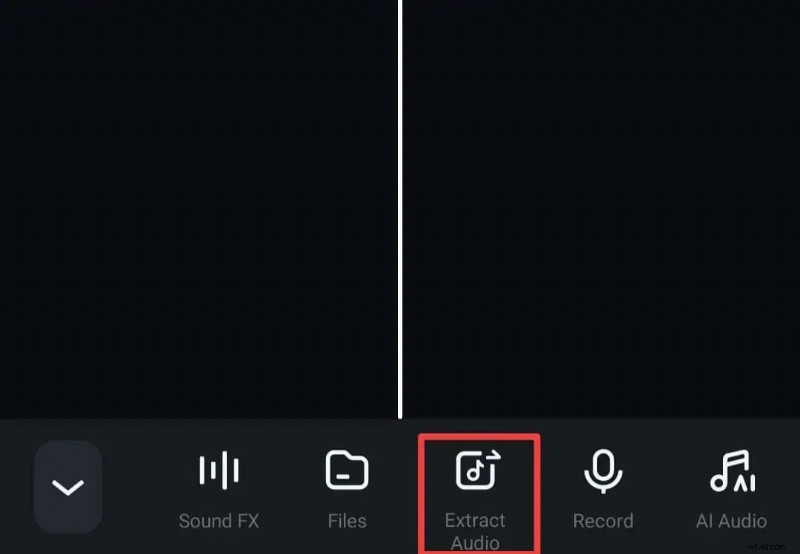
- Con la clip selezionata, scegli Estrai audio nella sequenza temporale. L'audio è ora su una traccia separata e pronto per la modifica.
- Taglia, dividi, regola il volume o applica effetti secondo necessità, quindi esporta nel tuo formato preferito.
Metodo 2:app scorciatoie
Per una soluzione completamente gratuita, l'app iOS Shortcuts può scollegare l'audio. Sono disponibili due approcci:un collegamento iDB predefinito e un collegamento personalizzato creato dall'utente.
Modo 1:collegamento da video iDB ad audio
Prima di iOS 15, attiva Consenti scorciatoie non attendibili in Impostazioni > Scorciatoie. Su iOS 15 e versioni successive, la scorciatoia viene aggiunta direttamente.
- Apri il collegamento iCloud, tocca iDB Video To Audio , quindi Aggiungi scorciatoia .
- Scegli un video dall'app Foto.
- Condividi il video e seleziona iDB Video To Audio opzione dal foglio di condivisione.
- Dopo alcuni secondi, il collegamento salva l'audio nell'app File; apri il file per riprodurlo o condividerlo.
Modo 2:scorciatoia personalizzata
- Apri l'app Scorciatoie e tocca + per creare un nuovo collegamento. Rinominalo in Estrai audio .
- Tocca Mostra nel foglio di condivisione e imposta Ricevi su Solo contenuti multimediali .
- Aggiungi Codifica multimediale azione, attiva Solo audio per rimuovere l'audio dal video.
- Aggiungi un Salva file azione per memorizzare la traccia estratta nella posizione desiderata.
- Salva e utilizza la scorciatoia dal foglio di condivisione ogni volta che devi isolare l'audio.
Metodo 3:iMovie
iMovie, l'editor video gratuito di Apple, fornisce anche una semplice funzione di disconnessione dell'audio.
- Installa iMovie dall'App Store e aprilo.
- Crea un nuovo progetto e importa il tuo video.
- Tocca la clip sulla timeline, quindi seleziona Scollega dal menu delle azioni.
- L'audio appare su una traccia separata; esporta il progetto per mantenere solo il livello audio.
Metodo 4:estrattore audio online
Per coloro che preferiscono una soluzione basata sul Web, il sito Web Audio Extractor supporta numerosi formati ed è completamente gratuito.
- Vai al sito Audio Extractor e fai clic su Apri file per caricare il tuo video.
- Seleziona il formato di output desiderato.
- Fai clic su Estrai audio e attendi il completamento della conversione.
- Scarica il file audio risultante; è disponibile la modifica opzionale con dissolvenza in apertura/chiusura.
Bonus:estrai l'audio su Mac con Filmora
Filmora è disponibile per macOS e offre strumenti di editing ancora più potenti.
- Scarica e installa Wondershare Filmora per Mac.
- Importa il video nel catalogo multimediale.
- Trascina la clip sulla timeline, fai clic con il pulsante destro del mouse e scegli Scollega audio .
- Elimina la traccia video se hai bisogno solo dell'audio.
- Taglia o regola la traccia audio secondo necessità.
- Esporta il progetto nel formato scelto.
Conclusione
Che tu preferisca una soluzione iOS nativa o una solida app di terze parti, questi quattro metodi ti danno il pieno controllo sull'estrazione audio sul tuo iPhone. Per un'esperienza più semplice, l'app mobile di Filmora è altamente consigliata, ma l'app Shortcuts offre un'alternativa gratuita se ti senti a tuo agio con un flusso di lavoro leggermente più complesso.
Domande frequenti
- Come posso estrarre l'audio da un video iPhone? Utilizza l'app Scorciatoie o Filmora; quest'ultimo richiede solo tre semplici passaggi.
- Esiste un modo gratuito per convertire i video in audio? Sì:i collegamenti e iMovie forniscono l'estrazione gratuita, anche se il supporto dei formati potrebbe essere limitato.
- Posso isolare solo la voce da un video? Per un'estrazione vocale precisa, si consiglia un'app dedicata per la rimozione della voce.