
La precisione del colore va oltre l'estetica:garantisce coerenza e ti consente di trasmettere esattamente l'atmosfera e il messaggio che intendi.
Il tuo monitor, collegato a un computer, smartphone o tablet, deve visualizzare una rappresentazione accurata di tonalità, saturazione, tonalità, contrasto e altro. Uno schermo non calibrato può distorcere il bilanciamento del colore, sbiadire alcuni toni, intensificarne altri o conferire una tonalità generale alle immagini, come mostrato nelle Figure 1 e 2.
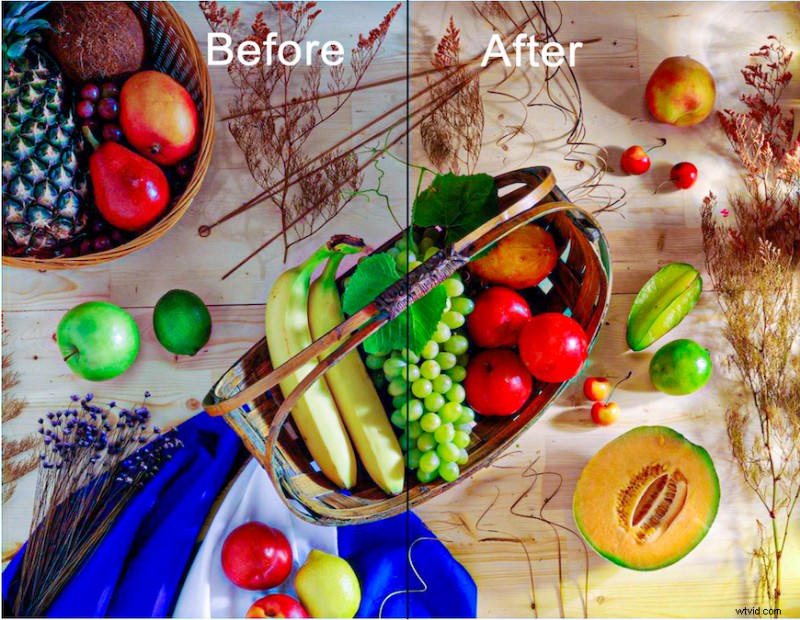 Figura 1. Utilizzando un monitor a colori Acer 4K, il lato sinistro non è calibrato, il lato destro è calibrato. Notare la tinta fredda sul lato non calibrato.
 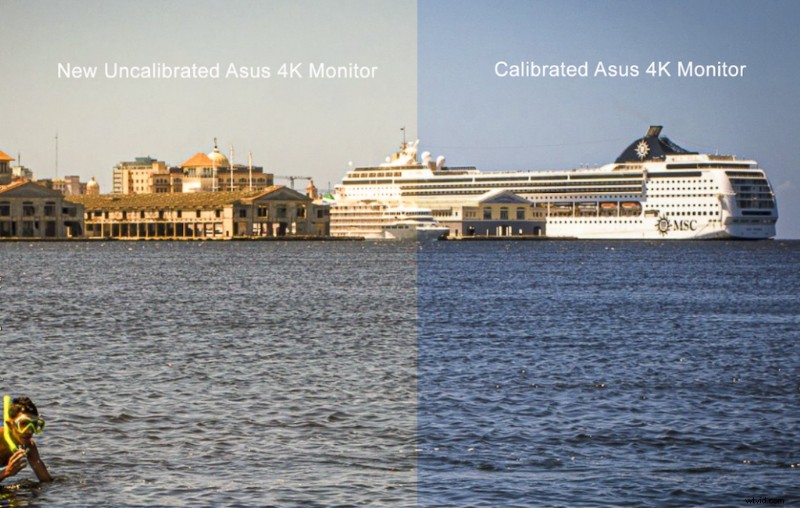 Figura 2. Un nuovo monitor da gioco ASUS 4K TUF, appena pronto per l'uso. Il lato sinistro non è calibrato; il lato destro è calibrato. Notare la tinta calda sul lato non calibrato.
 Dopo aver acquistato il mio monitor da gioco ASUS 4K TUF, ho impostato una foto personale come sfondo del desktop, ho catturato un'istantanea a schermo intero e quindi ho calibrato con Datacolor SpyderPro. Il confronto delle Figure 1 e 2 illustra come lo stato non calibrato di ciascun monitor distorce il colore in modo diverso:freddo per Acer, caldo per ASUS. Non esistono due display identici, quindi non dare mai per scontato che la calibrazione di fabbrica sia sufficiente.
Nei workshop, nelle sessioni dei camera club e nelle revisioni di portfolio private, spesso trasmesse in streaming online, calibro il mio monitor prima di ogni sessione. Ci vogliono circa tre minuti, analogamente a un musicista che accorda uno strumento prima di un'esibizione. Poiché una linea di base condivisa è essenziale per una critica costruttiva, confermo sempre che gli studenti abbiano calibrato in anticipo le loro visualizzazioni.
Proteggere la tua eredità artistica
Leggere questo articolo indica che prendi sul serio le immagini che crei. Capisci che la fotografia ti consente di catturare e interpretare il mondo e vuoi che il tuo lavoro abbia risonanza con gli spettatori, in modo che futuri curatori, galleristi o collezionisti lo vedano come lo intendevi.
Supponendo che i monitor di questi spettatori siano calibrati, uno schermo non calibrato sul tuo dispositivo può far apparire le tue immagini troppo calde o troppo fredde se stampate o visualizzate altrove. I laboratori professionali profilano le loro stampanti, quindi quello che vedi sul loro schermo è come apparirà la stampa. Se invii una foto che appare corretta su un display non calibrato, la stampa risultante potrebbe presentare una tinta indesiderata.
Alcuni cosiddetti “esperti” affermano di non calibrare mai perché “gli piace l’aspetto delle loro stampe”. Questo approccio segnala una mancanza di padronanza degli strumenti di colore e un disprezzo per la coerenza. La calibrazione del colore non è una scelta stilistica; è un prerequisito per una comunicazione visiva onesta.
Le tinte calde e fredde influenzano la percezione:le tonalità calde invitano gli spettatori, le tonalità fredde creano distanza. La decisione dovrebbe essere in linea con il messaggio previsto dal fotografo; in caso contrario il messaggio rischia di andare perso.
Calibrazione del monitor
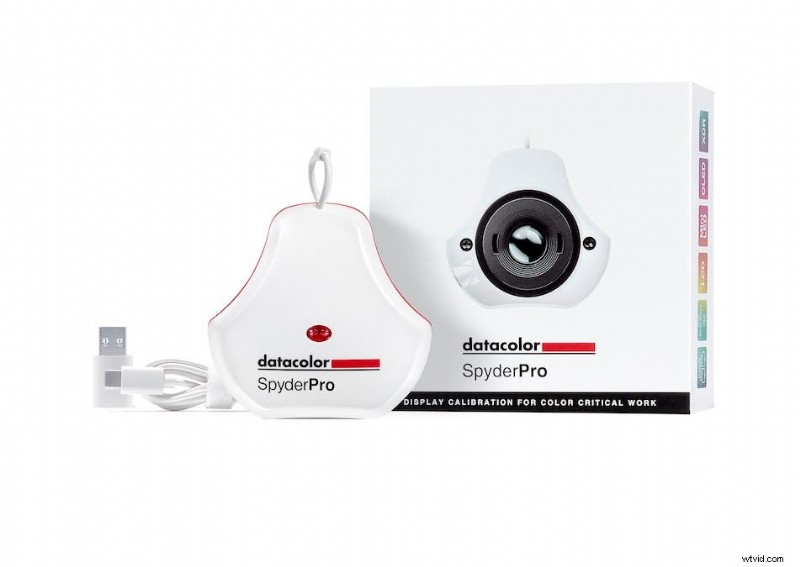 Figura 3. Lo strumento di calibrazione Datacolor SpyderPro.
 Sebbene esistano diversi dispositivi (Calibrite Display 123, Calibrite Display Pro HL, SpyderExpress, SpyderPro), questa guida si concentra su SpyderPro, un sistema di cui mi sono fidato sin dal debutto di Spyder 3 nel 2007.
Usare SpyderPro è semplice. Dopo aver scaricato il software e collegato il colorimetro, il programma ti guida attraverso ogni passaggio con istruzioni chiare. Il numero di serie, che si trova sulla confezione dell'unità, è necessario per la prima esecuzione. Il software rileva inoltre il tipo di visualizzazione o ne consiglia uno in base alle informazioni fornite.
Navigazione tra i controlli di luminosità
La calibrazione richiede l'impostazione della luminosità del monitor in modo che corrisponda all'illuminazione ambientale. Se il tuo display è dotato di pulsanti o interruttori fisici, impara in anticipo la loro posizione. Su laptop o monitor automontati privi di controlli manuali, aprire il pannello della luminosità del sistema prima della calibrazione:Windows → Impostazioni → Sistema → Display; macOS → Sistema → Visualizza. Imposta la luminosità al 100% e mantieni il pannello aperto. Quando Spyder richiede la regolazione della luminosità, torna indietro con Alt+Tab (Windows) o Opzione+Tab (Mac), abbassa il cursore, quindi torna indietro. Ripeti finché non ti trovi entro uno o due lumen dal target (≈180 cd/m²). Lo slider del mio laptop consente una corrispondenza più precisa rispetto ai tasti funzione.
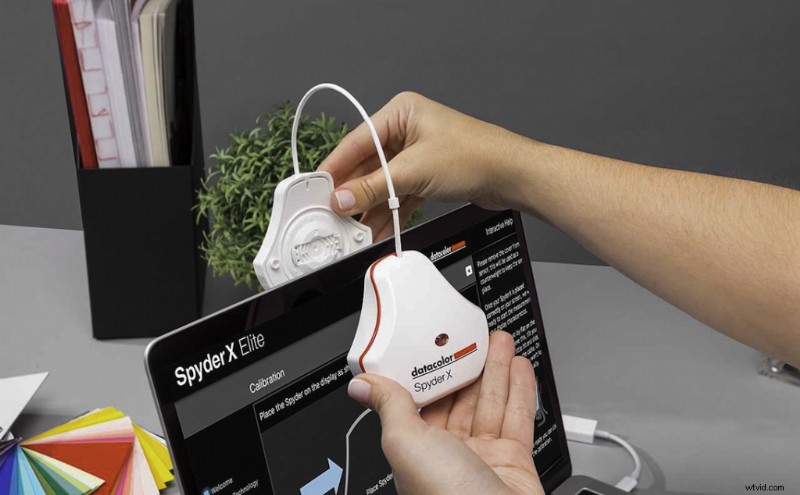 Figura 4. Il design del contrappeso dello Spyder aiuta a posizionare correttamente il colorimetro; la lunghezza del cavo può essere regolata secondo necessità.
 Luce ambientale
Nella produzione cinematografica, le stanze vengono oscurate per replicare le condizioni di visione del cinema, ma il fotoritocco generale non richiede l'oscurità completa. La regolazione della luce ambientale migliora la precisione della calibrazione:stanze eccessivamente luminose causano una sovraesposizione delle modifiche, mentre stanze eccessivamente buie portano a una sovraesposizione.
Quando prepari le immagini per la visualizzazione generale, in cui l'illuminazione varia, esegui la calibrazione in una stanza scarsamente illuminata, ma mantieni un'illuminazione sufficiente per vedere la tastiera e il mouse. Spengo le luci non necessarie, chiudo le persiane e utilizzo un paraluce per il monitor per proteggere lo schermo dalla luce diffusa. Un cappuccio personalizzato di PhotoDon o una versione fai-da-te realizzata con Foamcore nero e nastro adesivo (vedi Figura 5) funziona bene.
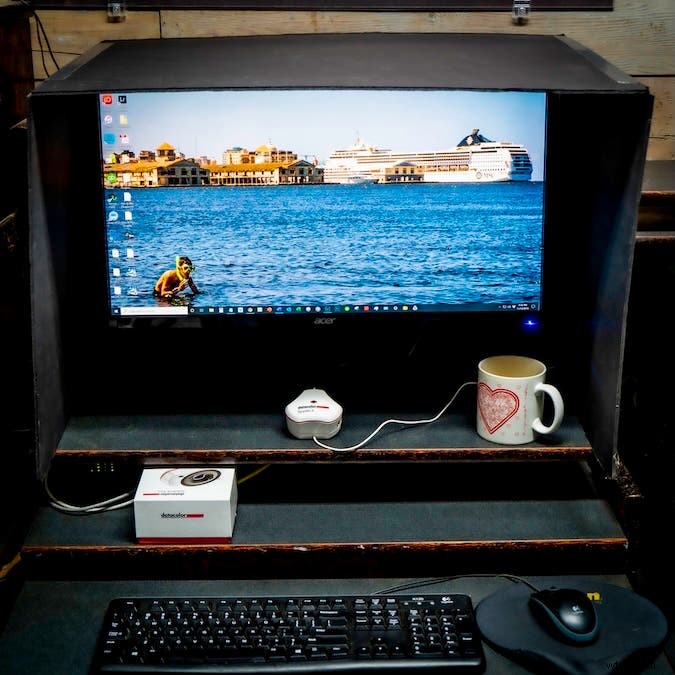 Figura 5. Schermo per monitor fatto in casa utilizzando Foamcore nero e nastro adesivo. Taglia solo la pelle esterna con un coltello opaco per piegarla facilmente.
 Consigli finali
- Lasciare che il monitor si riscaldi per circa 20 minuti prima della calibrazione.
- Ripristina l'On‑Screen Display (OSD) alle impostazioni di fabbrica.
- Disabilita "Modalità Eco", "Contrasto dinamico", "Modalità Vivida" e qualsiasi funzione di luminosità automatica.
- Utilizzare FullCAL per una prima calibrazione; ReCAL per successivi aggiustamenti.
- Applica le preimpostazioni consigliate da Datacolor:gamma 2.2 (Mac / Windows), temperatura del colore target e luminosità.
- Seleziona sRGB come spazio colore target (Adobe RGB se il tuo monitor lo supporta).
- Ricalibra almeno una volta al mese o prima delle sessioni di modifica principali:ogni esecuzione richiede circa tre minuti.
Sebbene la calibrazione del monitor possa sembrare un passaggio aggiuntivo che costa tempo e denaro, è un investimento nel tuo flusso di lavoro creativo. La riproduzione accurata dei colori garantisce che le tue immagini comunichino esattamente ciò che intendi, proprio come gli SSD, le schede SD ad alta capacità e le batterie affidabili supportano il lato tecnico della tua imbarcazione.
Steve Anchell è uno scrittore pubblicato a livello internazionale, fotografo pluripremiato ed educatore il cui lavoro è stato esposto in più di 61 mostre. È autore di cinque libri fotografici con Focal Press, tra cui The Darkroom Cookbook 5th Edition , Il ricettario per lo sviluppo cinematografico , Fotocamera mirrorless con obiettivo intercambiabile , Manuale della stampa a contrasto variabile e Compiti con foto digitali . Scopri di più sui suoi workshop e sulla sua filosofia su www.steveanchell.com .