
Ho rovinato tre scatti prima di capirlo
Era il secondo giorno di riprese Beta Test . Schermo verde acceso, luci sistemate, attori pronti. Tutto sembrava perfetto sul set.
Poi ho aperto iMovie.
Macchie verdi. Aloni strani. La spalla di un attore aveva praticamente cessato di esistere. Avevo fatto tutto quello che pensavo fosse giusto:tessuto liscio, illuminazione decente, molto spazio. Ma "decente" non è abbastanza buono quando stai cercando di eseguire il chroma key di una persona in movimento su uno sfondo che hai inserito da filmati d'archivio.
Quell’esperienza mi è costata quattro ore di ri-editing e una notte lunghissima. Questa guida è ciò che avrei voluto avere prima di toccare il record.
Nota breve:alcuni link presenti in questo articolo sono link di affiliazione. Se acquisti qualcosa tramite loro, ricevo una piccola commissione senza costi aggiuntivi per te. Raccomando solo gli strumenti che utilizzo effettivamente. Se qualcosa è spazzatura, te lo dirò io:commissione o no.
Perché la maggior parte delle guide Green‑Screen di iMovie non ti riescono
Molti tutorial passano direttamente all'interfaccia utente di iMovie, mostrandoti dove fare clic e chiudendo la giornata. La verità è che il 90% dei grattacapi legati al chroma key si presentano prima ancora di avviare l'editor. Il filmato che inserisci in iMovie determina cosa può fare il software. Se il filmato principale è scarsamente illuminato o irregolare, iMovie avrà difficoltà indipendentemente da quanto sofisticato sia il suo motore.
Un altro malinteso comune è che iMovie sia uno strumento limitato. Anche se non rivaleggia con il set di funzionalità di Final Cut Pro o DaVinci Resolve, offre un chroma key affidabile quando i fondamentali (illuminazione, distanza e materiale) sono ben definiti. Per i progetti indipendenti "corri e spara" e i creatori di YouTube, iMovie è una scelta solida.
Costruiamo una chiave pulita da zero.
Le 3 cause principali dei risultati errati del Chroma Key
Quasi sempre, il colpevole può essere ricondotto a uno dei tre fattori:
- Illuminazione non uniforme sullo schermo. Un punto luminoso su un lato crea una seconda sfumatura di verde che iMovie non può rimuovere in modo netto, lasciando bordi irregolari.
- Soggetto troppo vicino allo schermo. La luce verde rimbalza su capelli, vestiti o pelle, causando un parziale key-out e la scomparsa delle caratteristiche.
- Filmati a basso contrasto. La bassa risoluzione o la compressione elevata ammorbidiscono i bordi, rendendo la chiave cromatica di iMovie meno efficace e producendo un alone sfocato.
Risolvere questi tre problemi sblocca tutto il potenziale di iMovie.
La configurazione:3 pilastri di una chiave pulita
| Fattore | Perché è importante | La soluzione rapida |
|---|---|---|
| Illuminazione | Previene ombre e punti caldi | Utilizza due luci ad angoli di 45° sullo schermo |
| Distanza | Elimina la fuoriuscita di verde sul soggetto | Stai a 4-5 piedi di distanza dallo schermo |
| Trama | iMovie odia le rughe | Vapore il tessuto o utilizza una schermata pop-up |
Scegliere il materiale per lo schermo verde
Il tessuto è l'opzione più versatile per le configurazioni domestiche e mobili. Il tessuto senza pieghe è essenziale:le piccole pieghe creano ombre che iMovie legge come un colore diverso. Blocca i bordi, utilizza un supporto per fondale e mantieni la superficie tesa.
| Materiale | Ideale per | Attenzione |
|---|---|---|
| Tessuto/mussola | Riprese regolari a casa | Deve essere privo di pieghe; stirare o vaporizzare prima di sparare |
| Carta | Allestimenti permanenti in studio | Lacrime facilmente; non è l'ideale per riprese mobili o di più giorni |
| Pieghevole/Pop‑Up | Piccoli spazi, viaggi | Può perdere tensione ai bordi tra una ripresa e l'altra |
Se scatti regolarmente, uno schermo verde portatile pieghevole è un investimento utile. Sono realizzati in materiale resistente alle pieghe e si ripiegano quasi completamente.
Sii reale: Può essere difficile mantenere completamente tesi gli schermi portatili tra una ripresa e l'altra. È un piccolo fastidio:vale la pena saperlo prima dell'acquisto.
Illuminazione:la salsa segreta
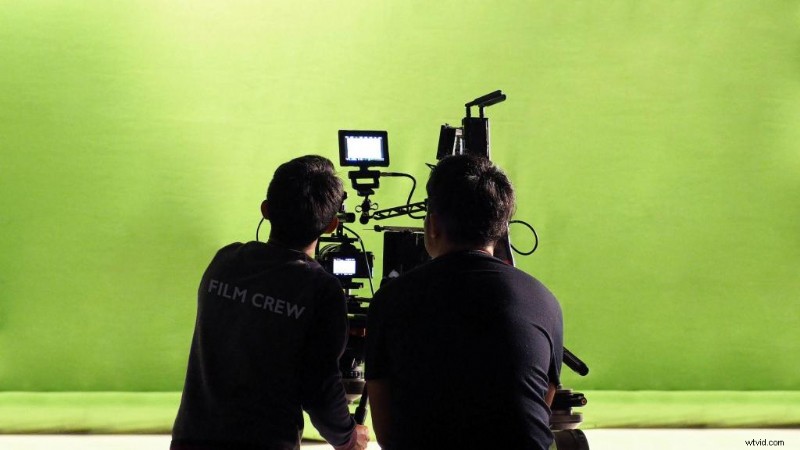
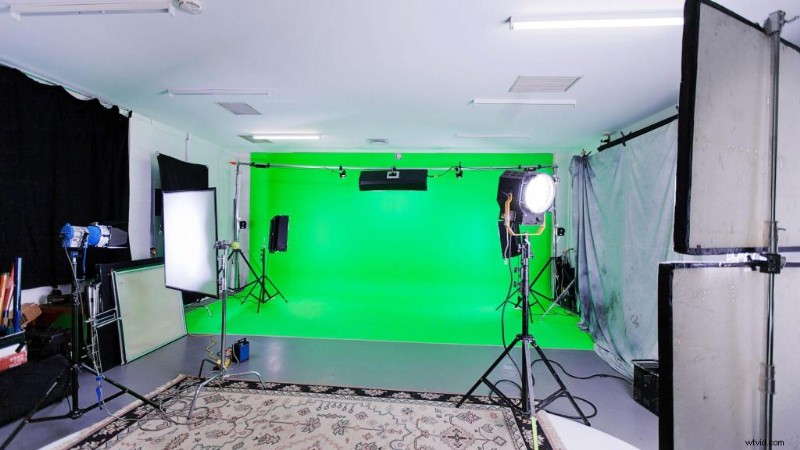
La maggior parte delle impostazioni di budget vacillano qui. Come minimo, posiziona due luci sullo schermo ad angoli di circa 45 gradi per ottenere una copertura uniforme e priva di ombre. Una singola luce frontale crea un punto caldo e ombre profonde con cui il chroma key di base di iMovie fatica.
Separare l’illuminazione del soggetto da quella dello schermo. Una luce principale e una luce di riempimento sull'attore evitano che appaiano piatti e garantiscono una temperatura di colore coerente tra il primo piano e lo sfondo.
I softbox sono il cavallo di battaglia. I convenienti kit softbox LED ($ 80–$ 150) offrono una diffusione affidabile. Le luci ad anello funzionano per le configurazioni con la testa parlante, ma sono meno efficaci per le riprese a corpo intero.
Sii reale: I softbox economici nello stesso kit potrebbero avere temperature di colore leggermente incoerenti. Controllali con la tua fotocamera prima di scattare. Una lieve discrepanza è risolvibile; uno importante non lo è.
Per un approfondimento sull'illuminazione economica, consulta il mio Illuminazione con un budget:cosa funziona realmente guida.
Fotocamera e impostazioni
Le riprese dell'iPhone possono competere con la DSLR se riprese correttamente. Requisiti chiave:scattare a una risoluzione minima di 1080p, 4K se lo spazio di archiviazione lo consente. Disattiva l'esposizione automatica e il bilanciamento automatico del bianco; blocca manualmente le impostazioni per evitare derive durante una ripresa.
Usa un treppiede:il movimento della fotocamera rende difficile il lavoro dell'editor del chroma key perché i bordi del soggetto si spostano rispetto allo sfondo in ciascun fotogramma.
Sebbene iMovie sia indulgente, la scelta della fotocamera stabilisce il limite massimo per la qualità. Per coloro che passano da uno smartphone, dai un'occhiata alle mie migliori fotocamere economiche per registi indipendenti guida.
Riprese:cosa fare prima di registrare
Mantieni il soggetto ad almeno un metro dallo schermo (un metro e mezzo è l'ideale) per evitare fuoriuscite di verde.
Evitare indumenti verdi e accessori altamente riflettenti; prenderanno il colore dello schermo e svaniranno parzialmente durante la digitazione.
Utilizza il mirino della fotocamera per verificare che lo schermo abbia un colore uniforme. Le macchie chiare non scompariranno in post.
Per gli scatti d'azione, i movimenti più lenti e deliberati risultano più puliti. Il movimento veloce introduce una sfocatura che complica la rimozione dei bordi. Se è essenziale un'azione rapida, mantieni il movimento lontano dai bordi del fotogramma.
Come utilizzare il Chroma Key in iMovie:passo dopo passo (2026)
Padroneggiare l'effetto schermo verde di iMovie richiede più di un singolo clic. Segui questo flusso di lavoro per far sì che il soggetto si fonda in modo naturale con lo sfondo.
Passaggio 1:importa e organizza le tue risorse
Crea un nuovo progetto. Importa il filmato sullo schermo verde (l'"A-Roll") e la clip di sfondo (la "Piastra di sfondo").
Suggerimento: Assegna un nome chiaro ai clip, ad esempio "Subject_Final" e "Background_Plate". Una buona denominazione fa risparmiare tempo durante il rendering.
Passaggio 2:sovrapponi la tua sequenza temporale (il metodo "sandwich")
In iMovie, lo sfondo deve trovarsi nella traccia inferiore.
- Trascina prima la piastra di sfondo nella timeline principale.
- Trascina la clip dello schermo verde direttamente sopra di essa come sovrapposizione.
Questa stratificazione dice a iMovie che la clip superiore è in primo piano.
Passaggio 3:attiva lo strumento Schermo verde/blu
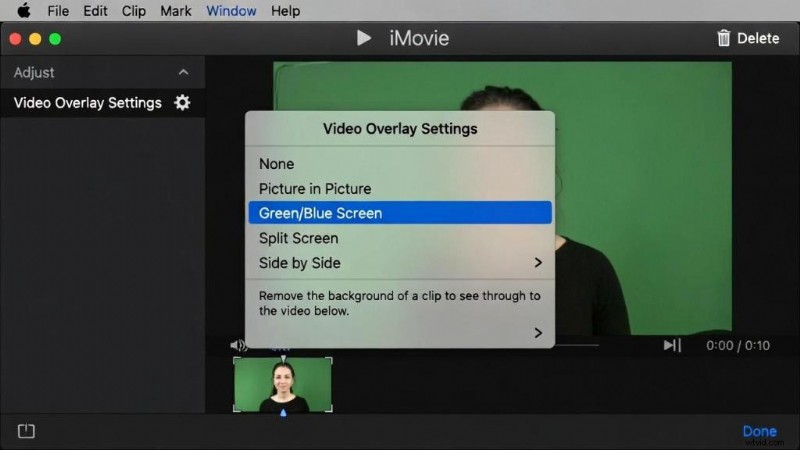
Seleziona la clip con schermo verde. Fai clic su Impostazioni sovrapposizione video (due quadrati sovrapposti) sopra l'anteprima. Dal menu a discesa, seleziona Schermo verde/blu .
iMovie escluderà automaticamente il verde. Con un'illuminazione uniforme, lo sfondo dovrebbe apparire immediatamente.
Passaggio 4:la tecnica Garbage Matte
Se lo schermo verde non copriva l'intera cornice (pareti visibili, supporti per luci o pavimento), utilizza lo strumento di ritaglio (icona quadrata tratteggiata) per ritagliare la cornice entro i confini del soggetto.
In termini di composizione, questo è un garbage matte. Ti consente di lavorare con un'area verde più piccola mantenendo visibile l'intero sfondo.
Suggerimento: Questo trucco ci ha salvato dal beta test , in cui abbiamo effettuato riprese grandangolari con uno schermo da sei piedi, ritagliando però le parti in eccesso durante il montaggio.
Passaggio 5:perfeziona il cursore della morbidezza
Ispeziona i bordi del soggetto, in particolare capelli e vestiti.
- Troppo basso: Bordi netti e pixelati.
- Troppo alto: Il soggetto diventa traslucido; capelli e bordi sbiadiscono.
Trova un equilibrio che mantenga i bordi affilati ma lisci. I capelli sono la prova definitiva:se sembrano puliti, di solito lo è anche il resto.
Passaggio 6:neutralizza la fuoriuscita di verde
La macchia verde appare come una tinta verdastra attorno al soggetto. Sebbene il cursore Morbidezza sia d'aiuto, le fuoriuscite persistenti possono essere affrontate con il Bilanciamento colore di iMovie strumenti:utilizza il contagocce per campionare un'area neutra del soggetto.
In alternativa, applica un filtro video a bassa opacità (ad esempio, "Disattivato" al 10-15%) per appiattire la tinta. Non applicare eccessivamente; l'obiettivo è una correzione sottile.
La vera soluzione è sul set:allontana il soggetto dallo schermo.
Passaggio 7:valutazione del colore per il realismo (la corrispondenza)
Molte composizioni falliscono perché il primo piano e lo sfondo hanno tonalità di colore non corrispondenti. Utilizza il bilanciamento colore di iMovie e Correzione del colore strumenti per adattarli all'atmosfera dello sfondo. Per uno sfondo caldo al tramonto, aggiungi calore al soggetto; per uno sfondo fresco e fluorescente, sposta il soggetto più fresco.
Anche abbassare leggermente il contrasto del soggetto aiuta:le fotocamere tendono a rendere eccessivamente nitidi i primi piani, facendoli risaltare in modo innaturale.
Domande frequenti:risoluzione dei problemi relativi allo schermo verde di iMovie
Perché il mio schermo verde non funziona in iMovie?
Molto spesso è un problema di stratificazione. Lo sfondo deve trovarsi sulla traccia inferiore e il clip con schermo verde deve sovrapporsi ad esso. Se i clip sono affiancati, l'opzione Schermo verde/blu sarà disattivata.
Come posso correggere le macchie verdi (bordi verdi) sul mio soggetto?
Regola il cursore Morbidezza, usa il contagocce Bilanciamento colore e prova un filtro disattivato con un'opacità del 10–15%. Negli scatti futuri, mantieni il soggetto ad almeno un metro di distanza.
Qual è il miglior sfondo per lo schermo verde da utilizzare con iMovie?
Scegli un tessuto opaco e senza pieghe o uno schermo pop-up pieghevole. Evita superfici lucide o plastiche che creano luci speculari, che il chroma key di base di iMovie non può rimuovere in modo netto.
iMovie supporta la rimozione dello sfondo della schermata blu?
Sì. L'opzione Schermo Verde/Blu rileva automaticamente il colore dominante, sia verde che blu.
Come posso cambiare lo sfondo in iMovie senza schermo verde?
iMovie non dispone della rimozione dello sfondo basata sull'intelligenza artificiale. Per la rimozione senza schermo, avrai bisogno di Final Cut Pro o DaVinci Resolve e del rotoscoping manuale.
Posso utilizzare lo schermo verde di iMovie su iPhone?
Assolutamente. Il flusso di lavoro rispecchia la versione Mac:aggiungi prima la clip di sfondo, poi il metraggio dello schermo verde e seleziona Schermo verde/blu dal menu in sovrapposizione.
Attrezzatura consigliata:il kit "No‑Fail" per iMovie
La scelta migliore per i professionisti
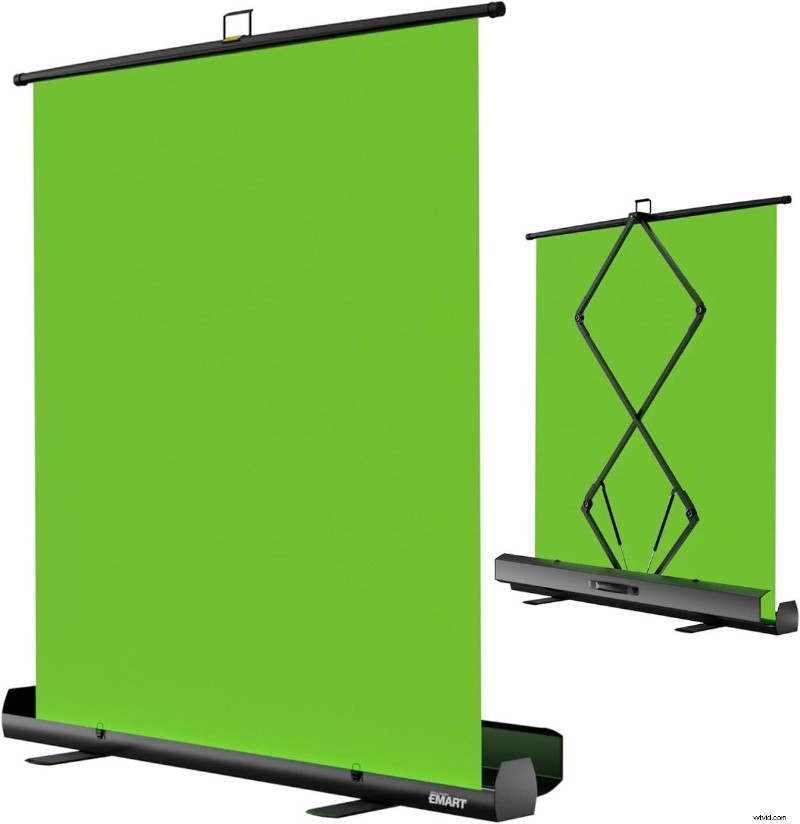
Schermo verde pieghevole Esmart
Questa è la schermata esatta che utilizzo per evitare macchie verdi. È resistente alle pieghe, si apre in pochi secondi e offre la superficie piatta e uniforme di cui iMovie ha bisogno.
Controlla il prezzo su Amazon →
Il miglior rapporto qualità-prezzo tutto in uno
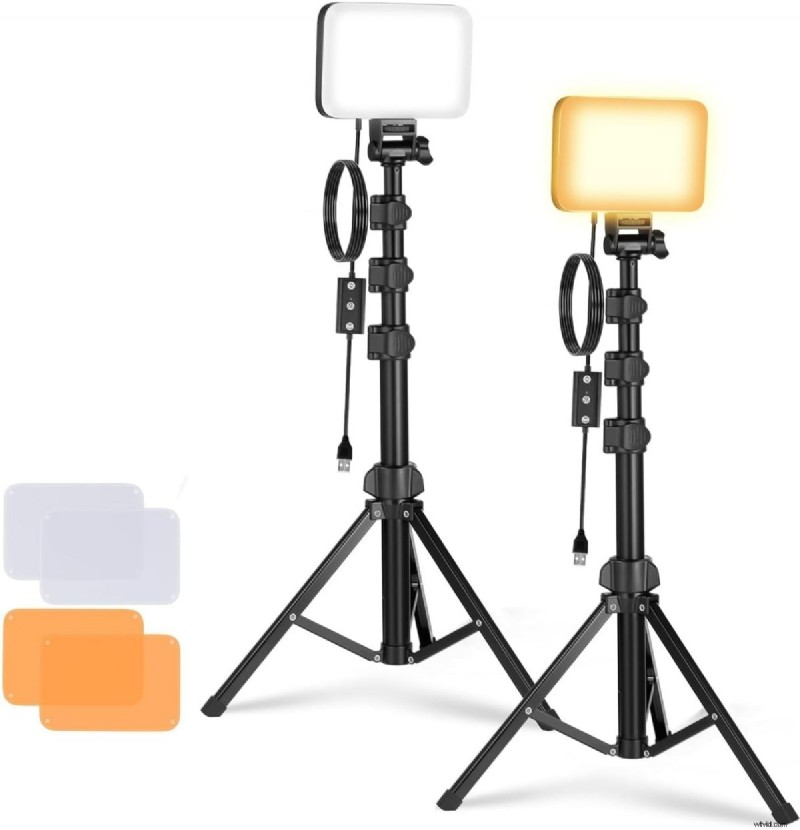
Confezione da 2 luci LED USB dimmerabili Neewer
Piccolo, portatile e sorprendentemente luminoso, perfetto per gli home studio. Sono facili da posizionare agli angoli critici di 45 gradi senza occupare l'intera stanza.
La scelta della “chiave perfetta”
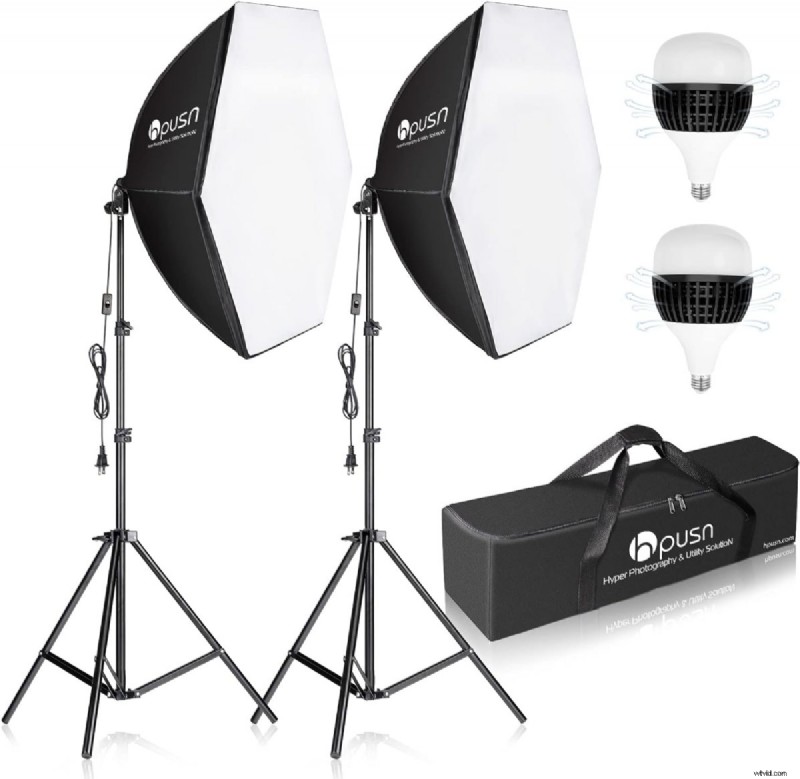
Kit illuminazione softbox HPUSN
Per eliminare le macchie verdi, è necessaria la luce diffusa. Questi softbox imitano la luce naturale, distribuendola uniformemente sullo schermo con un solo clic.
Controlla il prezzo su Amazon →
Il migliore per la chiarezza dell'audio
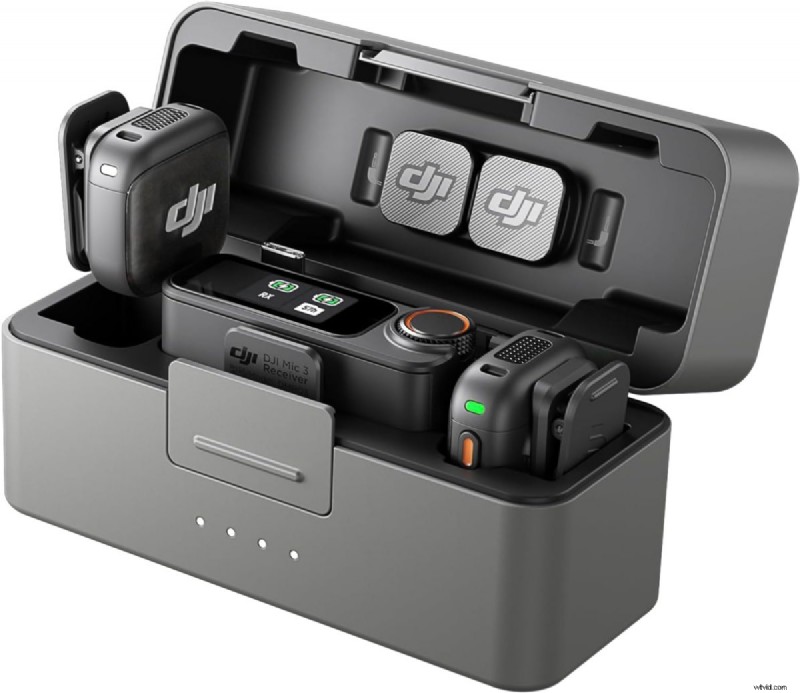
Rode Wireless ME / DJI Mic 2
Se il tuo video sembra cinematografico ma l'audio è metallico, questi microfoni wireless clip-on sono lo standard di riferimento per le configurazioni con teste parlanti. Forniscono un audio cristallino senza ingombrare la cornice dello schermo verde.
Controlla i prezzi delle apparecchiature audio →
Il verdetto onesto
Un panno verde da un dollaro, un paio di lampade da scrivania e un iPhone possono produrre filmati utilizzabili. L'ho fatto. I risultati sono accettabili per contenuti YouTube rapidi o clip social.
Ma se scatti regolarmente, investi in un kit di illuminazione di qualità. Una luce coerente e uniforme sullo schermo è il punto di errore più comune per le configurazioni economiche. Un kit softbox adeguato elimina la variabile che causa maggiori grattacapi nell'editing.
Il materiale dello schermo conta meno dell'illuminazione. Uno schermo in tessuto da 40 dollari senza pieghe e con una buona illuminazione batte ogni volta uno schermo premium con una cattiva illuminazione. Acquista prima le luci.
Un'ultima cosa
L’editing su schermo verde ha una curva di apprendimento, ma è breve. Il tuo primo risultato probabilmente non sarà perfetto. Il tuo terzo sarà notevolmente migliore. Entro il quinto o il sesto, lo configurerai e lo modificherai senza pensarci.
Gli aspetti fondamentali non sono cambiati:luce uniforme sullo schermo, soggetto abbastanza lontano, riprese di alta qualità, impostazioni accurate della morbidezza. Se fai bene queste quattro cose, iMovie farà il resto.
Il tuo salotto è ufficialmente un set cinematografico.
Qual è il tuo più grande grattacapo da schermo verde in questo momento? Scrivilo nei commenti:li controllo e, se un numero sufficiente di persone ha lo stesso problema, diventa la guida successiva.