
In questa guida approfondiamo i modelli di testo video di MiniTool MovieMaker , un potente strumento di editing gratuito per Windows. Dai titoli accattivanti e didascalie accattivanti ai titoli di coda raffinati, copriamo ogni tipo di modello e ti mostriamo come utilizzarli per migliorare i tuoi video senza una ripida curva di apprendimento.
Navigazione rapida :
- Panoramica dei modelli di testo video di MiniTool MovieMaker
- Come utilizzare i modelli di testo video in MiniTool MovieMaker
- Conclusione
- Le persone chiedono anche
Il testo è un elemento critico della narrazione. Un testo ben progettato indirizza l'attenzione degli spettatori, evidenzia i punti chiave e aggiunge risonanza emotiva. Se utilizzato correttamente, trasforma una normale clip in una produzione dall'aspetto professionale.
Per gli editor che cercano una ricca libreria di testi facile da usare, MiniTool MovieMaker offre una soluzione ideale.
Scarica MiniTool MovieMaker:pulito e sicuro al 100%
Panoramica dei modelli di testo video MiniTool MovieMaker
La libreria di testi del software è divisa in tre categorie principali:
- Carte titolo :Aperture video e separatori di capitoli
- Sottotitoli :sovrapposizioni informative in tutto il filmato
- Titoli di coda :Crediti e riconoscimenti alla produzione
Carte titolo
Un intertitolo è un clip autonomo che include uno sfondo raffinato e una sovrapposizione di testo che puoi trascinare sulla timeline. Solo il testo è modificabile; lo sfondo rimane fisso.
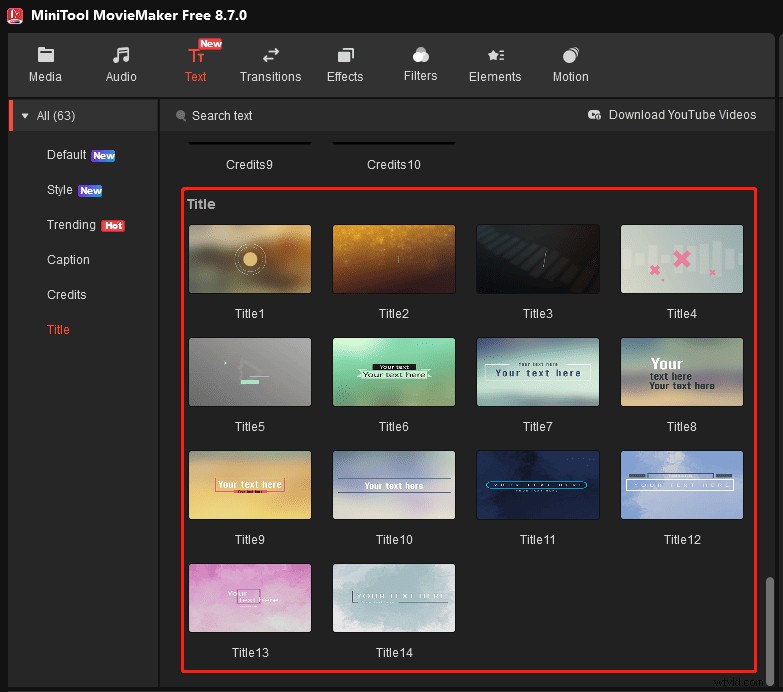
Utilizza un intertitolo per introdurre un nuovo argomento o per separare i capitoli, offrendo agli spettatori un chiaro indizio visivo su ciò che verrà dopo.
Tutti i modelli presentano sfondi sfumati con messa a fuoco morbida e toni delicati e a bassa saturazione, perfetti per vlog, cortometraggi di viaggio, video aziendali, clip didattici e registrazioni di lezioni.
Titoli di coda
I titoli di coda sono clip indipendenti con sfondo nero e vari formati di testo.
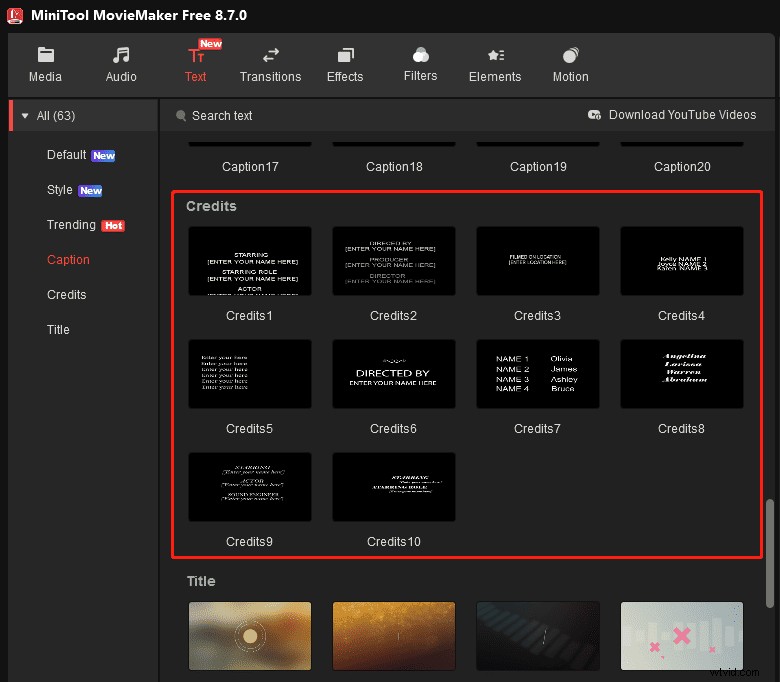
Inserisci crediti alla fine del tuo video per visualizzare informazioni sulla produzione o per ringraziare i collaboratori.
Sottotitoli
I modelli di sottotitoli si sovrappongono direttamente al metraggio esistente, quindi non estendono la durata del video. Sono ideali per creare introduzioni e outro dinamiche.
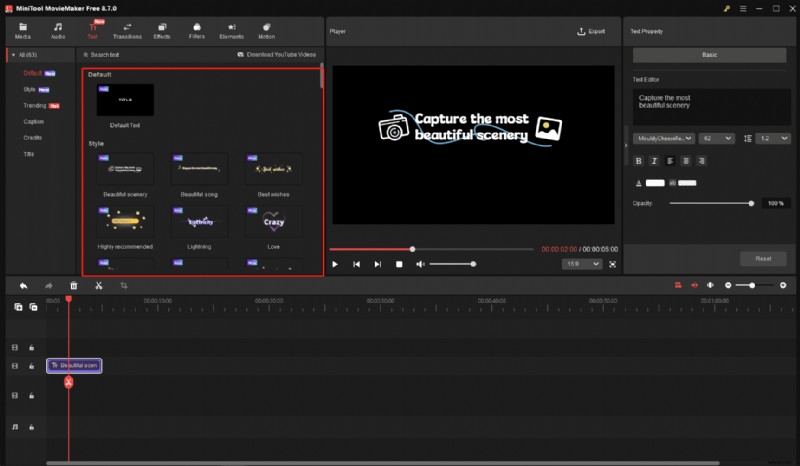
MiniTool MovieMaker offre tre stili di sottotitoli:
1. Predefinito – Testo statico e fumetti per sottotitoli chiari e colloquiali.
2. Stile – Sfondi trasparenti con sovrapposizioni luminose e animate, perfetti per contenuti in formato breve.
3. Didascalia – Testo animato con barre laterali geometriche, terzi inferiori e layout gerarchici.
Come utilizzare i modelli di testo video in MiniTool MovieMaker
Passaggi rapidi :
- Scarica e installa il software gratuito.
- Avvia l'app e importa il tuo video.
- Aggiungi la clip alla timeline.
- Vai a Testo e trascina il modello desiderato sulla timeline.
- Digita i tuoi contenuti e personalizza lo stile.
- Regola la durata di visualizzazione.
- Esporta il video finito.
Questi modelli ti consentono di aggiungere titoli, didascalie e riconoscimenti dall'aspetto professionale senza iniziare da zero.
Scarica MiniTool MovieMaker:pulito e sicuro al 100%
1. Importa un video
Dopo aver aperto l'app, fai clic su Nuovo progetto per raggiungere l'interfaccia principale. Scegli Importa file multimediali per caricare il filmato, quindi trascinalo sulla timeline.
2. Scegli un modello di testo
- Fai clic su Testo nel menu in alto per visualizzare i modelli disponibili.
- Seleziona Predefinito> Testo predefinito per didascalie statiche o testo a fumetti.
- Scegli Stile o Didascalia per sovrapposizioni animate e accattivanti.
- Seleziona Crediti per i titoli di coda o il Titolo per aprire le schermate.
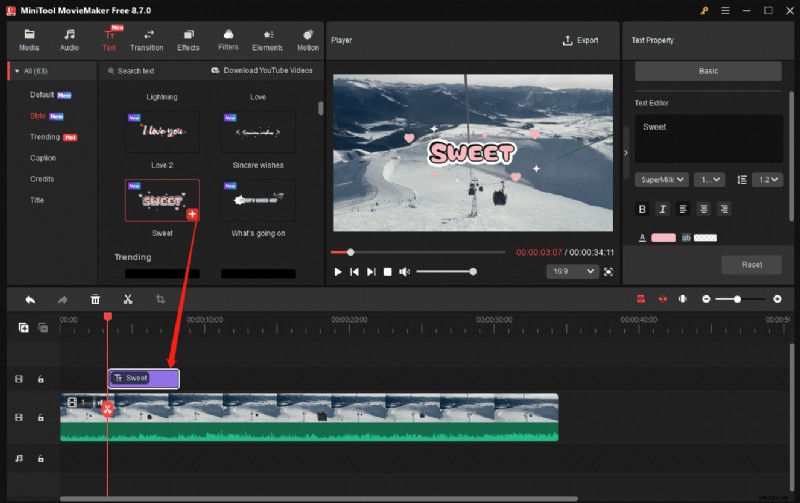
3. Digita e personalizza il testo
Sostituisci il testo segnaposto nell'editor, quindi regola carattere, dimensione e colore. Quando si utilizza uno Stile modello, mantieni il carattere e il colore originali per preservare l'aspetto raffinato.
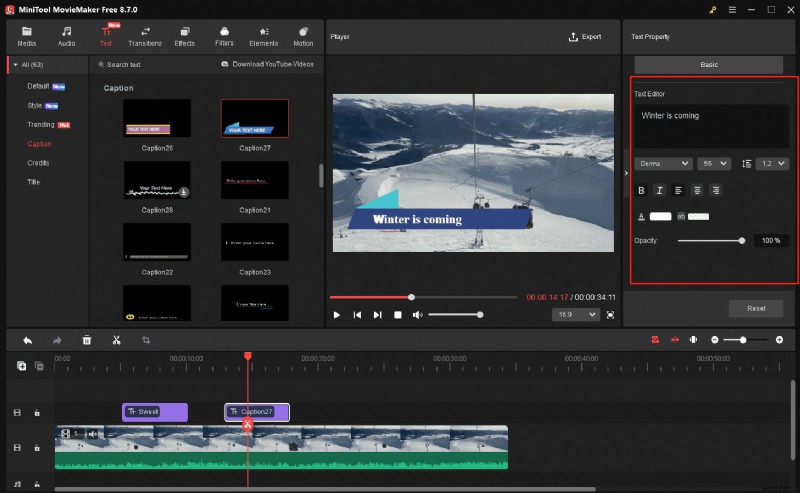
4. Regola la durata del testo
Passa il mouse sopra il bordo del clip di testo finché non appare una freccia rossa; trascina verso sinistra o verso destra per ridurre o allungare il tempo di visualizzazione.
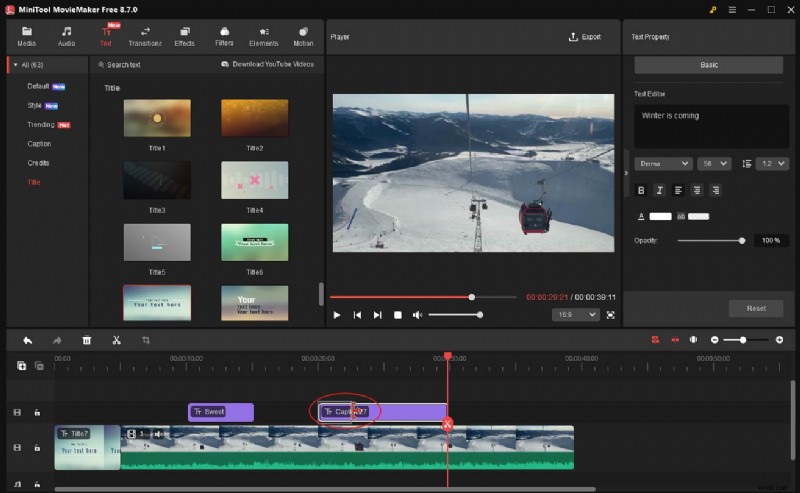
5. Esporta il video
Fai clic su Esporta in alto a destra, scegli formato, risoluzione e frequenza fotogrammi, quindi conferma per avviare il rendering.
L'ampia libreria di modelli di MiniTool MovieMaker ti consente di aggiungere facilmente titoli, crediti e didascalie, migliorando immediatamente la qualità dei tuoi video.
Conclusione
I modelli di testo video sono una potente funzionalità che aggiunge professionalità e coinvolgimento ai tuoi progetti. Se riscontri problemi durante l'utilizzo di MiniTool MovieMaker, contattaci all'indirizzo [email protected] per supporto.
Le persone chiedono anche
Posso aggiungere testo a un video iPhone?
Sì. Utilizza iMovie nativo di Apple o app di terze parti come InShot o CapCut.
Come realizzare un video digitando il testo?
MiniTool MovieMaker ti consente di aggiungere effetti di digitazione animati tramite il suo Stile modelli di didascalie.
Come trascrivere il video in testo?
Utilizza MiniTool Video Converter La funzione Sottotitoli intelligenti di:
- Apri il software e seleziona Sottotitoli intelligenti.
- Carica il tuo video e scegli un modello AI.
- Esportare la trascrizione generata.
Come aggiungere testo a un video su Canva?
- Accedi a Canva e inizia un nuovo progetto.
- Carica il tuo video.
- Fai clic su Testo sul pannello di sinistra e scegli un modello.
- Fai doppio clic sulla casella di testo per digitare.
- Personalizza lo stile e scarica il video finito.