
Questa guida spiega come modificare i video in live streaming di YouTube. Puoi utilizzare l'editor integrato di YouTube Studio per ritagli rapidi oppure scaricare il VOD sul tuo computer e modificarlo con MiniTool MovieMaker, un editor Windows gratuito che aggiunge funzionalità avanzate senza filigrana.
- Come modificare i video in live streaming su YouTube
- Come modificare i video in streaming live di YouTube utilizzando MiniTool MovieMaker
- Conclusione
- Le persone chiedono anche
Molti creatori credono che il loro lavoro finisca una volta terminato il live streaming, ma la modifica del VOD può estenderne significativamente la portata. Questa guida passo passo copre tutto, dai semplici tagli in YouTube Studio alle modifiche su vasta scala con software esterno.
Come modificare i video in live streaming su YouTube
Passaggi rapidi:
- Individua il video in YouTube Studio.
- Apri l'editor.
- Taglia e taglia il filmato.
- Sfoca volti o altri contenuti sensibili.
- Salva le modifiche.
Al termine di un live streaming, YouTube lo salva automaticamente come video on demand (VOD) nella sezione Live del tuo canale. Da lì puoi mantenerlo pubblico, passare a privato o eliminarlo definitivamente e puoi modificarlo direttamente utilizzando l'editor di YouTube Studio.
1. Trova il tuo video in live streaming
Vai a Contenuti nella barra laterale sinistra di YouTube Studio, quindi fai clic su Live scheda in alto per individuare il VOD desiderato.
2. Apri l'editor
Fai clic sull'icona della matita (Dettagli ) accanto al video per aprire la relativa pagina, quindi seleziona Editor dal menu a sinistra per avviare l'editor integrato.
3. Taglia e taglia il video in live streaming
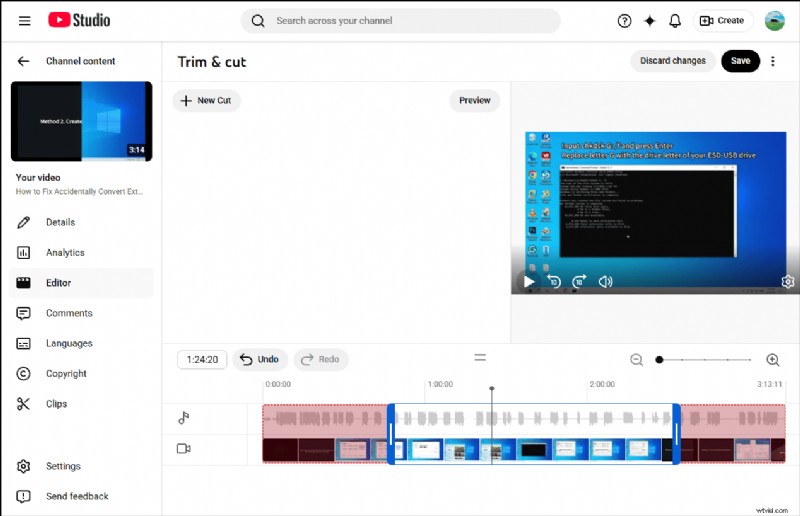
Seleziona Ritaglia e taglia dal menu in alto. Sulla timeline apparirà una cornice blu; trascinane i bordi per mantenere il segmento desiderato. Tutto ciò che è fuori dall'inquadratura viene rimosso. Una volta soddisfatto, fai clic su Salva per applicare le modifiche.
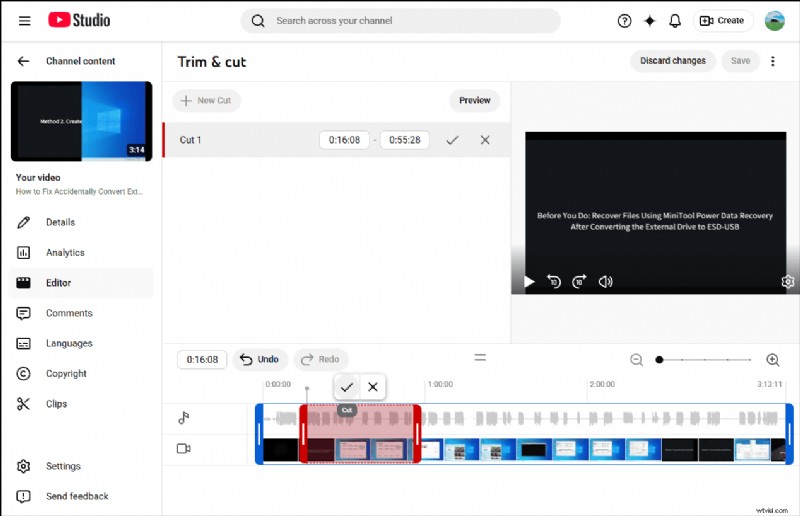
Per eliminare una sezione centrale, scegli + Nuovo taglio . Apparirà una cornice rossa; regolarne i bordi per evidenziare la porzione da rimuovere. Conferma con l'icona del segno di spunta, quindi fai clic su Salva e conferma modifiche .
4. Sfoca il video
Fai clic su Sfocatura e seleziona Sfocatura viso o Sfocatura personalizzata per proteggere le informazioni sensibili.
5. Salva il video
Fai clic su Salva nell'angolo in alto a destra e scegli Conferma modifiche per finalizzare le modifiche.
Passaggi rapidi:
- Salva il video in live streaming sul tuo computer.
- Scarica e installa un editor video.
- Importa il video e aggiungilo alla timeline.
- Taglia, dividi e ritaglia secondo necessità.
- Esportare il prodotto finale.
L'editor nativo di YouTube Studio è ideale per modifiche rapide, ma se hai bisogno di ritagliare, aggiungere testo o unire più clip, MiniTool MovieMaker offre un'interfaccia intuitiva senza filigrana.
Come modificare i video in live streaming di YouTube utilizzando MiniTool MovieMaker
1. Scarica il video in live streaming da YouTube sul tuo PC
In YouTube Studio, individua il VOD, fai clic sull'icona delle opzioni con tre punti e seleziona Scarica .
2. Installa MiniTool MovieMaker
Assicurati che l'applicazione sia installata sul tuo PC. In caso contrario, scaricalo dal sito ufficiale.
MiniTool MovieMaker – 100% pulito e sicuro
3. Importa il video in streaming live
Apri il programma, fai clic su Nuovo progetto per accedere all'area di lavoro principale. Importa il video scaricato tramite Importa file multimediali a sinistra, quindi trascinalo sulla timeline.
4. Taglia il video
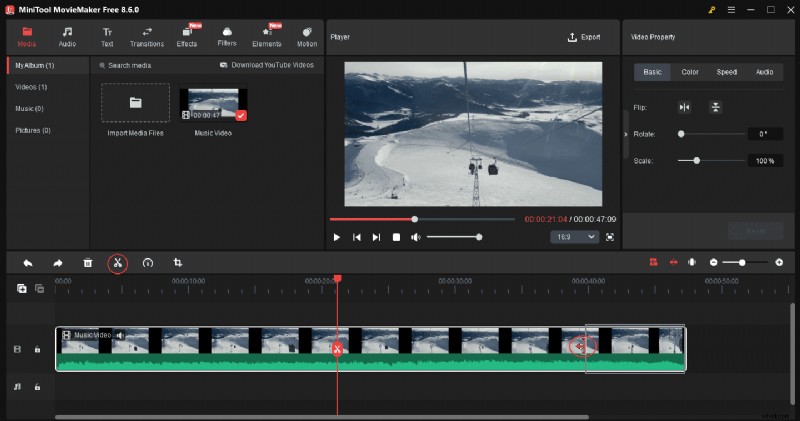
Passa il mouse sopra l'inizio o la fine della clip sulla timeline per rivelare l'icona di ritaglio; trascinalo verso l'interno per rimuovere le sezioni indesiderate. Per eliminare un segmento centrale, utilizza la Dividi strumento, quindi elimina la parte indesiderata.
5. Ritaglia il video
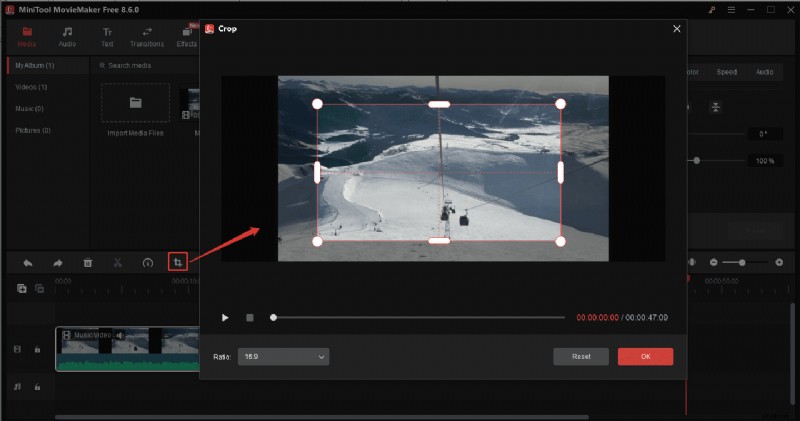
Fai clic su Ritaglia nella barra degli strumenti della timeline, regola il rettangolo rosso per selezionare l'area desiderata, quindi fai clic su OK applicare.
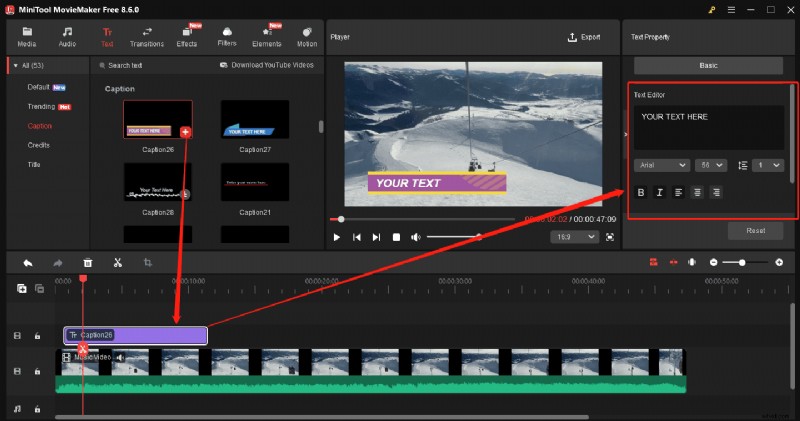
6. Aggiungi didascalie o testo
Vai a Testo in alto, scegli un modello o uno stile di didascalia e trascinalo sulla timeline. Utilizza l'editor di testo per personalizzare il testo.
7. Esporta il video
Fai clic su Esporta nell'angolo in alto a destra. Seleziona la cartella di destinazione, il formato di output, la risoluzione e la frequenza dei fotogrammi, quindi fai clic su Esporta per eseguire il rendering del file.
MiniTool MovieMaker è un editor conveniente e facile da usare che include una varietà di effetti, transizioni e opzioni di sovrapposizione. Per una recensione dettagliata, consulta la recensione di PCMag .
Conclusione
Al termine di un live streaming, in genere utilizzo l'editor di YouTube Studio per i momenti salienti rapidi o MiniTool MovieMaker per assemblare compilation da più VOD. Se riscontri problemi con MiniTool, contatta [email protected] per supporto.
Le persone chiedono anche
Un live streaming rimane su YouTube per sempre?
Sì. Finché lo streaming dura meno di 12 ore, YouTube lo memorizza permanentemente come VOD, proprio come qualsiasi altro video caricato. Rimane finché non lo elimini o lo privatizzi.
Puoi ritagliare un live streaming di YouTube?
Sì, puoi ritagliare un breve segmento (5-60 secondi) direttamente in YouTube Studio o nell'app Studio.
Come tagli parti di un video di YouTube che non sono tue?
Non puoi modificare il video di qualcun altro su YouTube Studio. Puoi tuttavia ritagliare segmenti condivisi e, per uso personale, scaricare il video e modificarlo con software di terze parti.
Posso modificare i video di YouTube dopo il caricamento?
Assolutamente. L'editor di YouTube Studio ti consente di tagliare, sfocare e aggiungere sottotitoli. Per modifiche più estese, scarica il video e utilizza un editor esterno.