
Ultimo aggiornamento il 30 ottobre 2025
L'aggiunta di sottotitoli ai tuoi video è una strategia semplice ed economica che aumenta immediatamente l'accessibilità e il coinvolgimento. In questa guida scoprirai come incorporare sottotitoli con uno strumento potente ma facile da usare, Streamlabs Podcast Editor, e perché farlo può aumentare le visualizzazioni fino al 40%.
Perché i sottotitoli sono importanti
La ricerca mostra che l'80% degli spettatori dei social media guarda video con l'audio disattivato. I sottotitoli non solo rendono i tuoi contenuti accessibili al pubblico con problemi di udito, ma attirano anche l'attenzione delle persone in ambienti rumorosi o silenziosi.
I principali vantaggi includono:
- Coinvolgimento maggiore: I sottotitoli aiutano a fidelizzare gli spettatori e a ridurre i tassi di abbandono.
- Portata migliorata: I non madrelingua e il pubblico internazionale possono comprendere il tuo messaggio.
- Potenziamento SEO: Il testo è ricercabile, aumentando la rilevabilità su piattaforme come YouTube e TikTok.
Che tu stia sviluppando un canale YouTube, pubblicando un podcast o pubblicando brevi clip su Instagram Reels, i sottotitoli sono la salsa segreta che molti creatori trascurano.
5 semplici passaggi per aggiungere sottotitoli con l'editor di podcast di Streamlabs
N.1:Iscriviti e carica il tuo video
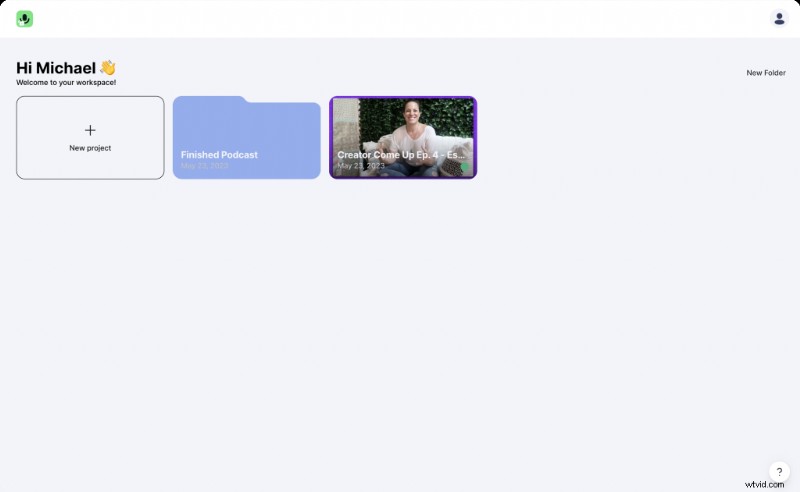
Registrati in un solo minuto (nome, email e password) oppure utilizza il tuo account Google. Trascina e rilascia il tuo file o incolla un collegamento da YouTube, Google Drive o Dropbox. L'editor rileva automaticamente la lingua del video.
#2:attiva i sottotitoli
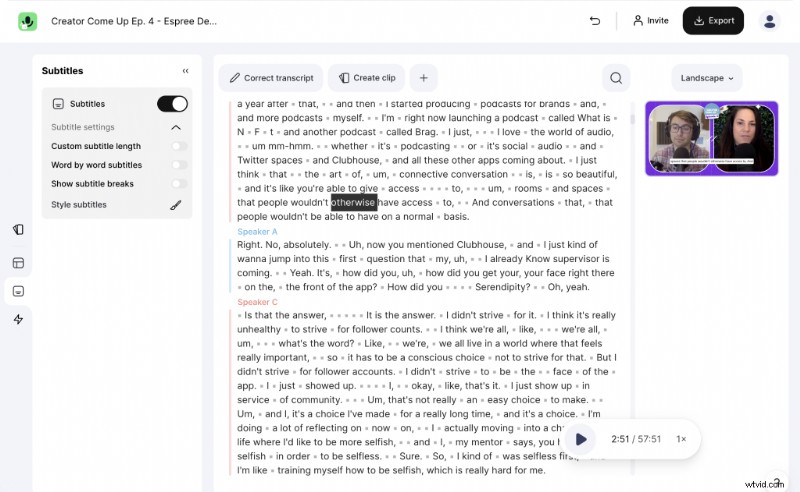
Una volta caricato il video, fai clic su Sottotitoli pulsante nel menu in alto. Scegli la modalità di visualizzazione statica (frase per frase) o dinamica (parola per parola).
#3:Dai stile al tuo testo
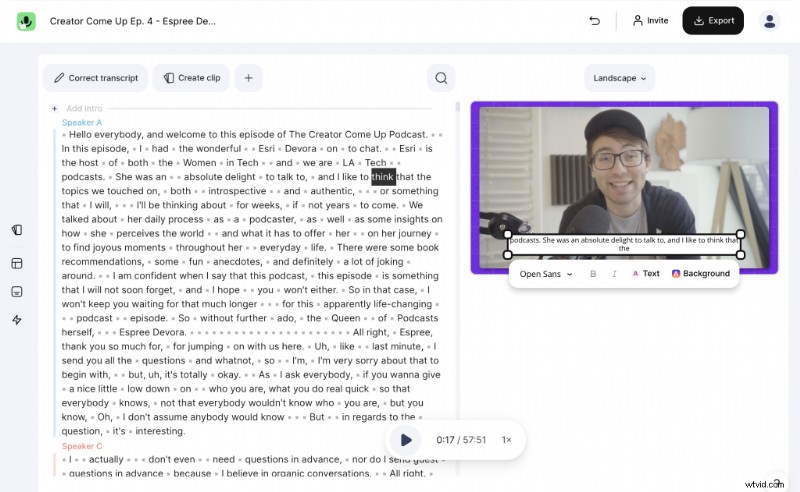
Trascina la casella dei sottotitoli per posizionarla, ridimensionarla e scegliere tra una gamma di caratteri, colori e stili di sfondo. La trasparenza è facoltativa per un aspetto più pulito.
#4:perfeziona la trascrizione
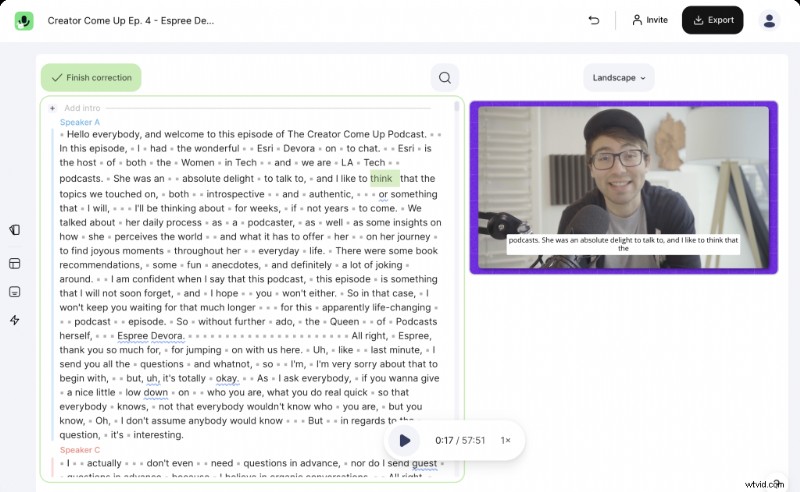
Sebbene il motore di trascrizione integrato supporti oltre 30 lingue, le modifiche manuali sono semplici:fai doppio clic su una parola, correggila e premi Invio . Utilizza i tasti freccia per navigare rapidamente. Regola le interruzioni dei sottotitoli trascinando il marcatore nel pannello di testo per controllare la lunghezza e il tempismo della frase.
Per i formati verticali (9:16), evita di posizionare i sottotitoli ai bordi estremi per evitare il ritaglio.
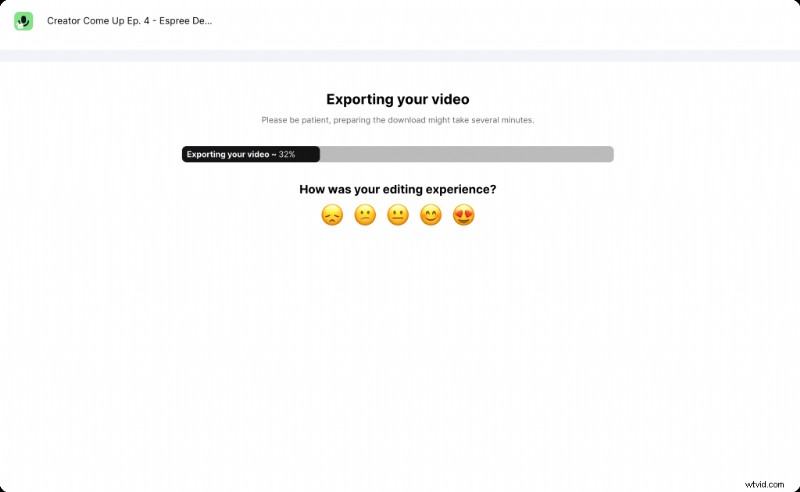
#5:esporta il tuo video
Fai clic su Esporta nell'angolo in alto a destra. Scegli un download locale o condividi direttamente dall'editor. I tempi di rendering variano in base alla durata del video, ma il processo è automatizzato e non richiede codifica manuale.
Funzionalità aggiuntive:file di traduzione e sottotitoli
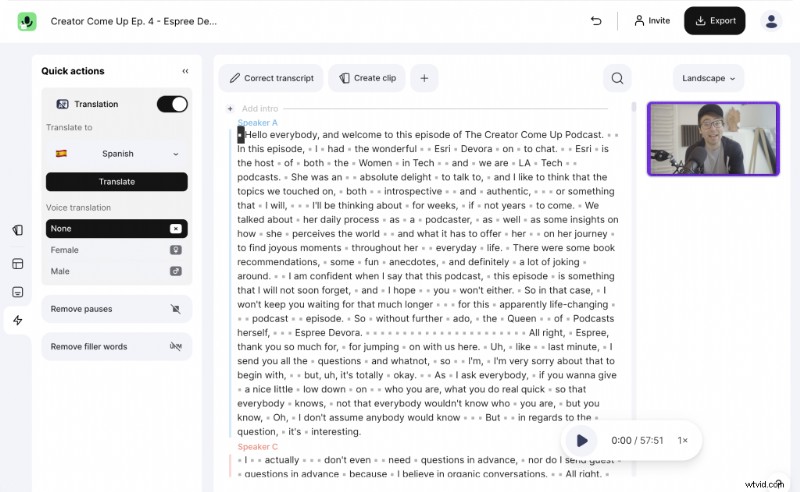
Traduci i tuoi sottotitoli in una qualsiasi delle oltre 30 lingue supportate selezionando Traduci dal menu in alto. Esporta come file .srt o .vtt per fornire sottotitoli nativi su piattaforme come LinkedIn, Facebook o YouTube, offrendo agli spettatori la possibilità di abilitare o disabilitare i sottotitoli.
Conclusione
Aggiungere i sottotitoli non è mai stato così facile. Con il flusso di lavoro automatizzato di Streamlabs Podcast Editor, puoi creare sottotitoli professionali in pochi minuti, ampliando la tua portata e migliorando la soddisfazione degli spettatori.
Domande frequenti
Quali caratteri funzionano meglio per i sottotitoli?
Scegli caratteri puliti e sans‑serif che si leggono bene su tutti i dispositivi. Le scelte più popolari includono Inter, Open Sans, Roboto, Work Sans e Poppins, tutte disponibili nell'editor.
Dove posso utilizzare i file .srt e come posso scaricarli?
Esporta file .srt o .vtt tramite Esporta menù. Caricali insieme al tuo video su YouTube, LinkedIn, Facebook o importali in editor come Adobe Premiere per flussi di lavoro professionali.
Qual è la differenza tra didascalie e sottotitoli?
La nostra guida separata spiega le distinzioni tecniche, incluso il modo in cui i sottotitoli trasmettono segnali audio per i non udenti.
Per tutorial più approfonditi, vedere:
Ulteriori letture
Come aggiungere didascalie e sottotitoli alle clip TikTok – 1 giugno 2023 – Michael Sieb
Come aggiungere sottotitoli e didascalie ai video Vimeo? – 01 giugno 2023 – Michael Sieb
Come aggiungere file di sottotitoli SRT ai video di Facebook? – 01 giugno 2023 – Michael Sieb
Modifica i tuoi video con testo per far crescere i tuoi streaming, podcast e interviste!
Consentire ai creatori di fare di più