
La trascrizione dell'audio in testo scritto converte le parole pronunciate in un formato che può essere letto, cercato, modificato e condiviso con facilità. Che tu sia uno studente che trasforma le lezioni in appunti di studio, un podcaster che ripropone gli episodi in post di blog o un ricercatore che esamina le registrazioni di interviste, la tecnologia da audio a testo è diventata uno strumento indispensabile nel panorama digitale in rapida evoluzione di oggi.
Che cos'è la tecnologia audio-testo?
L'audio in testo, noto anche come trascrizione, si basa su un software di riconoscimento vocale che ascolta un file audio e prevede il contenuto parlato, convertendolo in testo modificabile. Storicamente, la trascrizione era un processo manuale che richiedeva molto tempo, eseguito da professionisti specializzati. Le moderne soluzioni automatizzate ora forniscono risultati quasi in tempo reale ed estremamente accurati, facendo risparmiare agli utenti tempo e fatica significativi.
Perché trascrivere l'audio?
- Risparmio di tempo :salta la riproduzione dell'intero file:leggi le sezioni esatte che ti servono.
- Chiarezza :le trascrizioni eliminano il rumore di fondo, gli accenti e il discorso poco chiaro.
- Accessibilità :i contenuti scritti coinvolgono gli utenti che preferiscono leggere piuttosto che ascoltare.
- Vantaggio SEO :I motori di ricerca indicizzano il testo, aumentando visibilità e traffico.
Tre metodi comprovati per trascrivere l'audio in testo
Di seguito sono riportati gli approcci più efficaci, ciascuno adatto a esigenze, budget e requisiti di precisione diversi.
1. Sintesi vocale in testo AI di SubtitleBee
L'intelligenza artificiale di SubtitleBee offre una precisione fino al 95% in più di 120 lingue. La piattaforma supporta un'ampia gamma di formati di file, inclusi MP4, AVI, MOV, SRT, TXT, ASS e VTT, rendendola ideale per video, podcast, interviste e conferenze. Dopo la trascrizione, puoi rivedere, modificare ed esportare il testo o i sottotitoli nel tuo formato preferito.
Passaggi chiave:
- Vai a Funzioni → Trascrizione e fai clic su Carica file audio .
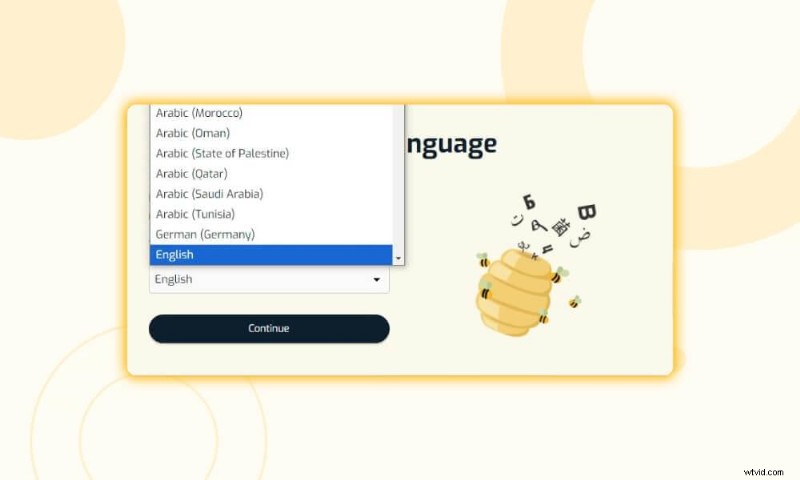
- Seleziona la lingua e procedi.
- Carica il tuo file.
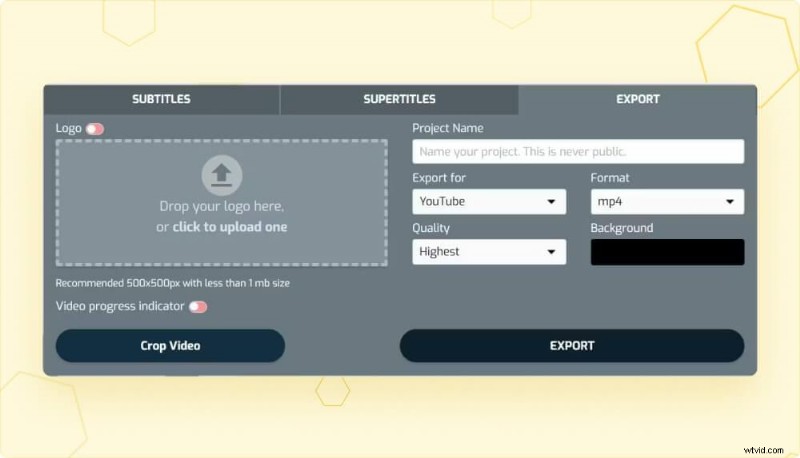
Una volta completata la trascrizione, rivedi il testo, apporta le modifiche necessarie ed esporta come file .txt o di sottotitoli.
- Rivedi e modifica la trascrizione.
- Esporta nel formato desiderato.
SubtitleBee è particolarmente utile quando hai bisogno di trascrizioni rapide, accurate e multilingue.
Pro
- Interfaccia intuitiva e facile da usare.
- Elevata precisione dell'IA (fino al 95%).
- Supporta oltre 120 lingue.
- Ampia compatibilità con i formati di file.
- Piani convenienti con sconti.
Contro
- Solo Web; richiede una connessione Internet.
- Ancora nessuna app mobile.
- Nessuna funzione di trascrizione live.
2. Strumenti di digitazione vocale integrati
I moderni sistemi operativi e browser offrono funzionalità native di sintesi vocale, ideali per registrazioni semplici o dettature dal vivo. Pur non avendo funzionalità di modifica avanzate, sono gratuiti e tutelano la privacy.
Apple (iOS e macOS):
- Apri Note o Memo vocali .
- Tocca l'icona del microfono e registra.
- Tocca il pulsante "💬" per generare la trascrizione.
Finestre:
- Apri Microsoft Word o OneNote .
- Premi Windows + H per attivare la dettatura.
- Per caricare file, vai a Home → Dettatura → Trascrivi .
Documenti Google:
- Apri un documento, vai su Strumenti → Digitazione vocale (o Ctrl + Maiusc + S ).
- Fai clic sull'icona del microfono e parla o riproduci l'audio nel microfono.
Android:
- Apri qualsiasi app di testo.
- Tocca l'icona del microfono su Gboard e parla.
Gli strumenti integrati sono perfetti per trascrizioni rapide e in tempo reale, ma in genere non sono in grado di elaborare file lunghi e offrono un supporto linguistico limitato.
3. Modalità di registrazione GPT (ChatGPT per macOS)
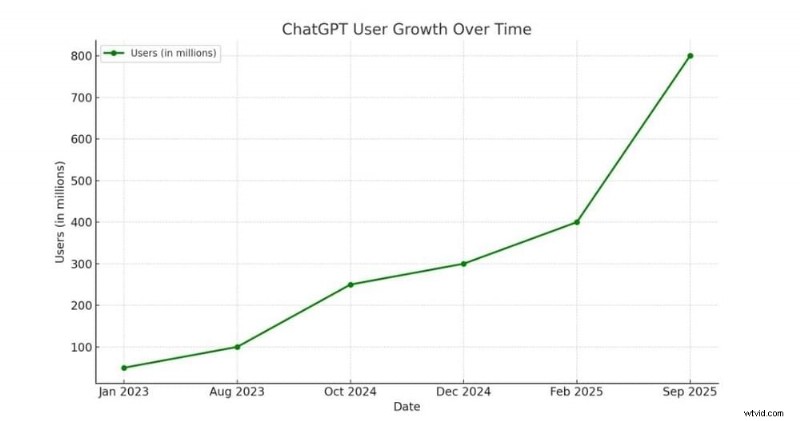
La funzione Registra di ChatGPT, lanciata a luglio 2025 per macOS, consente agli utenti di registrare fino a due ore di audio direttamente all'interno dell'app. Una volta interrotta, la registrazione viene inviata al server ChatGPT, dove l'IA genera un riepilogo e una trascrizione completa. La funzionalità è gratuita per gli abbonati ChatGPT Plus ed è molto utile per appunti sulle riunioni e riepiloghi rapidi.
Pro
- Registrazione e trascrizione a mani libere.
- Integrato con il potente riepilogo di ChatGPT.
- Accessibile su qualsiasi dispositivo tramite ChatGPT.
Contro
- Solo macOS.
- Richiede un abbonamento ChatGPT Plus (o superiore).
- Il limite di due ore può essere restrittivo.
- Nessuno strumento di modifica avanzato o etichettatura degli oratori.
- Nessun formato di esportazione versatile.
Conclusione
Per la maggior parte degli utenti che cercano precisione, supporto multilingue e flessibilità di editing, SubtitleBee rimane la scelta migliore. Gli strumenti di digitazione vocale integrati sono ideali per trascrizioni brevi e ad hoc, mentre GPT‑Record è eccellente per gli utenti macOS che necessitano di riepiloghi istantanei.
Domande frequenti
Quale strumento AI gratuito converte l'audio in testo?
La digitazione vocale di Google Docs è gratuita e funziona in tempo reale, ma non supporta il caricamento di file. Per una prova gratuita che gestisce i caricamenti, prova la trascrizione AI di SubtitleBee.
Posso trascrivere l'audio sul mio telefono?
Sì, sia i dispositivi Android che iOS includono la digitazione vocale dal vivo o Gboard per la trascrizione in tempo reale. Per caricare file, utilizza SubtitleBee su un desktop o laptop.
Per ulteriori dettagli sulla funzione di trascrizione di Google Meet, visita la Funzione di trascrizione di Google Meet .