
Ecco tutto ciò che devi sapere su Podcast Editor, l'ultima app entrata a far parte della famiglia Streamlabs.
Ultimo aggiornamento il 12 dicembre 2023
Come forse saprai, abbiamo introdotto Podcast Editor nella famiglia Streamlabs. Questo potente strumento è stato progettato per aiutare i creatori come te a modificare episodi di podcast audio e video in pochi semplici passaggi. In questo blog ti guideremo attraverso tutte le funzionalità di Streamlabs Podcast Editor che dovresti conoscere per poter iniziare a creare oggi stesso.
Avviare il tuo primo progetto di editing di podcast
- Prima di poter modificare il tuo primo podcast, dovrai configurare il tuo account in modo che tutti i tuoi contenuti possano vivere in un unico posto. Puoi configurare il tuo account con qualsiasi indirizzo email di tua scelta, utilizzando Google o Apple per accedere e, infine, l'ID Streamlabs.
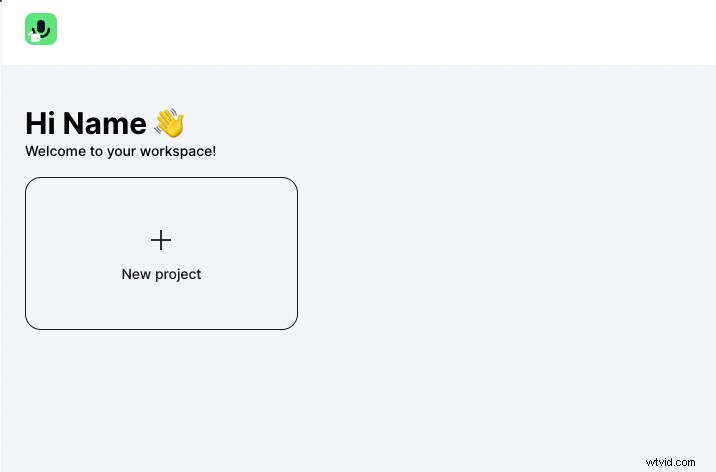
Ti consigliamo di utilizzare l'ID Streamlabs poiché è il modo più semplice per accedere a tutte le app sotto l'ombrello di Streamlabs (dopo tutto, ricordare un sacco di accessi è così antiquato). Se non conosci Streamlabs o devi ancora creare i tuoi dati di accesso, consulta questa guida per configurare il tuo ID Streamlabs. - Una volta effettuato l'accesso a Podcast Editor, ti ritroverai nella dashboard, dove vivranno tutti i tuoi bellissimi progetti. Per iniziare la modifica, seleziona Nuovo progetto .
- Ora è il momento di aggiungere un file video da modificare. Puoi trascinare e rilasciare un video da caricare, cercare file sul tuo dispositivo o inserire un collegamento da YouTube, Google Drive o Dropbox.
Registrazione dal tuo browser
Il bello di Streamlabs Podcast Editor è che hai anche la possibilità di registrare direttamente dal tuo dispositivo tramite Talk Studio. Premi Registra pulsante quando crei un nuovo progetto e verrai indirizzato a Talk Studio per registrare i tuoi contenuti. Assicurati di consultare la nostra guida per saperne di più sulla registrazione del tuo podcast con Talk Studio.
Come modificare il tuo podcast utilizzando Podcast Editor
Una volta entrato nel tuo progetto, vedrai la trascrizione del video a sinistra (che funziona come una sequenza temporale) e l'anteprima del video a destra. Quando crei un nuovo progetto e ti trovi nella finestra di modifica, vedrai alcune aree per modificare il tuo podcast. Di seguito ti guideremo attraverso tutto ciò che devi sapere.
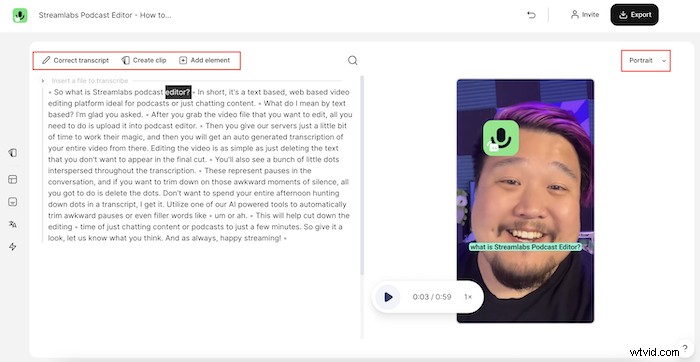
Dimensionamento:prima di iniziare a modificare il tuo progetto, è importante scegliere il dimensionamento corretto per la tua tela, poiché è più semplice lavorare dalla dimensione della tela corrispondente alla piattaforma su cui caricherai i contenuti. Per farlo, fai semplicemente clic nel punto in cui è indicata la dimensione corrente (ad esempio Ritratto, Orizzontale, Quadrato) quindi scegli la dimensione della tela appropriata dal menu a discesa.
Trascrizione corretta:se noti errori nella trascrizione (ad esempio, la parola "pipistrello" viene scambiata per "gatto"), puoi selezionare Trascrizione corretta per apportare le modifiche necessarie. Una volta terminato, scegli Termina correzione per salvare le modifiche.
Crea clip:oltre a modificare il tuo podcast, puoi creare clip, ovvero contenuti più brevi, da condividere su più piattaforme. Puoi farlo selezionando Crea clip dalla barra di navigazione in alto o a sinistra. Quando crei i tuoi clip, seleziona semplicemente l'inizio e la fine desiderati evidenziando il testo e selezionando Crea clip. Ricordati di regolare le dimensioni della tela prima di esportare la clip.
Nella barra di navigazione sinistra, hai anche la possibilità di creare clip assistiti dall'intelligenza artificiale (attualmente in versione beta). Queste clip suggerite presentano momenti chiave del tuo video che vale la pena condividere come brevi estratti o contenuti più piccoli.
Aggiungi elementi:se il tuo video ha bisogno di un po' di vivacità, puoi aggiungere elementi come immagini di testo, forme, emoji, barre di avanzamento, video e audio. Seleziona il tipo di elemento che desideri aggiungere dal menu a discesa e apparirà sul tuo video a destra. Regola qualsiasi elemento trascinandolo nella posizione desiderata sul tuo video e apporta modifiche selezionandolo e regolandolo a tuo piacimento. Ad esempio, l'aggiunta di testo come elemento può modificare il carattere, il colore, la dimensione, l'animazione, ecc.
Barra di ricerca:hai parlato male o hai bisogno di trovare parole da eliminare dalle tue riprese video? C'è una funzione per questo! Utilizza la barra di ricerca per trovare la parola o la frase ed eliminala se necessario. Inoltre, puoi aggiungere elementi da visualizzare quando viene pronunciata una parola o una frase:sono disponibili foto stock fornite da Pexels, ma puoi anche caricare le tue.
Nella barra di navigazione sinistra, puoi eseguire le seguenti operazioni.
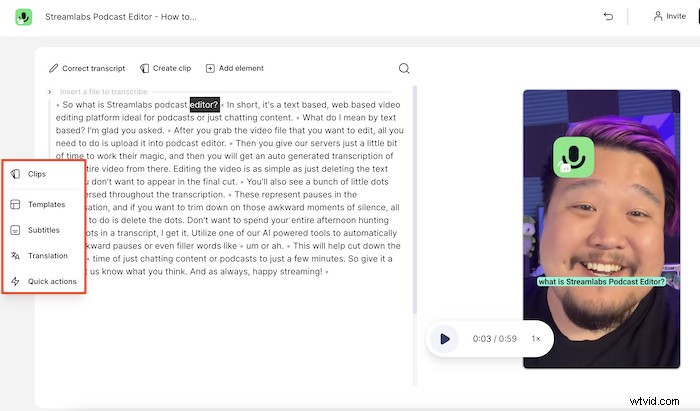
Utilizza un modello:se stai cercando di stilizzare il tuo video, puoi scegliere da una libreria di modelli per aggiungere la grinta in più che stavi cercando. Hai anche la possibilità di creare il tuo modello da utilizzare nel tuo progetto attuale e in quelli futuri.
Aggiungi sottotitoli:i sottotitoli sono un ottimo modo per rendere i tuoi video più accessibili alla comunità dei non udenti e degli ipoudenti. Attivando i sottotitoli, puoi avere sottotitoli sullo schermo che corrispondono alla tua trascrizione in modo che tutti possano apprezzare i tuoi contenuti.
Traduci la trascrizione:devi tradurre il tuo video, testo o audio in un'altra lingua? Podcast Editor lo rende possibile con il semplice clic di un pulsante. Basta attivare la Traduzione opzione, scegli la lingua desiderata (attualmente più di 25 tra cui scegliere, per tua informazione), traduci la voce e tutto è pronto!
Utilizza Azioni rapide:la scheda Azioni rapide rende la modifica con Podcast Editor ancora più semplice di quanto non sia già. Puoi rimuovere pause e parole di riempimento come "um" o "uh" facendo clic sull'azione e lasciando che Streamlabs Podcast Editor faccia il lavoro per te.
Condivisione ed esportazione dei tuoi contenuti
Non solo l'editing è facile, facilissimo con il nostro software, ma condividere i contenuti è altrettanto semplice. Se vuoi invitare qualcuno a dare un'occhiata al tuo progetto, seleziona Invita in alto a destra sullo schermo, regola le impostazioni di visualizzazione e modifica, quindi condividi il collegamento.
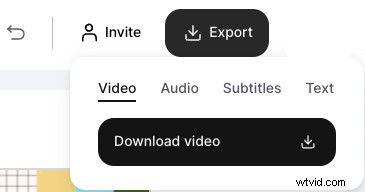
Per esportare i tuoi contenuti, fai clic sul pulsante blu Esporta e seleziona se desideri esportare video, audio, sottotitoli o testo. Il file inizierà quindi l'esportazione. Il download potrebbe richiedere diversi minuti a seconda delle dimensioni e della lunghezza del file, quindi sii paziente mentre Podcast Editor fa la sua magia. Durante l'esportazione dei tuoi contenuti, sentiti libero di allontanarti. Ti invieremo un'email quando sarà pronto!
Ed ecco qua:tutto ciò che devi sapere su Streamlabs Podcast Editor, l'ultima app entrata a far parte della famiglia Streamlabs. Per ottenere il meglio da Podcast Editor, incluse funzionalità premium come l'assenza di filigrana, caricamenti di video più lunghi ed esportazione dei sottotitoli, assicurati di iscriverti a Streamlabs Ultra, che ti offre accesso di livello professionale a una suite di app progettate per creatori come te!
- streamlab
Consentire ai creatori di fare di più
Ulteriori letture
Come avviare un podcast
In questa guida ti spiegheremo come iniziare con il podcasting, dalla scelta dell'attrezzatura giusta alla registrazione e pubblicazione dei tuoi episodi.
07 febbraio 2022
Ethan May
20 argomenti e idee per podcast
Stai cercando nuovi argomenti per i podcast? Dagli eventi attuali e interessanti agli argomenti sempreverdi, ecco alcune idee per iniziare.